Codexでカスタムペットを作成する方法
TL;DR
Codexの設定からペットを選び、独自キャラクターはHatch Petスキルと参考画像を使って作成できる。完成後はペットをいったん閉じ、更新して再度呼び出すと反映され、タスク状況の確認やCodexの起動にも利用できる。
Transcript
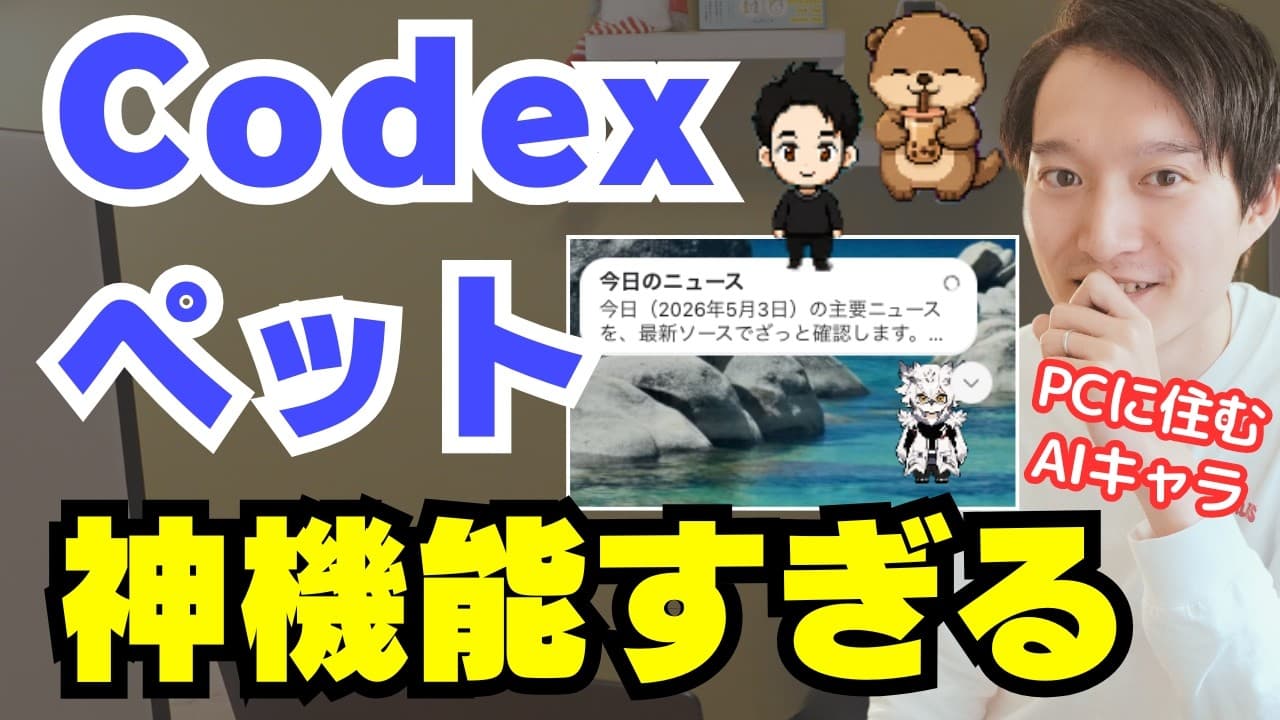
はい、こんにちは。ケトです。この チャンネルは生成に最新情報や活用事例を 紹介してます。是非チャンネル登録お願い いたします。そして今回のテーマは コデックスアプリに追加されたペット機能 の解説をしていきたいと思います。え、皆 さんですね、CデEXっていうチャatト GPTのAIエージェントの機能ですかね 、そこにですね、自分のオリジナルの キャラクターをデスクトップ上に常に置い ておくっていうことができるようになった ことご存知でしょうか?例えばですね、 こんな感じのキャラクターとか、え、自分 の、え、二顔をモチーフにしたこんな キャラクターとか、え、その他にもやろう と思えば皆さんの推しのキャラクターを デスクトップ上のAIキャラクターとして 置くことができるんですですよ。え、これ がで... Read More
Key Insights
- ・Codexペットは、デスクトップ上にAIキャラクターを常駐させ、クリック操作でCodexを開いたり、実行中のタスク状況を視覚的に確認したりできる機能である。
- ・ペットの標準キャラクターは、Codex左下の設定から外観を開き、最下部に追加されたペット項目へ進むことで、複数の候補から選択して変更できる。
- ・カスタムペットは、Skill InstallerでHatch Petを導入し、スラッシュコマンドから起動して、作りたい見た目や名前などの希望を対話形式で伝えることで作成できる。
- ・参考画像や動画は、作りたいキャラクターの外見をCodexへ伝える材料として利用でき、添付資料を基にしたペットでは、元のアバターを高い再現性で表現できた。
- ・Hatch Petは、キャラクターの走行や仕草など複数の動きを収めたスプライトシートを生成し、ペットの表示に必要なpet.jsonもあわせて作成する。
- ・生成処理は一定の時間を要するため、進め方を尋ねられた際にサブエージェントの使用を選ぶと、複数の作業を並列で進められると説明されている。
- ・外部配布ペットは、pet.jsonとスプライトシート画像を含むフォルダーをCodexのpetsフォルダーへ移し、外観設定を更新することで追加できる。
- ・個人が公開するペットデータは安全性の確認が必要であり、紹介例と異なる余分なファイルが含まれている場合は注意して内容を確認することが推奨されている。
Install to Summarize YouTube Videos and Get Transcripts
Explore YouTube Video Summarizer or Get YouTube Transcript Extractor
Questions & Answers
Q: Codexペットとは何ですか?
Codexペットは、デスクトップ上にキャラクターを常駐させる機能です。キャラクターをクリックするとCodexを開けるほか、タスク実行中の状態をキャラクターの表示から確認でき、処理が終わると緑色のチェックマークで完了を知らせます。
Q: Codexで標準ペットを変更する方法は?
Codex画面の左下から設定を開き、外観を選択して最下部まで移動します。新しく追加されたペット項目を開くと、ファイヤーボールやロッキーなど複数の公式キャラクターが表示されるため、使いたいものを選択すれば変更できます。
Q: Codexでカスタムペットを作る方法は?
最初にSkill Installerを用意し、Hatch Petを入力してカスタマイズ用スキルをインストールします。次にスラッシュコマンドからHatch Petを起動し、作りたいキャラクターの見た目、名前、参考資料などを伝えると、必要なデータの生成が進みます。
Q: カスタムペットの見た目はどのように指定しますか?
作りたいキャラクターの特徴を文章で説明する方法と、参考画像や動画をCodexへアップロードする方法があります。添付した資料をペットにするよう指示し、必要に応じて名前も指定します。名前に希望がなければ、Codexへ任せることもできます。
Q: Hatch Petはどのようなファイルを作りますか?
Hatch Petは、キャラクターの走る動きや仕草などを複数の画像としてまとめたスプライトシートを生成します。あわせてペットの設定を記述するpet.jsonも作成し、これらのデータがCodex上でペットを動かすために使われます。
Q: 作成したペットがCodexに反映されない場合の対処方法は?
外観設定のペット欄で更新ボタンを押し、作成したペットを選択します。それでもすぐに反映されない場合は、表示中のペットをいったん閉じてから再度更新し、追加したペットを選択した状態でスラッシュコマンドからもう一度呼び出します。
Q: Petdexの配布ペットをインストールする方法は?
Petdexから目的のペットをZIP形式でダウンロードし、展開したフォルダーの内容を確認します。そのフォルダーをCodex内のpetsフォルダーへ移動し、外観設定のペット欄を更新します。追加されたペットを選択して再び呼び出すと表示できます。
Q: 外部サイトのペットデータを安全に使うには?
個人が作成したサイトから取得する場合は、インストール前にダウンロード内容を確認します。紹介されたデータにはpet.jsonとスプライトシート画像だけが含まれていたため、それ以外のファイルが入っている場合は注意し、安全性を確認してから配置することが推奨されています。
Summary & Key Takeaways
-
Codexのペットは、デスクトップ上にキャラクターを常駐させる機能である。キャラクターをクリックするとCodexを開けるほか、タスクの処理中には現在の状況を仕草や表示で知らせ、完了時には緑色のチェックマークが現れる。実用性は限定的とされる一方、作業状況を見守りやすく、好きなキャラクターへの愛着を持てる点が魅力として紹介されている。
-
カスタムペットを作るには、Skill InstallerでHatch Petをインストールし、スラッシュコマンドから起動する。作りたいキャラクターを文章で説明するか、参考となる画像や動画を添付し、名前などの希望を伝えると、画像生成を使ってアニメーション用のスプライトシートとpet.jsonが作成される。処理方法を尋ねられた場合は、サブエージェントによる並列処理も選べる。
-
配布ペットを導入する場合は、Petdexなどからデータを取得し、内容を確認してCodex内のpetsフォルダーへ移動する。紹介例では、必要な構成はpet.jsonとスプライトシート画像の2ファイルだった。移動後は外観設定のペット欄を更新し、追加したペットを選択する。反映されない場合はペットを閉じ、更新してからスラッシュコマンドでもう一度呼び出す。
Read in Other Languages (beta)
Share This Summary 📚
Summarize YouTube Videos and Get Video Transcripts with 1-Click
Try YouTube Summary with ChatGPT & Claude or YouTube Transcript Generator
Explore More Summaries from KEITO【AI&WEB ch】 📚






Summarize YouTube Videos and Get Video Transcripts with 1-Click
Try YouTube Summary with ChatGPT & Claude or YouTube Transcript Generator