GPT-Image-2をCodexで活用する方法
TL;DR
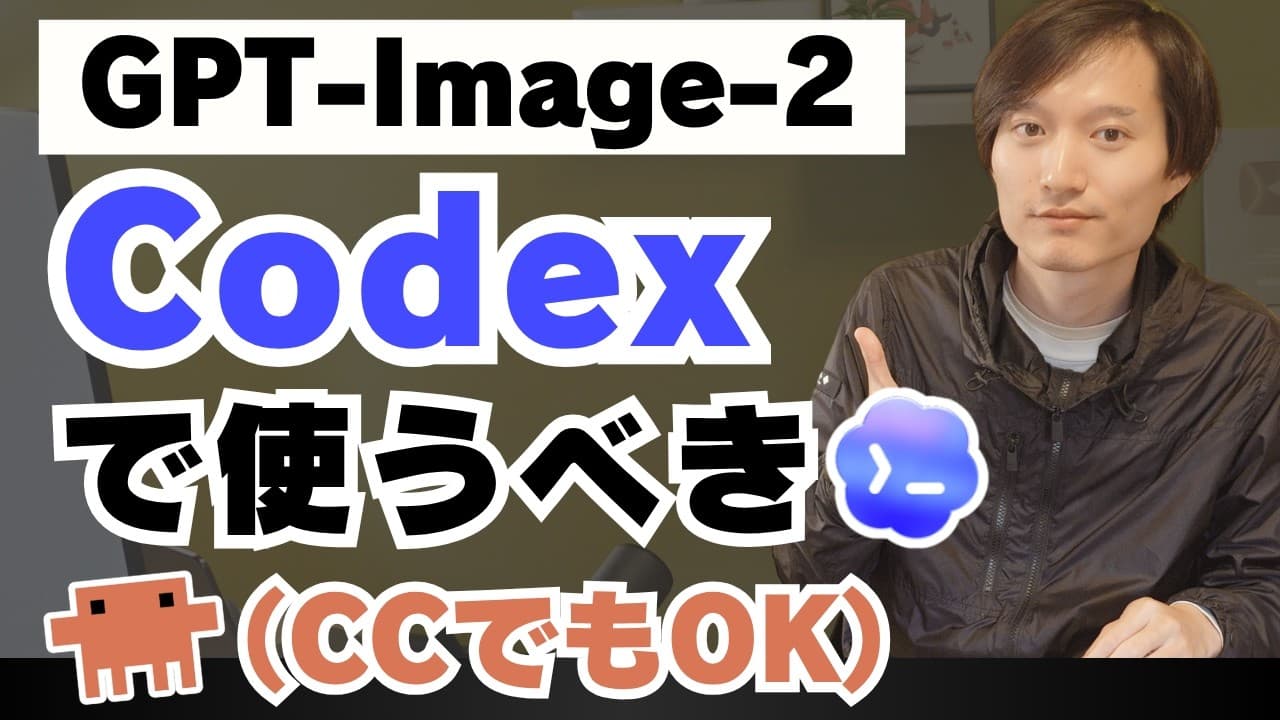
GPT-Image-2はCodexやClaude Codeから使うと、複数画像の連続生成、指定フォルダーへの保存、ブランドデザインの統一まで一つの作業として進められる。画像入りスライドやSNS投稿、広告バナー、Webサイト制作にも組み込めるため、単発生成より広い範囲を効率化できる。
Transcript
はい、こんにちは。ケトです。この チャンネルは生成最新情報や活用事例を 紹介してます。是非チャンネル登録などお 願いいたします。そして今回のテーマは 先日紹介したGPTイメージ2はCEXで 使うべきっていうことで、え、このGPT イメージ2のかなりいい感じの使い方を ですね、紹介していきたいと思います。で 、今回Cコデxを元に紹介するんですが、 クロードコードの方でも全く同じ ワークフローで、え、実現することが できると思いますので是非ですね、興味が ある方は最後まで見てってください。 ちなみにこのチャンネルではこんな感じの 制成最新情報や活用事例を紹介してますの で、チャンネル登録やお済みでない方は 是非チャンネル登録のお願いいたします。 あと通知ボタンもお願いいたします。それ では本題に... Read More
Key Insights
- • Codexは複数の画像生成を作業単位でまとめて依頼でき、5パターンの出力と保存まで一連の処理として進められる。
- • 生成画像は指定したデスクトップ上のフォルダーへ直接保存でき、完成後に画像を1枚ずつダウンロードする作業を省ける。
- • Claude CodeはOpenAIのAPIキーと画像生成用スキルを設定すれば、GPT-Image-2による複数画像の連続生成を実行できる。
- • Claude Code経由の画像生成は画像ごとの従量課金となるため、APIキーの取得方法と利用コストを理解したうえで使う必要がある。
- • 画像生成スキルはブランドカラーやデザインのトーンをテンプレートとして保持し、制作物の見た目を毎回統一できる。
- • スライド作成では各ページに対応する画像を連続生成し、テキストとともにPowerPointへ配置した完成データまで作成できる。
- • 広告バナーは完成画像から文字、画像、配置の要素が分かるワイヤーフレームへ変換し、デザイン制作の土台として再利用できる。
- • Web制作はGPT-Image-2でデザイン画像を作り、その見た目を基にCodexやClaude Codeで実際のサイトへ展開できる。
Install to Summarize YouTube Videos and Get Transcripts
Explore YouTube Video Summarizer or Get YouTube Transcript Extractor
Questions & Answers
Q: GPT-Image-2をCodexで使う方法は?
Codexのデスクトップ版やWeb版で、作りたい画像の内容を通常の作業依頼として入力する。特別なコマンドを使わず、画像の目的や構成、必要な枚数を伝えれば生成できる。さらに保存先としてデスクトップなどを指定すると、生成された画像を指定場所へ直接保存する流れまで任せられる。
Q: GPT-Image-2をCodexで使う利点は何ですか?
大きな利点は、複数パターンの連続生成と保存をまとめて依頼できることである。動画内では5パターンを一度に作成し、指定したデスクトップへ保存している。単発の画像生成だけでなく、資料やSNS投稿などに必要な複数素材を一連の作業として処理しやすい。
Q: Claude CodeでGPT-Image-2を使う方法は?
OpenAIのプラットフォームでAPIキーを作成し、そのキーを利用する画像生成の仕組みをClaude Code側に用意する。動画内では画像生成用のスキルを登録し、GPT-Image-2を既定のモデルとして使っている。枚数や内容、保存先を指示すれば、複数画像の生成とフォルダーへの保存を実行できる。
Q: Claude Codeで画像生成する際の注意点は何ですか?
Claude CodeからGPT-Image-2を利用するには、OpenAIのAPIキーを取得して接続する設定が必要になる。また、利用は画像ごとに料金が発生する従量課金であるため、無料の作業としては扱えない。APIキーの作成やスキルへの設定にも一定の慣れが必要だと説明されている。
Q: 画像生成のデザインを毎回統一する方法は?
画像生成用スキルに、ブランドカラー、レイアウト、デザインのトーンなどをテンプレートとして保存する。生成依頼の際に登録済みのスタイル名を指定すれば、同じ雰囲気の画像を繰り返し作れる。動画内では赤と黒を基調とする独自スタイルを呼び出し、資料に使いやすい画像を生成している。
Q: GPT-Image-2で画像入りスライドを作る方法は?
スライド作成用スキルへページ数、扱うテーマ、画像を入れるページ数を指示し、画像生成用スキルと使用するスタイルも指定する。動画内では4ページの資料を作り、そのうち2ページへ生成画像を配置した。完成物はPowerPointデータとして保存され、必要に応じて配置のずれを手直しできる。
Q: 生成画像から広告バナーのワイヤーフレームを作る方法は?
まず広告バナーを生成し、その完成画像を基に、文字、背景画像、配置などの要素が判別できるワイヤーフレームへ変換するよう指示する。抽象化しすぎた場合は、単純な四角形だけにせず、各要素の役割と位置が分かるよう修正を依頼する。確定した構成を使えば別の背景や文章へ展開しやすい。
Q: GPT-Image-2をWebサイト制作に活用する方法は?
最初に色、雰囲気、施設の種類などを指定し、GPT-Image-2でWebデザインの完成イメージを生成する。次に、その画像を正確に再現するようCodexやClaude Codeへコーディングを依頼し、HTML、CSS、JavaScriptなどを作成する。完成後はプレビューを確認し、英語表記や誤字、見た目の差を修正する。
Summary & Key Takeaways
-
Codexでは、通常の作業依頼としてGPT-Image-2による画像生成を指示でき、5パターンの一括作成や指定フォルダーへの自動保存も行える。対話を一問ずつ重ねるより、複数の生成処理をまとめて任せやすい。Claude CodeでもOpenAIのAPIキーと画像生成用スキルを設定すれば同様の流れを構築できるが、画像ごとの従量課金が発生する。
-
画像生成用スキルにブランドカラーやデザインのトーンを登録しておけば、毎回同じ雰囲気の画像を呼び出せる。動画内では赤と黒を基調とする独自スタイルを使い、画像生成の仕組みを示す図を作成した。この方法は、多数のページで統一感が必要なスライド資料や、連続性のあるSNS投稿を制作する際に特に役立つ。
-
画像生成は単体の制作に限らず、スライド作成、SNS投稿、広告バナーのワイヤーフレーム化、Webサイト制作へ組み込める。生成画像を再編集し、文字や塗りの不具合がなくなるまで修正を繰り返す運用も可能である。さらに、Webデザイン案を画像で作ってからHTML、CSS、JavaScriptへ展開し、プレビューを確認しながら調整する流れも紹介された。
Read in Other Languages (beta)
Share This Summary 📚
Summarize YouTube Videos and Get Video Transcripts with 1-Click
Try YouTube Summary with ChatGPT & Claude or YouTube Transcript Generator
Explore More Summaries from KEITO【AI&WEB ch】 📚






Summarize YouTube Videos and Get Video Transcripts with 1-Click
Try YouTube Summary with ChatGPT & Claude or YouTube Transcript Generator