ChatGPTで文字入り画像を生成する方法
TL;DR
通常モデルのツールから画像生成を選び、用途、掲載文、デザイン条件を具体的に入力すると、文字入り画像を作成できる。先に要点を文章で整理してから画像化し、文字化け、数値、フォントを確認して修正すると、資料や告知画像に活用しやすい。
Transcript
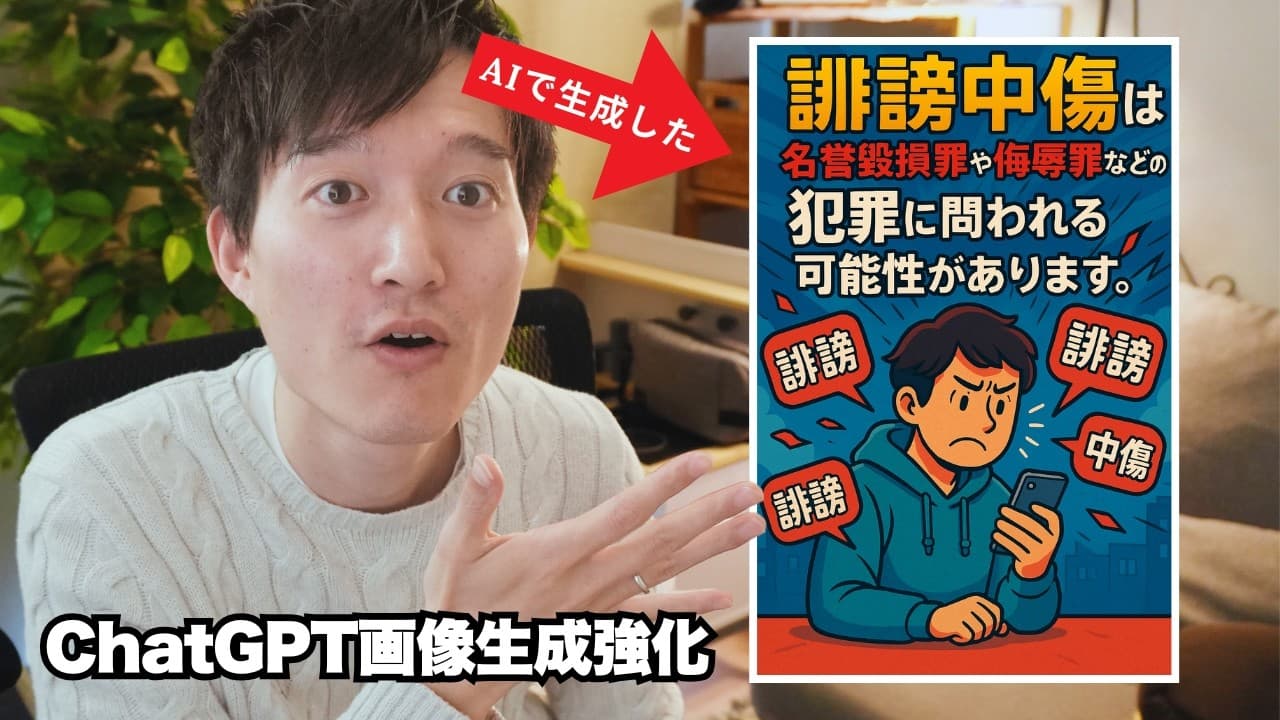
こちらの画像全て画像生成で作りました 背景画像もテキストもですはいということ でこんにちはケトですこのチャンネルは 生成アに最新情報や活用事例を紹介して ます是非チャンネル登録などお願いいたし ますそして今回のテーマはですねチット GPTの画像生成機能がものすごく クオリティが上がったっていうことで こちらをですね検証しながら紹介していき たいと思うんですがえ何のクオリティが 上がったかと言いますと先ほどお見せした 通りテキストの入力がですねめちゃくちゃ 綺麗になりましたその他にもシンプルに 画像生成のクオリティも上がりましたしえ あとはですねえ動画生成Iの空の方でも 画像生成が使えるようになったりしてい ますはいこの辺をですね詳しく紹介検証し ていきたいと思いますので是非ですね かなりすご... Read More
Key Insights
- 文字入り画像は、掲載したい文章を先にChatGPTで要約し、その内容を画像へ反映させる手順にすると、情報が整理された図を生成しやすい。
- 新しい画像生成機能は、日本語のタイポグラフィーや文章配置を以前より自然に表現できる一方、文字化けや意味不明な文言が残る場合もある。
- 実務向け画像は、用途、掲載情報、言語、配色、デザインの雰囲気をプロンプトで指定すると、パンフレットやサムネイルに近い構成を作れる。
- キャラクターの一貫性は、元画像をアップロードして場面を個別に指示することで保ちやすく、複数シーンの漫画風素材にも応用できる。
- 複数場面の一括生成はテキストが崩れる場合があり、各場面を一つずつ生成する方法が、文字と構図を制御する実例として示された。
- 背景透過は、生成画像の残したい対象を指定して周囲を透明にすることで実現でき、ステッカーや切り抜き素材として利用しやすい。
- 生成した図表は見た目が整っていても数字やフォントが誤る場合があるため、資料へ掲載する前に内容を確認し、必要箇所を修正する必要がある。
- 架空のゲームパッケージは実在商品と誤認され得るほどリアルに見えたため、生成画像の公開では虚偽情報や悪用につながるリスクへの配慮が必要である。
Install to Summarize YouTube Videos and Get Transcripts
Explore YouTube Video Summarizer or Get YouTube Transcript Extractor
Questions & Answers
Q: ChatGPTで文字入り画像を生成する方法は?
通常モデルの画面で「ツールを表示」を押し、「画像を生成する」を選んでから、掲載したい文章とデザインの希望を入力する。情報量が多い場合は、先にChatGPTへ内容を要約させ、その要約を使って「1枚の画像でシンプルに表現して」と指示すると、整理された構成にしやすい。
Q: 新しい画像生成機能を使えているか確認する方法は?
動画内では、生成画像が画面の上から徐々に現れるフローが新しい高性能版の目印として紹介されている。円形のアイコンが回転して生成される場合は従来の方式と説明された。ただし、提供状況の正式な条件は動画内で確定されておらず、アカウントごとの差がある可能性として語られている。
Q: ChatGPTで新しい画像生成が使えない場合は?
Soraの左側メニューにある「イメージズ」を開き、入力欄のタイプを「イメージ」にして生成を試す方法が紹介されている。話者は、有料版でも新機能がまだ反映されていない場合がある可能性に触れているが、利用条件や順次開放の詳細は推測として述べており、動画内では確定していない。
Q: 日本語が読みやすい画像を作るコツは?
掲載内容をあらかじめ文章として整理し、日本語で作ること、用途、構成、デザインの雰囲気を明示するのが基本である。生成後にフォントの不統一が見つかった例では、「フォントは統一して」と追加指示することで改善した。ただし、文字化けや不自然な表現は残るため、最終確認と修正が必要になる。
Q: 資料用の図解をChatGPTで作る方法は?
まず図解したいテーマをChatGPTに調べさせて要点を文章化し、その内容を日本語の1枚絵としてまとめるよう指示する。参考デザインをアップロードして「このイメージの図にして」と伝える方法や、背景色、アクセント色などのカラーコードを指定する方法も紹介された。数字は生成後に必ず確認する必要がある。
Q: 同じキャラクターで複数の場面を作る方法は?
基準となるキャラクター画像をアップロードし、その人物を使って表現したい場面を具体的に指示する。動画のADHDに関する作例では、4場面をまとめて生成した際に文字が崩れたため、各場面を一つずつ依頼する方法へ変更した。その結果、キャラクターの外見を保ちながら漫画風の連続素材を作成できた。
Q: 生成画像の背景を透明にする方法は?
対象画像で編集またはリミックスを選び、「対象部分だけ残して周囲は透過して」と文章で指示する。動画では城だけを残し、周囲を透明にした画像が生成されたほか、ステッカーやタイポグラフィーでも透明背景の作例が紹介された。透過後の背景へ新しい要素を追加する編集も可能と説明されている。
Q: ChatGPTの画像生成はどんな実務に使える?
イベント告知、パンフレット、ブログや資料に入れる図解、DiscordやXの告知画像、セミナーやYouTubeのサムネイル、飲食店のメニューなどへの利用例が示されている。完成品としてそのまま使える場合もあるが、日本語、数字、フォントには誤りが含まれる可能性があるため、公開前の検証と修正が前提になる。
Q: 画像生成で文字化けした場合の改善方法は?
情報を一度に詰め込みすぎず、内容や場面を分割して個別に生成する方法が有効な例として示されている。フォントが混在した場合は統一を追加指示し、文章がおかしい場合は元の要点を整理してから再生成する。動画内でも完全な文字再現は保証されておらず、細部は後から直す運用が想定されている。
Q: リアルな生成画像を公開するときの注意点は?
実在の商品や発表物と誤認される表現を避け、架空の内容であることが伝わる形で扱う必要がある。動画では架空のゲームパッケージが発売予定品のように見えるほどリアルになり、ガセネタや悪用につながる可能性が指摘された。見た目の自然さだけで判断せず、内容と公開目的を確認することが重要である。
Summary & Key Takeaways
-
ChatGPTの通常モデルで「ツールを表示」から画像生成を選び、作りたい内容を文章で指示すると画像を生成できる。動画で紹介された新しい生成フローは画像が上から徐々に現れる表示で、従来型とは異なる。利用状況にはアカウントやプランによる差がある可能性が示され、ChatGPTで使えない場合はSoraの「イメージズ」から試す方法も紹介された。
-
実用例には、パンフレット、イベント告知、商品紹介図、キャズム理論の図解、ステッカー、カードゲーム、メニュー、研修用タイポグラフィーがある。特に、必要な情報を先にChatGPTで要約し、その文章をコンテキストとして画像化すると、構成の整った図を得やすい。カラーコードや参考デザインを指定し、生成後にフォント統一などを指示する方法も有効だった。
-
日本語の再現性や人物、キャラクターの一貫性は向上したと紹介された一方、文字化け、不自然な文言、誤った数字は残る。複数場面を一度に作るより、場面ごとに生成した例のほうが文字と構図を整えやすかった。また、実在商品のように見える架空パッケージも生成できたため、公開前の事実確認と誤認を招かない運用が重要である。
Read in Other Languages (beta)
Share This Summary 📚
Summarize YouTube Videos and Get Video Transcripts with 1-Click
Try YouTube Summary with ChatGPT & Claude or YouTube Transcript Generator
Explore More Summaries from KEITO【AI&WEB ch】 📚






Summarize YouTube Videos and Get Video Transcripts with 1-Click
Try YouTube Summary with ChatGPT & Claude or YouTube Transcript Generator