ChatGPT原稿をWordPressへ一括投稿する方法
TL;DR
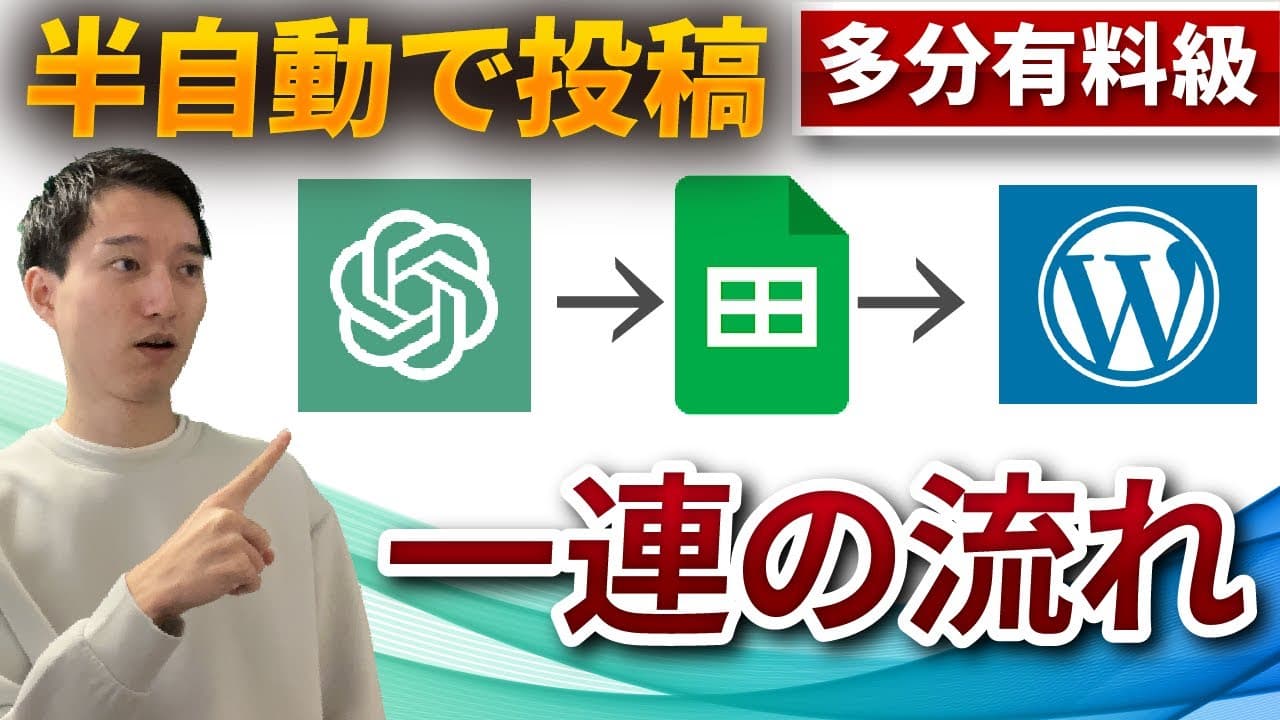
ChatGPTとスプレッドシートで生成した原稿をCSVに整形し、WP All Importへ読み込ませれば、複数の記事をWordPressへまとめて登録できる。公開前に各原稿の誤りや生成エラーを確認し、投稿状態を下書きまたは予約投稿に設定することが重要である。
Transcript
はいそしてコマンドDでこれを全部選択し ますはいこれで1から10までの 原稿入れ込みが終わりですはいこれで 終わりです10個の記事が一括で完成し ました はいこんにちはケイトです今回はチャット jptで作った大量の記事原稿を WordPressの方に一括で入れ込む 方法っていうのを紹介していきたいと思い ます以前紹介したチャットGPTと スプレッドシートを連動させて大量に生地 の原稿を半自動的に作るっていう動画は かなり反響が良かったんですがその次の ステップとしてWordPressの方に 投稿を一括で入れ込むという方法をまだ 紹介してませんでしたので以前の動画と 今回の動画を合わせることによって全体の 流れっていうのが理解できるようになり ます実際にAIでブログサイトを作って いきたいって... Read More
Key Insights
- 一括投稿の基本構成は、題材リストの作成、ChatGPTによる原稿生成、CSVの整形、WP All Importによる登録という順序である。
- 題材一覧は、元サイトからコピーしたデータをスプレッドシートとVisual Studio Codeで整理し、記事に必要な名称だけへ加工できる。
- Visual Studio Codeの複数選択は、CSV内で共通する記号や不要な列をまとめて選択し、一括削除するために使用される。
- 原稿用CSVは、先頭行にタイトルと複数のコンテンツ列を設定することで、WordPress側で各データの役割を識別しやすくなる。
- WP All Importは、CSVのフィールドを投稿タイトルや本文へドラッグして割り当て、複数行を個別の記事として取り込む仕組みである。
- 記事本文は、名称フィールドを含むH2見出しと、各生成文を囲むPタグを組み合わせることで共通テンプレート化できる。
- 投稿状態は、インポート実行前に下書きまたは予約投稿へ設定しないと、確認前の記事が公開済みになる可能性がある。
- AI生成原稿には誤記や生成エラーが含まれる場合があり、実演でも一部の記事にエラーが残ったため、公開前後の目視確認が必要である。
Install to Summarize YouTube Videos and Get Transcripts
Explore YouTube Video Summarizer or Get YouTube Transcript Extractor
Questions & Answers
Q: ChatGPTで作った原稿をWordPressへ一括投稿する方法は?
原稿をタイトル列と複数のコンテンツ列に分けたCSVとして保存し、WordPressのWP All Importへアップロードします。次に各フィールドを投稿タイトルや本文へ割り当て、H2タグとPタグで記事構造を設定します。投稿状態とプレビュー内容を確認してからインポートを実行します。
Q: 一括投稿用の記事テーマ一覧を作る方法は?
題材が掲載された一覧から必要な範囲をコピーし、スプレッドシートへ貼り付けて名称以外の列を削除します。動画の例では仮想通貨名を使用し、説明上は10件に絞っていますが、同じ処理をより多くの名称にも適用できるとされています。最後にCSVとして保存して整形します。
Q: CSVから不要な略称や記号を一括削除する方法は?
CSVをVisual Studio Codeで開き、あらかじめ追加した共通の目印を選択して、Command+Dで同じ文字列を複数選択します。その状態で行内の不要部分まで選択して削除し、反対側のダブルクォートやカンマなども同様に取り除けば、名称だけの一覧へ整形できます。
Q: ChatGPTで生成した原稿をCSVに整える方法は?
ChatGPTと連動したスプレッドシートへ名称一覧を貼り付け、名称ごとに複数の原稿を生成します。生成結果をCSVでダウンロードして別のスプレッドシートへインポートし、先頭行にタイトル、コンテンツ1、コンテンツ2、コンテンツ3などの列名を入力してから、再びCSVで保存します。
Q: WP All ImportでCSVの列を記事へ割り当てる方法は?
CSVをWP All Importへアップロードし、読み込まれた各フィールドを右側からタイトル欄や本文欄へドラッグします。名称が入ったフィールドはタイトルや見出しの可変部分に置き、生成された各コンテンツは対応する本文位置へ配置します。矢印で行を切り替え、内容が正しく対応しているかも確認します。
Q: 一括投稿する記事の見出しと本文を設定する方法は?
本文テンプレート内にH2の開始タグと終了タグを置き、その間へ名称フィールドと「とは」「歴史」「購入できる取引所」などの見出し文を組み合わせます。各見出しの後にはPタグで囲んだ対応コンテンツを配置します。この設定がCSVの各行へ適用され、共通構造の記事が作られます。
Q: 記事を誤って即時公開しないための方法は?
WP All Importの設定段階で、投稿状態を公開済みではなく下書きまたは予約投稿に指定します。実演ではこの設定を適切に行わなかったため、10件の記事がそのまま公開されました。インポート確認画面へ進む前に投稿状態を点検し、内容確認の時間を確保することが重要です。
Q: AI生成記事を公開する前に何を確認すべきですか?
各記事の事実関係、生成エラー、見出しと本文の対応、文章の欠落を人の目で確認する必要があります。実演では「コンパウンド」の歴史部分にエラーが残り、スプレッドシート段階での確認漏れと説明されています。無料版では処理が遅くエラーも多かったという話者の経験も示されています。
Q: 一括投稿する記事へサムネイルを設定する方法は?
動画では詳細な作成手順を扱っていませんが、画像名をCSVの一覧に含め、サムネイル用テンプレートと対応させる方法が提案されています。画像を個別に用意しない場合は、サムネイルを付けない、または全記事で同じ画像を使う方法も運用案として示されています。
Q: AI生成記事は検索上位を目指す用途に適していますか?
話者は、AIで作ったブログは検索上位になりにくく、SEOを目的に本格運用すべきではないという見解を述べています。ただし、その主張を裏付ける検索データや比較結果は動画内で提示されていません。少なくとも生成内容には誤りやエラーがあり得るため、無確認での公開は避けるべきです。
Summary & Key Takeaways
-
最初に記事の題材となる名称一覧を用意し、スプレッドシートへ貼り付ける。不要な列を削除し、目印となる文字列を各名称の前後へ追加してCSVで保存する。Visual Studio CodeでCSVを開き、複数選択機能を使って記号や不要な略称をまとめて削除すれば、記事生成に使う名称だけのリストを作成できる。
-
次に、ChatGPTと連動させたスプレッドシートへ名称一覧を貼り付け、タイトルや複数の本文を生成する。生成結果は必ず人の目で確認し、エラーや事実と異なる記述を修正する。その後、先頭行へ「タイトル」「コンテンツ1」「コンテンツ2」「コンテンツ3」などの列名を設定し、WordPressへ渡すCSVとして保存する。
-
WordPressではWP All ImportへCSVをアップロードし、各列をタイトル欄や本文欄へドラッグして割り当てる。本文はH2タグやPタグで構成し、名称フィールドと各コンテンツを配置する。実行前に公開、下書き、予約投稿の設定を確認してからインポートし、完了後も記事ごとに見出し、本文、生成エラーを点検する。
Read in Other Languages (beta)
Share This Summary 📚
Summarize YouTube Videos and Get Video Transcripts with 1-Click
Try YouTube Summary with ChatGPT & Claude or YouTube Transcript Generator
Explore More Summaries from KEITO【AI&WEB ch】 📚






Summarize YouTube Videos and Get Video Transcripts with 1-Click
Try YouTube Summary with ChatGPT & Claude or YouTube Transcript Generator