Grokコンパニオンを設定して会話する方法
TL;DR
Grokアプリを更新し、設定の音声項目で「Enable Companions」をオンにすると、AIアバターとの音声会話を始められる。記憶によるパーソナライズ、映像共有、モーション依頼、会話の動画保存にも対応するが、利用条件や挙動はプランによって異なる可能性がある。
Transcript
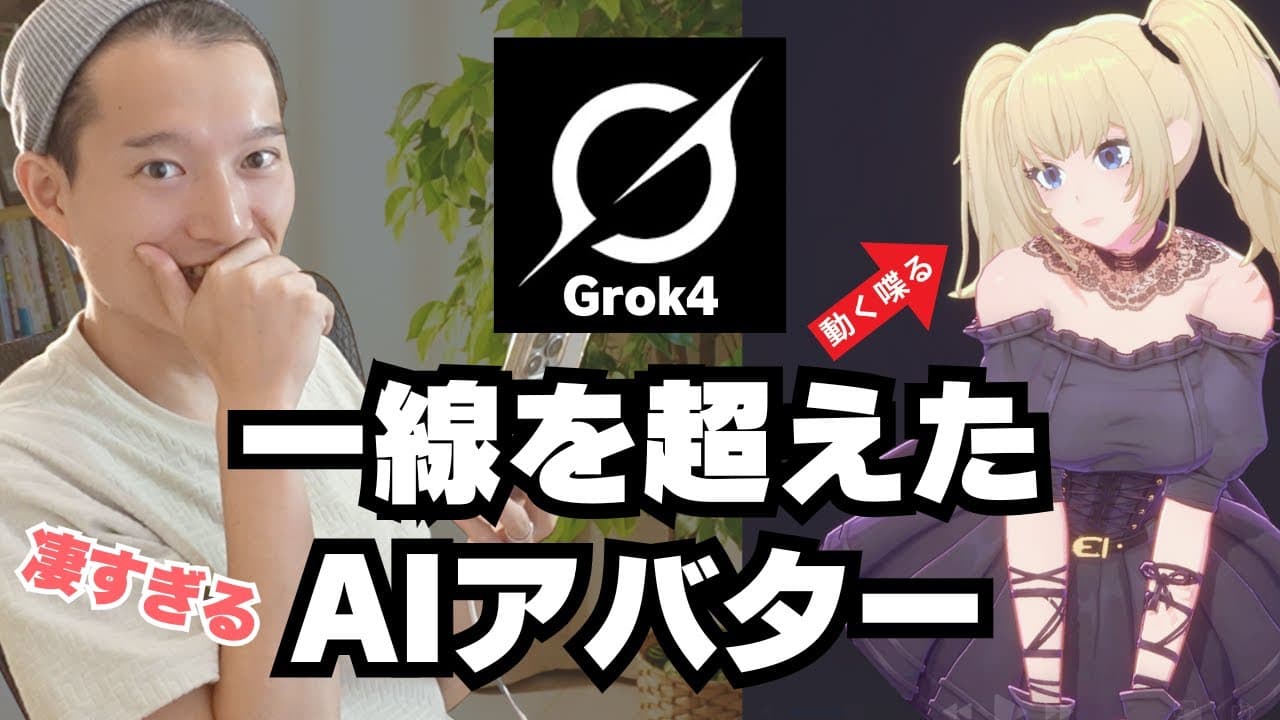
はい、こんにちは。ケトです。この チャンネルは生成最新情報や活用事例を 紹介してます。是非チャンネル登録お願い いたします。そして今回のテーマは グロック4。元XのAIであるグロックに ですね、こんな感じのいかにも日本人 受けしそうな可愛いキャラクターとおしり できるモードが出てきまして、これが今 めちゃくちゃ話題になってます。もうね、 とんでもないものをイーロンマスクは作っ たなと。はい。これね、かなり面白いので 、ちょっとですね、今回この動画で、え、 その使い方を紹介しつつどんなことが できんのかっていうのを検証していきたい と思います。もう久しぶりにですね、AI に関する情報でワクワクしたし、あ、なん か将来未来が変わるなみたいなことをね、 思った機能になってます。え、ということ で早... Read More
Key Insights
- Grokコンパニオンは、AIアバターが音声で応答し、表情や身体の動きを交えながら利用者とリアルタイムに会話する機能である。
- 利用開始の手順は、Grokアプリを更新し、左上のメニューから歯車を開き、音声設定の「Enable Companions」をオンにする流れである。
- 記憶によるパーソナライズは、データコントロールから有効化でき、利用者について覚えた情報を踏まえた継続性のある会話に役立つ。
- 利用条件は完全には確認されておらず、発信者はGrokの有料版と通常のXプレミアムを利用した環境でコンパニオンを使用できた。
- 登場キャラクターは、親しげに話す女性のAniと、乱暴で生意気な口調のレッサーパンダであり、異なる会話体験が用意されている。
- モーション機能は、回転やハートの仕草などを音声で依頼できる一方、実演では指示どおりに動かなかったり、演出が出なかったりする場面もある。
- 映像会話機能は、画面左下のビデオマークから利用者の姿を映して対話でき、アバターに手を振り返すよう頼む使い方も可能である。
- 活用可能性は、個人の暇つぶしや疑似恋愛に加え、受付業務、店舗案内、メニューを説明する店員役などのビジネス用途にも広がる。
Install to Summarize YouTube Videos and Get Transcripts
Explore YouTube Video Summarizer or Get YouTube Transcript Extractor
Questions & Answers
Q: Grokコンパニオンを有効にする方法は?
Grokアプリを更新したうえで、画面左上のハンバーガーメニューを開き、右下にある歯車マークをタップする。設定画面の音声項目にある「Enable Companions」をオンにすれば、コンパニオン機能を利用できる。表示されない場合は、まずアプリが最新版か確認する。
Q: Grokコンパニオンは無料版でも使えますか?
動画内では無料版で利用できるかどうかは確認されていない。発信者はGrokの有料版に加入し、アプリを更新した後に利用できたと述べている。また、通常のXプレミアムを利用しているとも説明しており、プランによって条件や動作が異なる可能性がある。
Q: Grokコンパニオンに会話内容を覚えてもらう方法は?
設定画面で「データと情報」を開き、続いて「データコントロール」を選び、記憶によるパーソナライズを有効にする。この設定をオンにすると、コンパニオンが利用者に関する情報を覚え、以前のやり取りを踏まえた、より継続性のある会話をしやすくなる。
Q: Grokコンパニオンではどんなキャラクターと話せますか?
動画で実際に紹介されたのは、親しげな口調で会話する女性キャラクターのAniと、生意気で乱暴な表現を使うレッサーパンダである。さらに、将来的にはイケメンの男性キャラクターも利用可能になる見込みだと紹介され、今後ほかのキャラクターも増える可能性が語られた。
Q: Grokコンパニオンにモーションをさせる方法は?
会話中に「1回転して」「ハートのモーションをして」など、実行してほしい動きを音声で直接頼む。キャラクターは返事をしながら仕草を見せるが、実演ではハートの演出が出なかったり、動作が指示どおりにならなかったりしたため、常に正確に実行されるとは限らない。
Q: Grokコンパニオンと映像を使って話す方法は?
会話画面の左下にあるビデオマークをタップすると、利用者自身の映像を表示しながらコンパニオンと話せる。動画では、カメラに向かって手を振り、キャラクターにも手を振り返すよう求める使い方が試された。利用者の動きを見せながら遊べる対話方法として紹介されている。
Q: Grokコンパニオンの会話を保存する方法は?
会話画面の右上にある「キャプチャー」を選ぶと、コンパニオンと話していた内容を動画として保存できる。保存した動画は共有にも利用できると説明されているため、会話やキャラクターの反応を記録し、ほかの人に見せたい場合に使える機能である。
Q: Grokコンパニオンはビジネスにどう活用できますか?
表情や仕草を伴って会話できる特徴を生かし、受付業務、店舗内の案内、メニューについて質問に答える店員役などへの応用が考えられる。動画では、似た仕組みを持つAniChatも確認し、リアルなアバターの構造をたどることで、ビジネス活用のアイデアを広げられると提案している。
Summary & Key Takeaways
-
Grokのコンパニオンは、表情や仕草を見せるAIアバターと音声で会話できる機能である。動画では女性キャラクターのAniと、生意気な口調のレッサーパンダを実演した。日本語での雑談、モーションの依頼、親密度を示すハート表示などが紹介され、従来の文字中心の生成AIとは異なる対話体験が確認された。
-
利用するにはGrokアプリを更新し、左上のメニューから右下の歯車を開き、音声設定内の「Enable Companions」をオンにする。さらにデータコントロールで記憶によるパーソナライズを有効にすると、過去の情報を踏まえた会話が期待できる。発信者の環境では有料版で利用できたが、無料版の対応状況は不明としている。
-
コンパニオンは、回転やハートなどのモーション、端末カメラを使った映像付き会話、会話内容の動画保存と共有に対応する。ただし実演では、依頼した動作が正確に実行されない場面もあった。将来は暇つぶしや疑似恋愛だけでなく、受付、店舗案内、メニュー説明などの接客用途にも発展する可能性が示された。
Read in Other Languages (beta)
Share This Summary 📚
Summarize YouTube Videos and Get Video Transcripts with 1-Click
Try YouTube Summary with ChatGPT & Claude or YouTube Transcript Generator
Explore More Summaries from KEITO【AI&WEB ch】 📚






Summarize YouTube Videos and Get Video Transcripts with 1-Click
Try YouTube Summary with ChatGPT & Claude or YouTube Transcript Generator