生成AIでスライド資料を効率よく作る方法
TL;DR
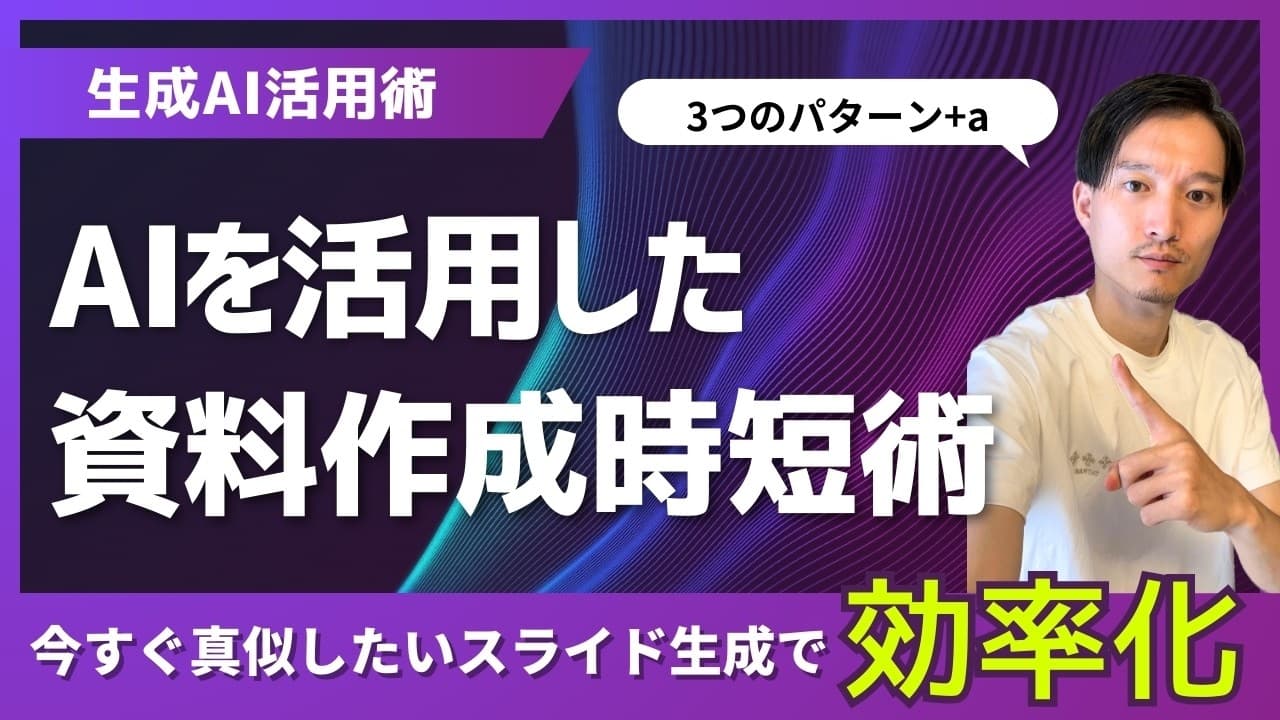
生成AIでスライドを効率よく作るには、原稿を用意し、AIで構成と項目別の詳細を作ってから、ページ単位で資料化します。CopilotはPowerPointとの連携、Gamma AIはデザイン済み資料の一括生成に向き、出力後は文章量や画像を人が調整します。
Transcript
はいこんにちはケトです今回はAIを活用 した資料作成時短術について話していき ますで今回はですね3パターンプアの資料 作成方法を紹介しますでこの中でま皆さん とって1番お勧めなものは何でかっていう ことでまパターン別にですね紹介していき たいと思いますはいで初めに自己紹介だけ させてくださいえケトと申します制作 ディレクタールキ5年でAI関連の顧問を え今は4社か4社やってますでコンサルと かもえいくつかやらせていただいてます はいでCIのコミュニティは5700って 書いてますけど今5800人ぐらいえ入っ てもらってますえ概要欄には入れておき ますで2023年1月に独立をして YouTubeを開始しました現在は約 8万人ぐらいチャンネル登録してもらって ますえXとインスタとtiktokもやっ... Read More
Key Insights
- ・高品質なAI資料作成は、元となる原稿を人が用意し、その内容を構成案、項目別の詳細、個別スライドへ段階的に変換する方法である。
- ・Copilotの一括生成は、短い指示だけでもPowerPoint資料のテンプレートを作れる一方、内容、文字サイズ、画像、レイアウトには調整が必要である。
- ・資料の構成は、Copilotのチャットボットに原稿やURLを渡して作成し、不要な項目の削除や表現の修正を対話形式で重ねる流れである。
- ・各項目の説明は、一度にすべて生成すると内容が薄くなりやすいため、項目ごとに詳細を書き出させてからスライドへ反映する方法が適している。
- ・スライドの文章量は、詳細文をそのまま使うと多くなりやすいため、人またはAIによる要約で短くし、読みやすさを整える必要がある。
- ・資料内の画像は、自動選択されたものが内容に合わない場合、Copilotのイメージクリエイターで日本語から生成し、手作業で差し替えられる。
- ・Gamma AIは、短いキーワードからアウトラインを生成し、文字量、画像ソース、画像スタイル、生成モデル、テーマを選んで資料を作れる。
- ・ツールの選択は、生成速度だけでなく、料金、ページ数、透かし、デザイン性、生成後の編集、自分の業務との組み合わせを基準に判断する。
Install to Summarize YouTube Videos and Get Transcripts
Explore YouTube Video Summarizer or Get YouTube Transcript Extractor
Questions & Answers
Q: 生成AIでスライド資料を効率よく作る方法は?
最初に信頼できる原稿を用意し、AIに資料全体の構成案を作らせます。構成を対話で修正した後、各項目の詳細を一つずつ生成し、その文章を数ページ単位でスライド化します。最後に文章を短く要約し、不適切な画像や見づらいレイアウトを人が修正します。
Q: CopilotでPowerPoint資料を作成する手順は?
Copilotのチャットボットに原稿やURLを渡して構成案を作り、各構成項目について詳細を書き出させます。その結果をコピーし、PowerPointのCopilotでスライド追加を選んで貼り付け、必要なページ数を指定します。この工程を項目ごとに繰り返して資料全体を完成させます。
Q: Copilotで高品質な資料を作るには?
高品質にするには、一行程度の指示で資料全体を一括生成せず、原稿、構成、詳細、スライドという段階に分けます。特に各項目の詳細は個別に生成し、数ページずつ追加することが重要です。出力後は文章量を減らし、画像とレイアウトが内容に合っているか確認します。
Q: AIに資料を一括生成させると何が問題ですか?
短い指示からの一括生成では、資料の形やテンプレートは作れても、内容が具体的でない、文字が小さい、色が薄い、画像が適切でない、レイアウトが見づらいといった問題が生じます。また、全項目の詳細を一度に書かせると、一つひとつの説明が薄くなりやすいとされています。
Q: AIで作ったスライドの文字量を減らす方法は?
各スライドの文章を要約し、伝える内容を保ったまま短い表現へ置き換えます。項目別に詳しい文章を生成してから資料化すると文字が増えやすいため、完成後の圧縮が必要です。人が編集してもよく、AIへ「短い文章にして」と指示して段階的に削る方法も使えます。
Q: Gamma AIで資料を作成する方法は?
新規作成のAI生成を選び、作りたい資料を短いキーワードで入力してアウトラインを生成します。内容を確認した後、カードごとの文字量、Web検索画像またはAI画像、画像スタイル、画像生成モデルを設定します。最後にテーマを選んで生成すると、デザインされた資料が作られます。
Q: Gamma AIの無料プランでは何ができますか?
説明時点の無料プランでは、サインアップ時に400 AIクレジットが付与され、最大10ページの資料を作成できます。説明では1回の生成に40クレジットを使い、画像生成も無料プランに含まれます。ただし、PDFやPowerPoint形式でダウンロードした資料には透かしが入ります。
Q: CopilotとGamma AIはどう使い分ければよいですか?
PowerPoint内で資料を編集しながら、原稿の構成化やページ追加を細かく進めたい場合はCopilotが候補です。短い入力からデザイン済みの資料をまとめて生成し、テーマや画像スタイルも設定したい場合はGamma AIが候補です。料金、ページ数、透かし、編集性、普段の業務との相性で選びます。
Summary & Key Takeaways
-
資料作成では、短い指示から完成品を一度に求めるより、原稿、構成、詳細、スライド化の順に作業を分ける方法が有効です。まず自分で情報源となる原稿を用意し、AIとの対話で構成を修正します。その後、各項目の説明を個別に生成すると、全項目を一括処理する場合より内容を濃くできます。
-
Copilotを使う場合は、単体のチャットボットで構成案と項目別の詳細を作り、その文章をPowerPointのCopilotへ貼り付けて数ページずつ追加します。自動生成されたスライドは、文字が多い、画像が内容と合わない、レイアウトが見づらい場合があるため、要約や画像生成、差し替えを行います。
-
Gamma AIは、キーワード、メモ、既存コンテンツ、ファイル、URLからアウトラインを作り、テーマや文字量、画像ソース、画像スタイルを設定して資料化できます。無料プランでも試せますが、生成枚数、クレジット、透かしに条件があります。用途、費用、デザイン性、編集方法を比べて選ぶことが重要です。
Read in Other Languages (beta)
Share This Summary 📚
Summarize YouTube Videos and Get Video Transcripts with 1-Click
Try YouTube Summary with ChatGPT & Claude or YouTube Transcript Generator
Explore More Summaries from KEITO【AI&WEB ch】 📚






Summarize YouTube Videos and Get Video Transcripts with 1-Click
Try YouTube Summary with ChatGPT & Claude or YouTube Transcript Generator