LINE AIで返信提案と画像生成を使う方法
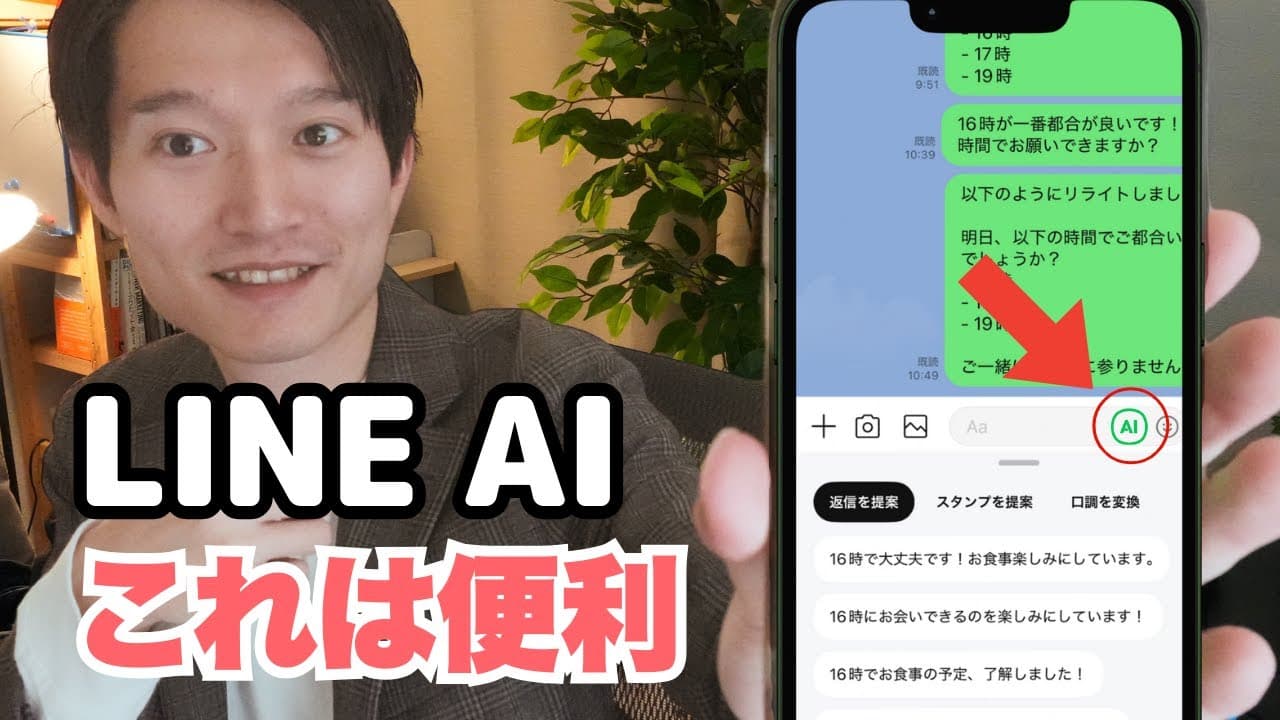
TL;DR
LINEラボで「LINE AIトークサジェスト」を有効にすると、会話に応じた返信候補の作成、口調の変換、誤字脱字の修正、スタンプ提案を利用できる。LINE AIのチャットでは文章の整形や画像生成も可能だが、生成結果は送信前に自分で確認し、著作物を模倣する画像は作らないことが重要である。
Transcript
はい、こんにちは。ケトです。この チャンネルは精成の最新情報や活用事例を 紹介してます。是非チャンネル登録などお 願いいたします。そして今回のテーマは LINEにCSIの機能が搭載されました ので、こちらの使い方を解説していきます 。はい。このLINEのAIがですね、 思った以上に便利でおそらくですね、私 含め多くの方が今後日常的にこのAI機能 を使っていくんだろうなと感じています。 そして動画の後半ではLINEAIの便利 な活用方法をいくつか紹介していきたいと 思いますので、是非最後まで見てって ください。ということでやっていき ましょう。はい、ではですね、今回は LINEの生成Iの機能について紹介する んですけど、え、まずですね、この LINEの機能でどんなことができるかと 言いますと、... Read More
Key Insights
- LINE AIトークサジェストは、トーク内の前後のメッセージを考慮し、複数の返信候補をメッセージ入力欄から提示する機能である。
- 返信候補の調整は、「親しみやすく」「丁寧に」「長く」などを選ぶことで、相手や場面に合わせて文章の口調や分量を変更できる。
- 口調変換は、同じ内容を敬語、ため口、猫語、侍言葉などへ書き換えられ、同期と先輩へ異なる表現で連絡する用途にも使える。
- 誤字脱字修正は、作成済みの文章に含まれる誤りを検出して直す機能であり、紹介例では「心よな」が「心より」に修正された。
- LINE AIのチャットボットは、通常の返信提案より細かな指示に対応し、複数の候補時刻だけをリスト形式にするなどの文章整形ができる。
- AIキャンバスは、「読書クラブのロゴ」や「誕生日おめでとうのイメージ」といった指示から画像を生成し、長押しで写真へ保存できる。
- LINEラボのAI機能はベータ版に近い位置付けであり、提供者側の都合によって予告なく削除される可能性があると説明されている。
- 生成された文章は、そのまま採用せず、伝え方が相手や状況に合っているかを利用者自身が確認し、違和感があれば手直しする必要がある。
Install to Summarize YouTube Videos and Get Transcripts
Explore YouTube Video Summarizer or Get YouTube Transcript Extractor
Questions & Answers
Q: LINE AIの返信提案を有効にする方法は?
LINEのホーム画面右上にある歯車マークから設定を開き、少し下にある「LINEラボ」を選択します。次に「LINE AIトークサジェスト」をオンにし、表示された利用規約を最後まで確認して両方の項目へチェックを入れ、同意します。有効になると、メッセージ入力欄にAIアイコンが追加されます。
Q: LINE AIで返信文を作成して送信する方法は?
トーク画面のメッセージ入力欄右側にあるAIアイコンをタップし、前後の会話に基づいて表示された返信候補から適切なものを選びます。候補を一度タップすると文章が入力欄へ移動するため、内容を自分で確認し、必要に応じて修正してから通常どおり送信できます。
Q: LINE AIの返信候補を丁寧な文章に変える方法は?
表示された返信候補に対して「丁寧に」を選ぶと、同じ趣旨を保ちながら丁寧な表現へ変換できます。反対に距離の近い相手へ送る場合は「親しみやすく」などを選択でき、短すぎる場合は「長く」で文章量も調整できます。最終的な表現が相手との関係に合うかは、送信前に確認する必要があります。
Q: LINE AIで文章の口調を敬語やため口に変える方法は?
変換したい文章または返信候補を選び、「口調を変換」から目的に合う形式を指定します。同期へ送ったため口の文章をコピーし、先輩向けにはワンタップで敬語へ書き換えるといった使い方ができます。猫語や侍言葉への変換も紹介されていますが、実際の送信では相手や場面に適した口調を選びます。
Q: LINE AIで候補日時をリスト形式に整える方法は?
通常のトーク画面で細かな整形ができない場合は、対象の文章をすべてコピーし、AIメニュー右下のアイコンからチャットボットを開きます。文章を貼り付けて「時間部分をリストにしてリライトして」のように指示すると、複数の候補時刻を見やすい形式へ整えられます。完成後は共有ボタンから相手を選んで転送できます。
Q: LINE AIで画像を生成して保存する方法は?
LINEのホーム画面にあるサービス欄から「LINE AI」を開き、「AIテキスト」内の「AIキャンバス」を利用します。「読書クラブのロゴを作って」や「誕生日おめでとうのイメージ」のように作りたい内容を入力すると画像が生成されます。完成画像をタップして長押しすれば、写真として保存できます。
Q: LINE AIの返信や画像生成を使う際の注意点は?
AIが生成した文章は必ず送信前に読み、相手との関係や状況に合う伝え方かを利用者自身で判断します。違和感や誤りがあれば手直しし、提案を無条件に選び続けないことが重要です。画像生成では、キャラクターや他人の著作物を無理に模倣するような画像の作成は避けるべきだと説明されています。
Q: LINEラボのAI機能が突然使えなくなるのはなぜですか?
紹介されたLINE AIトークサジェストは、LINEラボを経由して提供されるベータ版に近い位置付けの機能だからです。そのため、予告なしに削除される場合があると説明されています。AIアイコンが突然表示されなくなった場合は、この提供条件による可能性がありますが、動画内では具体的な終了時期は示されていません。
Summary & Key Takeaways
-
LINEのメッセージ入力欄にあるAIアイコンをタップすると、前後の会話を考慮した返信候補が表示される。候補は親しみやすくしたり、丁寧にしたり、長くしたりでき、選択した文章を入力欄へ移して送信可能である。手持ちのスタンプの提案、猫語や侍言葉への口調変換、誤字脱字の修正にも対応している。
-
機能を有効にするには、LINEのホーム画面右上にある歯車から設定を開き、「LINEラボ」の「LINE AIトークサジェスト」をオンにする。表示された利用規約を最後まで確認し、両方の項目にチェックして同意すると、メッセージ入力欄にAIアイコンが追加される。ただしLINEラボ経由の機能はベータ版に近い位置付けで、予告なく削除される可能性がある。
-
文章を細かく整形したい場合は、元の文をコピーしてLINE AIのチャットボットへ貼り付け、「時間部分をリストにしてリライトして」などと指示する。完成した文章は共有ボタンから相手を選んで転送できる。AIキャンバスではロゴや誕生日向け画像を生成して保存できるが、文章は送信前に修正し、キャラクターや他人の著作物を模倣する生成は避ける必要がある。
Read in Other Languages (beta)
Share This Summary 📚
Summarize YouTube Videos and Get Video Transcripts with 1-Click
Try YouTube Summary with ChatGPT & Claude or YouTube Transcript Generator
Explore More Summaries from KEITO【AI&WEB ch】 📚






Summarize YouTube Videos and Get Video Transcripts with 1-Click
Try YouTube Summary with ChatGPT & Claude or YouTube Transcript Generator