画像生成AIの便利な小技15選と使い方
TL;DR
DALL-E 3では画像の言語化、gen ID、変数指定、連続生成を組み合わせると、構図やキャラクターを保ちながら複数案を作れる。Midjourneyの参照・部分編集やAdobe Firefly、Illustrator、Photoshopも併用すれば、着せ替え、文字表現、アニメーション、細部調整まで行える。
Transcript
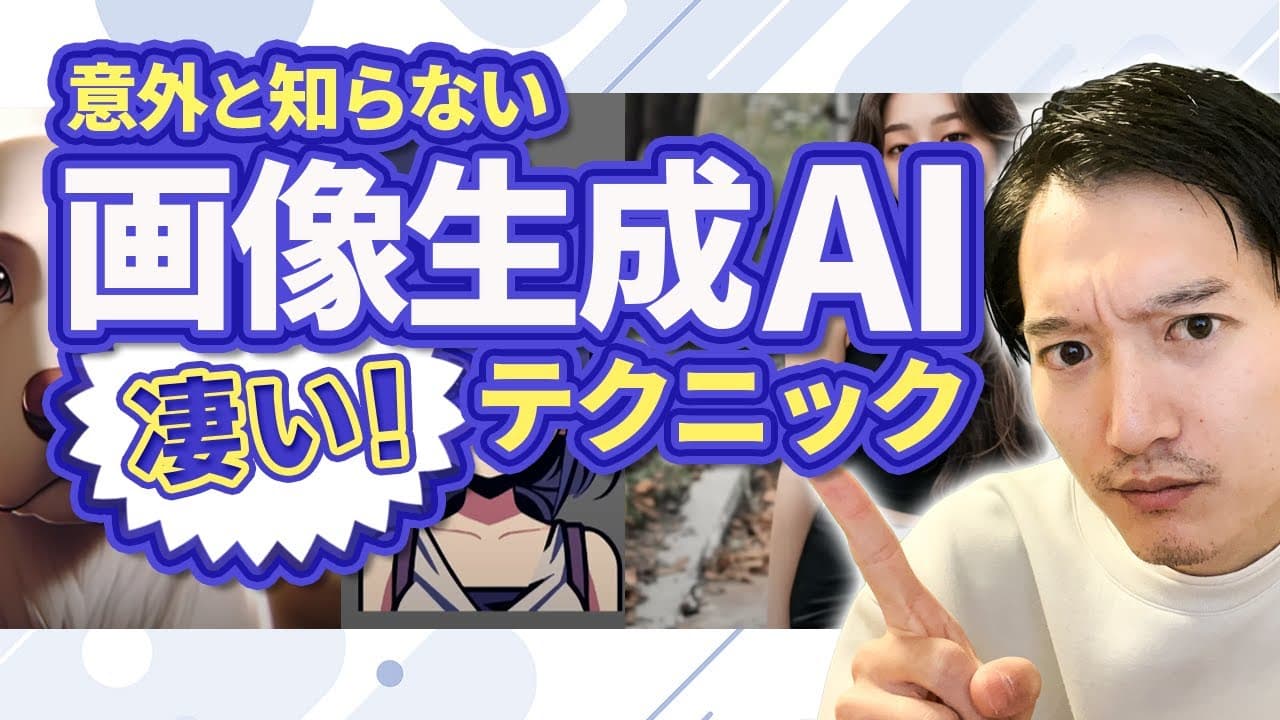
画像を連続生成する裏技を紹介していき たいと思いますえ同じキャラクターの ポーズ違いっていうのをこんな感じで出す ことができますはいということで生成され ましたはい見てくださいはいこんな感じ ですやばくないですかこれはいケとと金で できた文字が完成しまし たはいこんにちはケトです今回は画像生成 AIの簡単にできてすごいテクニック15 戦っということでいろんな小技みたいな ものを紹介していこうかと思いますで今回 紹介するえテクニックはえダリ3Mジニ アビファイアで使えるテクニックになって ますえそしてですね副業で稼ぐとかそう いうところのテクニックではえなくて シンプルに画像生成をより楽しむための 小技みたいのを紹介していきますまただ中 には業務活用とかでも応用できるような テクニックも入って... Read More
Key Insights
- ・参照画像の特徴は一度文章に変換すると、色や表情を後から変更でき、別のチャットでも同じ記述を使って再生成できる。
- ・gen IDは生成画像を会話内で指定する識別情報であり、途中に別の画像が挟まっても、以前の画像を呼び出して編集できる。
- ・連続生成は「1枚生成したら続けて生成し、5回繰り返す」と処理手順を分けて指示すると、複数の画像を順番に作れる。
- ・変数指定は場所や表情などの変更要素をAIに代入させる方法であり、共通テーマを保ちながら異なる案をまとめて試せる。
- ・同一キャラクターのポーズ集は元のプロンプトとgen IDを参照して作れるが、元画像と完全に同一になるとは限らない。
- ・Midjourneyのキャラクター参照は人物の特徴を、スタイル参照は描画の雰囲気を引き継ぐため、両方の併用で統一感が増す。
- ・MidjourneyのDescribe機能は入力画像から4種類のプロンプトを提案し、選んだ記述を基に近い印象の画像を再生成できる。
- ・画像生成後の修正は選択範囲による再生成だけでなく、Illustratorの画像トレースとパペットワープでも大まかに調整できる。
Install to Summarize YouTube Videos and Get Transcripts
Explore YouTube Video Summarizer or Get YouTube Transcript Extractor
Questions & Answers
Q: DALL-E 3で参照画像を別の画風に変換する方法は?
参照画像を添付し、最初に画像の特徴を詳細な文章として書き出させ、その記述を使ってアニメ風などの希望する画風で再生成します。直接画風だけを変える方法もありますが、一度言語化すると色や表情を修正しやすく、別のチャットでも同じ文章を再利用できます。
Q: DALL-E 3のgen IDで過去の画像を編集する方法は?
画像を生成した直後にgen IDを尋ねて記録し、後からそのIDと変更内容を指定します。たとえば犬の画像を作った後に桜や海の画像を生成しても、最初の犬のgen IDを示して色を白に変えるよう依頼できます。生成ごとにIDの表示を求めると管理しやすくなります。
Q: DALL-E 3で画像を連続生成する方法は?
「犬の画像を生成し、1枚生成したら続けて生成してください。5回繰り返してください」のように、生成後の処理と反復回数を明示します。話者の実演では、この指示によって5枚が順番に生成されました。完成したプロンプトから複数のスタイルや表情を試す用途に向いています。
Q: 画像生成プロンプトで変数を活用する方法は?
変更したい要素を変数として明記し、代入する内容をAIに任せます。たとえば「犬が場所で何かをしている画像」と指定し、場所と何かを変数にすると、ビーチとフリスビー、紅葉と落ち葉などの異なる組み合わせを生成できます。表情や風景の比較にも応用できます。
Q: 同じキャラクターのポーズ違いを作る方法は?
基準画像を生成してgen IDと元のプロンプトを確認し、「ダンスをしている6つのポーズ」のような指示とともに、gen IDを維持するよう求めます。話者の例では髪や目の色などは引き継がれましたが、完全に同一の人物にはならず、参考に基づく別キャラクターになる場合があります。
Q: 生成した複数ポーズの一部だけを修正する方法は?
生成画像を開き、選択編集機能で直したい部分だけを囲み、その範囲への変更内容を文章で指定します。実演では複数ポーズのうち一人の顔を選び、「笑顔にして」と依頼して表情を変更しました。選択範囲を限定することで、画像全体を作り直さずに局所的な修正ができます。
Q: DALL-E 3でコマアニメーションを作る方法は?
最初のコマをつぼみ、最後のコマを花にするなど、変化の始点と終点を指定して8コマの画像を生成します。その後、Illustratorで各コマを同じ形に切り抜き、GIF画像作成サイトへ順番にアップロードします。話者は、花屋やウェブサイトの目立つバナーへの応用例を挙げています。
Q: Midjourneyで同じ顔の別シーンを作る方法は?
基準画像をダウンロードして再度送信し、その画像のURLをキャラクター参照のパラメーターに指定して、新しい場面のプロンプトを加えます。描画の雰囲気も近づけたい場合はスタイル参照も併用します。実演では、人物を参照しながらバイクに乗る場面を生成しています。
Q: Midjourneyで画像からプロンプトを作る方法は?
Describe機能を選び、参考にしたい画像をアップロードします。すると画像を再現するためのプロンプトが4種類提示され、1つを選ぶか、すべてを使って画像を生成できます。生成された記述の言葉を変更すれば、元画像の印象を手掛かりにしながら別の表現へ展開できます。
Q: Midjourneyで人物の服装だけを変更する方法は?
Vary Regionで服装部分を選択し、ドレスやスーツなど変更後の内容を入力して再生成します。スタイライズ値を0にすると指示への忠実度が高まり、1000に近づけるとMidjourney側の独自性が強まると話者は説明しています。選択範囲が不正確だと不要な形が加わる場合があります。
Q: 生成画像をIllustratorで編集する方法は?
画像をダウンロードしてIllustratorへ配置し、画像トレースを実行してから拡張し、パスデータへ変換します。グループ解除後は各要素を個別に扱えます。トレース結果は粗く細部の調整が難しい場合がありますが、パペットワープを使えば毛並み、眉、髪の形を大まかに動かせます。
Q: 既存キャラクターに似た画像を作る際の注意点は?
話者は、既存キャラクターの特徴を文章化して別のチャットで生成すると、似た人物が出る場合があると実演しています。一方で、完成画像をそのまま外部利用することは避け、あくまで別案を考えるための参考にとどめるよう注意しています。二次創作の許容範囲も動画内では確定していません。
Summary & Key Takeaways
-
DALL-E 3では、参照画像の特徴を文章に変換してから再生成すると、色や表情を調整しやすく、別のチャットでも同じ記述を再利用できる。gen IDを記録すれば、会話の途中で別の画像を生成した後でも、以前の画像を指定して色や要素を変更できる。
-
複数案が必要な場合は、1枚の生成後に続けて処理するよう指示し、回数を指定する。場所、表情、遊ぶ物などを変数としてAIに代入させれば、基本構造を保ったまま異なる案を連続生成できる。ポーズ集は元のプロンプトとgen IDを維持して作り、崩れた部分は選択編集する。
-
Midjourneyではキャラクター参照とスタイル参照を使い分け、同じ人物の別シーンや近い描画表現を作れる。Describe機能は参照画像から4種類のプロンプト案を作り、Vary Regionは服装などの選択箇所を変更する。生成後はIllustratorでトレースしたり、複数コマをGIF化したりして用途に合わせて仕上げる。
Read in Other Languages (beta)
Share This Summary 📚
Summarize YouTube Videos and Get Video Transcripts with 1-Click
Try YouTube Summary with ChatGPT & Claude or YouTube Transcript Generator
Explore More Summaries from KEITO【AI&WEB ch】 📚






Summarize YouTube Videos and Get Video Transcripts with 1-Click
Try YouTube Summary with ChatGPT & Claude or YouTube Transcript Generator