如何用 Notion 建立提示詞資料庫
TL;DR
先建立能快速收集提示詞的按鈕,再於每週回顧時測試、修改、分類與封存內容。透過類型、使用案例、輸出格式、應用程式、來源及更新時間等屬性,搭配收件匣、釘選與分類檢視,就能減少工作中斷,並在需要時迅速找到合適提示詞。
Transcript
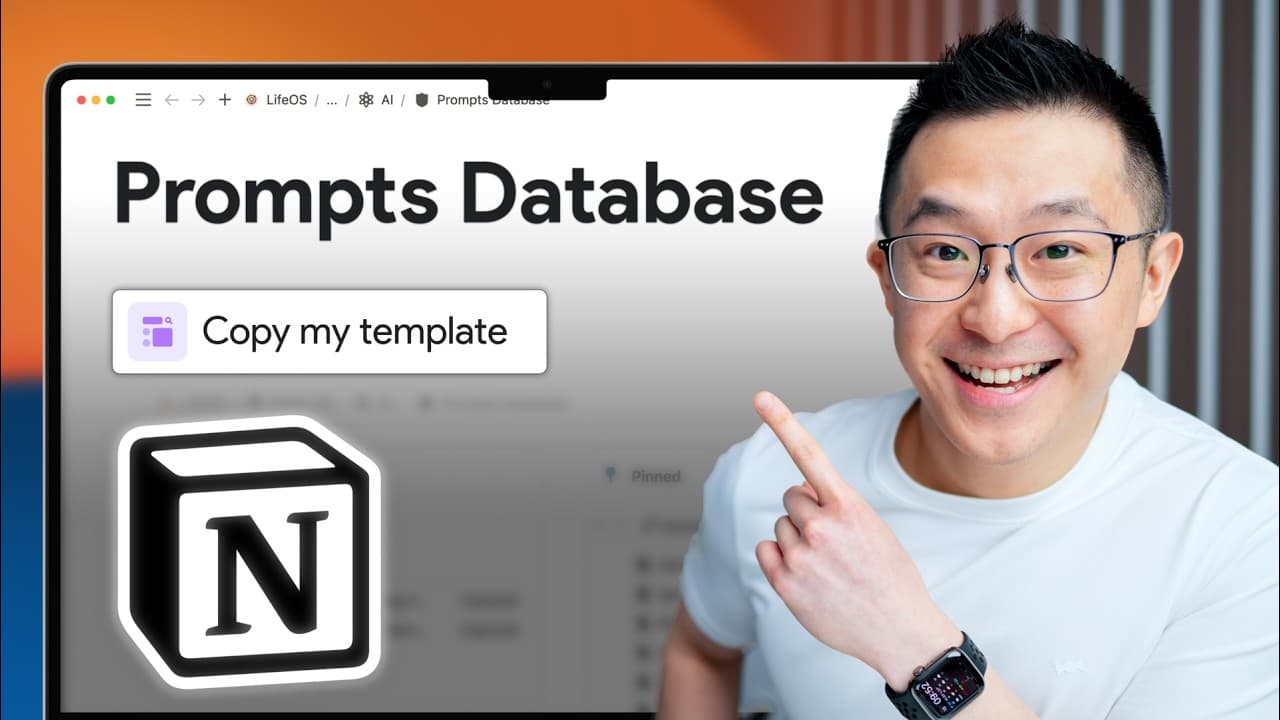
雖然我沒有任何技術背景 但我注意到最好的 AI 用戶 並不是工程師 而是那些建立了系統性方法 促使人們日常使用 AI 工具的專業人士 而由於提示指令(Prompts)仍然是 大多數人與 AI 互動的主要方式 他們讓提示 在日常工作中 更簡單、更自動化 在這段影片中 我會教大家如何建立一個簡單的 AI 提示資料庫 不僅能為你省下每個星期的時間 更重要的是 也能為你提供一個可持續的系統 來跟上 AI 發展 讓我們開始吧 在開始建立之前 讓我快速展示最終結果 假設我遇到這個可能會有用的提示 但我不想因紀錄它打斷我的工作 所以我會 選擇整個提示 複製它 打開提示資料庫 點擊新提示 取個有意義的名稱 如:讓我的文案清晰又精準 在這邊貼上 點擊 Escape 離開 這樣我就能回到原先的工作 而在我的每週... Read More
Key Insights
- 高效率的提示詞管理是一套先收集、後整理的流程。發現有用內容時,只需複製提示詞、按下新增按鈕、輸入名稱並貼上,便能立即回到原本工作,避免因當場分類而中斷注意力。
- 每週回顧是維護提示詞品質的固定環節。使用者應重新檢查本週收集的內容、實際測試效果、調整文字,並只為符合需求的提示詞補上分類標籤,確保未來能快速取用。
- 新增提示詞按鈕可自動建立資料庫頁面。按鈕會套用預先設定的頁面範本,把類型指定為「已捕捉」,再於側邊欄開啟新頁面,讓收集步驟保持簡短且一致。
- 資料庫屬性是搜尋與整理提示詞的基礎。使用案例描述提示詞能協助的任務,輸出格式標示文字、圖片或影片,應用程式則只在提示詞適用於特定工具時填寫。
- 建立時間與最後更新時間是所有 Notion 資料庫都適合加入的屬性。依最後編輯時間由新到舊排序後,最新加入或修改的提示詞會固定顯示在上方,方便後續處理。
- 收件匣檢視只顯示類型為「已捕捉」的提示詞。當提示詞完成測試並改成個人、工作、職場或全部時,它就會離開收件匣,進入相對應的分類檢視。
- 保留全部檢視能讓使用者搜尋每一筆已儲存的提示詞。個人、工作與職場檢視則可依使用案例分組,並顯示應用程式屬性,使特定情境下的提示詞更容易辨識。
- 版本保留能避免修改提示詞時遺失原始內容。編輯前可先複製提示詞,把舊版移到先前版本區,再調整角色背景、刪除多餘文字,並記錄在哪個應用程式及檔案格式下效果較好。
Install to Summarize YouTube Videos and Get Transcripts
Explore YouTube Video Summarizer or Get YouTube Transcript Extractor
Questions & Answers
Q: 如何在 Notion 建立提示詞資料庫?
先建立原始提示詞資料庫,再加入類型、使用案例、輸出格式、應用程式、範例輸出、建立時間與最後更新時間等屬性。接著建立新增提示詞按鈕,讓它套用頁面範本、自動把類型設為「已捕捉」,並在側邊欄開啟新頁面,最後用連結資料庫建立不同篩選檢視。
Q: 如何快速收集提示詞而不中斷工作?
看到可能有用的提示詞時,先選取並複製內容,按下新增提示詞按鈕,輸入一個有意義的名稱,再把內容貼進新頁面即可離開。此時不必立刻測試、標註或分類,因為新項目會自動進入「已捕捉」狀態,留待每週回顧時統一處理。
Q: Notion 提示詞資料庫需要哪些屬性?
資料庫可包含類型、使用案例、輸出格式、應用程式、範例輸出、來源、建立時間與最後更新時間。使用案例用來標示文案、業務營運或資料分析等任務,輸出格式區分文字、圖片或影片,應用程式則記錄只適用於 Claude 或 MidJourney 等特定工具的提示詞。
Q: 提示詞資料庫的收件匣如何運作?
收件匣是一個連結至原始資料庫的清單檢視,篩選條件設定為類型等於「已捕捉」。所有尚未測試與整理的新提示詞都會出現在這裡。完成檢查後,只要把類型改為個人、工作、職場或全部,該項目便會自動離開收件匣並出現在相應檢視。
Q: 每週應如何整理新收集的提示詞?
每週回顧時,逐一開啟收件匣中的提示詞並實際測試。若需要修改,先複製原始內容並移到先前版本區,再補充角色背景、刪除不必要文字或加入使用提醒。確認提示詞符合需求後,填寫使用案例、輸出格式、應用程式與來源,最後將類型改到適當分類。
Q: 如何建立個人、工作與職場提示詞檢視?
先建立連結至既有提示詞資料庫的檢視,再複製成個人、工作與職場三個版本。每個檢視分別把篩選條件設為對應類型,版面可使用陳列檢視、關閉卡片預覽、縮小卡片,並依使用案例分組。這樣修改提示詞類型後,項目就會自動移到正確畫面。
Q: 提示詞應使用程式碼區塊還是標註框?
程式碼區塊的優點是附有複製按鈕,可快速把提示詞貼入人工智慧工具。一般標註框則能把「插入數據」之類的佔位文字設成程式碼樣式,使待替換部分在視覺上更明顯。影片採用標註框,但也指出兩種方式的選擇屬於個人偏好。
Q: 如何讓提示詞資料庫保持簡潔且容易搜尋?
可把執行相同任務的提示詞放在同一頁,例如將名稱產生器與網域名稱產生器集中管理,避免資料庫出現過多相似項目。同時保留全部檢視,以便透過關鍵字搜尋所有提示詞,並利用類型篩選、使用案例分組、來源紀錄與封存檢視維持清楚結構。
Summary & Key Takeaways
-
這套 Notion 系統把提示詞管理拆成收集與整理兩個階段。看到可能有用的提示詞時,只需透過按鈕建立頁面、命名並貼上內容,系統會自動標示為「已捕捉」,讓使用者迅速返回原本工作,不必當下完成測試與分類。
-
每週回顧時,使用者可測試新提示詞、刪除不必要內容、補充角色背景,並將原始版本移至先前版本區。確認有效後,再設定類型、使用案例、輸出格式、適用應用程式、來源與備註,使提示詞日後更容易搜尋及重複使用。
-
資料庫可透過連結檢視建立收件匣、基本、個人、工作、職場、全部與封存等畫面。篩選器控制各提示詞出現的位置,使用案例則用於分組。相似任務也能放在同一頁,讓資料庫維持簡潔並減少重複項目。
Read in Other Languages (beta)
Share This Summary 📚
Summarize YouTube Videos and Get Video Transcripts with 1-Click
Try YouTube Summary with ChatGPT & Claude or YouTube Transcript Generator
Explore More Summaries from Jeff Su 📚



Summarize YouTube Videos and Get Video Transcripts with 1-Click
Try YouTube Summary with ChatGPT & Claude or YouTube Transcript Generator