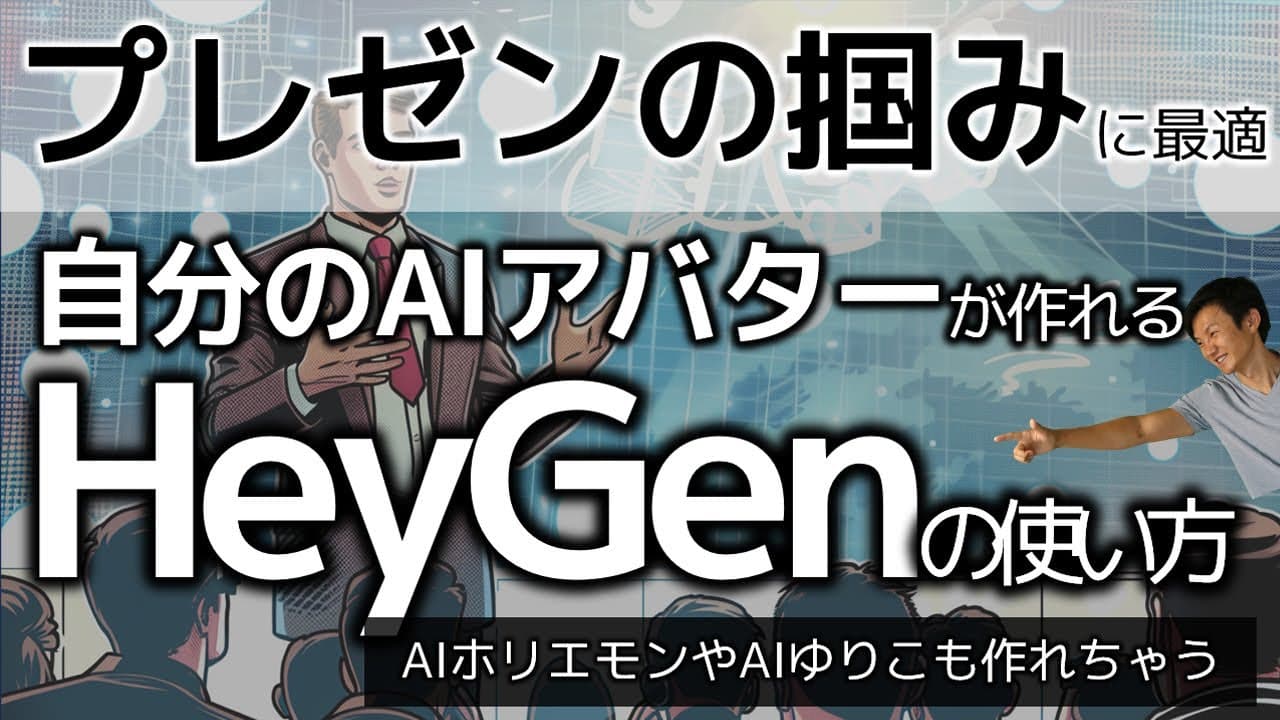
HeyGenでAIアバター動画を作る方法
TL;DR
HeyGenでは、アバターを選び、台本と言語・音声を設定し、素材や演出を加えてAIアバター動画を生成できる。自分のアバター作成には有料プランと本人確認が必要で、プレゼンの導入、多言語説明、商品紹介、研修動画などに活用できる。
Transcript
リモート発研究所ドです今回は プレゼンテーションの掴みに最適自分の AIアバターが作れるヘジンの使い方と 題してお伝えします最近AIホリエもや ai小池ゆり子またAIで横須賀書が プレゼンしたりAIで社長が話してる しかも英語ペラペラみたいなことを ニュースで見たりとか実物をご覧になった 方がいるんじゃないかなと思うんですけど まさにこのツールを使うことによって全く 同じものが作れちゃったりします例えば どんなものが作れるかというとこれAI 映像ですHELLYouTube guideonMake ofanAIServicemaret 500 MILまこんな感じですねえ今英語で喋っ てるんですけどもちろん英語だけではなく て日本語もできますし中国語であったりと か主要な言語に対応することができ... Read More
Key Insights
- HeyGenは、AIアバター、台本、音声、画像、動画、テキストなどを一つの編集画面で組み合わせ、人物が話すプレゼン形式の動画を生成できるサービスである。
- 無料版は、用意されたビデオアバターや写真アバターを使い、1クレジットを0.5単位に分けて、短いサンプル動画を2本試せる構成である。
- AI Studioは、テンプレートを選んでアバターを配置し、台本、音声、ポーズ、素材、アニメーションを設定する、PowerPointやCanvaに近い編集方式である。
- 自分のインスタントアバターは、約2分間話す素材映像と、その場で本人が同意を表明するウェブカメラ映像による認証を経て作成する仕組みである。
- 他人のAIアバター作成は規約上認められず、元映像に加えて本人確認と同意の手続きが必要なため、第三者の映像を無断で使う用途には対応していない。
- 多言語動画は、日本語の内容を英語、中国語、インドネシア語などの音声へ置き換え、本人に近い外見のアバターで海外向け説明を作る用途に利用できる。
- 研修動画は、制度や説明内容が変わった部分の台本だけを書き換えて該当箇所を再生成できるため、出演者を呼び戻して全編を撮影し直す手間を抑えられる。
- 料金は動画公開時点でCreatorプランが月額29ドルからで、背景透過や外部連携を含むEnterpriseプランは年間1万ドルが最低ラインと説明されている。
- 🎬 このチャンネルの他の動画:
- 📺 このチャンネル: いけともch
Install to Summarize YouTube Videos and Get Transcripts
Explore YouTube Video Summarizer or Get YouTube Transcript Extractor
Questions & Answers
Q: HeyGenでAIアバター動画を作る方法は?
AI Studioを開き、テンプレートまたは空の画面にアバターを配置し、読み上げる台本と言語・音声を設定します。必要に応じてポーズ、テキスト、画像、動画、アイコン、トランジションを追加し、プレビュー後に生成を実行すると完成動画を確認できます。
Q: HeyGenで自分のAIアバターを作る方法は?
自分が約2分間話している動画をアップロードするか、ウェブカメラで撮影して素材にします。その後、本人であることと利用への同意を示す認証映像を撮影します。動画内の説明では、この二段階の手続きを経るとインスタントアバターを作成できます。
Q: HeyGenの無料版では何ができますか?
無料版では、既存のビデオアバターや、生成・アップロードした写真アバターを使って短い動画を試作できます。動画内では1クレジットが1分に相当し、0.5単位で利用できるため、短いサンプルを2本作れると説明されています。自分の映像によるアバター作成は対象外です。
Q: HeyGenで日本語や英語の動画を作るには?
台本入力欄で文章を作り、音声設定から使用言語と話者を選択します。日本語と英語を含む主要言語に対応しており、文章の途中にポーズを挿入して間隔も調整できます。同じアバターを使い、言語別のプレゼン動画を生成することも可能です。
Q: HeyGenをプレゼンの冒頭で活用する方法は?
本人に似たAIアバターが話す短い映像を冒頭に流し、その後でAI生成だったと明かす構成にします。話者は、視聴者の注意を引く演出として短期的に使いやすいと評価しており、英語で話す映像にすると多言語対応も同時に示せると述べています。
Q: HeyGenを商品紹介やマーケティングに使う方法は?
会社用または経営者本人のアバターに商品説明の台本を読ませ、画像、動画、テキスト、音楽などと組み合わせて紹介映像を作ります。忙しい経営者が毎回撮影に参加しなくても説明動画を制作でき、同じ内容を別言語に展開する用途も示されています。
Q: HeyGenを研修動画の更新に使うメリットは?
変更された説明部分の台本と映像だけを再生成し、既存動画へ差し替えられる点がメリットです。制度や教材の一部を修正するたびに本人へ再度話してもらう必要がなくなり、社内教育や研修動画の更新作業を簡略化できると説明されています。
Q: HeyGenで他人のAIアバターを作れますか?
本人の許可なく他人のAIアバターを作ることはできません。動画内では規約上認められていないうえ、素材となる映像とは別に、本人がウェブカメラで同意を表明する認証が必要だと説明されています。著名人の事例も本人や許可を得たチームによる利用として扱われています。
Q: HeyGenの料金と有料版を選ぶ基準は?
動画公開時点の説明では、Creatorプランは15クレジットで月額29ドルからで、自分のアバターを使う場合の現実的な選択肢とされています。背景透過や外部連携が必要な場合はEnterpriseプランとなり、最低料金は年間1万ドルと紹介されています。
Q: HeyGenで背景透過なしにアバターを素材と組み合わせる方法は?
インスタントアバターを右クリックし、ハーフボディのサークル表示を選ぶ方法が紹介されています。背景を完全に透過する機能ではありませんが、人物を円形に切り抜いたように配置できるため、スライドや画像と組み合わせやすくなります。
Summary & Key Takeaways
-
HeyGenは、AIアバターに入力した台本を話させ、画像、動画、テキスト、アイコンなどを組み合わせてプレゼン形式の映像を作るサービスである。日本語や英語を含む主要言語に対応し、用意された人物アバターだけでなく、写真から生成したキャラクターも利用できる。
-
基本操作は、アカウントを登録し、AI Studioでテンプレートやアバターを選び、台本、音声、ポーズ、素材、トランジションを設定して動画を生成する流れである。無料版では短い試作ができる一方、自分自身のインスタントアバターを作るには有料プランへの加入が必要になる。
-
ビジネス用途には、プレゼン冒頭の演出、多言語プレゼン、商品やサービスの紹介、教育・研修動画、個別メッセージ動画が挙げられる。特に研修内容の一部だけを更新したい場合は、該当する台本と映像だけを再生成でき、本人による再撮影の負担を減らせる。
Read in Other Languages (beta)
Share This Summary 📚
Summarize YouTube Videos and Get Video Transcripts with 1-Click
Try YouTube Summary with ChatGPT & Claude or YouTube Transcript Generator
Explore More Summaries from いけともch 📚




Summarize YouTube Videos and Get Video Transcripts with 1-Click
Try YouTube Summary with ChatGPT & Claude or YouTube Transcript Generator