Stability Matrixでローカル環境を作る方法
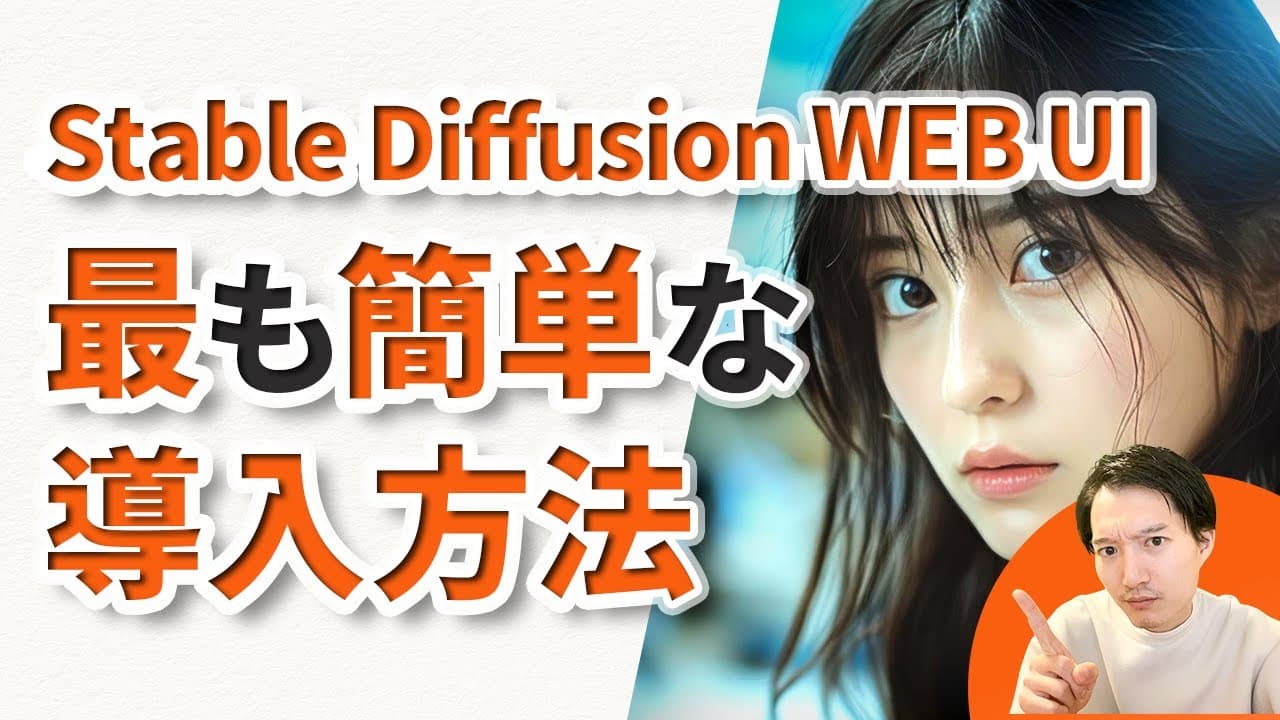
TL;DR
Stability Matrixを使えば、パッケージ画面から任意のWeb UIを選び、インストール後に起動ボタンを押すだけで、Stable Diffusionのローカル環境を構築できる。モデルやControlNet、ワークフローも画面上で追加でき、不要なパッケージやモデルは個別に削除できる。
Transcript
stableディフュージョンを実行する 環境ローカル環境をワンクリックで作って くれるっていうサービスになります WindowsLinuxMacOSで ダウンロードすることができますこの アプリを使えばですね今のワンクリック だけでWEBUIを立ち上げることができ ますはいこんにちはケトです画像生成AI で有名なものと言ったらミッジャーニーや adobフアフライダリツリーそしてスブ ディフュージョンがあると思いますえ そしてその中で1番クオリティが高くて 1番細かいことができるのはステーブル ディフュージョンになっているんですが このステーブルディフュージョンてやつは え自分の環境を作るのが非常に難しくて敷 が最も高いものになってると思いますま そんな中でWebサービスとしてま ステーブルデ... Read More
Key Insights
- Stability Matrixは、Stable Diffusionを動かすローカル環境とWeb UIの導入操作を画面上から行えるアプリである。Pythonコードを自分で記述するのが苦手な利用者でも環境構築を進められる。
- 対応環境はWindows、Linux、macOSである。動画内ではmacOS版がAppleシリコン向けと表示されており、Intel搭載Macではダウンロードできないように見えるため注意が必要だと述べられている。
- Automatic1111の導入は、左メニューのパッケージ画面で追加を選び、対象のWeb UIをクリックしてインストールする流れである。導入後は起動ボタンからローカルのWeb UIを開ける。
- 利用可能なUIはAutomatic1111だけではない。動画ではComfyUIも選択でき、Windows版ではFooocusも表示された例が紹介されており、用途に応じて環境を追加できる。
- ローカル実行は、インターネット回線や外部Webサービスの不具合による影響を受けにくく、設定をカスタマイズしやすい。処理速度はパソコンの性能に大きく依存する。
- モデル管理はCivitaiやHugging Faceとの連携を通じて行える。目的のモデルを選んでインポートすればダウンロードでき、Stable Diffusion 2.1やControlNetも導入例として挙げられている。
- 削除方法は対象によって異なる。パッケージはメニューからアンインストールを選び、画面に指定された名称を入力して削除し、モデルはチェックポイント画面で右クリックして削除する。
- 生成環境の導入と画像品質の改善は別の工程である。実演では新しいモデルと生成プロンプトを使って画像を出力できたが、崩れの改善にはLoRAやプロンプト調整が必要だと説明されている。
Install to Summarize YouTube Videos and Get Transcripts
Explore YouTube Video Summarizer or Get YouTube Transcript Extractor
Questions & Answers
Q: Stability MatrixでStable Diffusionのローカル環境を作る方法は?
Stability MatrixをGitHubの公開ページからダウンロードして起動し、左側の「パッケージ」を開いて「パッケージを追加」を選びます。続いてStable Diffusion Web UI Automatic1111などの利用したいUIを選択し、インストール後に起動ボタンを押すと、ブラウザでローカル環境のWeb UIが開きます。
Q: Stability MatrixはどのOSで利用できますか?
動画で案内されている対応OSはWindows、Linux、macOSです。ただしmacOS版はAppleシリコン向けと表示されており、話者はIntel版ではダウンロードできないようだと説明しています。Macを使う場合は、自分の端末が対象に含まれるかダウンロード画面で確認する必要があります。
Q: Automatic1111をStability Matrixへ追加する方法は?
左メニューの「パッケージ」をクリックし、画面下部の「パッケージを追加」からStable Diffusion Web UI Automatic1111を選んでインストールします。従来のGoogle Colabを使った例のようにPythonコードを記述して実行するのではなく、アプリ上の選択操作で導入を進められます。
Q: インストールしたStable Diffusion Web UIを起動する方法は?
対象パッケージの起動ボタンを押せば、Stability Matrixが必要な処理を実行し、ブラウザ上にWeb UIを開きます。動画内の実演ではURLからローカル環境で動作していることを確認しており、その後はモデルやプロンプトなどを設定して画像を生成しています。
Q: Stability MatrixではAutomatic1111以外のUIも使えますか?
Automatic1111以外のUIも追加できます。動画ではComfyUIをインストール可能な例として挙げ、Windows版ではFooocusも表示されたと説明しています。利用したいUIをパッケージ追加画面から選び、それぞれをインストールして起動する流れです。
Q: Stability Matrixへ新しいモデルを追加する方法は?
モデル画面からCivitaiやHugging Faceで提供されている対象を選び、「インポート」を押すとダウンロードが始まります。動画ではStable Diffusion 2.1などのモデルに加え、ControlNetも導入できる例として紹介されており、追加後はWeb UI側で選択して使用します。
Q: 不要なパッケージやモデルを削除する方法は?
パッケージは対象のメニューからアンインストールを選び、確認画面に示された名称を入力すると削除ボタンを押せます。ダウンロード済みモデルは左メニューのチェックポイント画面を開き、対象モデルにマウスを合わせて右クリックし、表示されたメニューから削除します。
Q: Stable Diffusionをローカルで動かす利点は何ですか?
ローカル実行の利点は、インターネット回線の速度や外部Webサービス側の不具合から影響を受けにくく、環境を細かくカスタマイズしやすいことです。一方で画像生成の速度はパソコンの性能に依存するため、動画では高性能なパソコンを持つ人ほどローカル実行に向くと説明しています。
Q: Stability Matrixを導入すれば高品質な画像を生成できますか?
Stability Matrixの導入だけで画像品質が自動的に高くなるわけではありません。実演ではローカルで画像を生成できたものの、出力には崩れも見られました。品質を改善するには、使用モデルの選択に加え、LoRA、プロンプト、ネガティブプロンプト、ステップ数などを調整する必要があります。
Q: 画像生成AIのプロンプトを学ぶ方法は?
自分で表現を変えながら繰り返し生成する方法、PromptHeroやCivitai、Midjourney公式ギャラリーなどで他者の例を確認する方法、Xで共有された例を探す方法が紹介されています。また、参考画像をChatGPTの画像解析機能に渡して特徴を言語化し、使用する画像生成AI向けの英語プロンプトへ変換させる方法も挙げられています。
Summary & Key Takeaways
-
Stability Matrixを公式のGitHubページからダウンロードして起動し、最初に表示されるパッケージ追加の案内は一度スキップする。左側の「パッケージ」から追加画面を開き、Stable Diffusion Web UI Automatic1111など、利用したいUIを選んでインストールする。対応OSはWindows、Linux、macOSだが、動画ではmacOS版についてAppleシリコン向けと説明されている。
-
パッケージの導入後は起動ボタンを押すと必要な処理が実行され、ブラウザ上にローカルのWeb UIが開く。Automatic1111のほか、ComfyUIや、Windows側で表示されたFooocusも選択できる。ローカル実行は回線速度や外部サービスの不具合の影響を受けにくく、カスタマイズしやすい一方、生成速度は使用するパソコンの性能に左右される。
-
CivitaiやHugging Faceと連携してモデルを直接追加でき、ControlNetや動画生成、画像アップスケール用のワークフローも導入できる。不要なパッケージは指定文字列を入力して削除し、モデルはチェックポイント画面で右クリックして削除する。画像品質は環境構築だけでは決まらず、LoRA、プロンプト、ネガティブプロンプトなどを別途調整する必要がある。
Read in Other Languages (beta)
Share This Summary 📚
Summarize YouTube Videos and Get Video Transcripts with 1-Click
Try YouTube Summary with ChatGPT & Claude or YouTube Transcript Generator
Explore More Summaries from KEITO【AI&WEB ch】 📚






Summarize YouTube Videos and Get Video Transcripts with 1-Click
Try YouTube Summary with ChatGPT & Claude or YouTube Transcript Generator