InsightFaceで顔を入れ替える方法
TL;DR
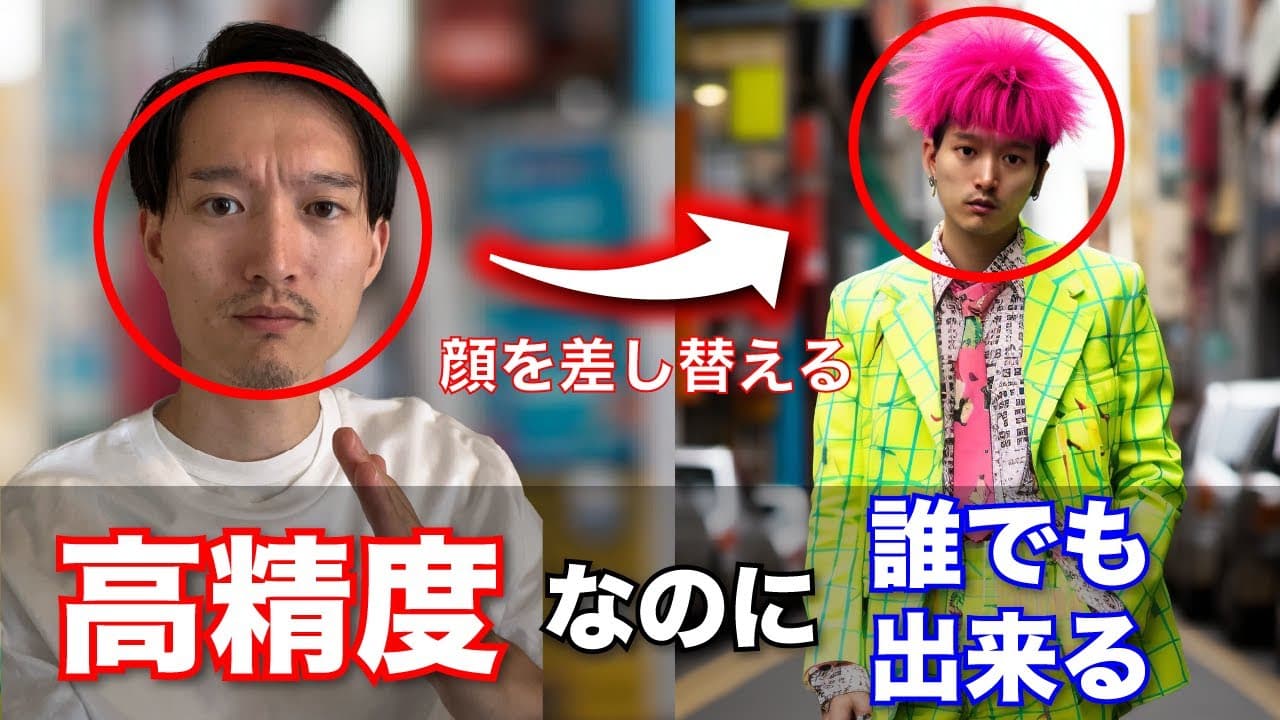
DiscordにInsight Face Swapを追加し、/saveidで顔写真とID名を登録した後、対象画像を右クリックして「アプリ」から顔を入れ替える。動画内では基本無料で1日50クレジットとされ、人物写真では表情を保った自然な合成例が示されている。
Transcript
はいこんにちはケトです今回は プログラミングとか難しい技術は一切なし でえ画像の顔を差し替えるいわゆる ディープフェイクの処理を簡単にする方法 を紹介していきたいと思いますえこれ僕も 使ってみたんですけどめちゃくちゃ すごかったですはいえ実際にやったやつが この画像になるんですけどこれが元の画像 ですこの画像を僕の顔に入れ替えたいと 思いますはいえこんな感じになりますはい もう完全に僕ですよね もう気持ち悪いぐらい僕ですごい笑っ ちゃうんですけどはいこんなことが簡単に できるアプリを紹介していきたいと思い ますちなみに私のチャンネルではAIや WEBに関する便利なツールや情報を共有 しているチャンネルですチャンネル登録が おすみでない方はチャンネル登録のほどお 願いいたしますまたYouTub... Read More
Key Insights
- ・Insight Face SwapはDiscord上で動作し、プログラミングを使わずに登録した顔を別の画像へ合成できるBOTである。
- ・導入にはDiscordのアカウントと自分のサーバーが必要であり、認証URLからBOTを追加して権限を承認する。
- ・顔の登録は「/saveid」で写真を添付し、管理用のID名を入力して送信するだけで完了する仕組みである。
- ・顔の入れ替えは対象画像を右クリックし、「アプリ」内の「INSwapper」を選択することで実行できる。
- ・合成結果は登録した人物の特徴を反映しながら、対象画像にある眉間のしわなどの表情も維持していた。
- ・登録済みの顔とID名は「/listid」で確認でき、不要な登録は「/delid」でID名を指定して削除できる。
- ・動画内の説明ではDiscordのBOT利用は基本無料で、利用枠は1日50クレジット、翌日に戻るとされている。
- ・動画内の検証では動物の顔は検出に失敗する場合があり、アニメ顔と実写画像の組み合わせも不自然になり得る。
Install to Summarize YouTube Videos and Get Transcripts
Explore YouTube Video Summarizer or Get YouTube Transcript Extractor
Questions & Answers
Q: Insight Face Swapで顔を入れ替える方法は?
Discordで顔写真を「/saveid」から登録し、任意のID名を付けて送信します。次に、顔を変えたい画像を右クリックし、「アプリ」から「INSwapper」を選択すると、登録した顔が対象画像へ合成されます。動画内ではプログラミング操作は使われていません。
Q: Insight Face SwapをDiscordへ追加する方法は?
最初にDiscordのアカウントを作成し、自分用のサーバーを用意します。その後、概要欄に掲載されたInsightFaceSwapの認証URLを開き、追加先のサーバーを選択します。表示された権限項目を承認し、必要なら認証コードを入力すれば追加できます。
Q: Insight Face Swapが正しく導入されたか確認する方法は?
BOTを追加したDiscordサーバーの任意の部屋で「/」を入力して確認します。コマンド一覧に、動画内で蝶のようなマークとして示されたInsight Face Swapのアプリや関連コマンドが表示されれば、サーバーへの導入は完了しています。
Q: 顔写真をInsight Face Swapへ登録する方法は?
Discordの入力欄で「/」を押し、「saveid」コマンドを選択します。登録したい人物の顔写真を添付し、IDネーム欄に任意の名前を入力して送信します。作成完了のメッセージが表示されれば、その顔を以後の入れ替え処理に利用できます。
Q: 登録した顔の一覧を確認する方法は?
Discordの入力欄で「/listid」を選択して実行すると、事前に登録した顔のIDリストを確認できます。動画では登録時に付けた「ケト」や「モンスター」というID名が一覧に表示され、現在どの顔が利用対象になっているかを確認していました。
Q: 登録した顔を削除する方法は?
Discordで「/delid」コマンドを選び、IDネーム欄へ削除したい登録名を入力して送信します。削除後に「/listid」をもう一度実行し、該当するID名が一覧から消えていれば削除完了です。別の顔を使う場合は、改めて「/saveid」で登録します。
Q: Insight Face Swapは無料で何枚まで使えますか?
動画内の説明では、DiscordのBOT上での利用は基本的に無料で、1日50クレジットまでとされています。話者は最大50枚という理解を示し、翌日には利用枠が戻ると説明しています。また、Patreonからプレミアムプランへ入れるとも紹介しています。
Q: 動物やアニメの顔も入れ替えられますか?
動画内の検証では、ライオンの顔を登録しようとすると顔検出に失敗しました。アニメ風の顔は検出できたものの、実写画像へ合成すると両者がなじまず、不自然な結果になっています。話者は、アニメ画像同士なら合う可能性があると推測しています。
Q: Insight Face Swapはどのように活用できますか?
動画では、Midjourneyで作った人物画像を自分の顔へ変え、髪型やファッションが似合うかを仮想的に試す用途が挙げられています。そのほか、SNS向けの遊びの画像や、メタバース上のキャラクターメイクへの活用も話者のアイデアとして示されています。
Summary & Key Takeaways
-
最初にDiscordのアカウントと自分のサーバーを用意し、概要欄の認証URLからInsight Face Swapを追加する。権限項目を承認し、任意の部屋で「/」を入力した際に蝶のようなマークのアプリと関連コマンドが表示されれば、導入は完了している。
-
顔を登録するには「/saveid」を選び、差し替え元となる人物の顔写真を添付して任意のID名を設定する。登録後、顔を変えたい画像を右クリックし、「アプリ」から「INSwapper」を実行すると、登録した顔が対象画像の顔部分へ合成される。
-
登録済みの顔は「/listid」で確認し、「/delid」に登録時のID名を指定すれば削除できる。動画内の検証では人物写真やMidjourney生成画像への合成は自然だった一方、ライオンは顔検出に失敗し、アニメ顔と実写の組み合わせは不自然になった。
Read in Other Languages (beta)
Share This Summary 📚
Summarize YouTube Videos and Get Video Transcripts with 1-Click
Try YouTube Summary with ChatGPT & Claude or YouTube Transcript Generator
Explore More Summaries from KEITO【AI&WEB ch】 📚






Summarize YouTube Videos and Get Video Transcripts with 1-Click
Try YouTube Summary with ChatGPT & Claude or YouTube Transcript Generator