AIで子供向け塗り絵を作成する方法
TL;DR
子供向け塗り絵は、ClipDropのStable Diffusion XLで線が太く単純な白黒画像を生成し、Canvaで800×1200に整えて印刷すれば作成できる。より細かな絵や大量制作を求める場合は、有料のMidjourneyとAdobe XDのリピートグリッドを利用する。
Transcript
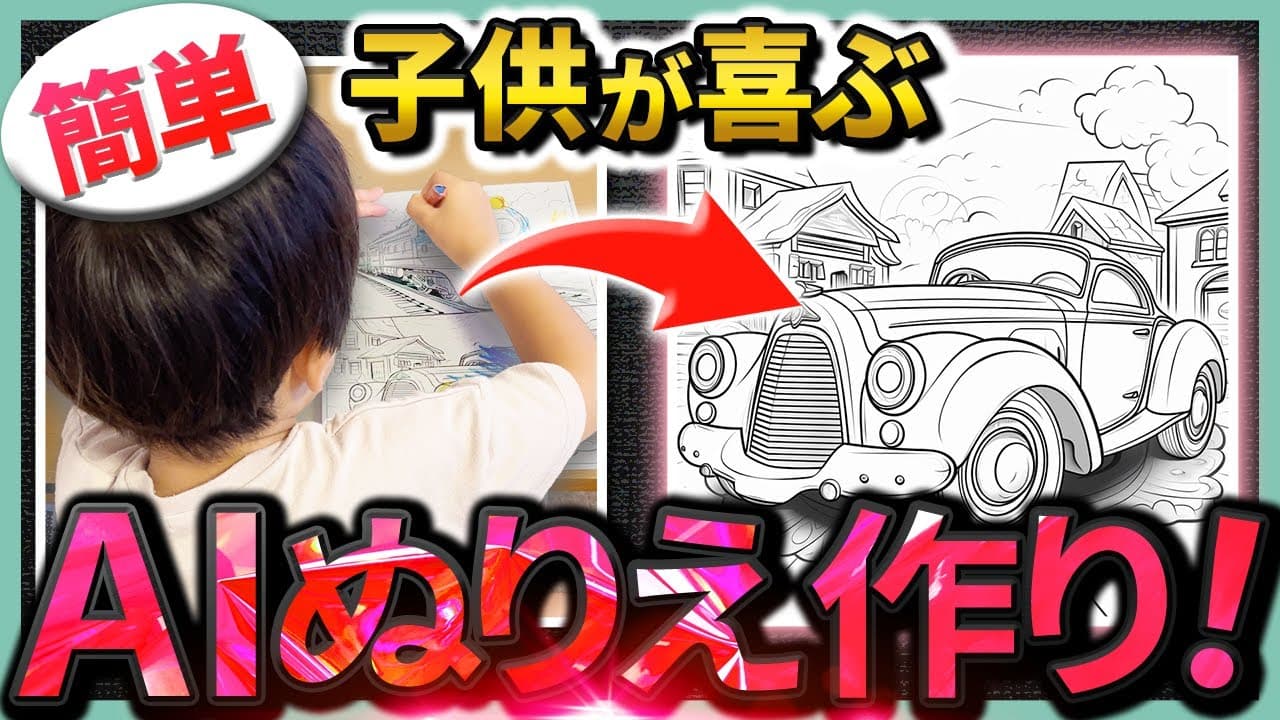
はいこんにちは けいとです今回はですねこんな感じのはい 塗り絵をですねAIを使って超簡単に作る 方法を紹介したいと思いますはいしかも 今回紹介する方法は基本的に無料ででき ますで後半の方では私が今回これ作った ような感じの結構クオリティ高い塗り絵の 作成方法も紹介しますのでぜひ興味がある 方は最後まで見てってくださいはい結構 ですね子供には喜ばれると思いますのでお 子さんいる方にはおすすめです ちなみに私のチャンネルではAIやWEB に関する便利なツールや情報を共有して いるチャンネルですチャンネル登録がお 済みでない方はチャンネル登録などお願い いたしますはいということで今回は塗り絵 の作成方法ということで紹介しますそれで は本題に入っていきます はいということで今回は無料で塗り絵を 作る... Read More
Key Insights
- 無料制作の基本工程は、ClipDropのStable Diffusion XLで線画を生成し、Canvaで幅800、高さ1200に整えてから白黒で印刷する流れである。
- 生成プロンプトは、子供向けの塗り絵、対象物、漫画調、太い線、少ない細部、単純な構成を明示すると、塗りやすい画像の方向性を指定できる。
- ClipDropの推奨設定は、コミックブックのスタイル、縦横比9対16、バージョン1.0であり、利用できない場合は0.9でもよいと説明されている。
- ネガティブプロンプトは、枠、鉛筆表現、陰影、複雑な構成などを除外するために使い、塗り絵に不要な要素や画像の崩れを抑える役割を持つ。
- Canvaでの編集は、生成画像をカスタムサイズのデザインへドラッグし、大きさと位置を調整してダウンロードするだけの簡単な工程である。
- 印刷時の重要条件は、白黒画像であってもカラープリントをオフにし、赤や青などを混ぜず黒インクだけで印刷するよう指定することである。
- 高品質化の方法は、有料のMidjourneyでバージョン5.2を使って生成し、選択した画像をアップスケールして細部を明瞭にすることである。
- 大量制作の効率化は、Adobe XDに塗り絵用アセットを準備し、リピートグリッドへ複数画像をまとめて投入してPDFに書き出す方法で実現できる。
Install to Summarize YouTube Videos and Get Transcripts
Explore YouTube Video Summarizer or Get YouTube Transcript Extractor
Questions & Answers
Q: 無料で子供向けのAI塗り絵を作る方法は?
ClipDropのStable Diffusion XLで塗り絵用の白黒線画を生成し、Canvaで幅800、高さ1200のデザインに配置して印刷します。画像には漫画調、太い線、少ない細部、単純な構成を指定し、気に入る結果が出るまで再生成してからダウンロードします。
Q: AI塗り絵のプロンプトはどのように書けばよいですか?
「Coloring page for kids, featuring a [被写体] cartoon style, thick lines, low detail, simple」を基本形として使います。[被写体]の部分を電車など作りたい題材に置き換え、子供向け、漫画調、太い線、細部が少ない、単純という条件をまとめて指定します。
Q: ClipDropで塗り絵を生成する設定方法は?
ClipDrop右上のツールからStable Diffusion XLを開き、プロンプトを入力します。スタイルはコミックブック、アスペクト比は9対16、バージョンは1.0に設定して生成します。1.0を利用できない場合は、0.9でもよいと説明されています。
Q: AI塗り絵のネガティブプロンプトには何を指定しますか?
枠、鉛筆表現、陰影、複雑な構成など、塗り絵に不要な要素を指定します。紹介された例は「frame, pencil, shading, soppy, Complex configurations」です。通常のプロンプトと併用し、単純で塗りやすい線画に近づけます。
Q: Canvaで生成画像を塗り絵用に整える方法は?
Canvaでカスタムサイズを選び、幅800、高さ1200の新しいデザインを作成します。ClipDropからダウンロードした画像を画面へドラッグし、用紙内に収まるよう大きさと位置を調整します。完成後は共有メニューからPNGなどでダウンロードします。
Q: AI塗り絵を印刷するときの注意点は?
印刷設定のカラープリントを必ずオフにし、黒インクだけを使う設定にします。画像自体が白黒でも、プリンターが赤や青などを混ぜて黒を作る場合があるためです。自宅にプリンターがなければ、コンビニで印刷する方法も紹介されています。
Q: 高品質なAI塗り絵を作る方法は?
有料のMidjourneyで塗り絵画像を生成し、気に入った候補をアップスケールします。紹介された設定は、陰影、鉛筆表現、枠を除外し、アスペクト比9対16、バージョン5.2を指定するものです。話者は、ClipDropより細部まで描かれやすいと評価しています。
Q: Adobe XDで塗り絵を大量に作る方法は?
Adobe XDに塗り絵用のひな型をあらかじめ用意し、生成した画像をドラッグして配置します。リピートグリッドを使えば、複数の画像をまとめて入れ込み、複数種類のページを効率よく制作できます。完成データはPDFで保存し、そのまま印刷できます。
Q: AIで作った塗り絵を販売する方法は?
複数の塗り絵画像を作り、約100ページの塗り絵ブックとしてまとめ、Amazonの電子書籍やペーパーバックとして販売する方法が紹介されています。話者は、既存例がおおむね880円から1000円程度で販売されていると述べていますが、具体的な収益は示していません。
Summary & Key Takeaways
-
無料で作る場合は、ClipDropのツール一覧からStable Diffusion XLを開き、子供向けの塗り絵、漫画調、太い線、少ない細部、単純さを指定して画像を生成する。スタイルはコミックブック、縦横比は9対16、バージョンは1.0を設定し、必要に応じて崩れや不要な表現を抑えるネガティブプロンプトも入力する。気に入らなければ再生成し、採用する画像をダウンロードする。
-
生成画像はCanvaのカスタムサイズで幅800、高さ1200のデザインに配置し、用紙内に収まるよう大きさと位置を調整する。完成後はPNGなどでダウンロードし、自宅のプリンターまたはコンビニで印刷する。白黒画像でも黒を赤や青などのカラーインクで合成する場合があるため、印刷設定ではカラープリントを必ずオフにし、黒インクだけを使用する設定にする。
-
品質を高めたい場合は、有料のMidjourneyで同様の指示と縦横比9対16、バージョン5.2を指定し、選んだ画像をアップスケールする。Adobe XDに塗り絵用のひな型を用意すれば画像をドラッグして配置でき、リピートグリッドでは複数画像をまとめて差し替えられる。PDFで保存して印刷できるほか、話者は多数のページを作り、Amazonのペーパーバックとして販売する活用例も示している。
Read in Other Languages (beta)
Share This Summary 📚
Summarize YouTube Videos and Get Video Transcripts with 1-Click
Try YouTube Summary with ChatGPT & Claude or YouTube Transcript Generator
Explore More Summaries from KEITO【AI&WEB ch】 📚






Summarize YouTube Videos and Get Video Transcripts with 1-Click
Try YouTube Summary with ChatGPT & Claude or YouTube Transcript Generator