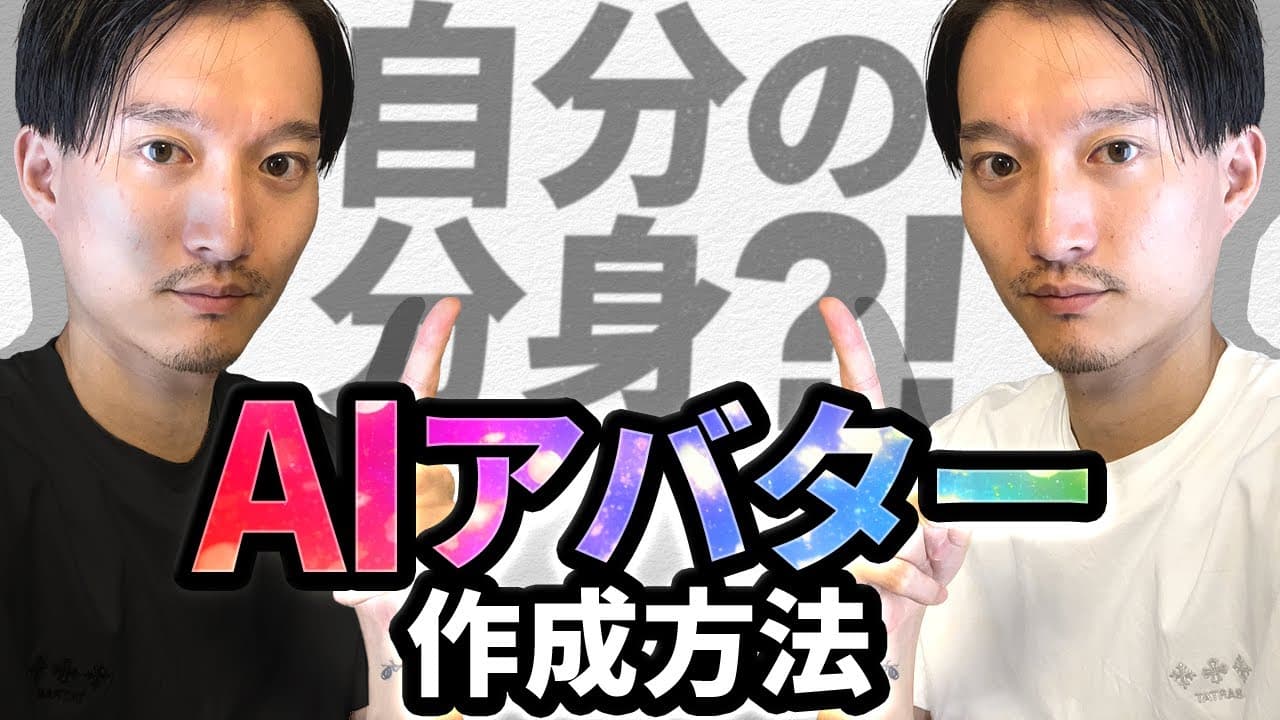
HeyGenで自分のAIアバターを作る方法
TL;DR
HeyGenのインスタントアバター機能では、2〜5分程度の自分の動画と本人確認用の録画を提出し、完成後に日本語の原稿を入力すると、自分をモデルにした発話動画を作成できる。利用には有料プランが必要で、自然な仕上がりには読み方や速度の調整も重要になる。
Transcript
はいこんにちはケトです今回は自分の分身 となるAIアバターを超簡単に作る方法を 解説していきたいと思いますえまずですね 皆さんこちらを見てくださいテキスト生成 AIランキングトップ66位ラマ名前は 知られているが特徴があまりなく他アプリ を設置てしか使用した経験がないはいえ この動画を見ていただくと今再生したよう な自分をモデルにしたAIアバターを数 10分の作業で作れるようになりますと いうことで今回はそんなアバターを作成 することができるヘイジェンと言われる サービスの具体的な使い方を解説していき たいと思いますちなみに私のチャンネルは AIやWEBに関する便利なツールや情報 を共有しているチャンネルですチャンネル 登録がおすみでない方はチャンネル登録 のどお願いいたしますそれでは本題に... Read More
Key Insights
- ・インスタントアバターは、自分を撮影した素材から本人をモデルにしたAIアバターを作り、入力した日本語の原稿を発話させる機能である。
- ・作成用の素材は最低2分、最長5分程度の動画が案内されており、既存ファイルのアップロードと、その場でのリアルタイム録画から選べる。
- ・本人確認は、画面に表示される英文を読み上げ、最後に指定されたパスコードを発話して録画を提出する流れで行われる。
- ・日本語の動画制作は、完成した多言語対応アバターをAI Studioへ配置し、スクリプト欄の英語を日本語原稿へ置き換えることで実行できる。
- ・編集画面のプレビューではアバターが動かない場合があるが、話者の実演では提出して書き出した完成動画上で口元や身体が動いた。
- ・インスタントアバターの利用には有料プランが必要と説明され、紹介時点の最安構成は月額29ドル、10クレジットで1分につき1クレジット消費とされた。
- ・最安のクリエイタープランではHDが最大画質と紹介され、上位プランでは4K出力や、より高機能な制作機能を利用できると説明された。
- ・日本語音声はイントネーションのずれや漢字の誤読が起こり得るため、カタカナへの書き換え、速度変更、問題部分への録音追加などの調整が必要である。
Install to Summarize YouTube Videos and Get Transcripts
Explore YouTube Video Summarizer or Get YouTube Transcript Extractor
Questions & Answers
Q: HeyGenで自分のAIアバターを作る方法は?
インスタントアバターを開き、動画から作る方式を選び、自分を撮影した2〜5分程度の動画をアップロードするか、その場で録画します。続いて表示された英文とパスコードを読み上げた本人確認動画を提出し、処理が完了すると自分をモデルにしたアバターを利用できます。
Q: HeyGenのAIアバターに日本語を話させる方法は?
完成したアバターをAI Studioで開き、スクリプト欄に日本語の原稿を入力して音声を生成します。紹介されたアバターは多言語対応で、日本語と英語の両方を扱えました。必要に応じて発話速度を調整し、動画を書き出すと、アバターが日本語を話す完成映像になります。
Q: インスタントアバターの作成に必要な動画の長さは?
作成画面では最低2分、最長5分程度の動画を用意するよう案内されています。既に撮影したファイルをアップロードする方法と、作成画面からリアルタイムで録画する方法があり、話者は品質面からテキスト方式より動画方式を推奨しています。
Q: HeyGenの本人確認で英文を読む方法は?
画面に表示された英文を読み上げ、最後に指定されたパスコードを発話して録画します。英語の発音が分からない場合は、翻訳ツールなどの読み上げ機能で原文の音を確認してから撮影できます。話者は厳密な発音よりも、それらしく読み切る形で通過したと報告しています。
Q: HeyGenのインスタントアバターは無料で使えますか?
動画内の説明では、インスタントアバターの作成には有料プランへの加入が必要です。紹介時点では、最も安い構成としてクリエイタープランの10クレジットが月額29ドルとされ、1分の動画生成につき1クレジットを使う仕組みだと説明されています。
Q: 作成したAIアバター動画を書き出す方法は?
AI Studioでアバター、背景映像、日本語原稿、必要な装飾を設定し、右上の提出ボタンから動画を生成します。編集画面ではアバターが動いていないように見える場合がありますが、話者の実演では書き出し後の映像で口元と身体が動き、完成した動画はダウンロードできました。
Q: HeyGenで日本語の発音や漢字の誤読を直す方法は?
誤読する漢字をカタカナに書き換え、スクリプトや発話速度を調整する方法が紹介されています。イントネーションが不自然な箇所だけ録音を追加する工夫も可能です。また、作成時の言語を日本語に近いイントネーションの別言語へ変える案も示されましたが、改善効果は未検証です。
Q: HeyGenのAIアバターは短尺動画でどう使えますか?
縦長の画面下部に自分のAIアバターを置き、上部に解説対象の映像を配置すると、YouTubeショートやTikTok向けの構成を作れます。一度アバターを完成させれば、以後は原稿を入力するだけで本人が話しているような動画を生成でき、撮影作業の削減につながります。
Summary & Key Takeaways
-
HeyGenは、アバター、音声読み上げ、動画編集を組み合わせて発話動画を作成できるサービスである。用意された人物モデルに加え、インスタントアバター機能では自分をモデルにした分身を作れる。背景動画、テキスト、装飾、音楽なども配置でき、横長と縦長の動画に対応する。
-
作成時はインスタントアバターを選び、品質面から動画を使う方式を選択する。自分を撮影した2〜5分程度の動画をアップロードするか、その場で録画した後、表示された英文とパスコードを読み上げて本人確認を行う。審査を通過して提出すると、処理完了後に専用アバターが利用可能になる。
-
完成したアバターはAI Studioで配置し、日本語の原稿、背景映像、音声速度などを設定して出力する。編集画面で動きが見えなくても、書き出した動画ではアバターが動く。短尺動画への利用が想定される一方、イントネーションや漢字の誤読には、カタカナ表記、速度調整、部分録音などの修正が必要になる。
Read in Other Languages (beta)
Share This Summary 📚
Summarize YouTube Videos and Get Video Transcripts with 1-Click
Try YouTube Summary with ChatGPT & Claude or YouTube Transcript Generator
Explore More Summaries from KEITO【AI&WEB ch】 📚






Summarize YouTube Videos and Get Video Transcripts with 1-Click
Try YouTube Summary with ChatGPT & Claude or YouTube Transcript Generator