¿Cómo crear un glosario en Moodle?
TL;DR
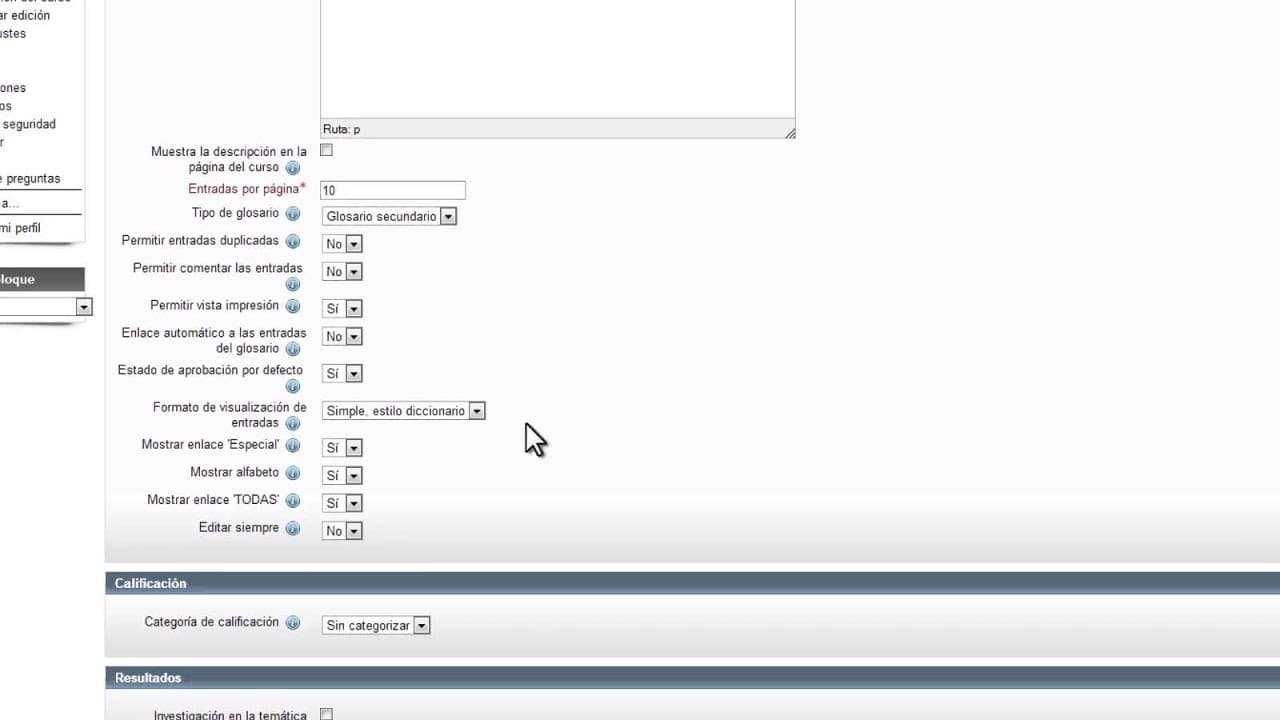
Para crear un glosario en Moodle, primero activa la edición y selecciona 'Agregar actividad'. Puedes configurar opciones como la visibilidad de las entradas y permitir comentarios. Existen diferentes tipos y formatos de glosarios, que pueden ser colaborativos o restringidos a profesores.
Transcript
un glosario es una actividad de moodle que permite a los participantes crear y mantener una lista de definiciones o conceptos a modo de enciclopedia o diccionario un glosario puede ser una actividad colaborativa o puede ser restringida en entradas realizadas por los profesores para crear un glosario deberá seguir los siguientes pasos en primer luga... Read More
Key Insights
- El glosario en Moodle permite crear listas de definiciones.
- Puede ser colaborativo o restringido a profesores.
- Es crucial activar la edición para crear un glosario.
- El glosario puede ser principal o secundario.
- Permite entradas duplicadas y comentarios de alumnos.
- Existen siete formatos de muestra de entradas.
- Las entradas pueden ser visibles automáticamente.
- Se pueden ver entradas por autor, fecha o categorías.
Install to Summarize YouTube Videos and Get Transcripts
Explore YouTube Video Summarizer or Get YouTube Transcript Extractor
Questions & Answers
Q: ¿Qué es un glosario en Moodle y para qué sirve?
Un glosario en Moodle es una actividad que permite a los participantes de un curso crear y mantener una lista de definiciones o conceptos, similar a una enciclopedia o diccionario. Sirve como una herramienta educativa para organizar y compartir información importante sobre el curso, facilitando el aprendizaje colaborativo o individual. Los glosarios pueden ser configurados para permitir la participación de alumnos y profesores, y ofrecen diversas opciones de personalización y visualización.
Q: ¿Cuáles son los pasos para crear un glosario en Moodle?
Para crear un glosario en Moodle, primero se debe activar la edición en el curso. Luego, en el menú desplegable de agregar actividad, se selecciona la opción de glosario. Se le da un nombre y una descripción al glosario. A continuación, se configuran las opciones deseadas, como el tipo de glosario (principal o secundario), la posibilidad de permitir entradas duplicadas, comentarios de alumnos y la vista de impresión. Finalmente, se elige el formato de muestra de las entradas y se decide si los estudiantes pueden editar sus entradas.
Q: ¿Qué diferencia hay entre un glosario principal y uno secundario en Moodle?
La principal diferencia entre un glosario principal y uno secundario en Moodle radica en su capacidad para importar entradas. Un glosario principal permite importar entradas de glosarios secundarios, lo que es útil para centralizar información de varios glosarios en un solo lugar. En cada curso solo puede haber un glosario principal. En cambio, si no se necesita importar entradas, todos los glosarios pueden ser secundarios, lo que permite que los alumnos también puedan editarlos. Esta distinción ayuda a organizar mejor el contenido del curso.
Q: ¿Qué formatos de visualización de entradas están disponibles en un glosario de Moodle?
En un glosario de Moodle, hay siete formatos de visualización de entradas disponibles: simple como diccionario, continuo sin autor, completo con autor, completo sin autor, enciclopedia, FAQ (preguntas frecuentes) y lista de entradas. Cada formato ofrece una manera distinta de presentar las entradas, ya sea con o sin información del autor, con imágenes en línea, o como una lista de preguntas y respuestas. Estos formatos permiten personalizar cómo se muestra la información, adaptándose a las necesidades del curso y las preferencias de los participantes.
Summary & Key Takeaways
-
El video explica cómo crear y configurar un glosario en Moodle, una herramienta útil para gestionar definiciones y conceptos en un curso. Se detalla cómo activar la edición, elegir el tipo de glosario y configurar opciones como permitir comentarios o entradas duplicadas.
-
El glosario puede ser principal o secundario, dependiendo de si se necesita importar entradas de otros glosarios. También se describe cómo las entradas pueden ser visibles automáticamente y los diferentes formatos de visualización disponibles.
-
Se destacan las opciones de personalización, como la vista de impresión, el estado de aprobación por defecto y la posibilidad de que los estudiantes editen sus entradas. Además, se muestran las diferentes formas de organizar y visualizar las entradas.
Read in Other Languages (beta)
Share This Summary 📚
Summarize YouTube Videos and Get Video Transcripts with 1-Click
Try YouTube Summary with ChatGPT & Claude or YouTube Transcript Generator
Explore More Summaries from universidadurjc 📚

Summarize YouTube Videos and Get Video Transcripts with 1-Click
Try YouTube Summary with ChatGPT & Claude or YouTube Transcript Generator