Crear y configurar un "Examen" (Moodle 2.6)
TL;DR
Guía para crear exámenes en Moodle 2.6.
Transcript
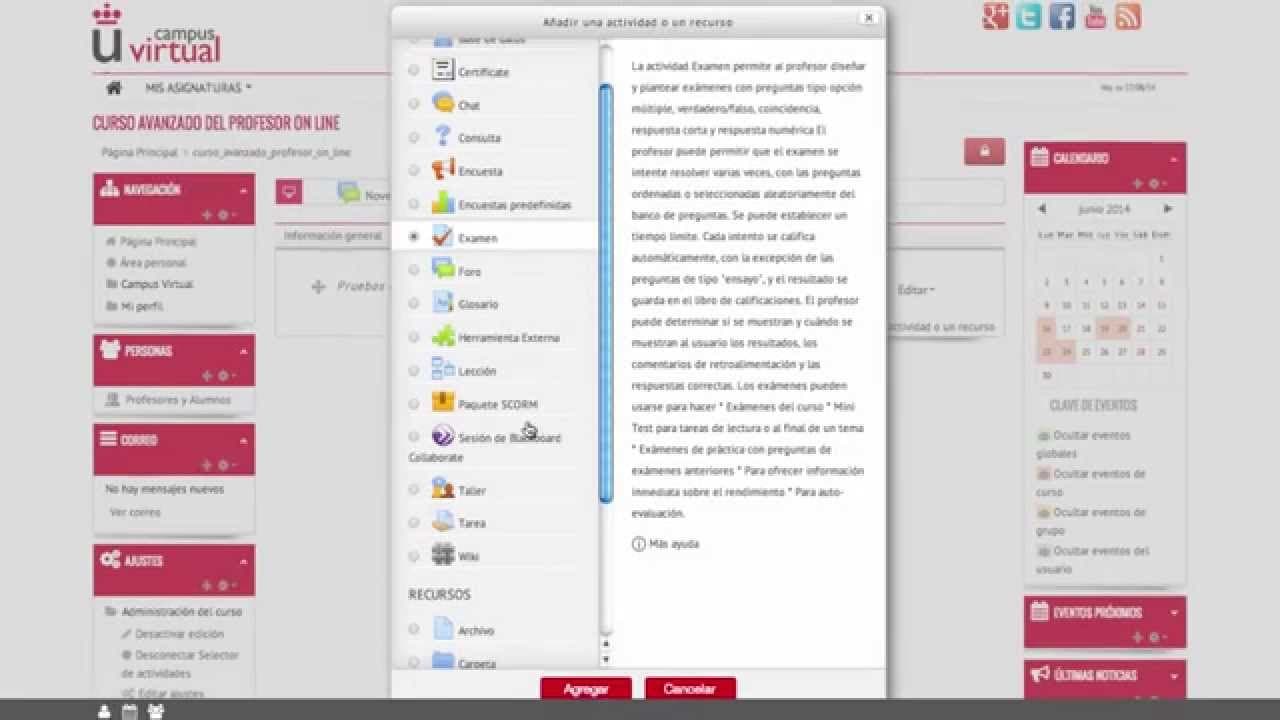
[Música] [Música] a continuación te vamos a explicar cómo crear un examen dentro de tu asignatura en primer lugar tendrás que elegir la pestaña donde quieres crear tu examen En este caso será evaluación a continuación tendrás que activar la edición el siguiente paso será seleccionar el enlace Añadir una actividad o un recurso dentro toda la lista B... Read More
Key Insights
- Selecciona la pestaña de evaluación para crear un examen.
- Activa la edición y añade una actividad o recurso.
- Configura fechas de apertura y cierre del examen.
- Establece un límite de tiempo para completar el examen.
- Define el número de intentos permitidos para el examen.
- Configura el comportamiento de las preguntas y retroalimentación.
- Selecciona opciones de revisión y visibilidad del examen.
- Guarda los cambios para finalizar la configuración del examen.
Install to Summarize YouTube Videos and Get Transcripts
Explore YouTube Video Summarizer or Get YouTube Transcript Extractor
Questions & Answers
Q: ¿Cómo se activa la edición para crear un examen en Moodle?
Para activar la edición y crear un examen en Moodle, primero debes ingresar a la asignatura donde deseas añadir el examen. Una vez dentro, busca la opción o botón que diga 'Activar edición', generalmente ubicado en la parte superior derecha de la pantalla. Al activarlo, podrás ver opciones adicionales para agregar actividades o recursos, incluyendo la creación de exámenes. Esta función te permite modificar el contenido del curso y personalizar la configuración del examen según tus necesidades.
Q: ¿Qué opciones de tiempo se pueden configurar para un examen?
En Moodle, puedes configurar varias opciones de tiempo para un examen. Estas incluyen las fechas de apertura y cierre, que determinan cuándo los alumnos pueden acceder al examen. También puedes establecer un límite de tiempo específico para que los estudiantes completen el examen una vez que lo inicien. Además, existe la opción de configurar un periodo de gracia si decides permitir que los estudiantes entreguen el examen después de que el tiempo haya expirado, aunque con ciertas restricciones o penalizaciones dependiendo de la configuración elegida.
Q: ¿Qué tipos de retroalimentación se pueden configurar en un examen de Moodle?
En Moodle, puedes configurar diferentes tipos de retroalimentación para los exámenes. Las opciones incluyen retroalimentación diferida, donde los estudiantes reciben comentarios solo después de que el examen ha sido corregido, y retroalimentación inmediata, que permite a los estudiantes ver si sus respuestas son correctas mientras realizan el examen. También existe la retroalimentación con CBM (Certainty-Based Marking), que añade un grado de certeza a las respuestas. Cada tipo de retroalimentación puede ajustarse para proporcionar más o menos información a los estudiantes en diferentes momentos del proceso de evaluación.
Q: ¿Cómo se gestiona la visibilidad de un examen en Moodle?
La visibilidad de un examen en Moodle se gestiona a través de las opciones de configuración del módulo. Puedes elegir mostrar u ocultar el examen de manera manual o automática, dependiendo de tus necesidades. Además, si deseas que el examen solo sea visible para un grupo específico de estudiantes, puedes configurar agrupamientos y seleccionar la opción para que solo los miembros de ese agrupamiento puedan ver el examen. Esto es útil para gestionar exámenes en clases grandes o cuando se quiere personalizar la experiencia de evaluación para diferentes grupos de estudiantes.
Summary & Key Takeaways
-
El video explica cómo crear un examen en Moodle. Comienza seleccionando la pestaña de evaluación y activando la edición. Luego, se añade un examen como actividad o recurso, configurando su nombre, descripción y fechas de apertura y cierre.
-
Se establece un límite de tiempo para completar el examen y se define el número de intentos permitidos. Además, se configuran el comportamiento de las preguntas, como su orden y retroalimentación, y se seleccionan opciones de revisión y visibilidad.
-
Finalmente, se guardan los cambios para finalizar la configuración del examen. El video también aborda cómo trabajar con el banco de preguntas y categorías, ofreciendo una guía completa para gestionar exámenes en Moodle 2.6.
Read in Other Languages (beta)
Share This Summary 📚
Summarize YouTube Videos and Get Video Transcripts with 1-Click
Try YouTube Summary with ChatGPT & Claude or YouTube Transcript Generator
Explore More Summaries from universidadurjc 📚




Summarize YouTube Videos and Get Video Transcripts with 1-Click
Try YouTube Summary with ChatGPT & Claude or YouTube Transcript Generator