2.1. Crear Tareas (Moodle 2.9)
TL;DR
Guía para crear tareas en Moodle 2.9.
Transcript
i la actividad tipo tarea te permitirá la asignación de un trabajo u otro tipo de actividad a los alumnos y su posterior revisión comentarios y evaluación las tareas podrás configurarla de modo que tus alumnos puedan subir a la plataforma uno o varios archivos de tipo digital imágenes documentos de texto hojas de cálculo para contestar con texto o ... Read More
Key Insights
- Las tareas permiten asignar trabajos y revisarlos en Moodle.
- Los alumnos pueden subir varios tipos de archivos digitales.
- Configura fechas de inicio y cierre para las entregas.
- Selecciona entre texto en línea o archivos enviados.
- Retroalimentación: comentarios, archivos o hojas de cálculo.
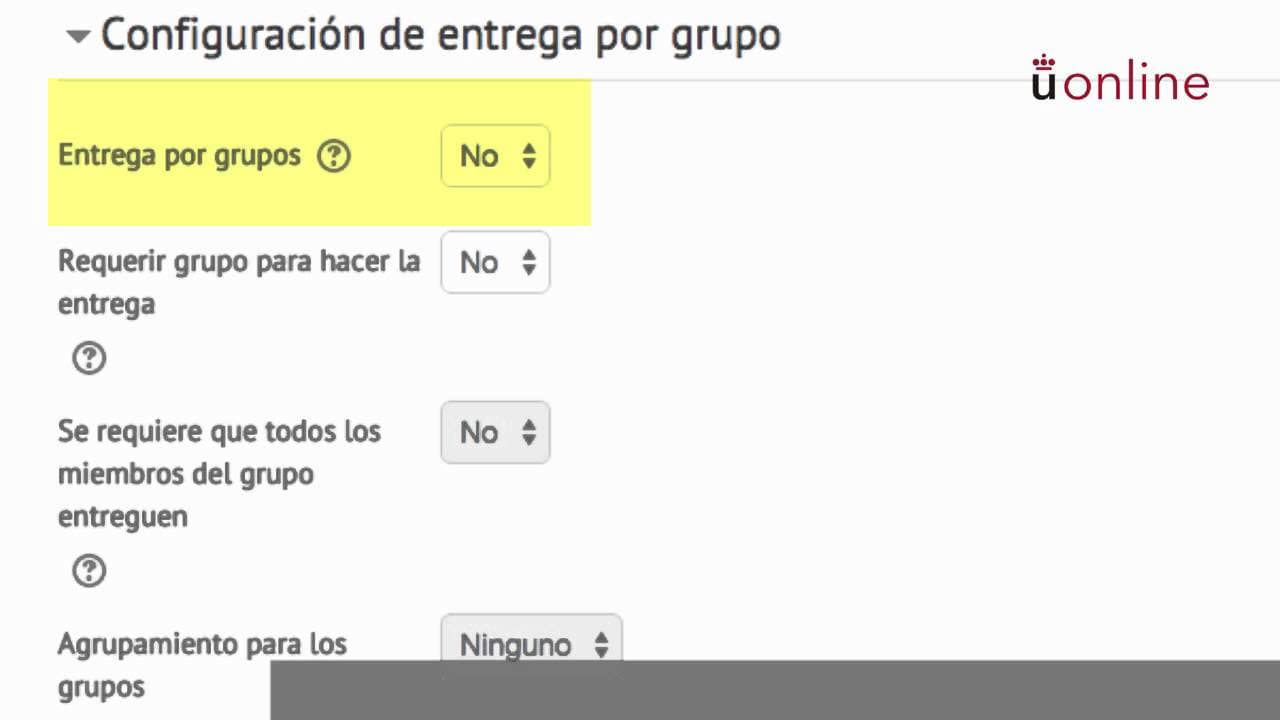
- Permite entregas por grupos y calificaciones individuales.
- Configura notificaciones para estudiantes y calificadores.
- Usa métodos de calificación: directa, guía o rúbrica.
Install to Summarize YouTube Videos and Get Transcripts
Explore YouTube Video Summarizer or Get YouTube Transcript Extractor
Questions & Answers
Q: ¿Cómo se configuran las fechas de entrega en una tarea de Moodle?
Para configurar las fechas de entrega en Moodle, debes acceder al bloque de disponibilidad al crear o editar una tarea. Allí puedes establecer la fecha de inicio, que indica cuándo los estudiantes pueden comenzar a enviar sus trabajos, y la fecha de cierre, que es el límite para aceptar entregas. Si decides activar la fecha límite, los estudiantes no podrán enviar trabajos después de esta fecha. Además, puedes optar por permitir entregas atrasadas, las cuales se marcarán en rojo para indicar retraso.
Q: ¿Qué opciones de retroalimentación ofrece Moodle para las tareas?
Moodle proporciona tres tipos de retroalimentación para las tareas: comentarios de retroalimentación, donde puedes escribir observaciones directamente en la plataforma; archivos de retroalimentación, que permiten adjuntar documentos con comentarios o correcciones; y hojas de calificaciones externas, donde puedes evaluar y comentar en una hoja de cálculo, la cual luego se puede cargar en Moodle para actualizar las notas y comentarios de los estudiantes. Estas opciones facilitan una retroalimentación detallada y personalizada para cada alumno.
Q: ¿Cómo se pueden gestionar las entregas por grupos en Moodle?
Para gestionar las entregas por grupos en Moodle, debes habilitar la opción de entrega por grupos al configurar la tarea. Esto permite que los miembros de un grupo colaboren en una sola entrega. Puedes optar por calificar individualmente o en grupo. Si decides que todos los miembros deben entregar, la tarea no se considerará enviada hasta que todos hayan contribuido. Además, puedes usar agrupamientos para organizar a los estudiantes en grupos específicos, asegurando que solo los miembros del agrupamiento seleccionado participen en la tarea.
Q: ¿Qué métodos de calificación están disponibles para las tareas en Moodle?
Moodle ofrece tres métodos de calificación para las tareas: calificación simple directa, que es la forma tradicional de asignar una puntuación o usar una escala; guía de evaluación, que es un método avanzado que utiliza criterios específicos para emitir comentarios; y rúbrica, que también es un método avanzado basado en criterios de evaluación detallados. Estos métodos permiten una evaluación más estructurada y pueden adaptarse a diferentes tipos de tareas, facilitando a los profesores proporcionar retroalimentación clara y consistente.
Summary & Key Takeaways
-
Las tareas en Moodle permiten asignar trabajos a los alumnos y revisarlos. Se pueden configurar para aceptar diferentes tipos de archivos y establecer fechas de entrega. Las opciones de retroalimentación incluyen comentarios, archivos adjuntos y hojas de cálculo.
-
Los tipos de entrega incluyen texto en línea y archivos enviados. Se pueden establecer límites de palabras y tamaño de archivo. Las tareas pueden ser enviadas por grupos, permitiendo colaboraciones y calificaciones grupales o individuales.
-
La calificación puede ser simple, mediante guías de evaluación o rúbricas. Se pueden configurar notificaciones para estudiantes y calificadores. Las restricciones de acceso permiten controlar quién puede ver y completar la tarea.
Read in Other Languages (beta)
Share This Summary 📚
Summarize YouTube Videos and Get Video Transcripts with 1-Click
Try YouTube Summary with ChatGPT & Claude or YouTube Transcript Generator
Explore More Summaries from universidadurjc 📚




Summarize YouTube Videos and Get Video Transcripts with 1-Click
Try YouTube Summary with ChatGPT & Claude or YouTube Transcript Generator