¿Cómo crear preguntas GIFT en Moodle 2.9?
TL;DR
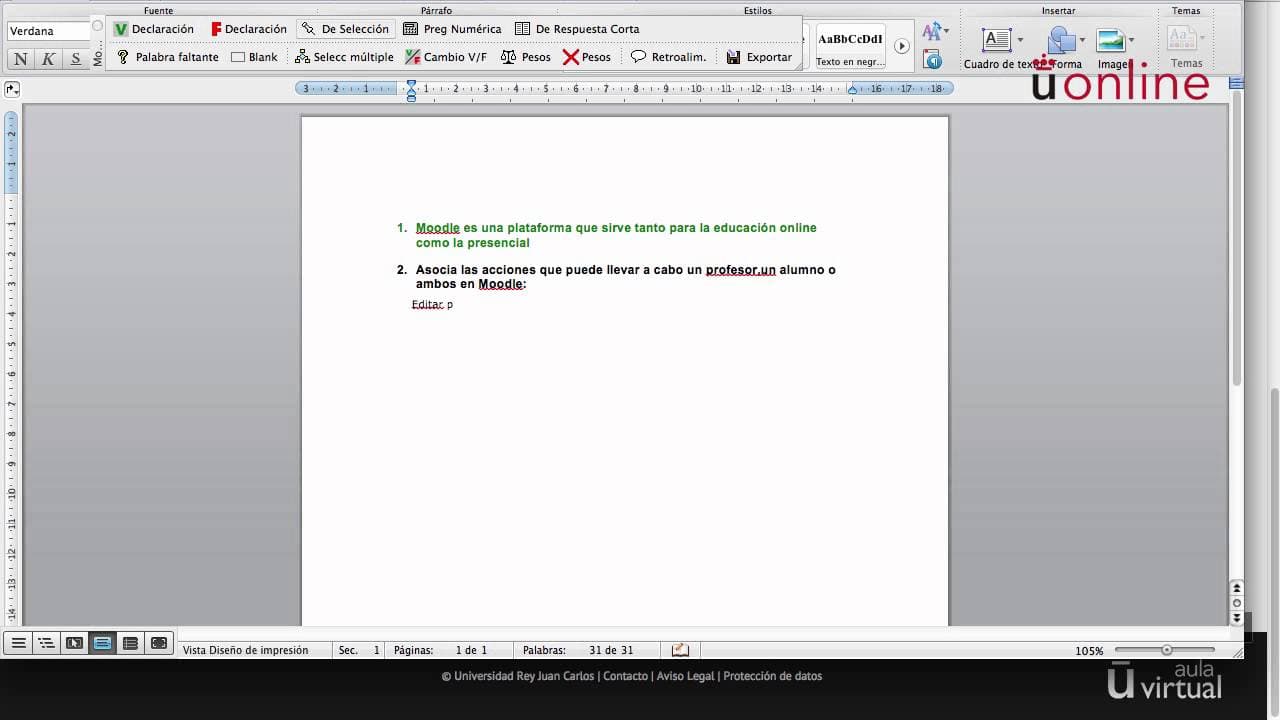
Para crear preguntas GIFT en Moodle, descarga la plantilla en Word e inicia la edición. Puedes elaborar preguntas de verdadero/falso y selección múltiple, modificando ejemplos de texto. Una vez creadas, exporta el documento en formato GIFT y guárdalo para importarlo en tu curso.
Transcript
i para poder crear preguntas tipo y exportarlos en tu asignatura debe descargarte la plantilla vacía que te hemos proporcionado esta plantilla es tachán word y una vez que esté la descargues y las abras tendrá el aspecto que ves en la pantalla el primer paso que tienes que hacer al abrir la plantilla es habilitar la edición y la siguiente advertenc... Read More
Key Insights
- Descargar plantilla vacía en Word para crear preguntas GIFT.
- Habilitar edición y contenido en Word para usar la plantilla.
- Crear preguntas de verdadero/falso y selección múltiple.
- Modificar ejemplos de texto para personalizar preguntas.
- Usar intro para añadir respuestas en selección múltiple.
- Marcar respuestas correctas con cambio verdadero/falso.
- Configurar puntuaciones negativas en las preguntas.
- Exportar preguntas en formato GIFT para Moodle.
Install to Summarize YouTube Videos and Get Transcripts
Explore YouTube Video Summarizer or Get YouTube Transcript Extractor
Questions & Answers
Q: ¿Cómo se inicia el proceso de creación de preguntas GIFT en Moodle?
El proceso comienza descargando una plantilla vacía en formato Word proporcionada para la creación de preguntas GIFT. Al abrir la plantilla, es necesario habilitar la edición y el contenido para poder utilizar las funciones de creación de preguntas. Esto permite acceder a una nueva pestaña en Word donde se pueden seleccionar diferentes tipos de preguntas para crear.
Q: ¿Qué tipos de preguntas se pueden crear con la plantilla?
La plantilla permite crear varios tipos de preguntas, incluyendo verdadero/falso, selección múltiple, emparejamiento, numérica, respuesta corta y palabra faltante. Cada tipo de pregunta tiene su propio formato y opciones de configuración, lo que permite personalizar las preguntas según las necesidades específicas de la asignatura.
Q: ¿Cómo se marcan las respuestas correctas en las preguntas de selección múltiple?
En las preguntas de selección múltiple, todas las respuestas se marcan inicialmente como falsas. Para marcar una respuesta como correcta, se debe seleccionar la respuesta deseada y utilizar la opción de cambio verdadero/falso. Si la respuesta seleccionada aparece en color verde, el cambio se ha realizado correctamente, indicando que es la respuesta correcta.
Q: ¿Cómo se exportan las preguntas creadas en formato GIFT?
Una vez finalizada la creación de las preguntas, se debe guardar el documento y utilizar la opción de exportar que se encuentra en la parte superior derecha. Al pulsar el botón exportar, aparece una ventana solicitando guardar el documento. Luego, se guarda el archivo en formato GIFT, generando un fichero TXT que contiene las preguntas codificadas para importar en la asignatura de Moodle.
Summary & Key Takeaways
-
Para crear preguntas GIFT en Moodle, primero descarga y abre una plantilla Word. Habilita edición y contenido para acceder a las funciones de creación de preguntas.
-
Puedes crear preguntas de verdadero/falso, selección múltiple y otras. Modifica ejemplos de texto y usa intro para añadir respuestas. Marca correctas con cambio verdadero/falso.
-
Configura puntuaciones negativas si es necesario y exporta el documento a formato GIFT. Guarda el archivo para importarlo en tu asignatura de Moodle.
Read in Other Languages (beta)
Share This Summary 📚
Summarize YouTube Videos and Get Video Transcripts with 1-Click
Try YouTube Summary with ChatGPT & Claude or YouTube Transcript Generator
Explore More Summaries from universidadurjc 📚




Summarize YouTube Videos and Get Video Transcripts with 1-Click
Try YouTube Summary with ChatGPT & Claude or YouTube Transcript Generator