Crear un foro (Moodle)
TL;DR
Creación y configuración de foros en Moodle.
Transcript
los follow son una herramienta de comunicación asíncrona es decir permite la comunicación de los alumnos sin estar a la vez conectados los fos los puedes utilizar con varias finalidades como talón de anuncios como F de dudas o para crear espacios de opinión eh Para ser evaluados para crear un foro tenemos que hacer lo siguiente dentro de la asignat... Read More
Key Insights
- Los foros permiten comunicación asíncrona entre alumnos.
- Existen cinco tipos de foros en Moodle con distintos usos.
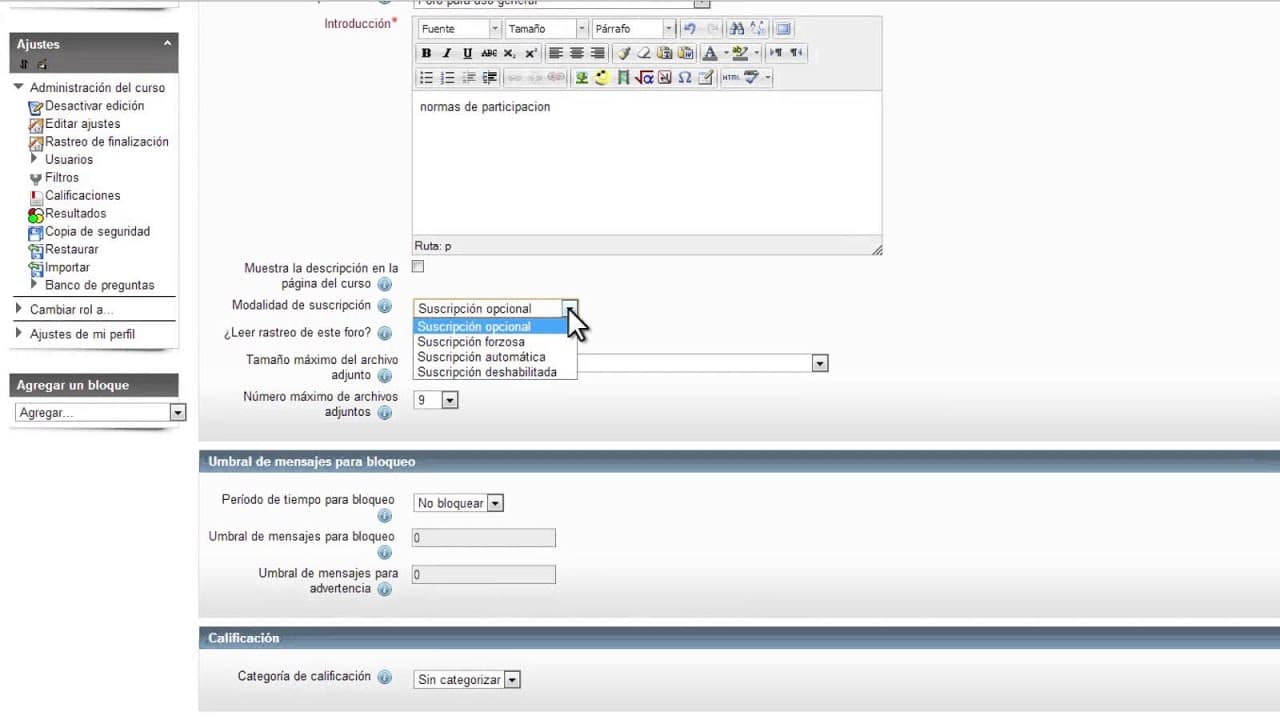
- La suscripción al foro puede ser opcional, forzosa o deshabilitada.
- El rastreo de foros puede ser opcional, activo o desconectado.
- Se puede limitar el tamaño y número de archivos adjuntos.
- El umbral de mensajes controla la actividad en el foro.
- Las calificaciones pueden ser por media, máxima, mínima o suma.
- Se pueden definir condiciones de finalización para los foros.
Install to Summarize YouTube Videos and Get Transcripts
Explore YouTube Video Summarizer or Get YouTube Transcript Extractor
Questions & Answers
Q: ¿Qué tipos de foros se pueden crear en Moodle?
En Moodle se pueden crear cinco tipos de foros: foro para uso general, donde tanto profesores como alumnos pueden abrir debates; cada persona plantea un tema, donde cada estudiante debe abrir un tema diferente; debate sencillo, con una sola línea de debate; foro de preguntas y respuestas, donde se responde a una pregunta del profesor; y foro estándar con formato de blog, que es similar al foro general pero con un diseño diferente.
Q: ¿Cómo se configura la suscripción a un foro en Moodle?
La suscripción a un foro en Moodle se puede configurar de cuatro maneras: suscripción opcional, donde los estudiantes deciden si se suscriben; suscripción forzosa, donde todos están suscritos automáticamente; suscripción automática, que suscribe a los estudiantes pero les permite deshabilitarla; y suscripción deshabilitada, donde no es posible suscribirse. Esta configuración permite al profesor controlar cómo los estudiantes reciben actualizaciones del foro.
Q: ¿Qué es el rastreo de mensajes en los foros y cómo se configura?
El rastreo de mensajes en los foros de Moodle permite a los usuarios seguir el hilo de las discusiones. Se puede configurar para ser opcional, donde cada usuario decide si lo activa; conectado, donde el rastreo siempre está activo; o desconectado, donde no hay rastreo. Esta funcionalidad ayuda a los usuarios a mantenerse al tanto de las conversaciones sin perderse mensajes importantes.
Q: ¿Cómo se gestionan las calificaciones en los foros de Moodle?
Las calificaciones en los foros de Moodle se gestionan mediante diferentes criterios: media de calificaciones, donde se promedian las notas; calificación máxima, donde se toma la mejor nota del alumno; calificación mínima, donde se considera la peor nota; y sumas de calificaciones, que evalúan tanto la calidad como la cantidad de las aportaciones. Estas opciones permiten al profesor evaluar la participación de los estudiantes de manera flexible y adaptada a las necesidades del curso.
Summary & Key Takeaways
-
Los foros en Moodle son herramientas de comunicación asíncrona que permiten a los estudiantes interactuar sin estar conectados al mismo tiempo. Hay varios tipos de foros disponibles, cada uno con características específicas para diferentes propósitos, como debates generales o preguntas y respuestas.
-
La configuración de un foro implica elegir el tipo de foro, establecer normas de participación y definir la modalidad de suscripción. Las opciones de suscripción incluyen opcional, forzosa, automática y deshabilitada, lo que afecta si los estudiantes se suscriben automáticamente o si deben hacerlo manualmente.
-
El rastreo de mensajes en los foros puede configurarse para ser opcional, siempre activo o desconectado. Además, se pueden establecer límites en el tamaño y número de archivos adjuntos, así como definir umbrales de mensajes para controlar la participación y enviar advertencias a los estudiantes cuando se acercan a esos límites.
Read in Other Languages (beta)
Share This Summary 📚
Summarize YouTube Videos and Get Video Transcripts with 1-Click
Try YouTube Summary with ChatGPT & Claude or YouTube Transcript Generator
Explore More Summaries from universidadurjc 📚



Summarize YouTube Videos and Get Video Transcripts with 1-Click
Try YouTube Summary with ChatGPT & Claude or YouTube Transcript Generator