Come sincronizzare automaticamente le evidenziazioni Kindle con Glasp

Sep 16, 2026
5 min read
5 views
La sincronizzazione automatica delle evidenziazioni Kindle è una funzione gratuita di Glasp, attualmente in beta, che importa automaticamente le nuove evidenziazioni Kindle con la frequenza che preferisci: Daily, Every 3 days o Weekly. Per attivarla, installa l'estensione per browser di Glasp, accedi a Kindle Cloud Reader, apri le impostazioni dell'estensione Glasp, vai su Kindle Integration e imposta Auto-sync su On.
Prima di iniziare
Un account Glasp gratuito: registrati qui
L'estensione per browser di Glasp (Chrome / Brave / Edge / Safari / Firefox)
Aver effettuato l'accesso a Kindle Cloud Reader (read.amazon.com o al sito corrispondente alla tua area geografica)
💡 Se non hai ancora installato Glasp, consulta Come scaricare evidenziazioni e note da Kindle per seguire la procedura di configurazione.
Passo 1: Apri le impostazioni dell'estensione Glasp
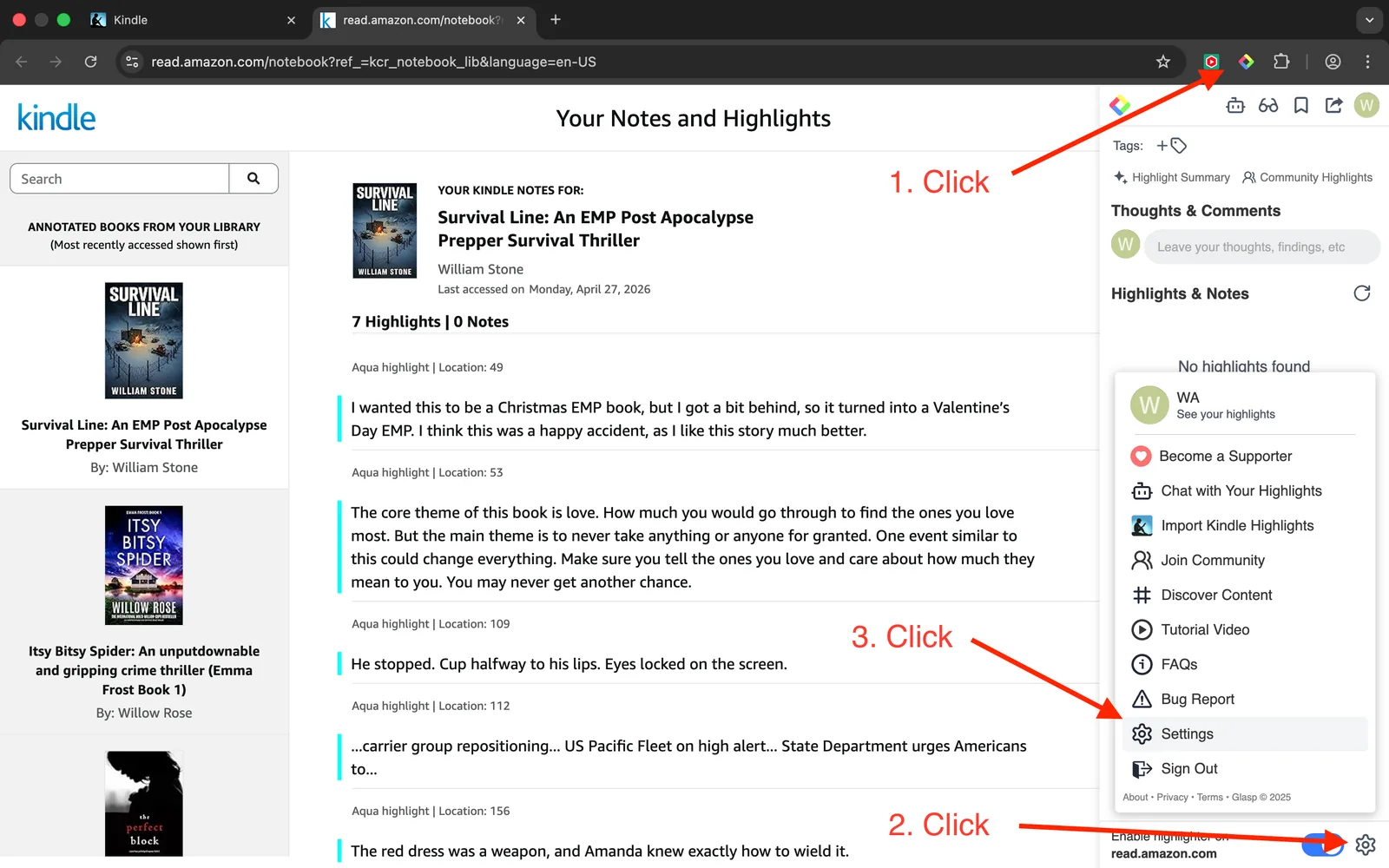
Fai clic sull'icona di Glasp nella barra degli strumenti del browser e apri Settings.
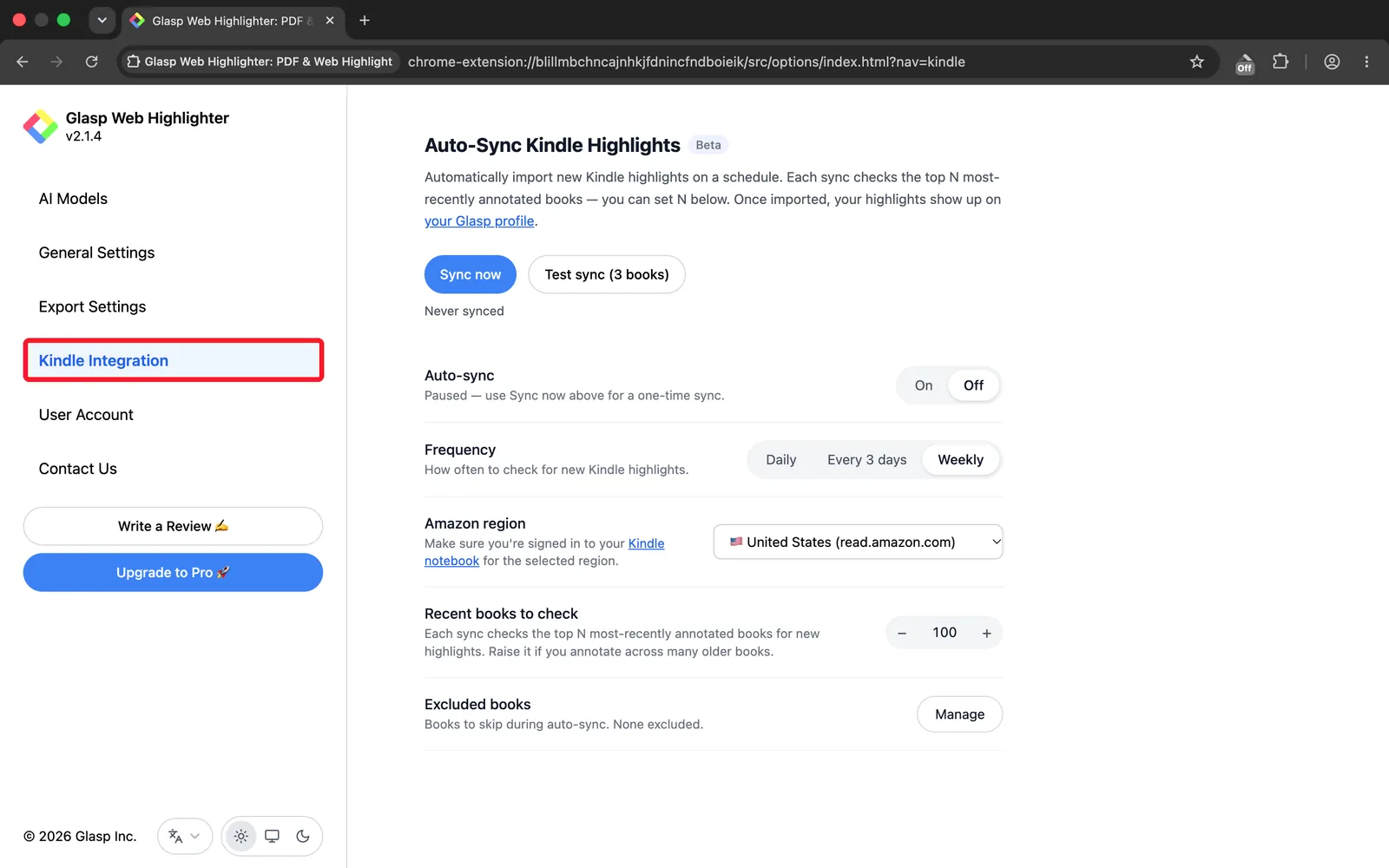
Nella pagina Settings, seleziona Kindle Integration. Tutto ciò che segue si trova in questa unica pagina: i pulsanti di sincronizzazione e l'interruttore Auto-sync si trovano in alto, mentre sotto compaiono le impostazioni che utilizzano.
Passo 2: Seleziona la tua area geografica Amazon
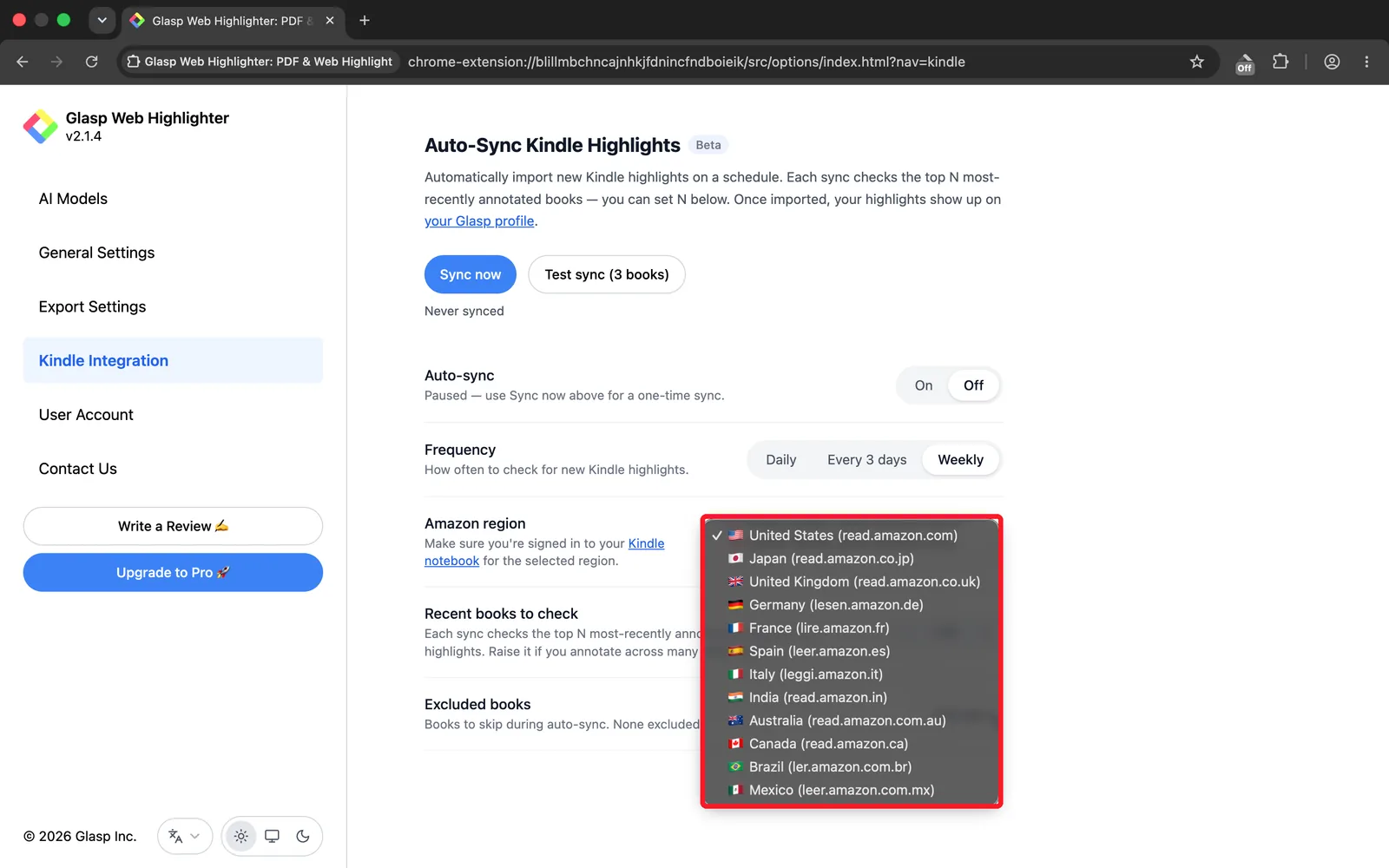
Scorri fino a Amazon region e scegli lo store Kindle da cui effettui realmente gli acquisti. Sono disponibili dodici aree geografiche e diverse non utilizzano il prefisso read., quindi scegli dall'elenco anziché provare a indovinare:
United States: read.amazon.com
Japan: read.amazon.co.jp
United Kingdom: read.amazon.co.uk
Germany: lesen.amazon.de
France: lire.amazon.fr
Spain: leer.amazon.es
Italy: leggi.amazon.it
India: read.amazon.in
Australia: read.amazon.com.au
Canada: read.amazon.ca
Brazil: ler.amazon.com.br
Mexico: leer.amazon.com.mx
Assicurati di aver effettuato l'accesso alla pagina delle note Kindle per l'area geografica selezionata. Se hai effettuato l'accesso a uno store diverso, la sincronizzazione verrà eseguita ma non troverà nulla.
Passo 3: Esegui una sincronizzazione di prova (facoltativo ma consigliato)
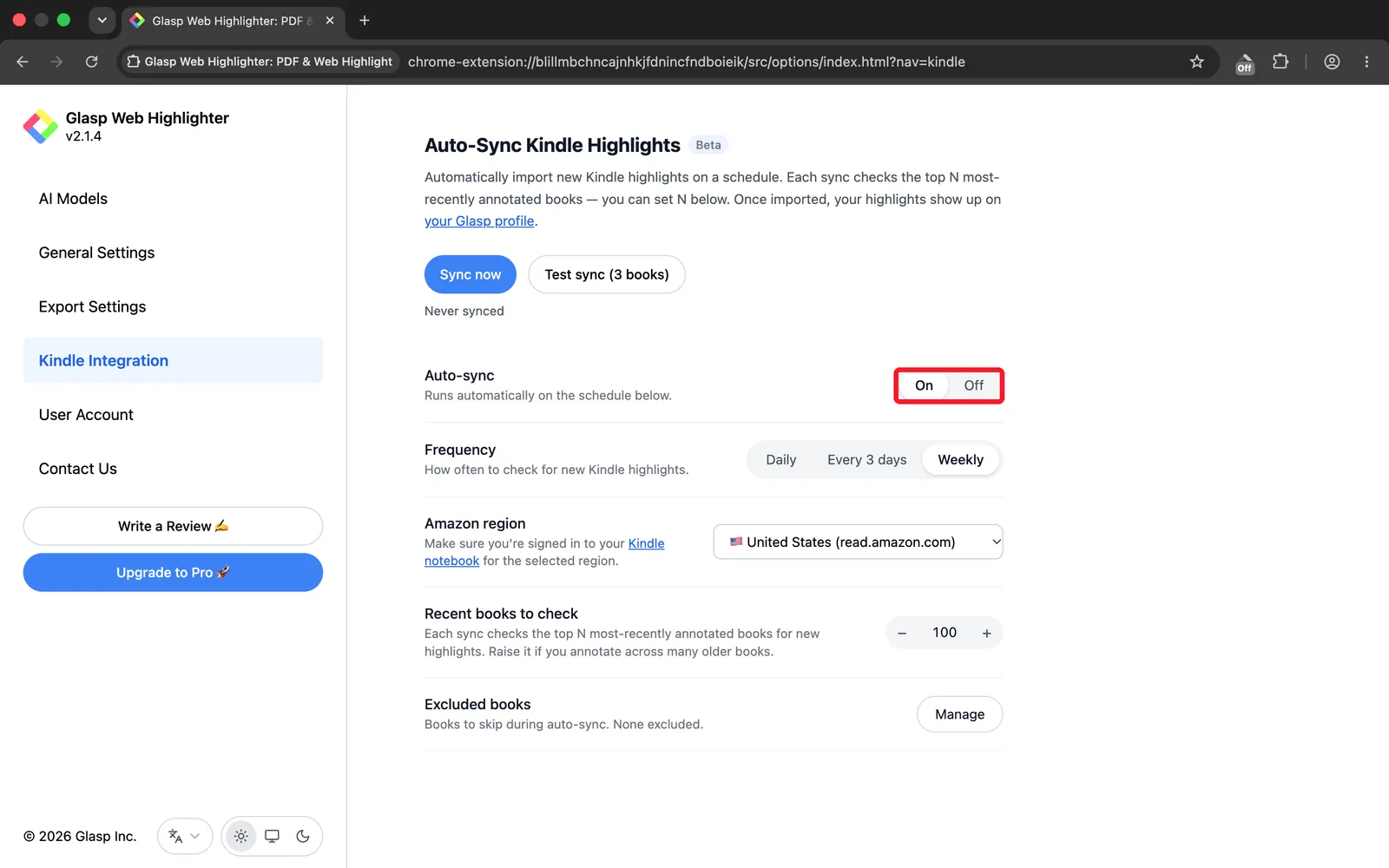
Prima della prima esecuzione, la riga di stato sotto i pulsanti mostra Never synced. Fai clic su Test sync (3 books) per verificare la connessione. Glasp controllerà i 3 libri annotati più di recente e ne importerà le evidenziazioni. In questo modo puoi assicurarti che tutto funzioni prima di attivare la sincronizzazione automatica completa.
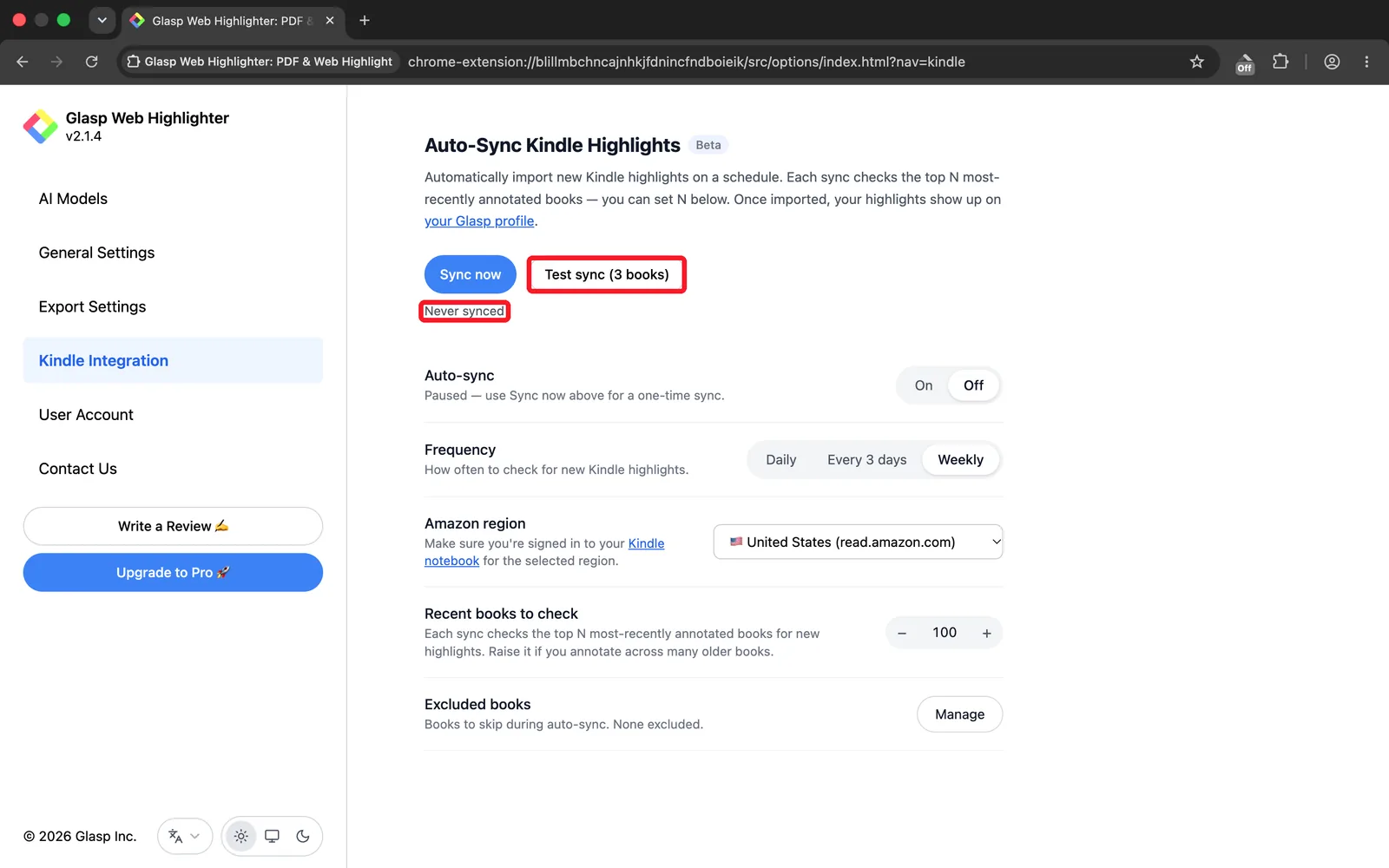
Al termine, sotto i pulsanti compare una riga di stato, per esempio Last synced: just now (2 books, 47 highlights, 1 skipped). Per verificare che le evidenziazioni siano state importate correttamente, fai clic sul link your Glasp profile nella descrizione sopra i pulsanti oppure apri il tuo profilo Glasp in una nuova scheda.
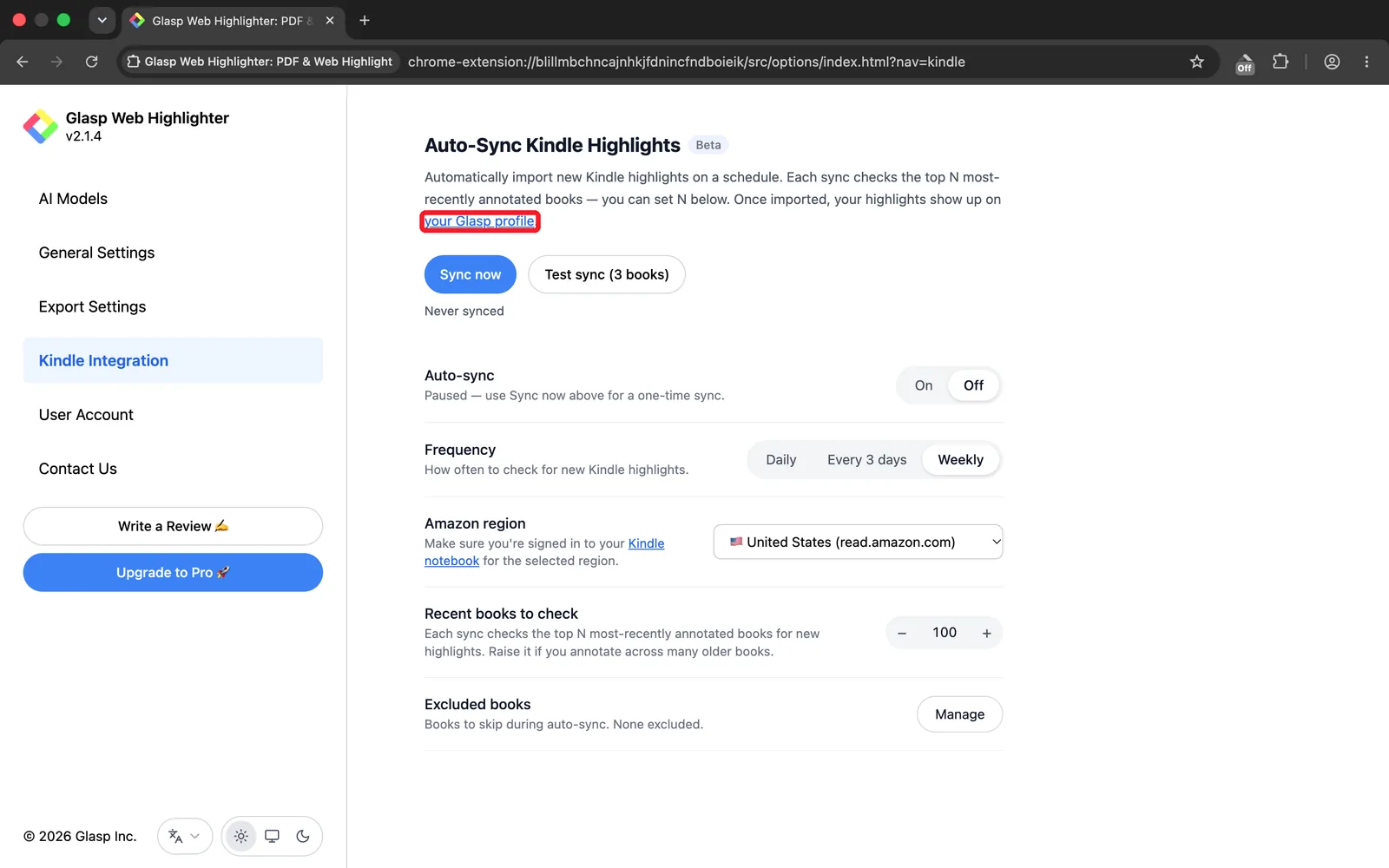
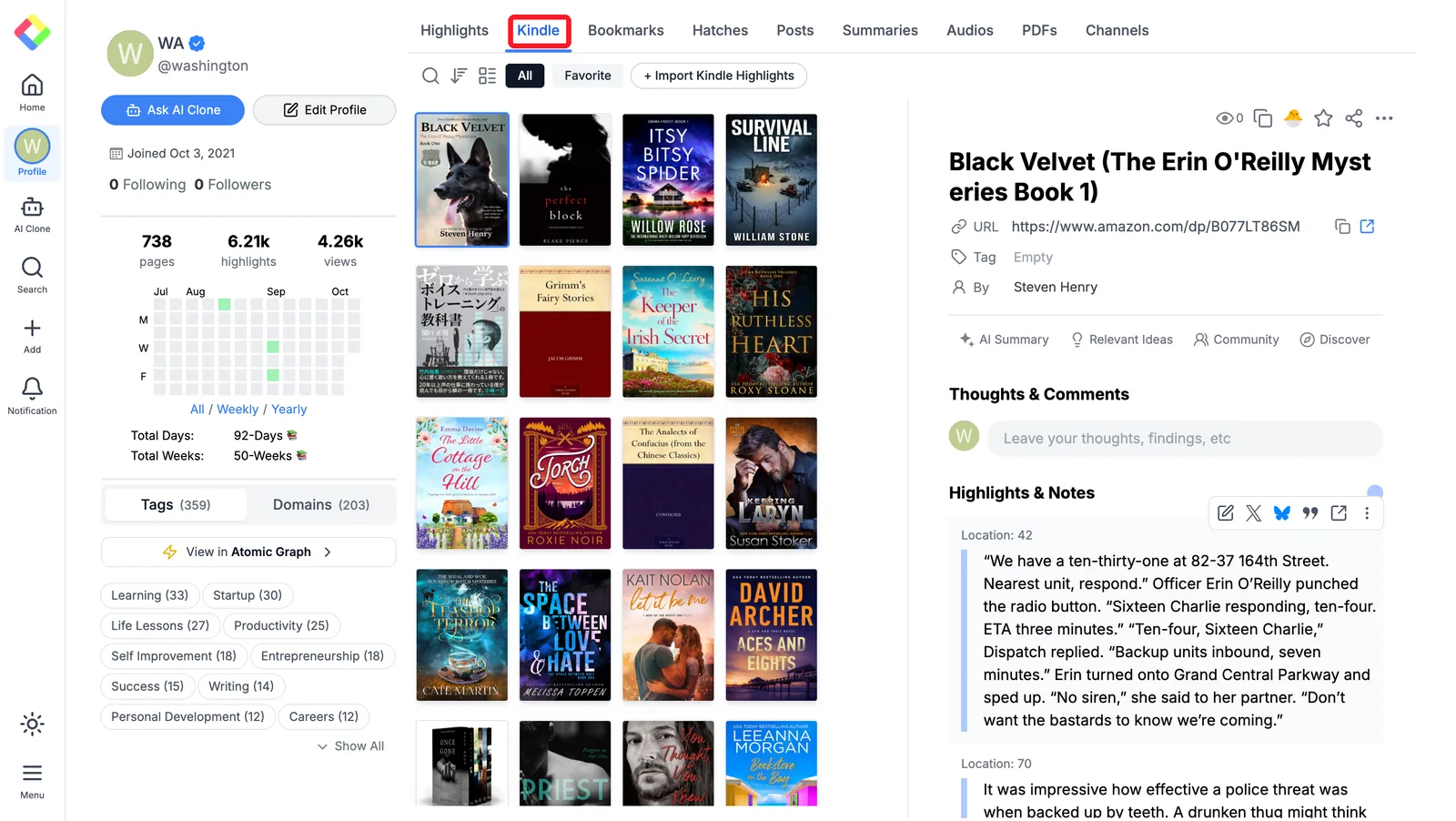
Se le evidenziazioni compaiono nella scheda Kindle, puoi attivare la sincronizzazione automatica completa.
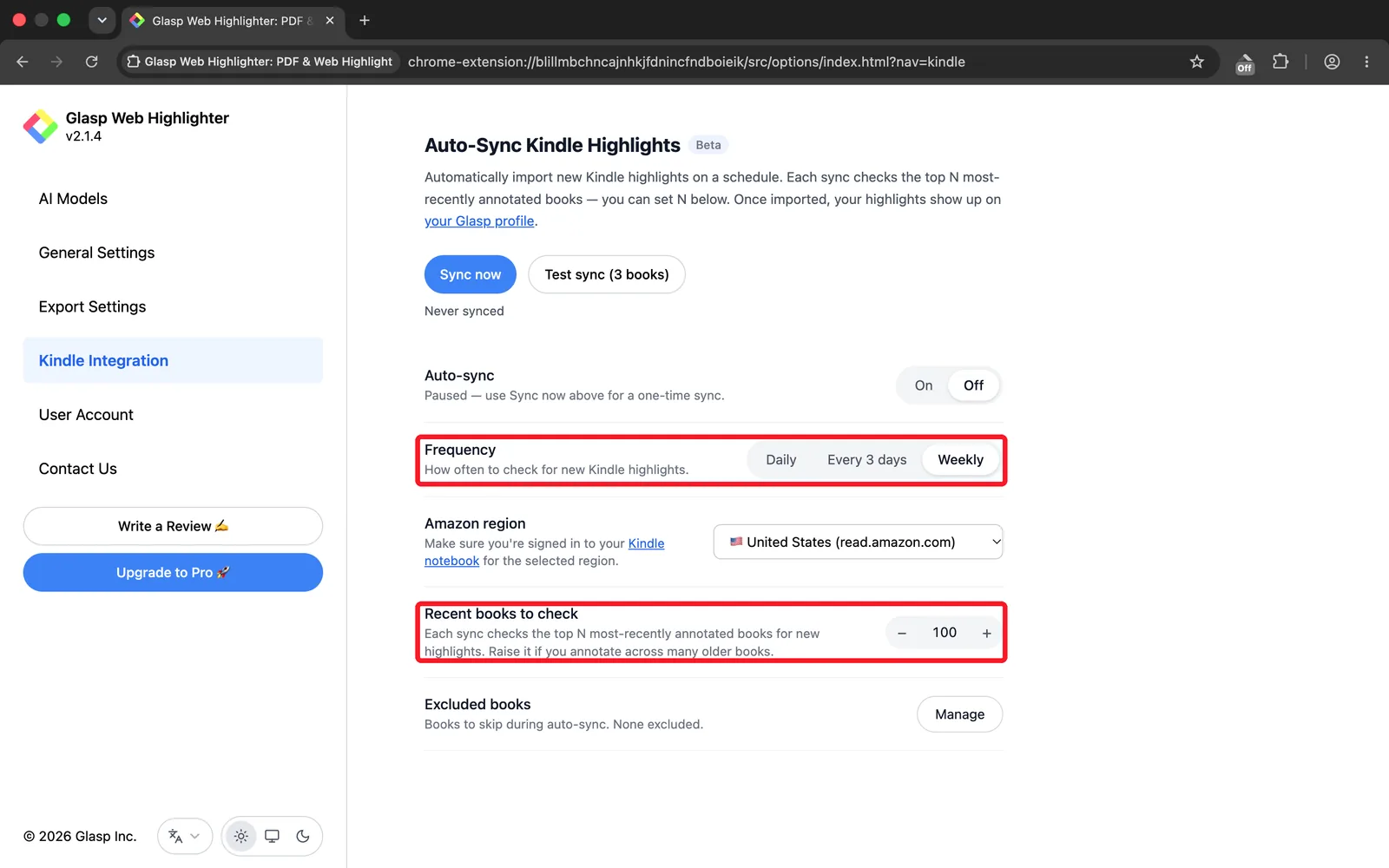
Passo 4: Configura la frequenza e il numero di libri da controllare
Frequency: scegli Daily, Every 3 days o Weekly in base alla frequenza con cui leggi.
Recent books to check: indica quanti dei libri annotati più di recente devono essere controllati a ogni sincronizzazione (il valore predefinito è 100). Aumenta il numero se torni spesso su libri meno recenti.
Passo 5: Gestisci i libri esclusi (facoltativo)
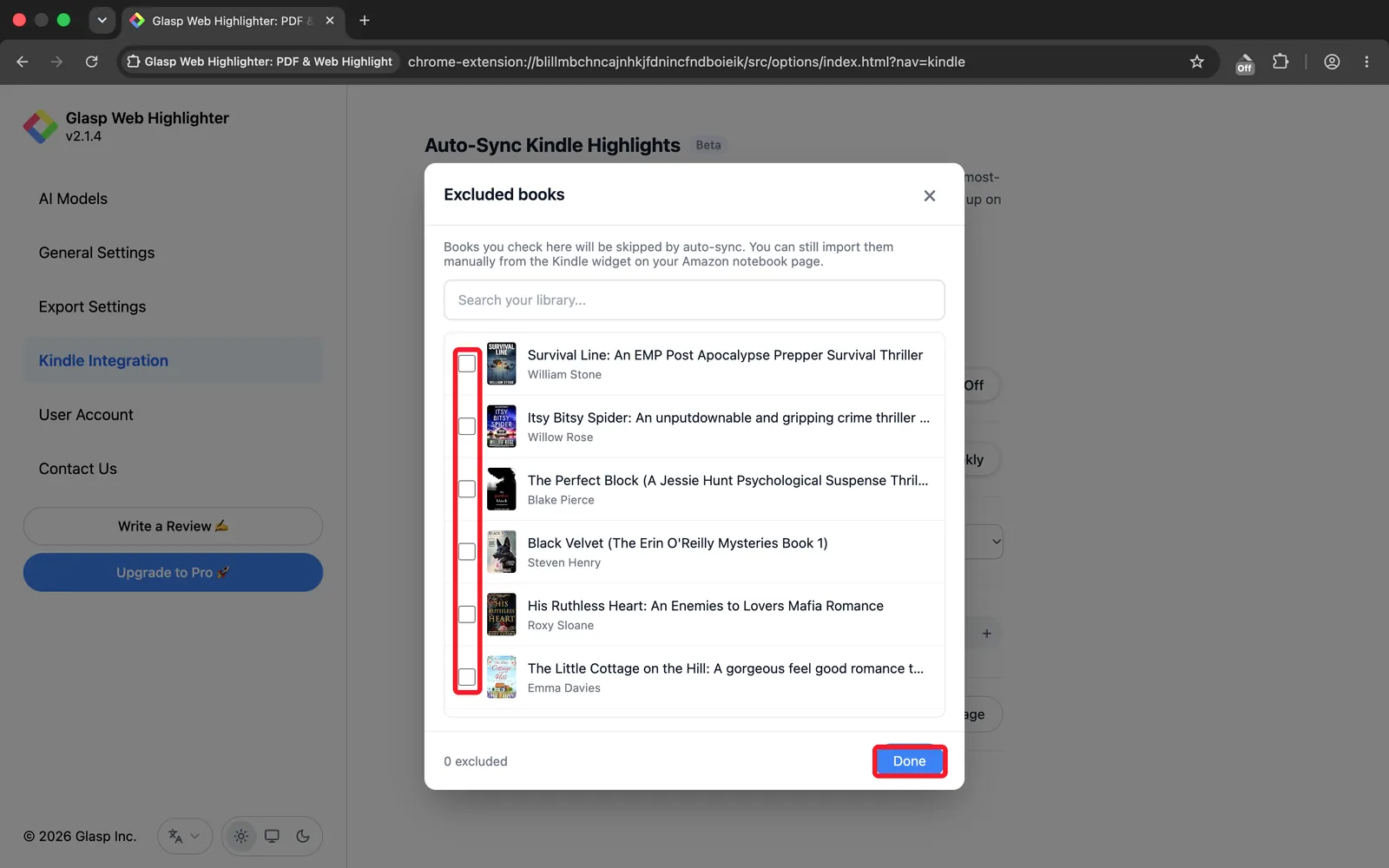
Fai clic su Manage sotto Excluded books per escludere determinati titoli dalla sincronizzazione automatica. Si apre una finestra di dialogo con la tua libreria Kindle: esegui una ricerca, seleziona i libri da lasciare fuori e fai clic su Done. Il contatore in basso indica quanti libri sono esclusi.
Escludere un libro non significa perderlo. Puoi comunque importare manualmente un libro escluso in qualsiasi momento usando il widget Kindle nella pagina delle note Amazon. È utile per i testi di riferimento che hai già esportato altrove o per i libri che preferiresti non includere nella tua libreria.
Passo 6: Attiva la sincronizzazione automatica
Imposta Auto-sync su On. Da questo momento Glasp controllerà la presenza di nuove evidenziazioni Kindle secondo la frequenza scelta e le importerà automaticamente nel tuo profilo Glasp.
Quando è attiva, la riga sotto l'interruttore mostra Runs automatically on the schedule below. Quando è disattivata, la stessa riga mostra Paused, mentre Sync now continua a funzionare per un'importazione una tantum ogni volta che lo desideri.
Domande frequenti
La sincronizzazione automatica delle evidenziazioni Kindle è gratuita?
Sì. Auto-Sync è una funzione gratuita disponibile per tutti gli utenti di Glasp ed è attualmente in beta.
Con quale frequenza viene eseguita la sincronizzazione automatica?
Puoi scegliere Daily, Every 3 days o Weekly. Glasp verifica la presenza di nuove evidenziazioni con la frequenza selezionata e importa quelle che trova.
Quali aree geografiche di Amazon sono supportate?
Auto-Sync supporta tutte le principali aree geografiche Kindle, tra cui Stati Uniti (read.amazon.com), Regno Unito (read.amazon.co.uk), Giappone (read.amazon.co.jp) e altre. Seleziona la tua area geografica nel menu a discesa Amazon region.
Qual è la differenza tra "Sync now" e "Test sync (3 books)"?
Sync now esegue una sincronizzazione completa una tantum con le impostazioni correnti. Test sync (3 books) è un controllo rapido che importa le evidenziazioni solo dai 3 libri annotati più di recente. È utile per verificare la connessione prima di attivare la sincronizzazione automatica.
Posso escludere determinati libri dalla sincronizzazione automatica?
Sì. Fai clic su Manage sotto Excluded books per aggiungere i titoli da saltare. I libri esclusi verranno ignorati ogni volta che viene eseguita la sincronizzazione automatica.
Devo comunque restare collegato al mio account Kindle?
Sì. Auto-Sync utilizza la tua sessione attiva di Kindle Cloud Reader, quindi devi mantenerla attiva su read.amazon.com, o sul sito corrispondente alla tua area geografica, affinché le sincronizzazioni vadano a buon fine.
Dove compaiono le evidenziazioni sincronizzate?
Le evidenziazioni importate compaiono nel tuo profilo Glasp sotto il libro corrispondente, insieme a quelle che hai importato manualmente.
Tutorial correlati
Come scaricare evidenziazioni e note da Kindle: una panoramica completa di tutti i metodi per esportare i contenuti da Kindle
Per conoscere tutti i metodi per esportare da Kindle, consulta Come scaricare evidenziazioni e note da Kindle.
Claude o ChatGPT possono leggere le mie evidenziazioni su Glasp?
Sì. Con Glasp MCP Connector, assistenti AI come Claude, ChatGPT e Claude Code possono cercare e leggere le tue evidenziazioni, le tue note, le evidenziazioni Kindle e i riassunti AI, compresi i riassunti dei video YouTube. La connessione è di sola lettura e riservata a te. Consulta How to Connect Glasp to Claude, ChatGPT, and Claude Code (MCP Connector) (in inglese).
Posso usare Glasp sullo smartphone?
Sì. Glasp ha app native per iPhone, iPad e Android, e l'estensione Glasp per Safari su iPhone e iPad è inclusa nell'app per iOS. Le tue evidenziazioni si sincronizzano tra le app, il web e l'estensione desktop. Consulta Come usare l'app Glasp su iOS, iPad e Android.
Prima di andare
La sincronizzazione automatica è il modo più semplice per tenere aggiornata la tua libreria Glasp con le letture su Kindle: configurala una volta e le nuove evidenziazioni compariranno automaticamente.
Ci vediamo tra le righe, Il team di Glasp