Come salvare le evidenziazioni Kindle in Notion con Glasp

Sep 16, 2026
5 min read
3 views

Puoi salvare le evidenziazioni Kindle in Notion esportandole con Glasp e organizzandole in un'unica pagina.
Notion è uno degli strumenti di produttività più apprezzati e offre funzioni avanzate per archiviare e gestire contenuti digitali, comprese le evidenziazioni Kindle. Grazie a un sistema flessibile basato su quaderni, tag e ricerca, puoi organizzare le idee più importanti emerse dalle tue letture e ritrovarle facilmente.
In questo tutorial vedrai come salvare le evidenziazioni Kindle in Notion con Glasp. Uno dei vantaggi di Glasp è la possibilità di esportare le evidenziazioni Kindle oltre i limiti di esportazione.
Come salvare le evidenziazioni Kindle in Notion con Glasp (in inglese)
Passo 1: Registrati su Glasp
Scegli un browser, per esempio Google Chrome, Brave, Safari, Microsoft Edge o Firefox.
Nella barra di ricerca digita “glasp.co”: verrai indirizzato automaticamente al sito di Glasp. In alternativa, usa il link qui sotto.
👉 Glasp - Kindle Highlights Exporter
Una volta aperta la pagina, fai clic su “Sign up” e prosegui con il tuo Google Account.
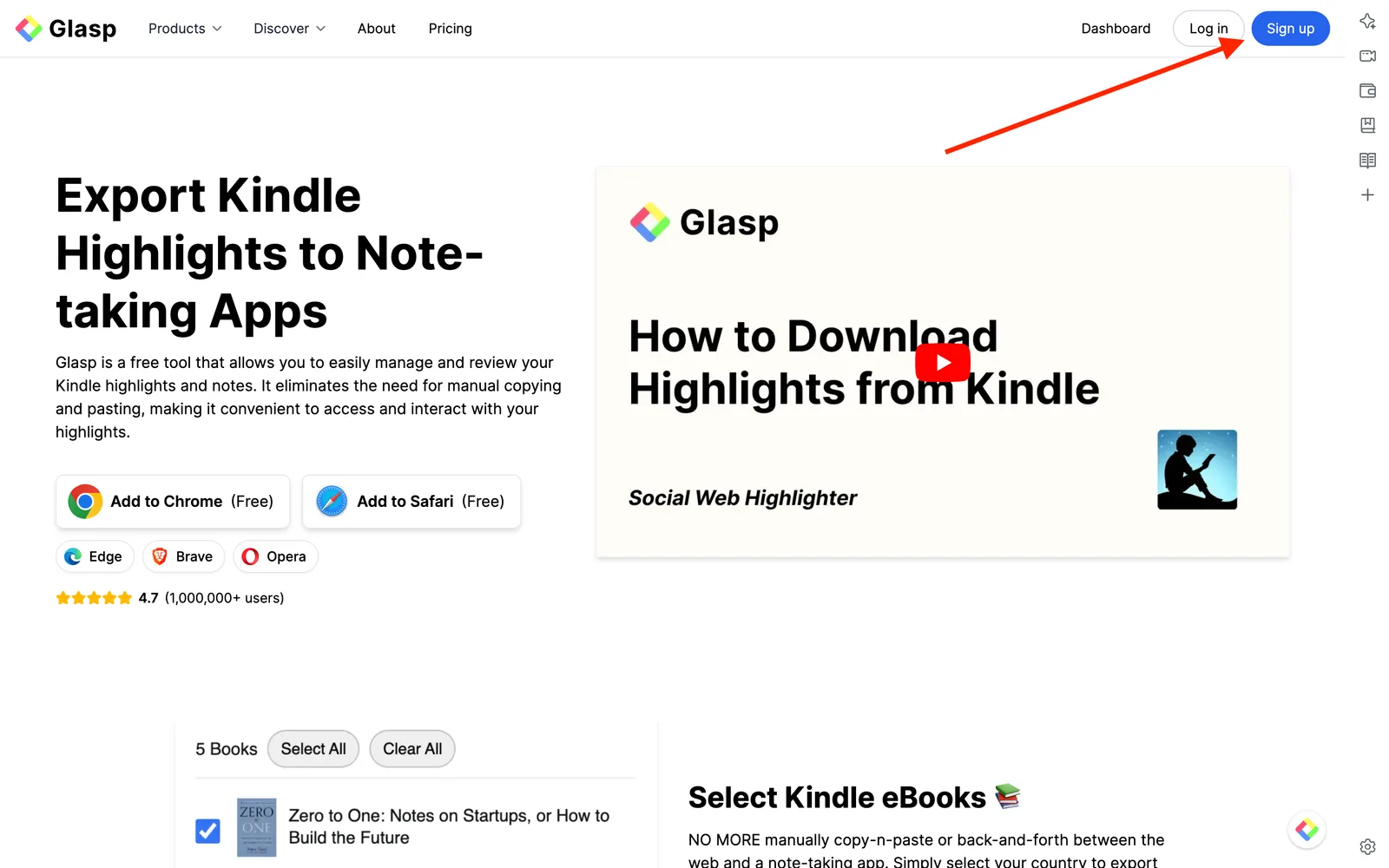
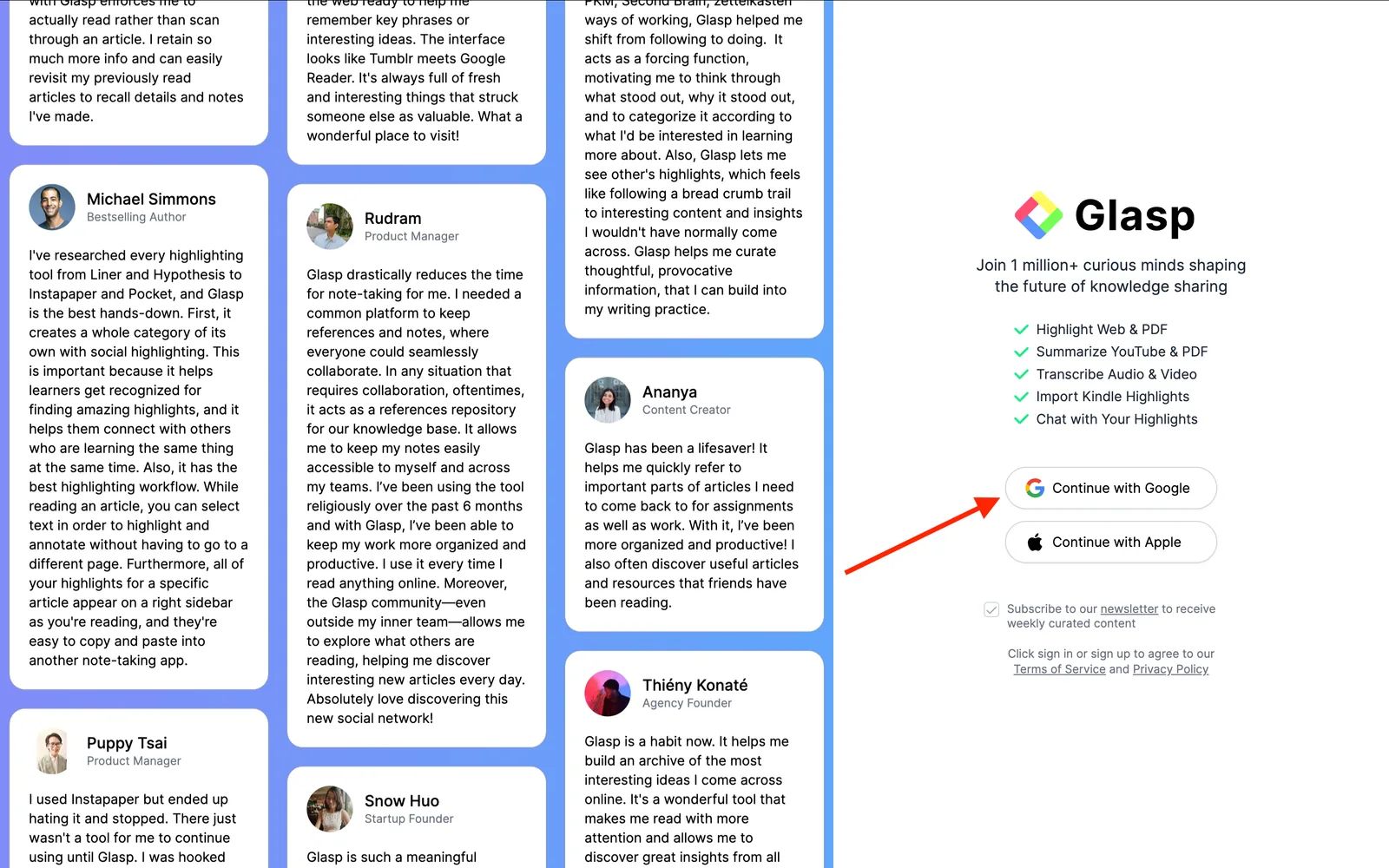
Puoi registrarti su Glasp con Google Sign-in o Apple Sign-in. Se non usi un iPhone o un iPad, ti consigliamo vivamente di scegliere Google Sign-in.
Dopo aver completato la registrazione, verrai reindirizzato al Chrome Web Store.
Passo 2: Installa l'estensione Glasp nel browser
Fai clic su “Add to Chrome” (oppure sull'opzione corrispondente per Brave, Safari, Edge o Firefox) e installa Glasp nel browser che hai scelto.
Dopo aver installato l'estensione, fissala alla barra degli strumenti. In questo modo potrai aprire più facilmente Glasp nella barra laterale. Se nella barra laterale ti viene chiesto di accedere a Glasp, fallo.

Passo 3: Vai alla pagina Home di Glasp
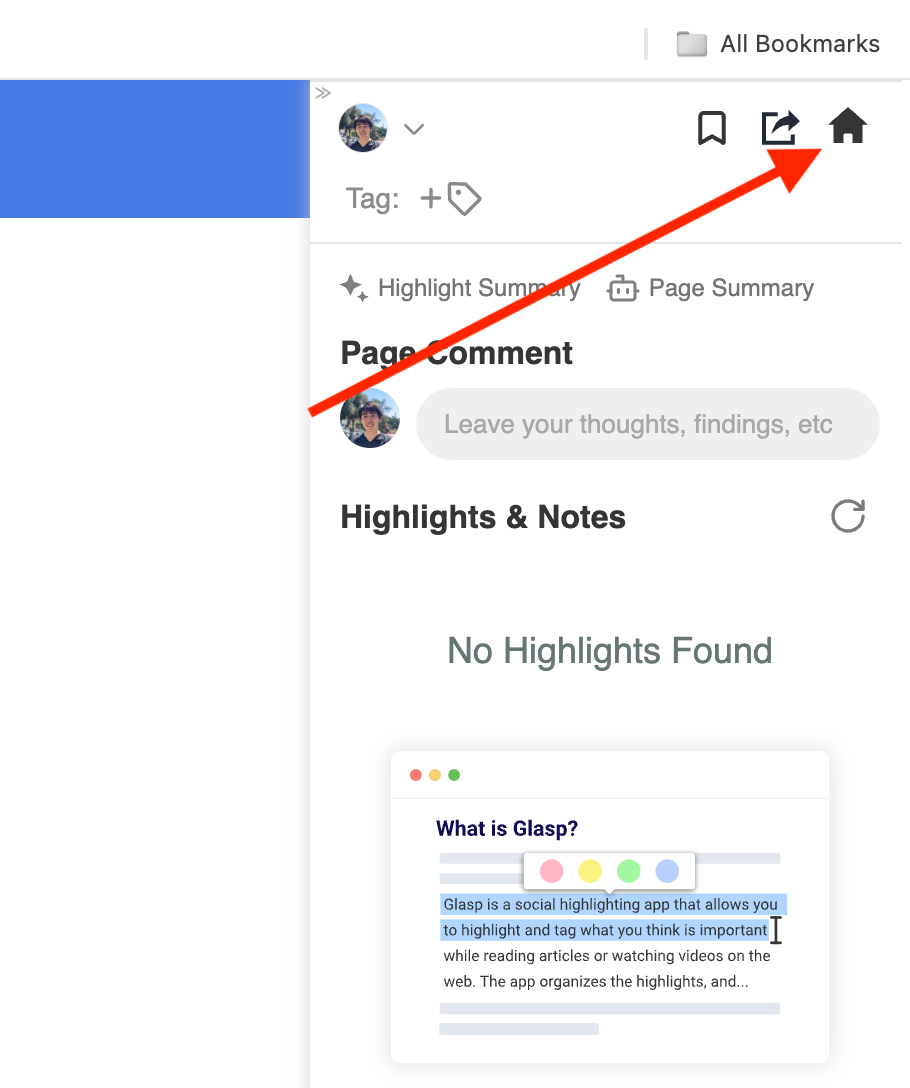
Dopo aver installato l'estensione Glasp ed effettuato l'accesso, vai alla pagina Home facendo clic sull'icona Home nella barra laterale.
Nella pagina Home ti verrà chiesto di scegliere i tuoi argomenti preferiti. Questa selezione aiuterà Glasp a proporti articoli in linea con i tuoi interessi e potrai modificarla in qualsiasi momento.

Passo 4: Accedi a Kindle Cloud Reader
Dopo aver installato Glasp, apri Kindle Cloud Reader. Puoi cercare Kindle Cloud Reader su Google. L'URL della pagina sarà simile a https://read.amazon.com o https://read.amazon.co.jp.

Passo 5: Seleziona un libro Kindle di cui salvare le evidenziazioni in Notion
Dopo aver effettuato l'accesso a Kindle Cloud Reader, vedrai una pagina simile a quella qui sotto. Fai clic su Notes & Highlights a sinistra.

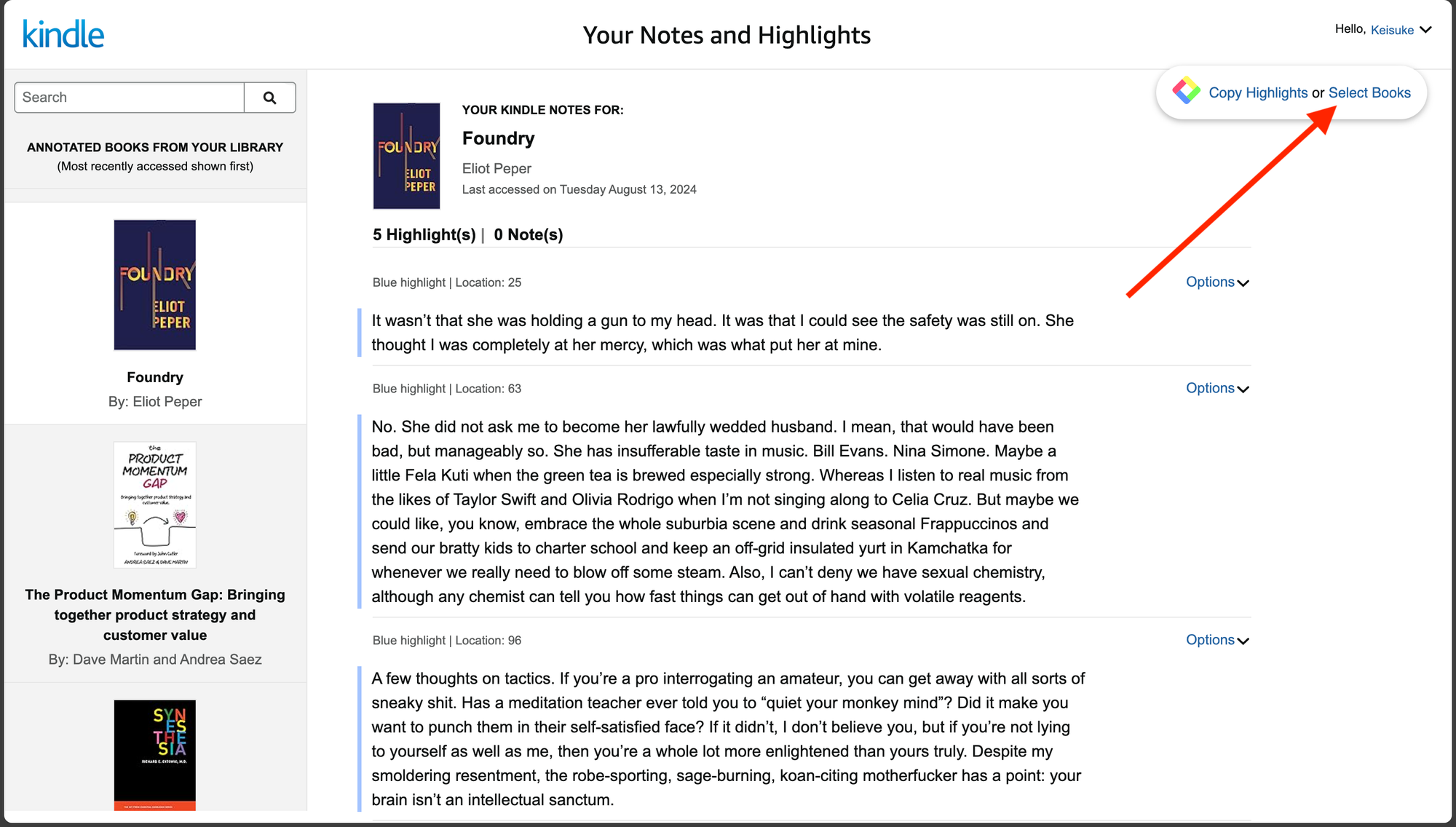
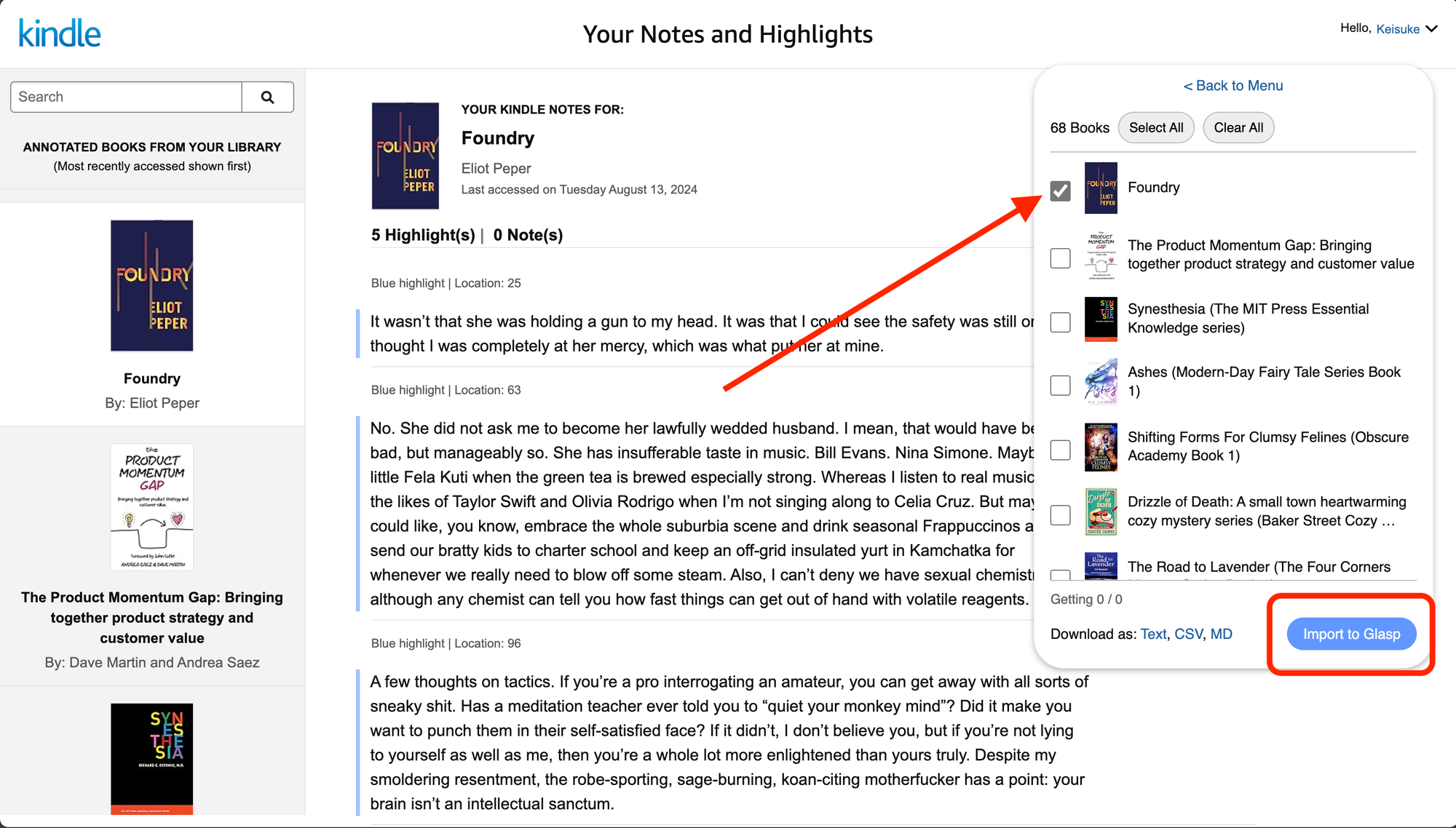
Si aprirà la pagina mostrata qui sotto. Sulla sinistra, seleziona un libro di cui vuoi copiare le evidenziazioni. Quindi fai clic su Select Books nella finestra di Glasp in alto a destra. Se la finestra non compare, verifica di aver installato correttamente l'estensione.
Ora seleziona i libri che vuoi salvare in Notion. Al termine, fai clic su Import to Glasp in basso a destra.
Passo 6: Copia le evidenziazioni Kindle dalla pagina del tuo profilo
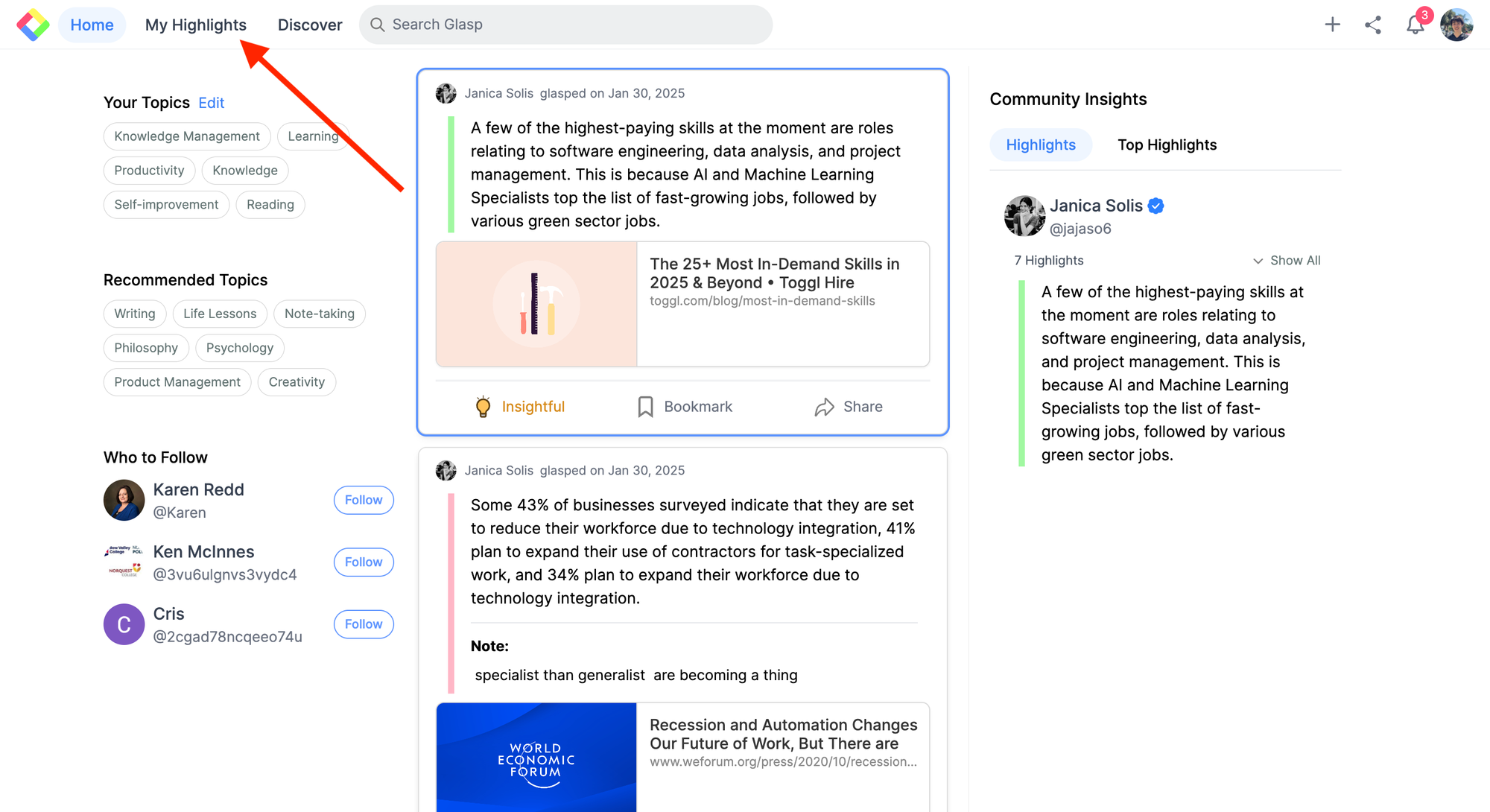
Dopo aver importato i libri in Glasp, vai alla pagina del tuo profilo. Se ti trovi nella pagina Home, fai clic su Profile nella barra laterale sinistra.
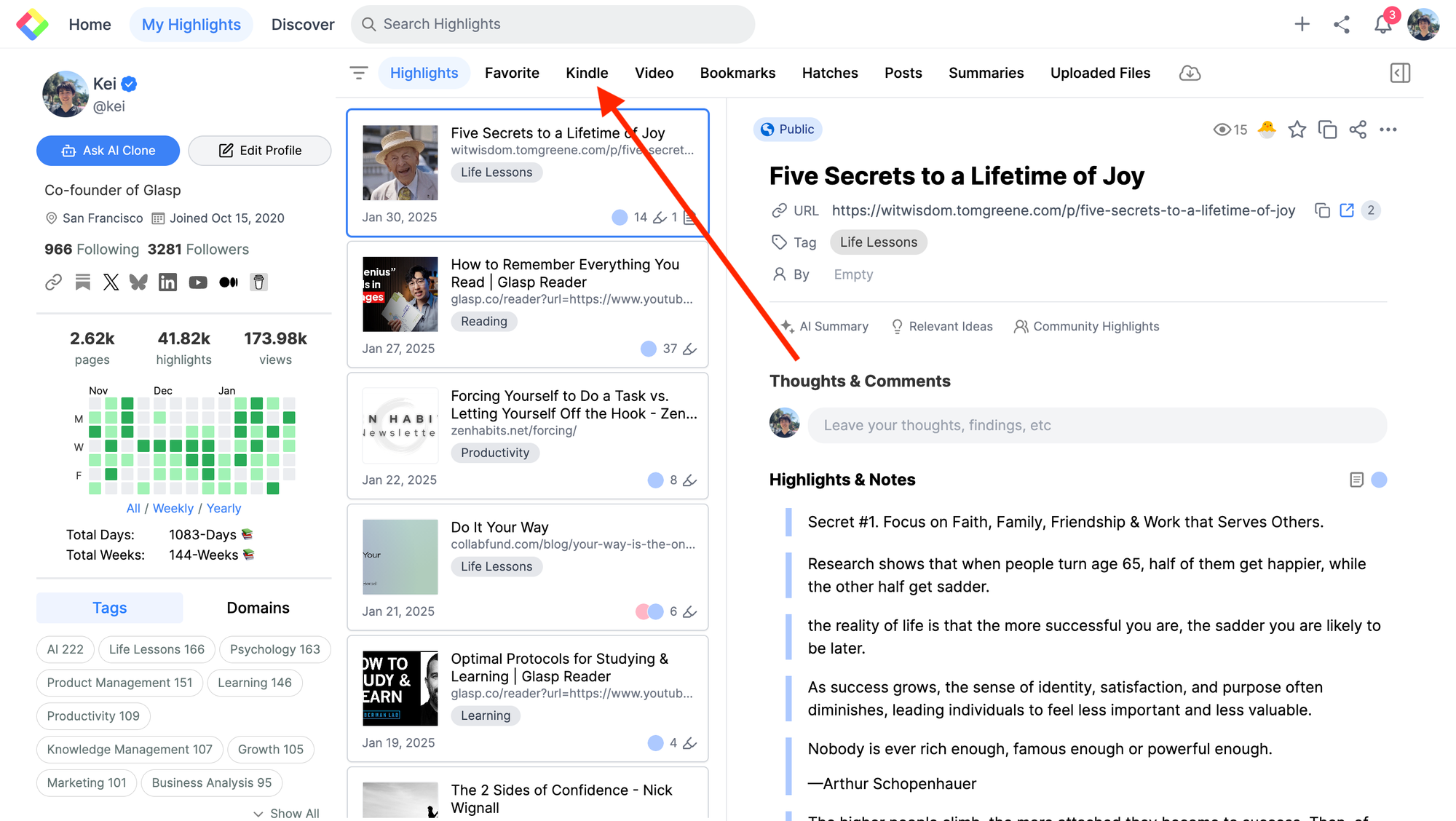
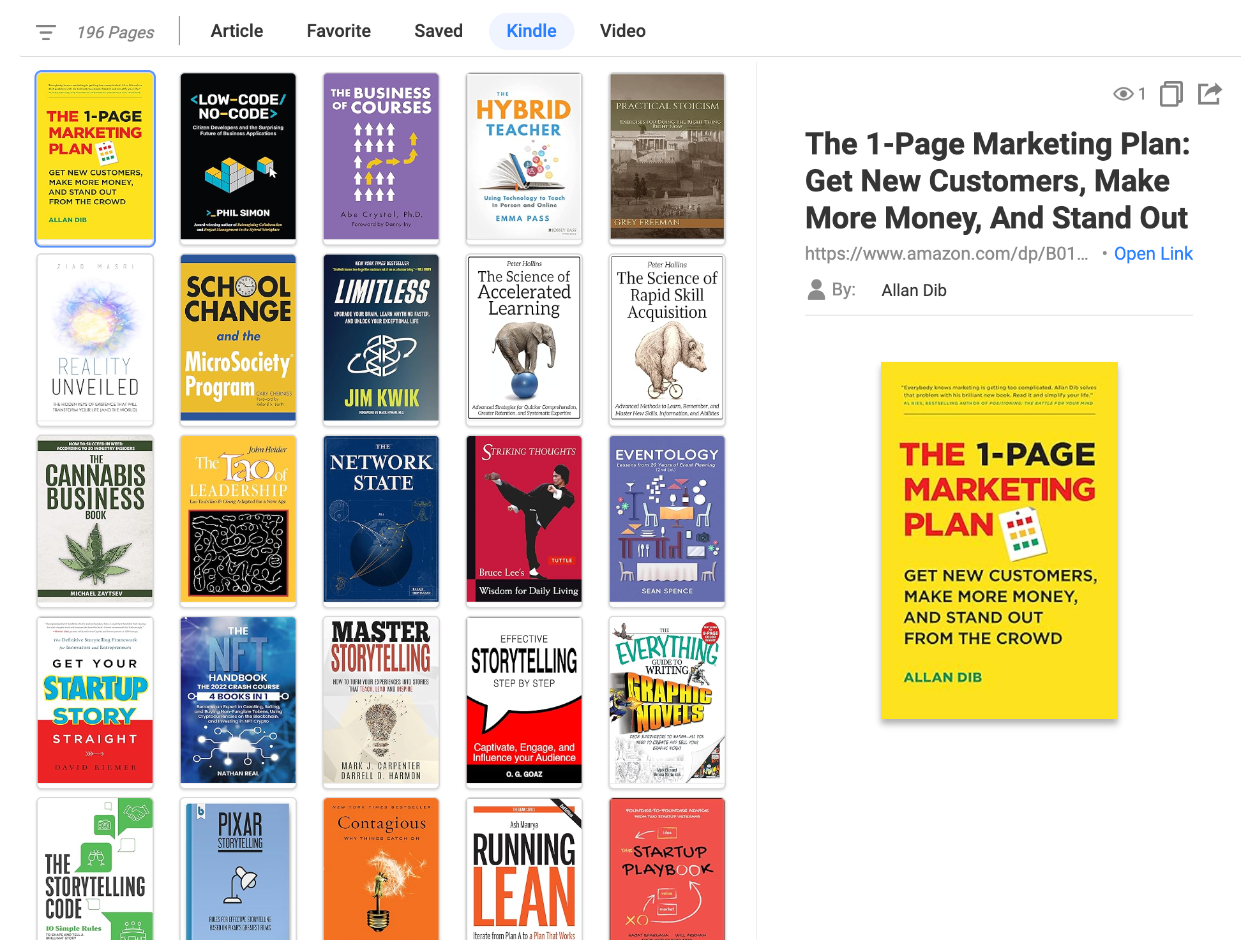
Nella pagina del profilo, fai clic sulla scheda Kindle.
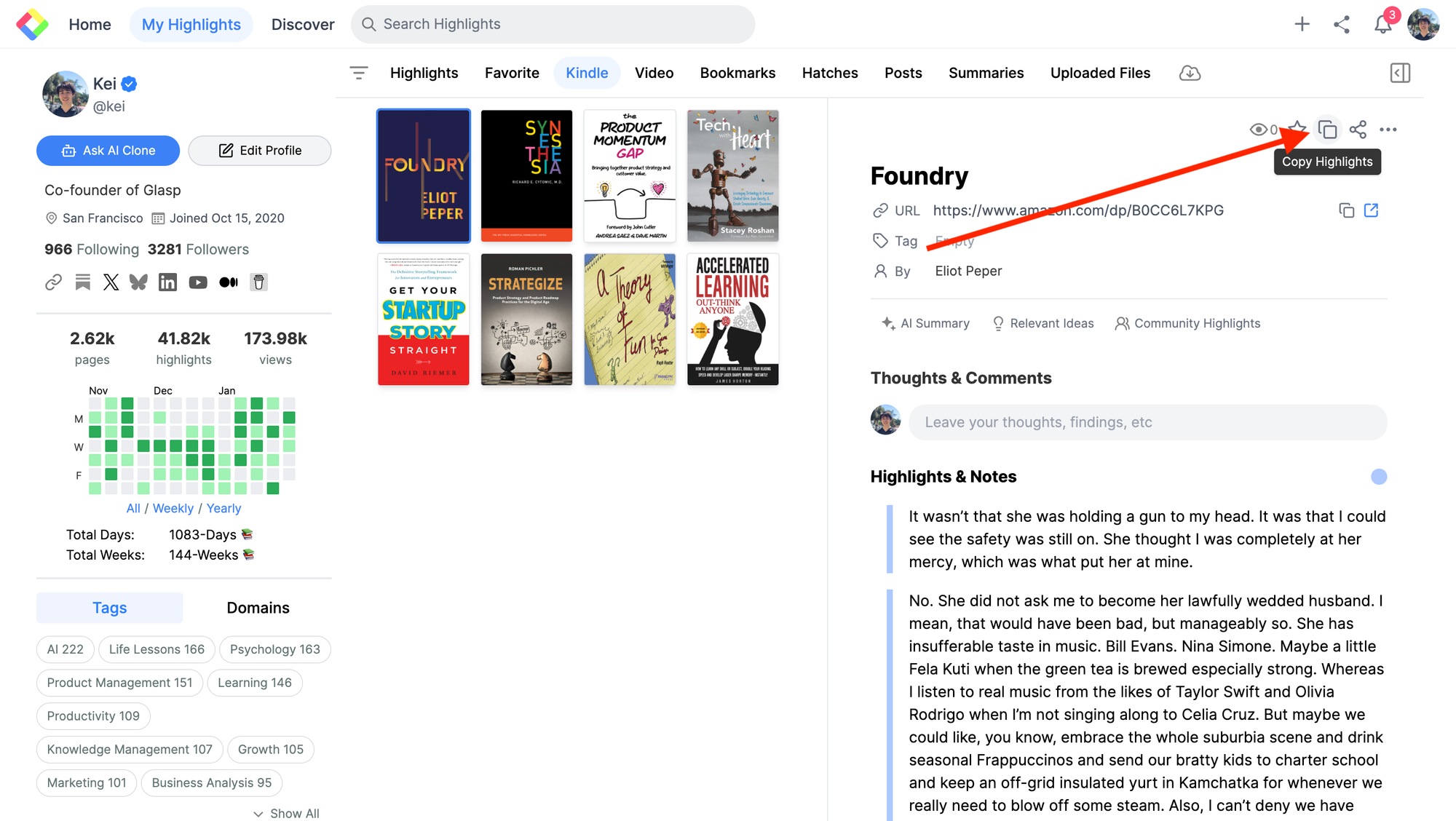
Quindi fai clic su Copy Highlights in alto a destra.
Passo 7: Incolla le evidenziazioni in Notion
Apri una nuova pagina in Notion in cui salvare le evidenziazioni.
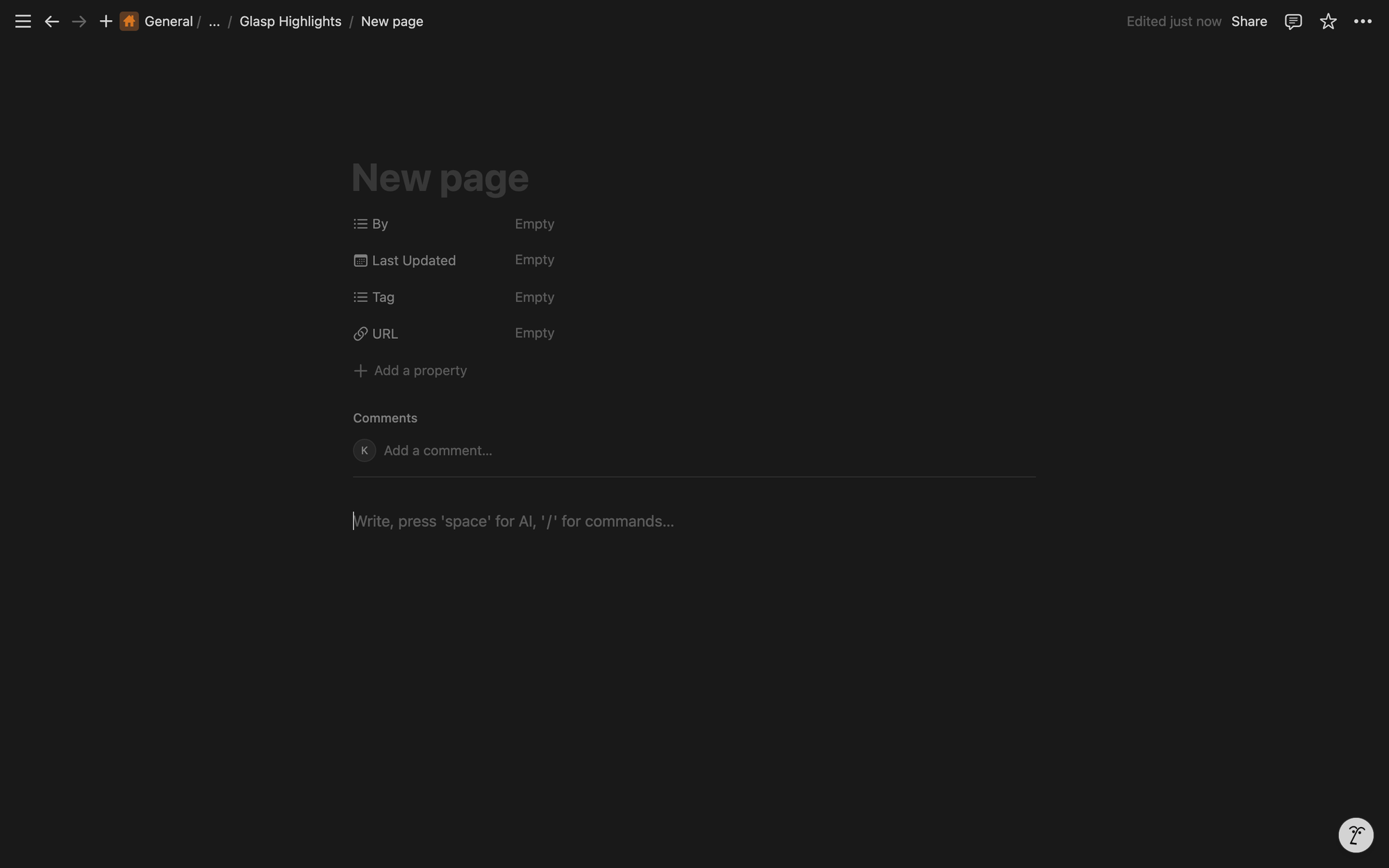
Incolla le evidenziazioni Kindle nella nuova pagina. Se l'operazione è riuscita, vedrai una schermata simile a quella qui sotto.
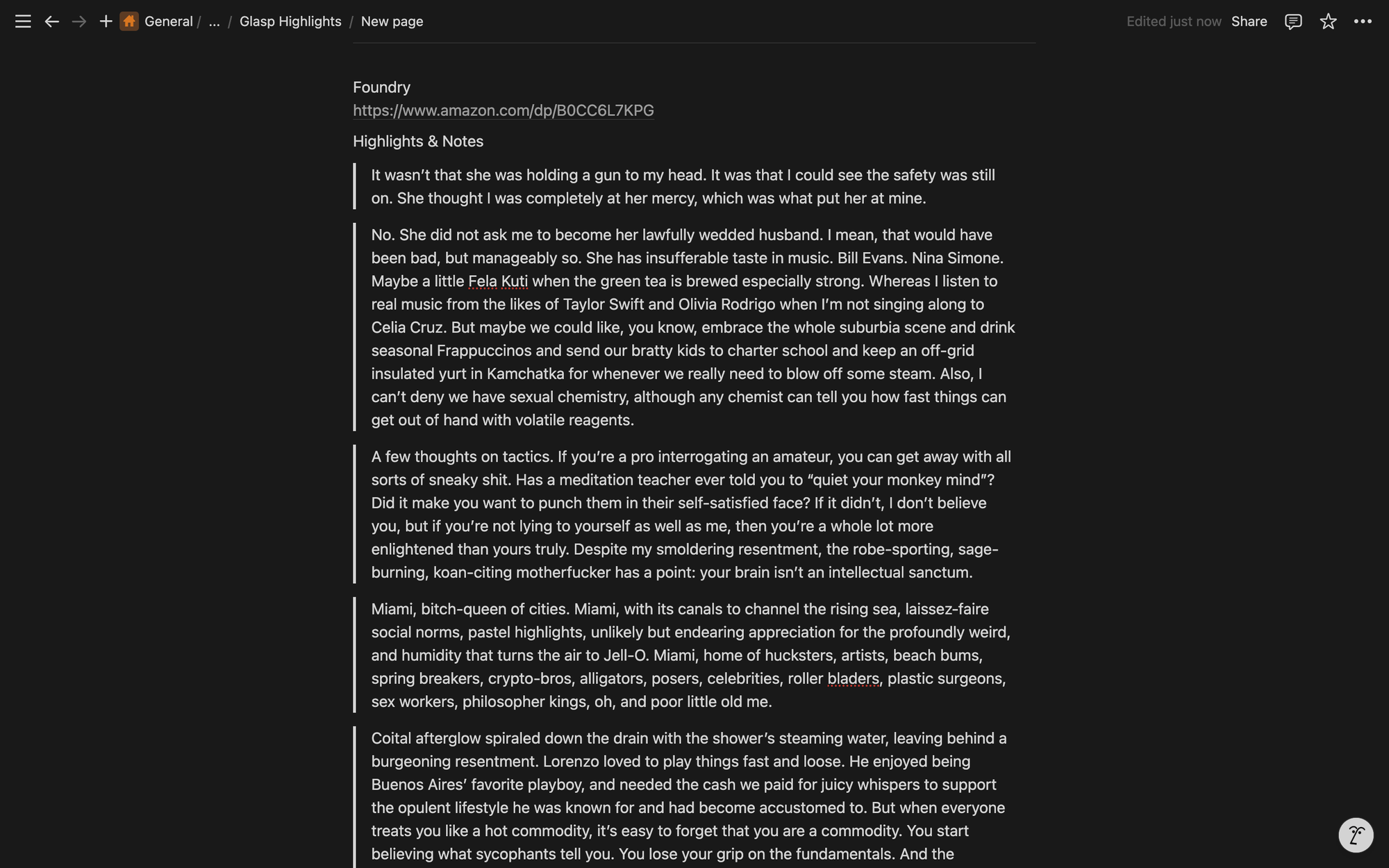
Semplice e veloce, vero? Bastano pochi clic per copiare e incollare le evidenziazioni Kindle senza limiti di esportazione. Se vuoi creare la tua libreria online, registrati su Glasp.
Inoltre, con Daily Kindle Review di Glasp riceverai ogni giorno via email le evidenziazioni Kindle che hai importato.

Ripasso quotidiano: come trasformare le evidenziazioni Kindle in conoscenze durature
Domande frequenti
Posso esportare le evidenziazioni Kindle direttamente in Notion?
Non direttamente. Kindle non offre una funzione integrata per inviare le evidenziazioni a Notion. Con Glasp, però, puoi importare tutte le tue evidenziazioni Kindle senza limiti di esportazione e poi trasferirle in Notion con pochi clic.
Serve un piano a pagamento per salvare le evidenziazioni Kindle in Notion?
No. Puoi usare Glasp gratuitamente per esportare e salvare le tue evidenziazioni Kindle. Dopo averle importate in Glasp, puoi copiarle in Notion oppure usare l'integrazione diretta. Non servono software a pagamento né abbonamenti premium.
Posso mantenere la formattazione quando salvo le evidenziazioni Kindle in Notion?
Sì. Glasp consente di esportare le evidenziazioni in formato Markdown, perfettamente compatibile con Notion. Quando le incolli o le importi, la formattazione resta pulita e ben strutturata, così le tue note rimangono leggibili e ordinate.
Questo metodo funziona su tutti i dispositivi?
Sì. Poiché Notion si sincronizza tra computer, web e app, dopo aver salvato le evidenziazioni Kindle potrai consultarle ovunque.
Vuoi fare di più con le tue evidenziazioni Kindle? 📚
👉 Come esportare le evidenziazioni e le note Kindle
👉 Prova gratuitamente Kindle Highlights Exporter
Claude o ChatGPT possono leggere le mie evidenziazioni su Glasp?
Sì. Con Glasp MCP Connector, assistenti AI come Claude, ChatGPT e Claude Code possono cercare e leggere le tue evidenziazioni, le tue note, le evidenziazioni Kindle e i riassunti AI, compresi i riassunti dei video YouTube. La connessione è di sola lettura e riservata a te. Consulta How to Connect Glasp to Claude, ChatGPT, and Claude Code (MCP Connector) (in inglese).
Prima di andare
Grazie per aver letto questo tutorial. Speriamo che ti aiuti a salvare e organizzare in modo più efficace le tue evidenziazioni Kindle in Notion.
Ci vediamo tra le righe, Il team di Glasp