Come ripassare ogni giorno le evidenziazioni Kindle con Glasp

Sep 16, 2026
5 min read
0 views
Daily Kindle Review è una funzione gratuita di Glasp che invia automaticamente ogni giorno le tue evidenziazioni Kindle alla tua casella di posta. Per configurarla, installa l'estensione per browser di Glasp, importa le tue evidenziazioni Kindle e attiva Daily Kindle Review in Settings. Ogni mattina riceverai 5 evidenziazioni scelte a caso, così potrai ricordare meglio ciò che hai letto e fissarlo nella memoria.
Perché rileggere ogni giorno le tue evidenziazioni Kindle?
Molti lettori evidenziano dei passaggi su Kindle, ma poi non li rileggono più. Gli studi sulla ripetizione dilazionata dimostrano che ripassare regolarmente le proprie note è uno dei modi più efficaci per conservare le conoscenze nel tempo. Daily Kindle Review automatizza questo processo e ti ripropone le tue evidenziazioni migliori senza alcuno sforzo.
In questo tutorial vedrai come configurare Daily Kindle Review passo dopo passo.
Passo 1: Registrati su Glasp
Scegli un browser, per esempio Google Chrome, Brave, Safari, Microsoft Edge o Firefox.
Nella barra di ricerca digita "glasp.co". Verrai indirizzato automaticamente alla pagina di Glasp. In alternativa, usa il link qui sotto.
👉 Glasp: Kindle Highlights Review
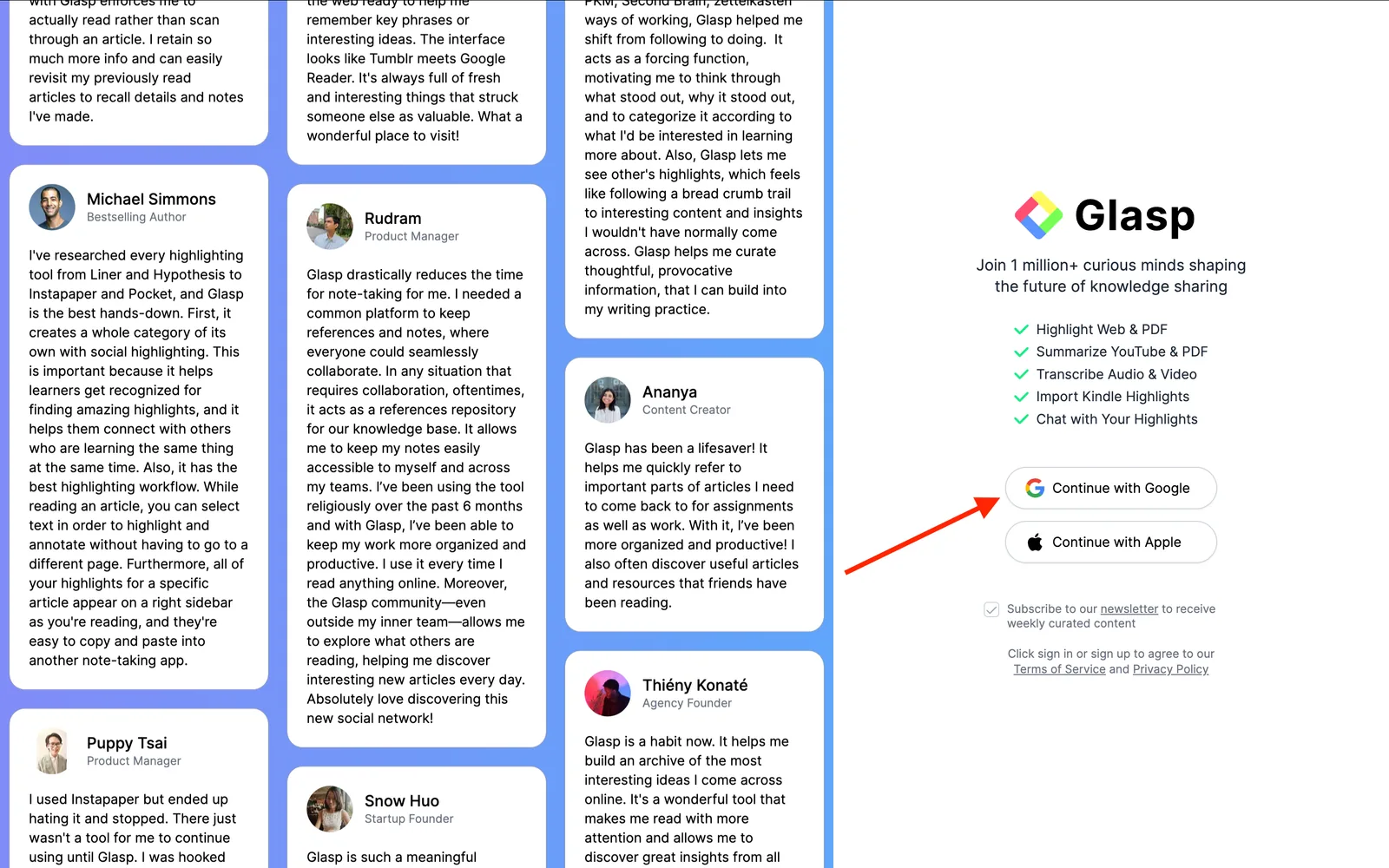
Una volta aperta la pagina, fai clic su "Sign up" e prosegui con il tuo account Google.

Puoi registrarti su Glasp con Google Sign-in oppure Apple Sign-in. Se non usi un iPhone o un iPad, ti consigliamo vivamente Google Sign-in.
Dopo aver completato la creazione dell'account, verrai reindirizzato al Chrome Web Store.
Passo 2: Installa l'estensione di Glasp nel browser
Fai clic su Add to Chrome (oppure sull'opzione corrispondente per Brave, Safari, Edge o Firefox) e installa Glasp nel browser che hai scelto.
Dopo aver installato l'estensione, aggiungila alla barra degli strumenti. In questo modo potrai aprire più facilmente Glasp nella barra laterale. Se nella barra laterale ti viene chiesto di accedere a Glasp, effettua l'accesso.

Passo 3: Vai alla pagina del tuo profilo Glasp
Dopo aver installato l'estensione di Glasp e aver effettuato l'accesso, apri la pagina del tuo profilo facendo clic sull'icona Profile nella barra laterale.
Si aprirà la pagina Profile. Ora fai clic su Kindle nella parte superiore.
Passo 4: Accedi a Kindle Cloud Reader
Dopo aver installato Glasp, visita Kindle Cloud Reader. Puoi cercare Kindle Cloud Reader su Google. L'URL della pagina sarà simile a https://read.amazon.com oppure https://read.amazon.co.jp.

Passo 5: Scegli un libro Kindle per Daily Kindle Review
Dopo aver effettuato l'accesso a Kindle Cloud Reader, vedrai una pagina simile a quella qui sotto. Fai clic su Notes & Highlights a sinistra.

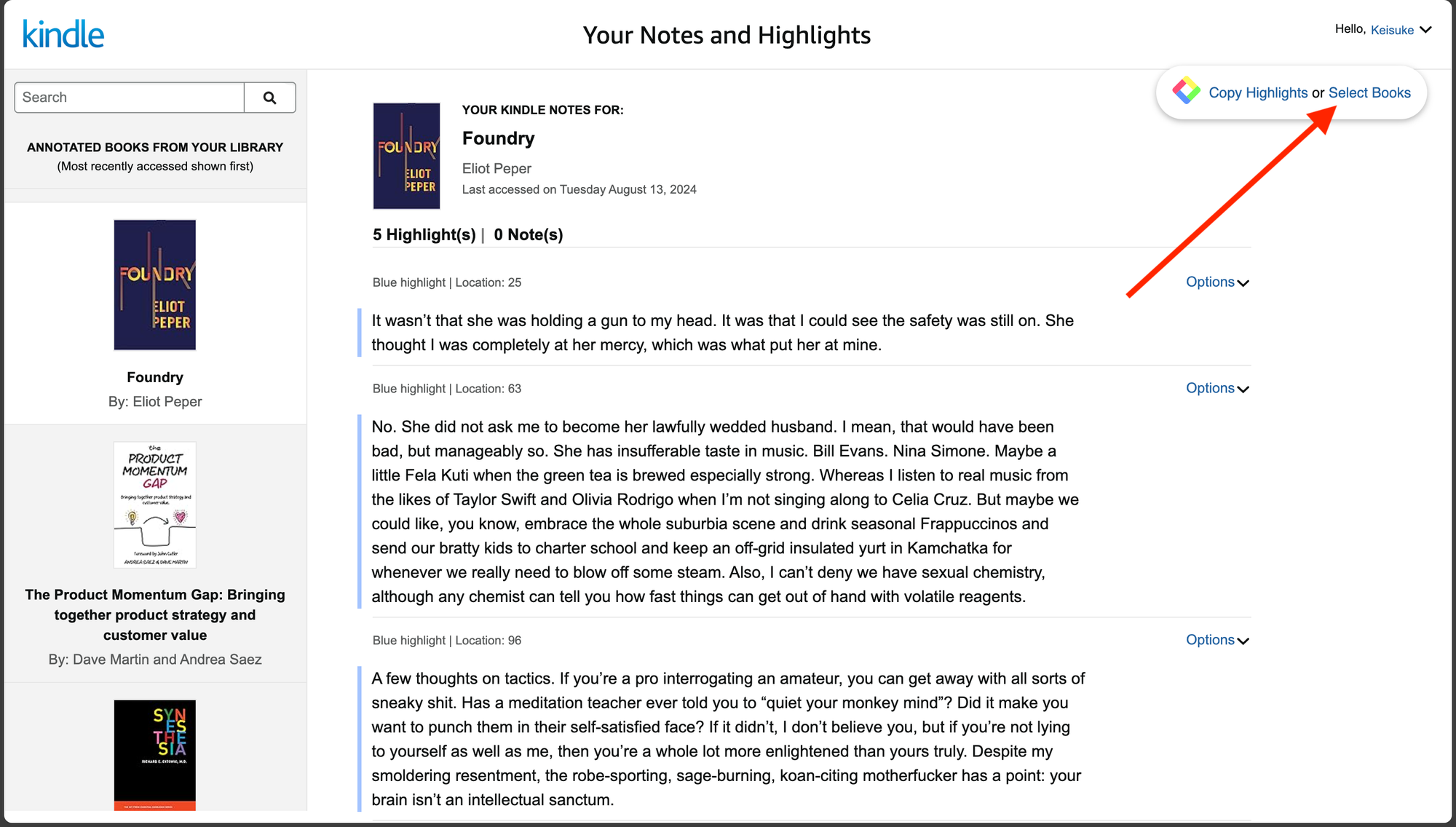
Nella pagina successiva, seleziona a sinistra un libro da cui importare le evidenziazioni. Quindi fai clic su Select Books nella finestra di Glasp in alto a destra. Se la finestra non compare, verifica di aver installato correttamente l'estensione.
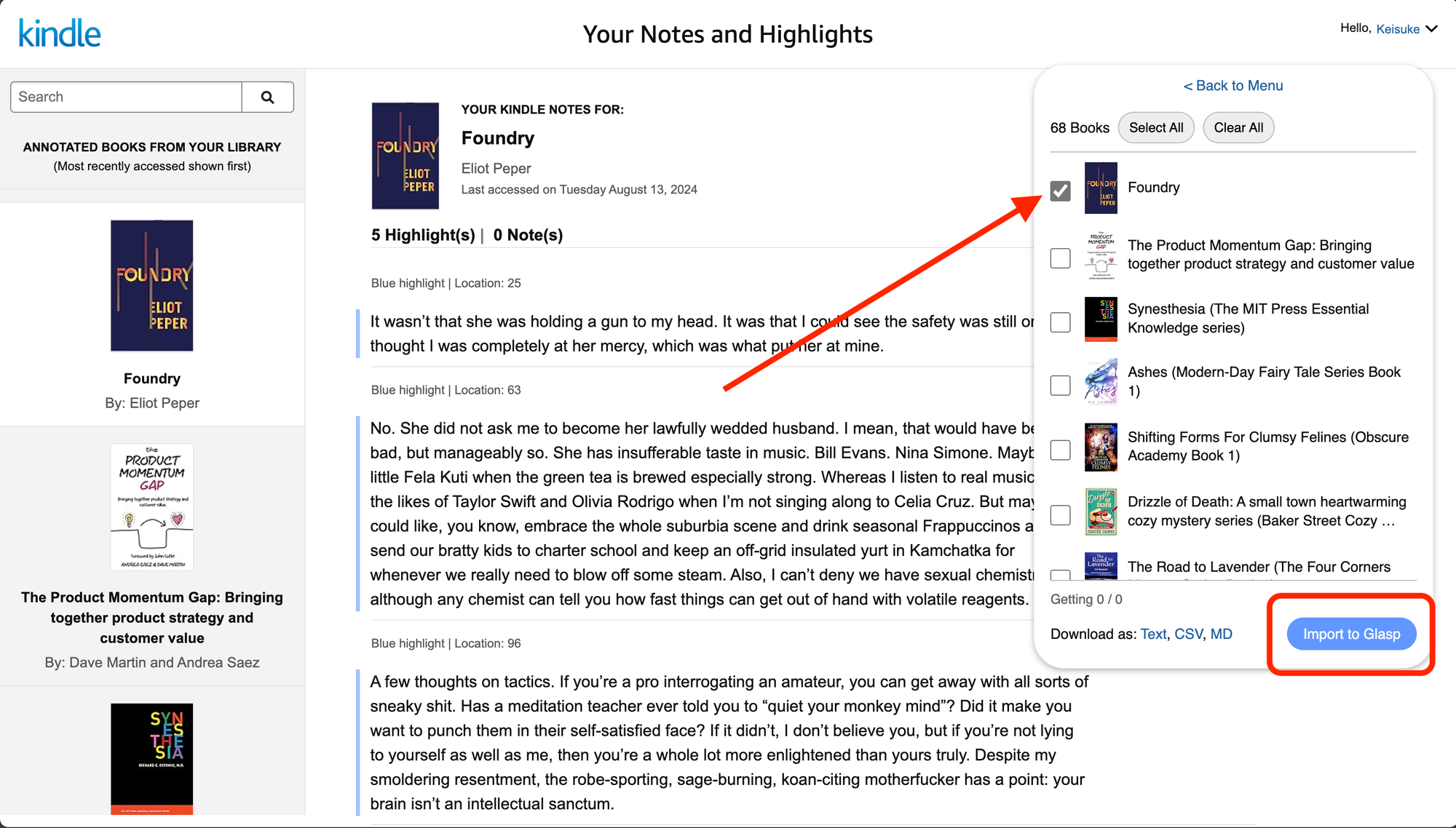
Scegli i libri che vuoi includere nel ripasso quotidiano. Al termine, fai clic su Import to Glasp in basso a destra.
Passo 6: Torna alla pagina del tuo profilo
Dopo aver importato i libri, torna alla pagina del tuo profilo. Nella sezione Kindle troverai tutti i libri Kindle che hai importato.
Passo 7: Configura Daily Kindle Review
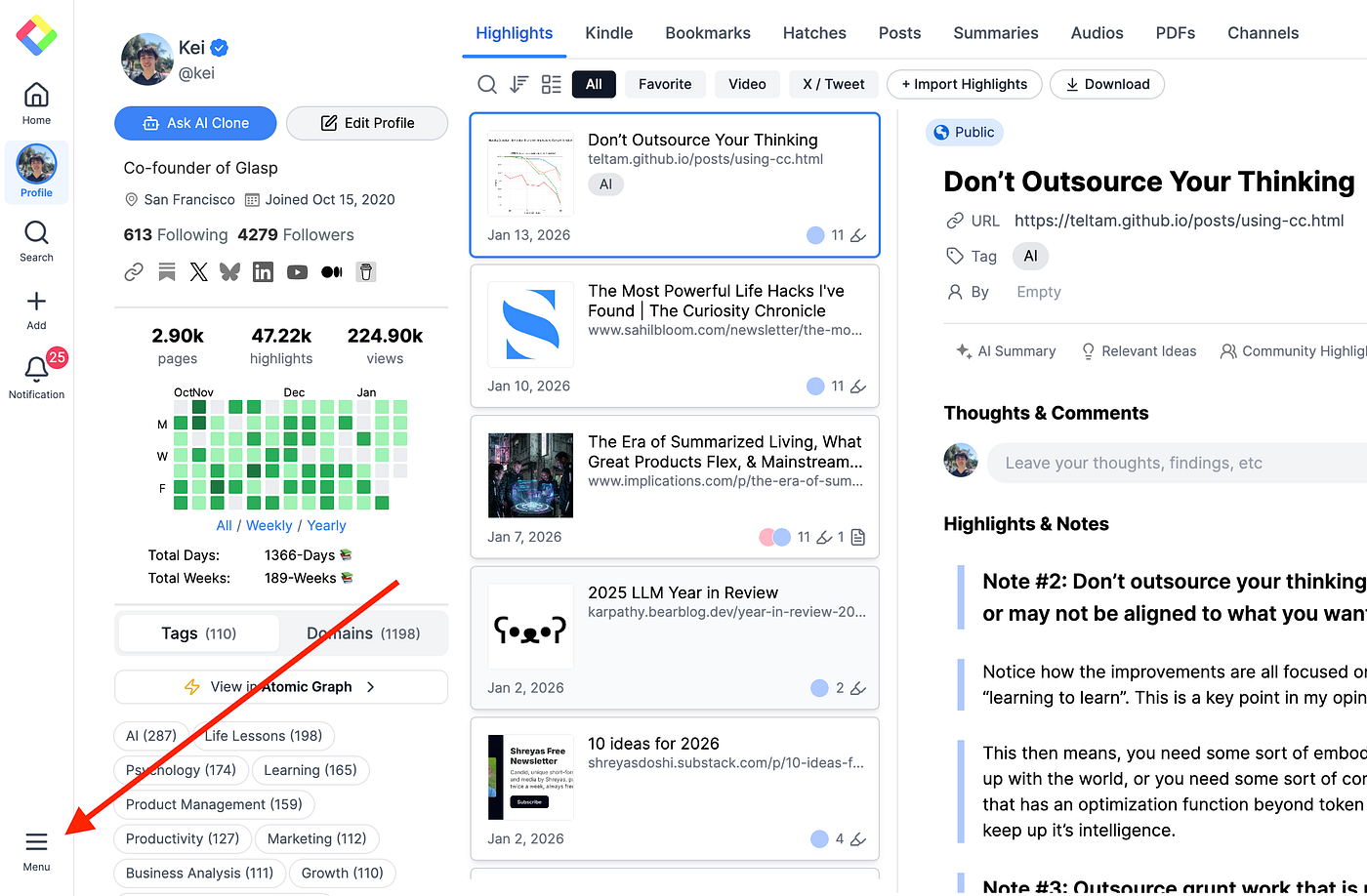
Fai clic sull'icona Menu a sinistra, quindi seleziona Settings nella finestra.
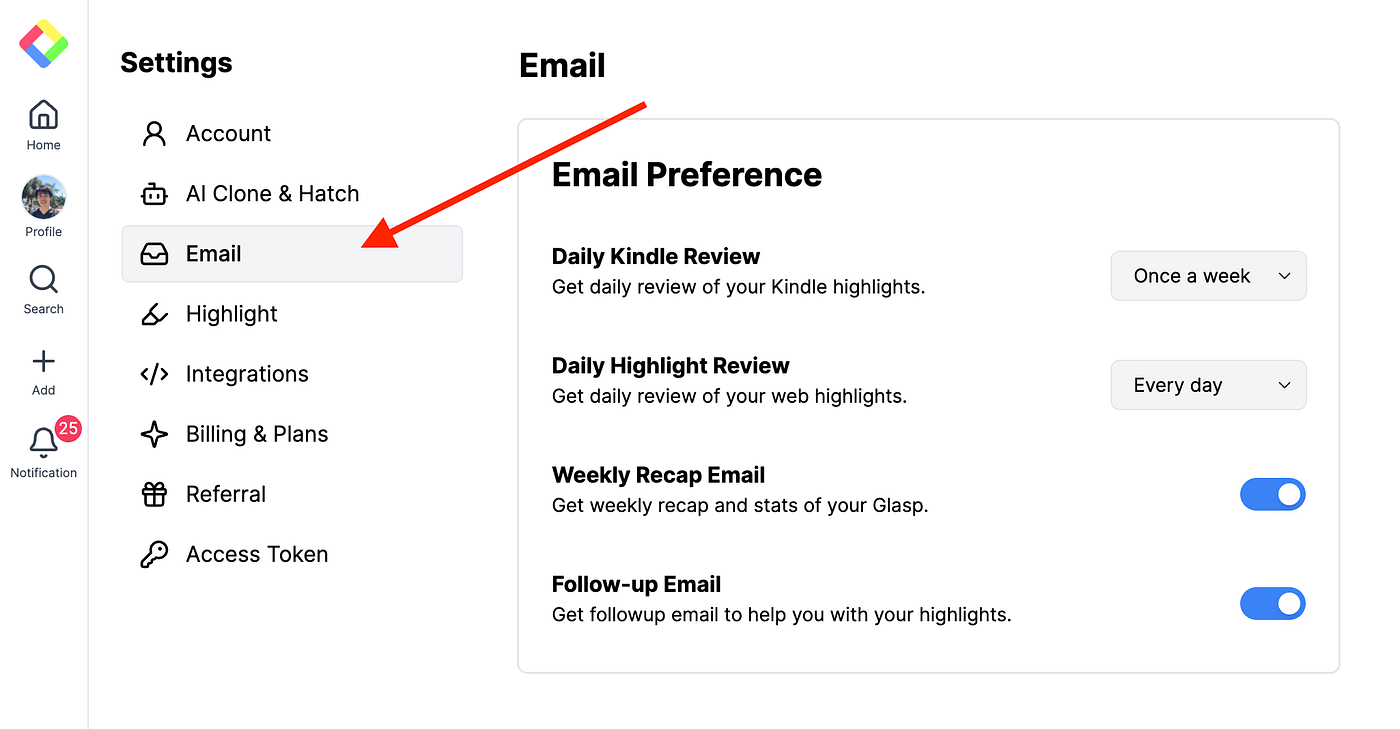
Nella pagina Settings, fai clic sulla sezione Email.
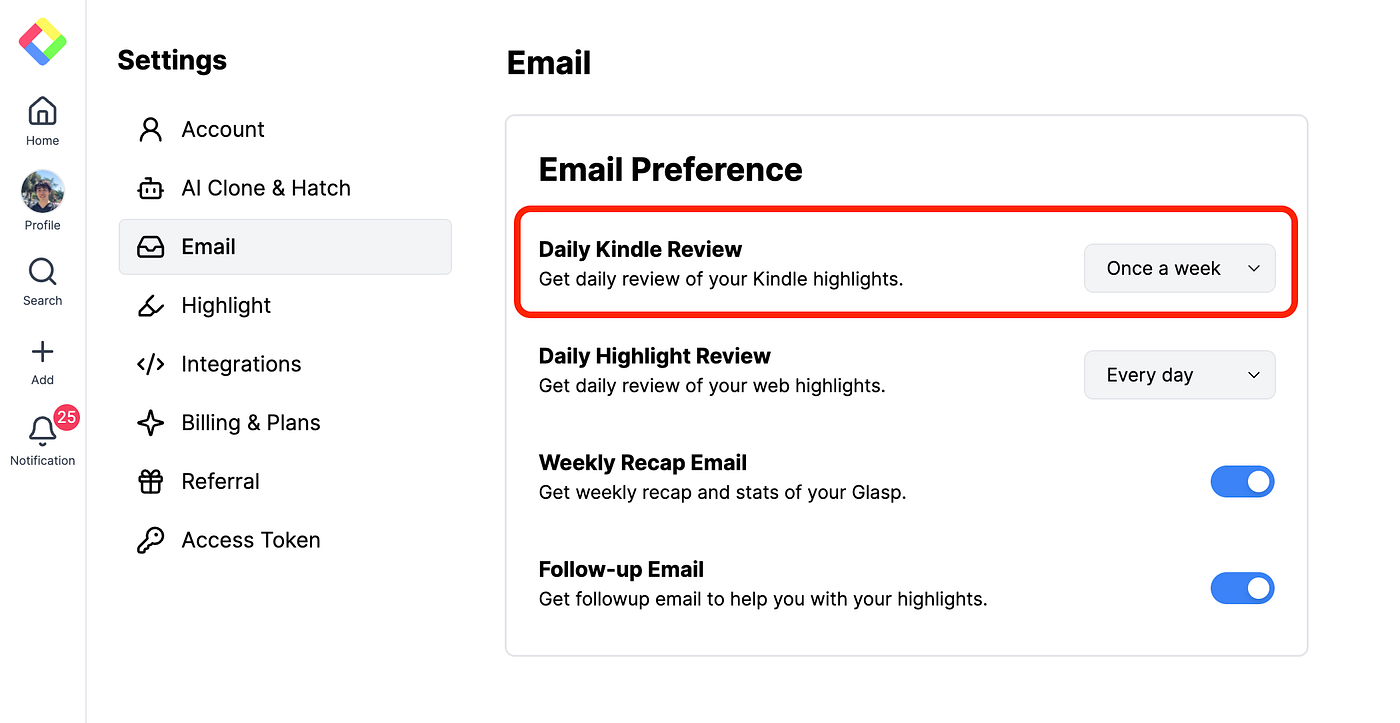
Nella sezione Email, cerca Daily Kindle Review. Da qui puoi scegliere con quale frequenza ricevere le tue evidenziazioni Kindle.
Passo 8: Ricevi Kindle Review
Una volta completata la configurazione, inizierai a ricevere da Glasp le email di Daily Kindle Review.
Ecco un esempio:
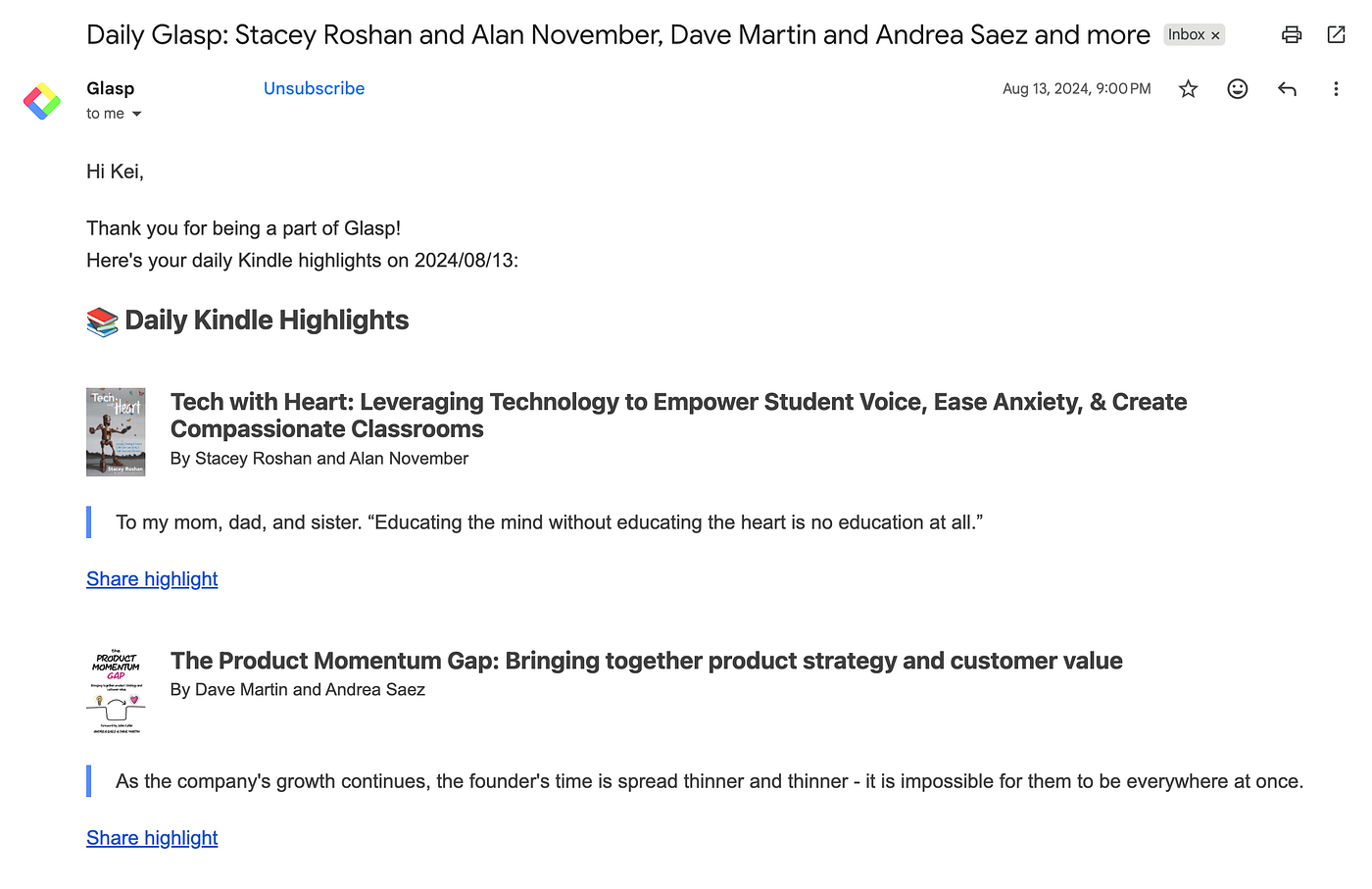
Se fai clic su Share highlight nell'email, puoi condividere l'evidenziazione direttamente su X (Twitter).
Puoi anche fare clic sul titolo del libro nell'email per aprire la pagina Top Highlights.

Domande frequenti
Daily Kindle Review è gratuito?
Sì, Daily Kindle Review è completamente gratuito con Glasp. Devi solo registrarti e collegare le tue evidenziazioni Kindle.
Posso scegliere quali libri includere in Daily Kindle Review?
Sì. Quando importi le tue evidenziazioni Kindle in Glasp, puoi selezionare libri specifici. Daily Kindle Review includerà soltanto quelli che hai scelto.
Con quale frequenza riceverò le email di Daily Kindle Review?
Puoi modificare la frequenza nelle impostazioni di Glasp. L'impostazione predefinita è giornaliera, ma puoi scegliere di ricevere le email due volte alla settimana oppure una volta alla settimana.
Posso rileggere le mie evidenziazioni senza usare l'email?
Sì. Oltre a riceverle via email, puoi rileggere le tue evidenziazioni direttamente nella pagina del tuo profilo su Glasp.
Che cosa succede se smetto di usare Kindle?
Conserverai tutte le evidenziazioni che hai già importato in Glasp e potrai continuare a rileggerle quando vuoi.
In che cosa si differenzia da altri servizi come Readwise?
Glasp non è soltanto uno strumento per ripassare. È anche una piattaforma social in cui puoi scoprire che cosa leggono gli altri, condividere evidenziazioni ed entrare in contatto con persone che hanno interessi simili ai tuoi.
Posso condividere le mie evidenziazioni con altre persone?
Sì, puoi condividere facilmente le tue evidenziazioni su X (Twitter) o su altre piattaforme direttamente dall'email di Daily Kindle Review oppure da Glasp.
📚 Vuoi fare di più con le tue evidenziazioni Kindle?
👉 Come esportare le evidenziazioni e le note Kindle
👉 Prova gratuitamente Daily Kindle Review
Claude o ChatGPT possono leggere le mie evidenziazioni su Glasp?
Sì. Con Glasp MCP Connector, assistenti AI come Claude, ChatGPT e Claude Code possono cercare e leggere le tue evidenziazioni, le tue note, le evidenziazioni Kindle e i riassunti AI, compresi i riassunti dei video YouTube. La connessione è di sola lettura e riservata a te. Consulta How to Connect Glasp to Claude, ChatGPT, and Claude Code (MCP Connector) (in inglese).
Prima di andare
Grazie per aver letto questo tutorial. Speriamo che ti aiuti a salvare e organizzare meglio le tue evidenziazioni Kindle.
Ci vediamo tra le righe, Il team di Glasp