YouTubeチャンネルの動画を追跡して書き出す方法

Sep 07, 2026
1 min read
3 views
GlaspのYouTube Channel Trackingを使うと、自分のYouTubeチャンネルを連携し、公開されているすべての動画をタイトル、説明、文字起こし(トランスクリプト)とあわせて自動で管理できます。動画から学んだり、気づきを共有したりしやすくなり、チャンネル全体を整理された知識ベースとして活用できます。
YouTube Channel Trackingでは、次のことができます。
チャンネル内のすべての動画を、ひとつのダッシュボードにまとめる
タイトル、説明、公開日から動画を検索・閲覧する
要約、調査、コンテンツ制作に使う文字起こしをダウンロードする
チャンネルのデータを複数の形式(
.txt、.md、.csv、.json、.srt)でエクスポートする
ここからは、設定方法を順番にご紹介します。
ステップ1: Channelsタブを開く
Glaspのプロフィールを開き、ページ上部のChannelsタブをクリックします。+ Add YouTube Channelという項目が表示されます。
ステップ2: YouTubeチャンネルのハンドルを追加する
+ Add YouTube Channelをクリックします。
次に、チャンネルハンドルから「@」を除いて入力します。たとえば、チャンネルがyoutube.com/@glaspなら、glaspと入力するだけです。
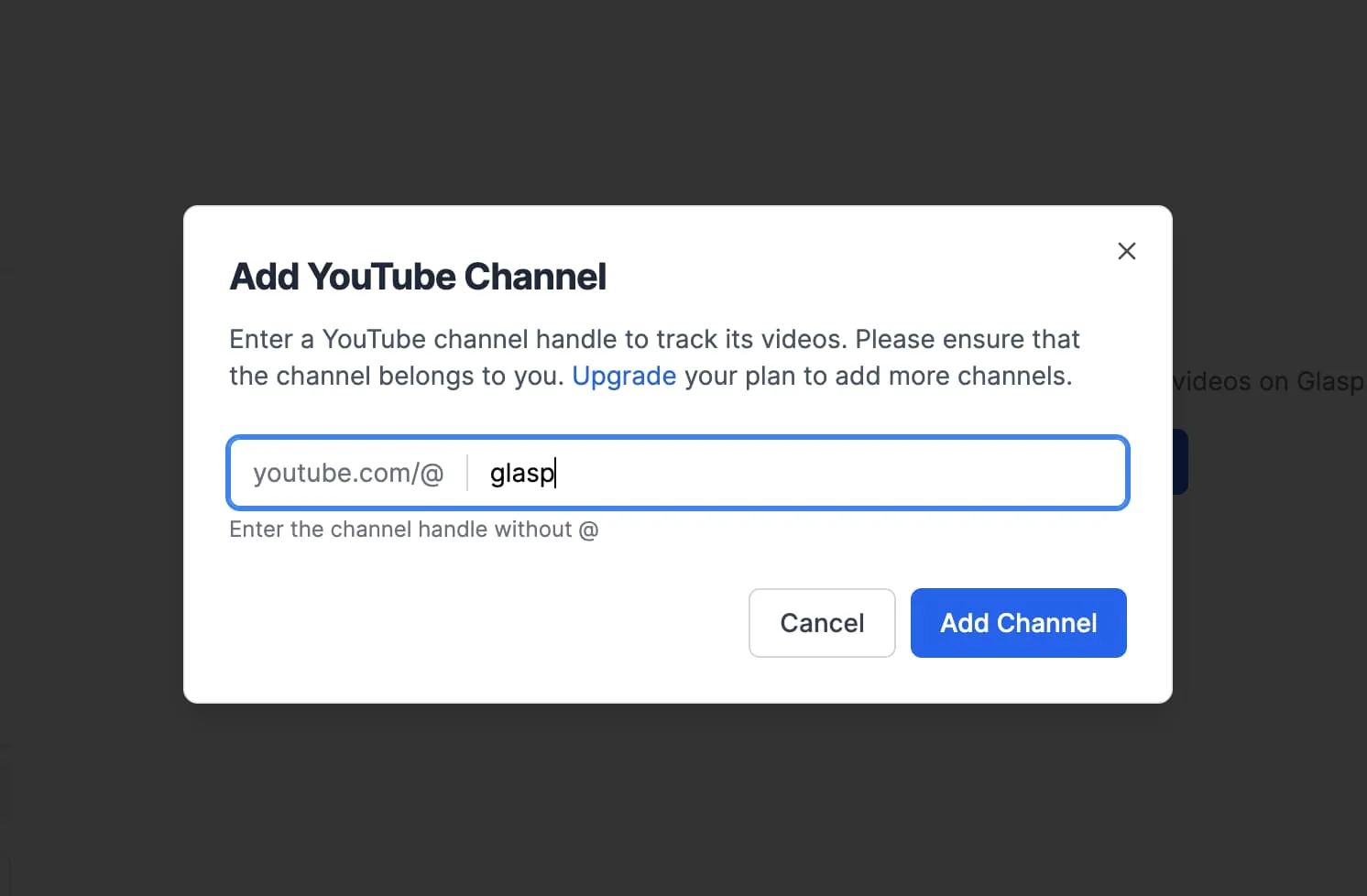
Add Channelをクリックすると、Glaspがチャンネルに接続し、公開動画の同期を開始します。
ステップ3: チャンネルを確認する
チャンネルを追加すると、チャンネル名、ハンドル、動画数とともに一覧へ表示されます。
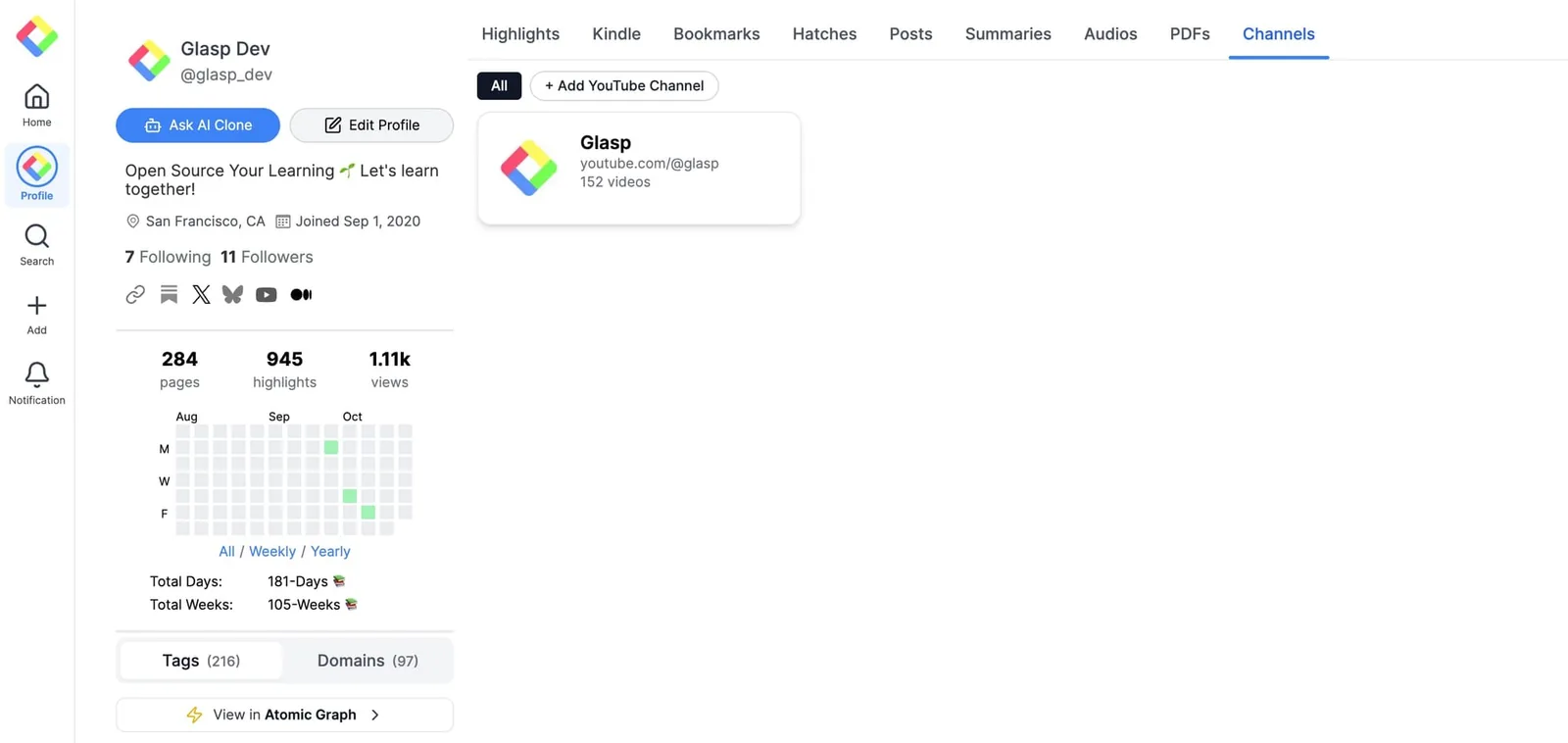
チャンネルをクリックすると、動画の詳細一覧を確認できます。
ステップ4: 動画を閲覧する
アップロードしたすべての動画が、タイトル、説明、公開日とともに一覧表示されます。
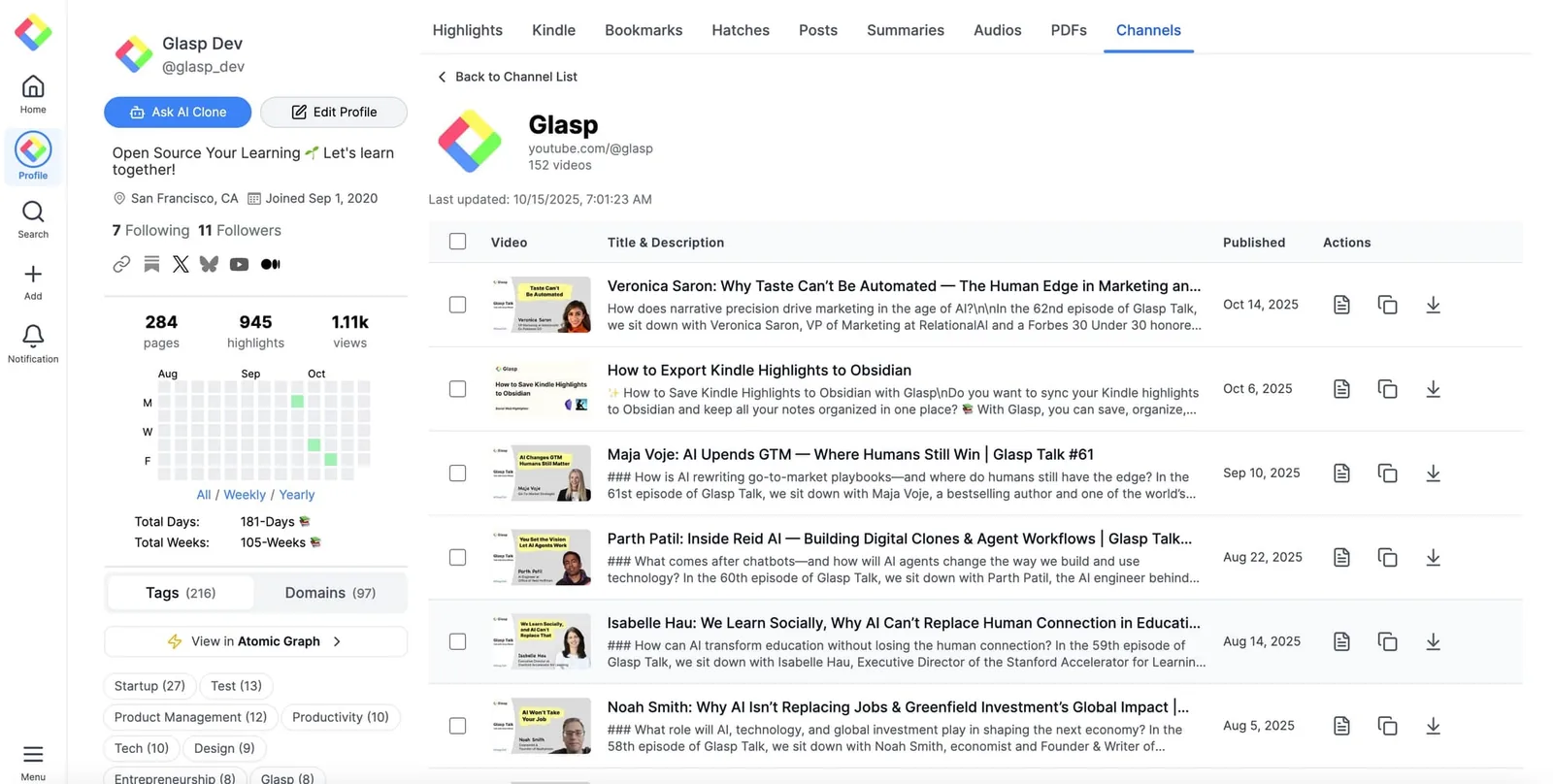
各動画では、次の操作ができます。
Copy linkView transcriptDownload data
ステップ5: データをダウンロードまたはエクスポートする
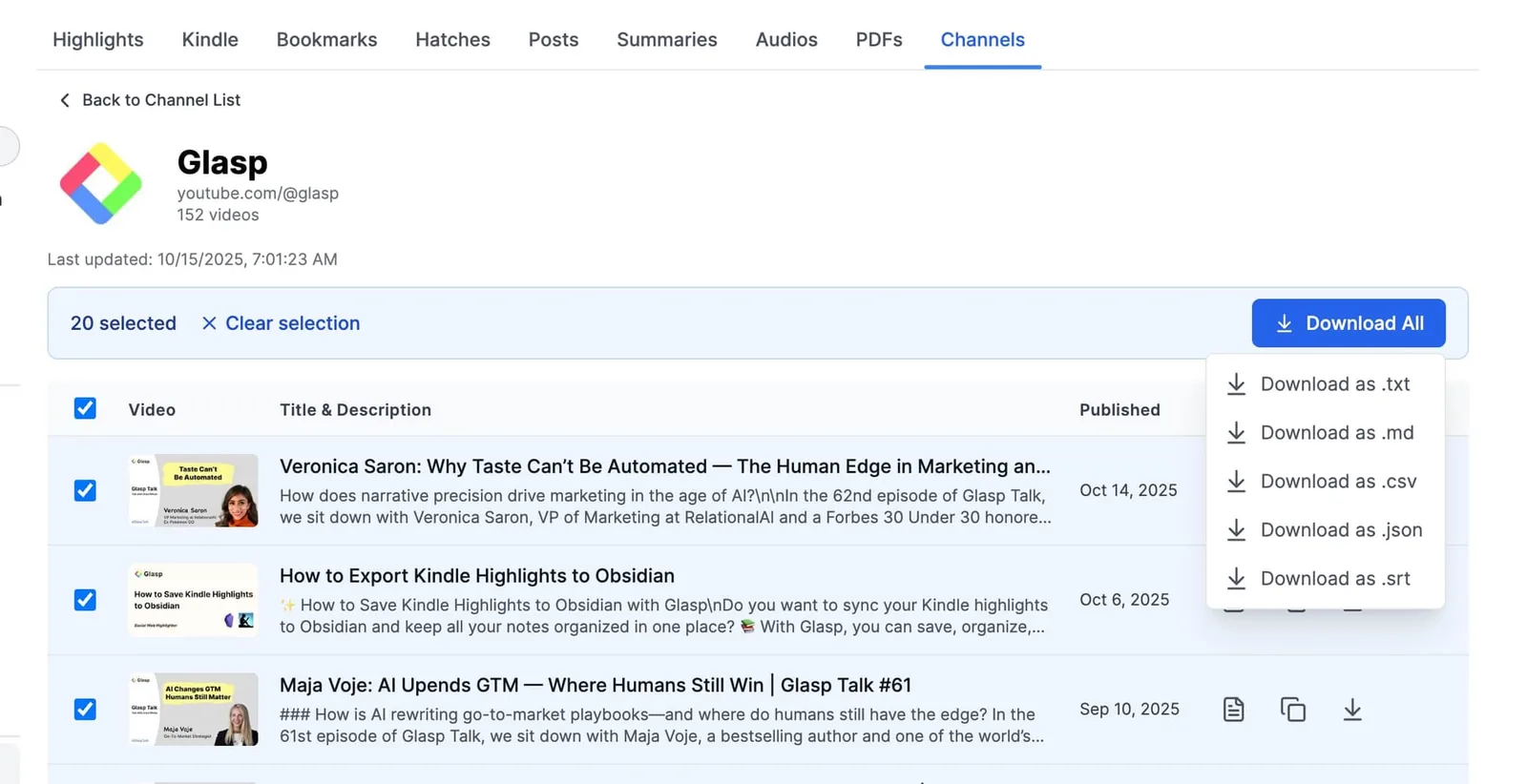
複数の動画を選択し、.txt、.md、.csv、.json、.srtなどの形式で情報をダウンロードできます。
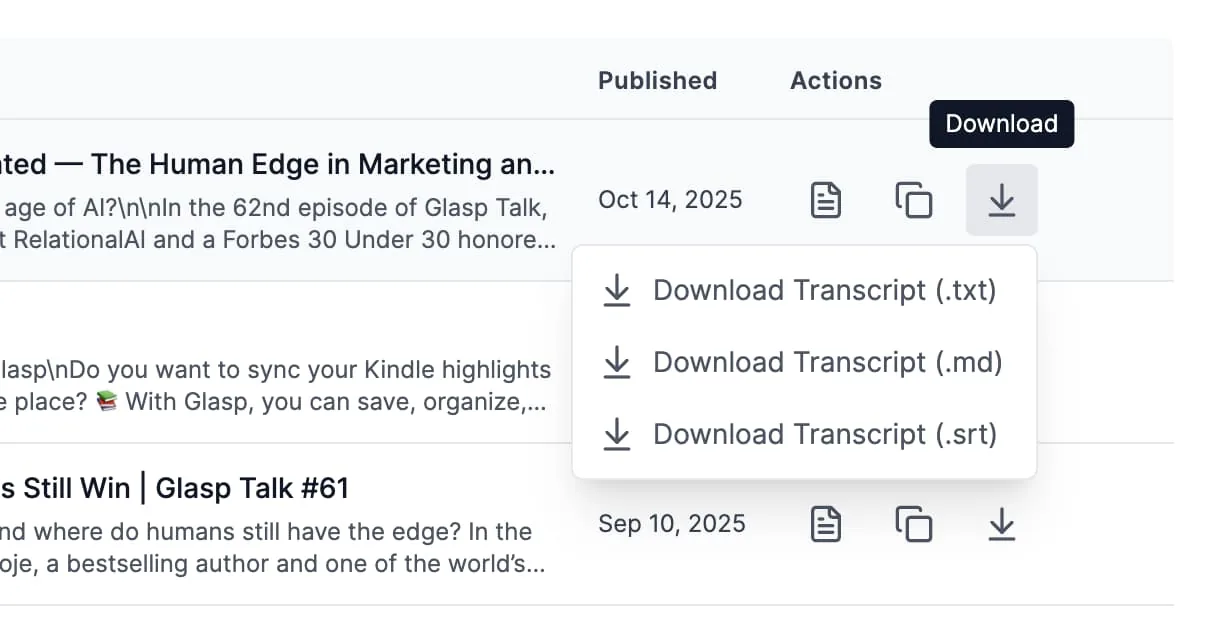
1本の動画だけ文字起こしが必要な場合も心配ありません。好きな形式を選び、個別にダウンロードできます。
活用のヒント
.md形式でエクスポートすると、YouTube動画の文字起こしをNotionやObsidianなどのメモアプリへ直接取り込めます。.csvまたは.json形式でエクスポートすれば、コンテンツ戦略を時系列で分析できます。
よくある質問
Glaspはチャンネルのどの情報を取得しますか?
チャンネルで公開している動画のタイトル、説明、公開日、文字起こしを取得し、ひとつのダッシュボードにまとめます。
どの形式でエクスポートできますか?
.txt、.md、.csv、.json、.srtに対応しています。複数の動画をまとめてエクスポートすることも、1本の動画の文字起こしだけをダウンロードすることもできます。
Glaspのアカウントは必要ですか?
はい。Glaspにログインしてプロフィールを開き、Channelsタブからチャンネルを追加してください。
文字起こしをNotionやObsidianで使えますか?
はい。.md形式でエクスポートし、メモアプリへ貼り付けるかインポートすれば利用できます。
自分のチャンネル以外の動画も文字起こしできますか?
はい。Glaspの拡張機能を使えば可能です。詳しくは、YouTube動画の文字起こしを取得する方法をご覧ください。
ClaudeやChatGPTから自分のGlaspのハイライトを読めますか?
はい。Glasp MCP Connectorを使うと、Claude、ChatGPT、Claude CodeなどのAIアシスタントから、自分のハイライト、メモ、Kindleのハイライト、YouTube要約を含むAI要約を検索して読み出せます。接続は読み取り専用で、読めるのは自分のデータだけです。詳しくはGlasp を Claude・ChatGPT・Claude Code につなぐ方法(MCP Connector)をご覧ください。
作成したYouTube要約はどこに保存されますか?
ログインした状態で作成したYouTube要約は、GlaspプロフィールのSummariesタブに保存され、あとからまとめて見返せます。Glasp APIで取得したり、Glasp MCP Connectorを通じてClaudeやChatGPTなどのAIアシスタントから読み出したりすることもできます。
スマートフォンでもGlaspを使えますか?
はい。GlaspにはiPhone、iPad、Android向けのネイティブアプリがあり、iPhoneとiPad向けのGlasp Safari拡張機能はiOSアプリに含まれています。ハイライトはアプリ、Web、デスクトップの拡張機能の間で同期されます。詳しくはiOS、iPad、AndroidでGlaspモバイルアプリを使う方法をご覧ください。
YouTube動画をもっと活用するには
最後に
最後までお読みいただき、ありがとうございます。YouTube Channel Trackingを使えば、YouTubeで学んだことや教えたことを、デジタルな知識資産の一部として残せます。
それでは、またお会いしましょう。
Glasp team