YouTube動画のトランスクリプト(書き起こし)を入手する方法

Aug 19, 2026
1 min read
25 views
デスクトップでYouTube動画の文字起こし(トランスクリプト)を手軽に取得したいと思ったことはありませんか?Glasp browser extensionを使えば、読みやすいテキストで全文を表示し、ワンクリックでコピーして、Notion、Obsidian、Evernoteなどのお気に入りのメモアプリに保存できます。
YouTube標準の文字起こし(トランスクリプト)機能では、会話がタイムスタンプごとに非常に短く区切られます。一方、Glaspでは約30秒ごとの長めのまとまりで簡潔な文字起こし(トランスクリプト)を作成するため、読みやすく、ハイライトや再利用も簡単です。
このチュートリアルでは、GlaspのインストールからYouTube動画の文字起こし(トランスクリプト)の取得、任意の場所への書き出しまでを順に紹介します。
デスクトップでGlaspを使ってYouTube動画の文字起こし(トランスクリプト)を取得する方法
Glaspは、Web上のコンテンツを取り込み、引用やアイデアをハイライトして整理できる、無料のブラウザ拡張機能型ソーシャルWebハイライターです。さらに、Glasp browser extensionを使えば、タイムスタンプを抑えたYouTube動画の文字起こし(トランスクリプト)をワンクリックで取得できます。
YouTubeの標準機能では、文字起こし(トランスクリプト)がタイムスタンプごとに短い文や数語に分割されます。Glasp extensionでは、動画内で実際に話された内容を30秒以上のまとまりにすることで、タイムスタンプを減らし、簡潔で正確なテキスト形式に整えます。
ステップ1: Glasp extensionをブラウザにインストールする
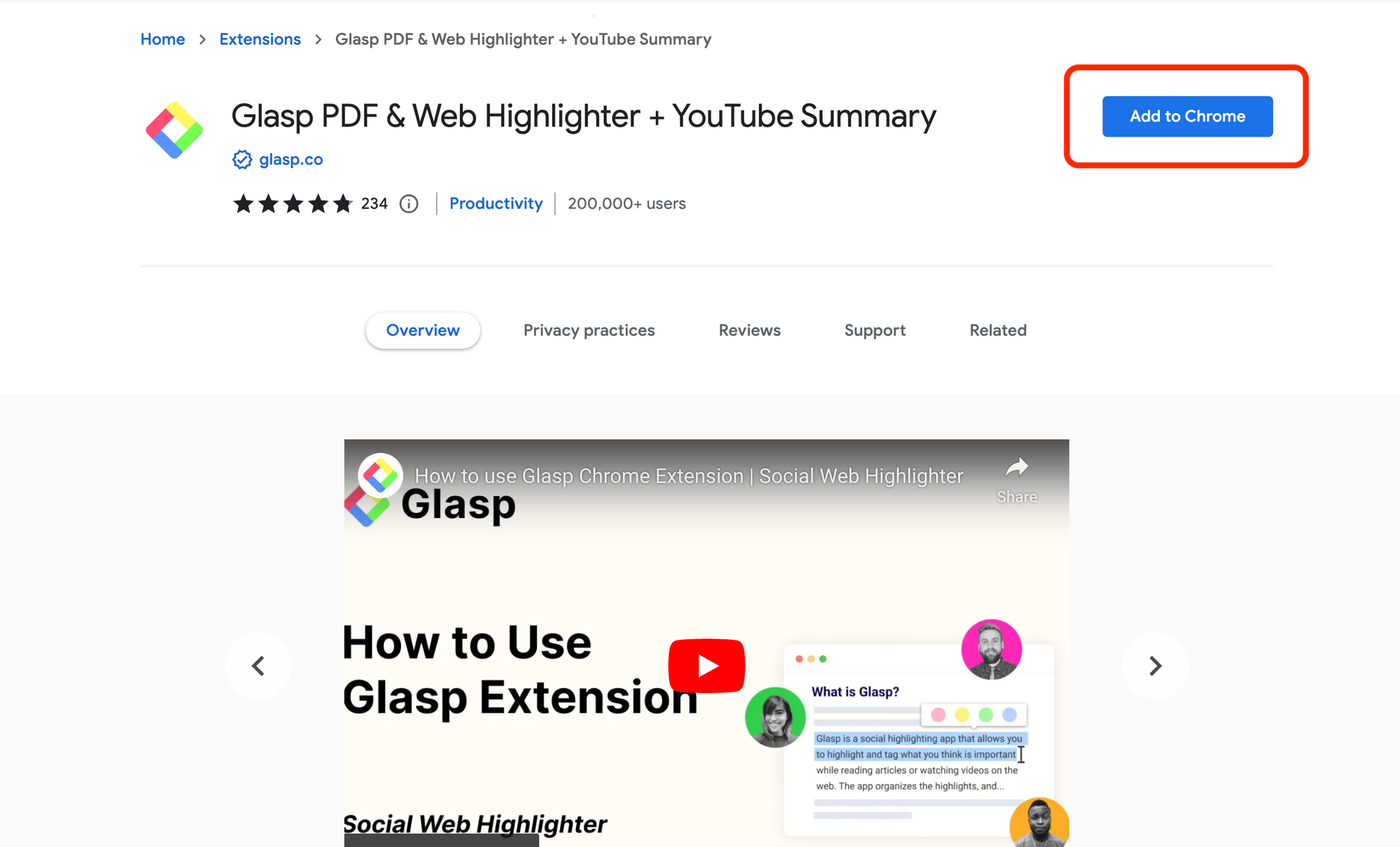
まず、お使いのパソコンにGlasp browser extensionをインストールしてください。Chrome、Brave、Microsoft Edge、Safari、Opera、Firefoxで利用できます。
👉 Chrome、Brave、Microsoft Edge、Operaにインストール
ステップ2: YouTube動画を開く
任意のYouTube動画を開いてください。Chrome extensionが正しくインストールされていれば、画面右上にGlaspのツールバーが表示されます。
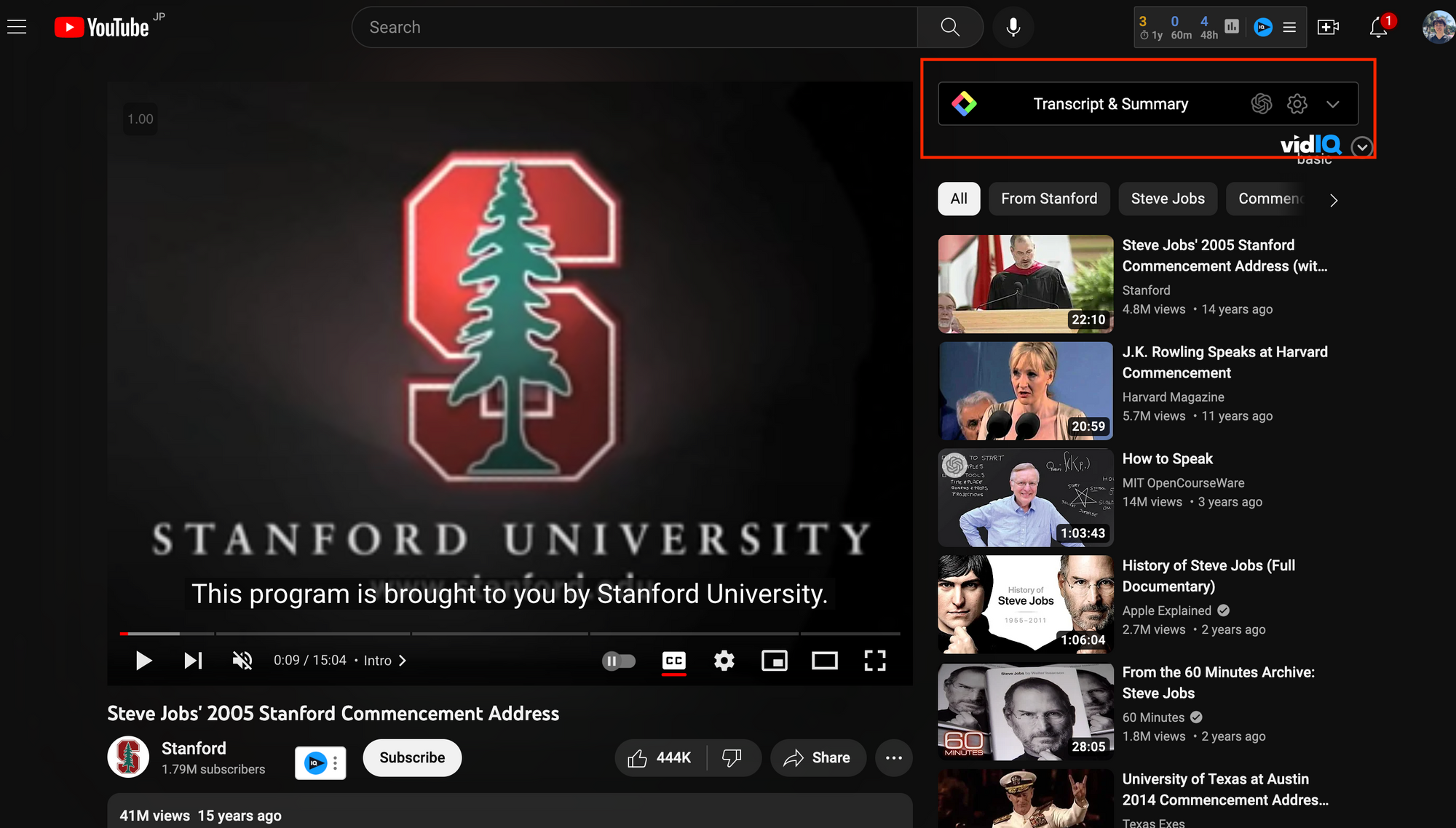
ツールバーの下向き矢印アイコンをクリックすると、YouTube動画の文字起こし(トランスクリプト)が表示されたウィンドウが開きます。
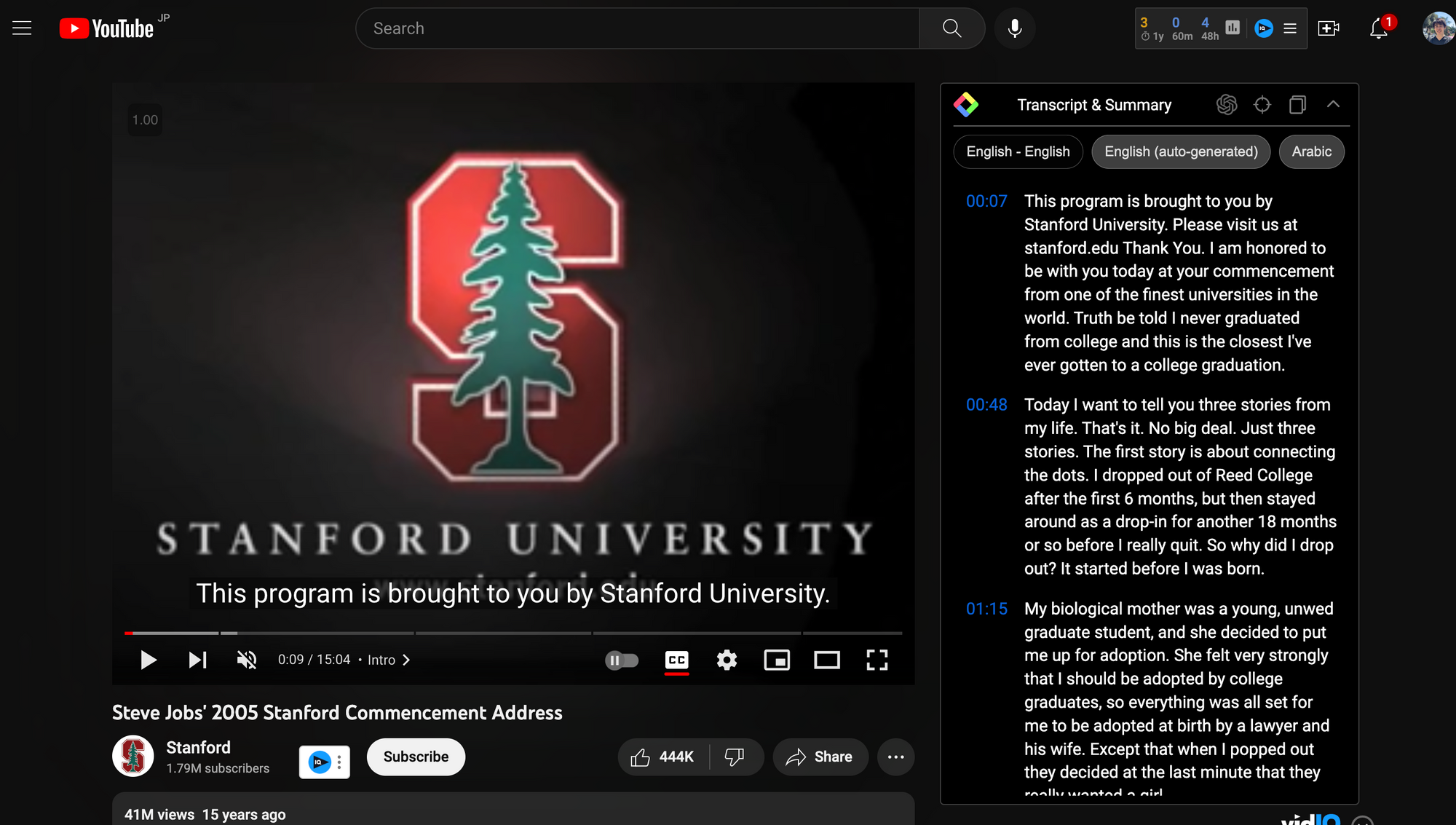
ステップ3: 文字起こし(トランスクリプト)をコピーする
ツールバーの右側にあるアイコンをクリックしてください。YouTube動画の文字起こし(トランスクリプト)全体がコピーされます。
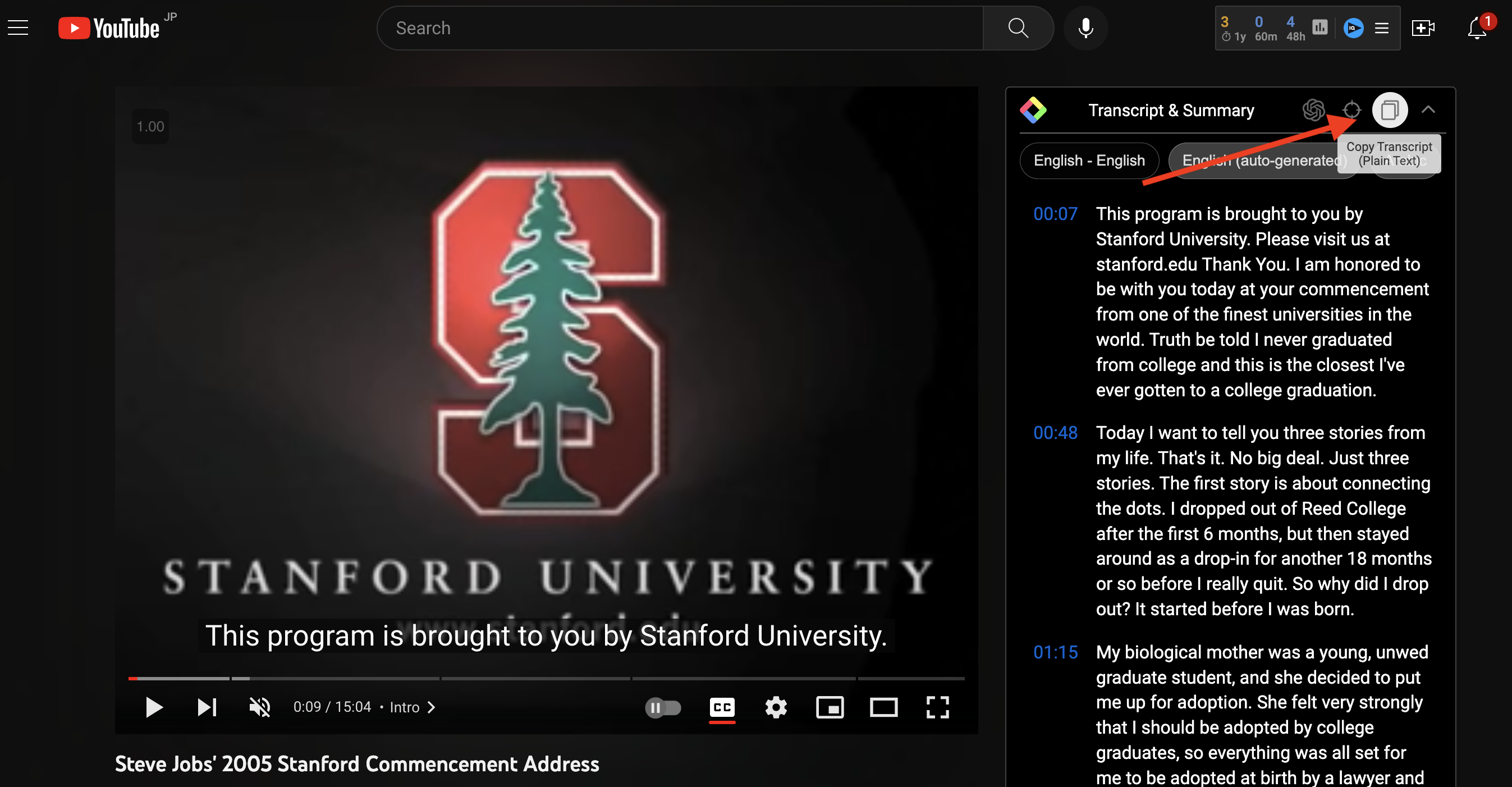
メモ: YouTubeから文字起こし(トランスクリプト)が提供されていない動画では、Glasp extensionにも表示されませんが、GlaspのAudio Transcriptionで動画の音声から文字起こしを作成できます(無料プランは月30分、Proは月300分、Unlimitedは月1,500分まで)。
ステップ4: 文字起こし(トランスクリプト)を貼り付ける
YouTube動画の文字起こし(トランスクリプト)をコピーしたら、好きな場所に貼り付けましょう。ここでは、Notionに貼り付ける方法を紹介します。
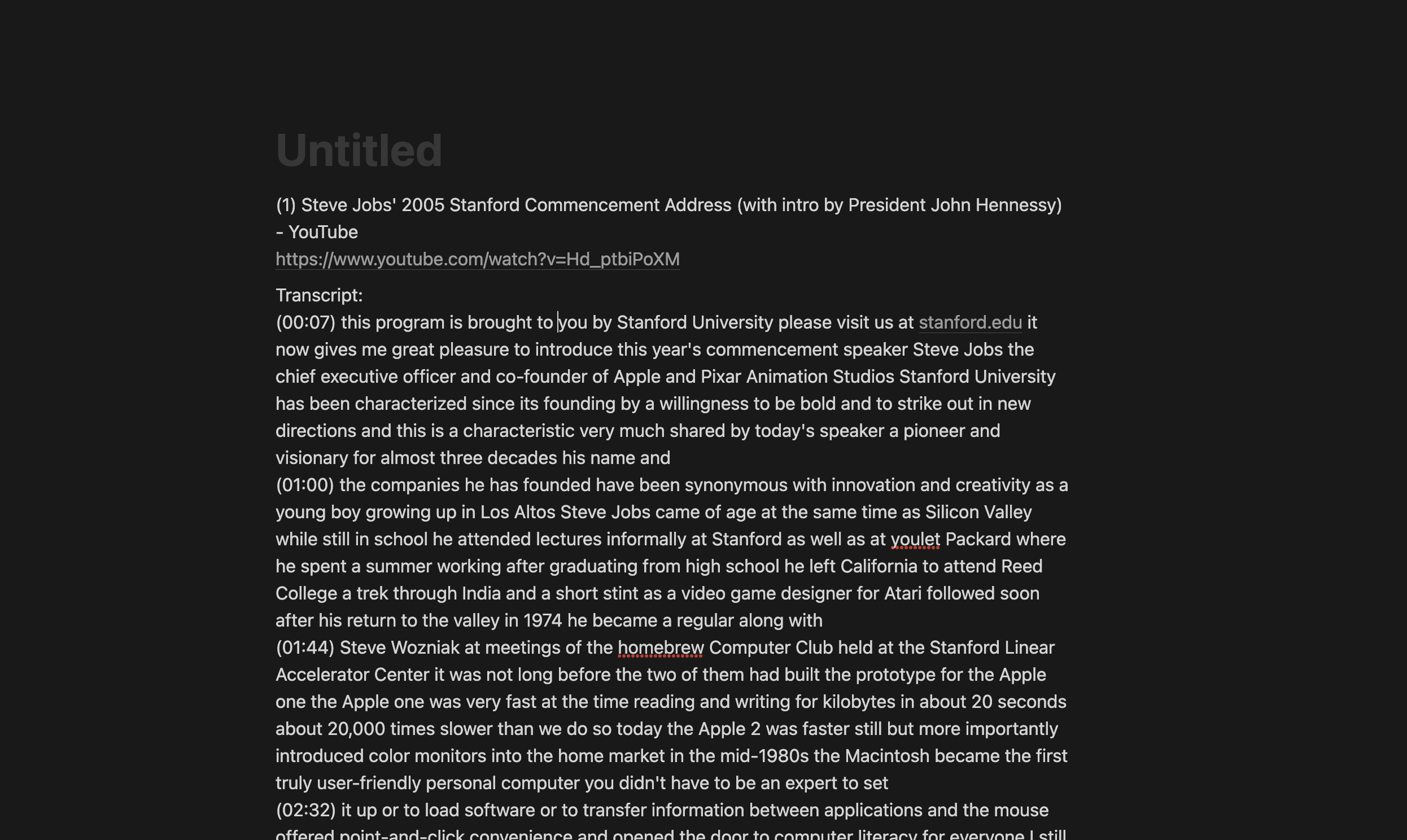
画像のように、YouTube動画のタイトルとリンクも一緒にコピーされます。
ステップ5: 貼り付け形式の設定を変更する(任意)
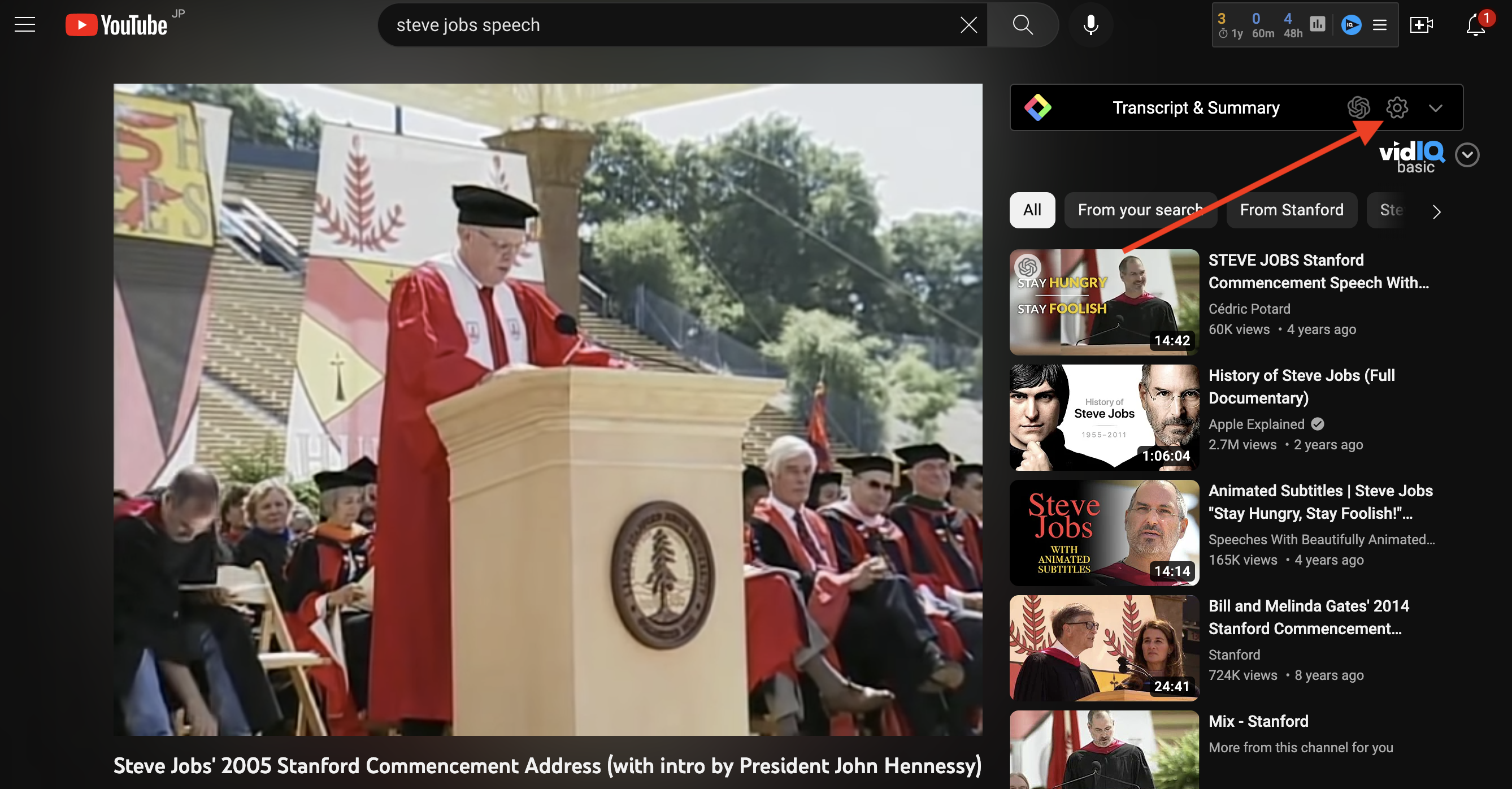
Markdown形式で貼り付けたい場合は、ツールバーから設定を変更します。まず、ツールバーの設定ボタンをクリックしてください。
設定ページが開いたら、下のセクションでMarkdownを選択します。
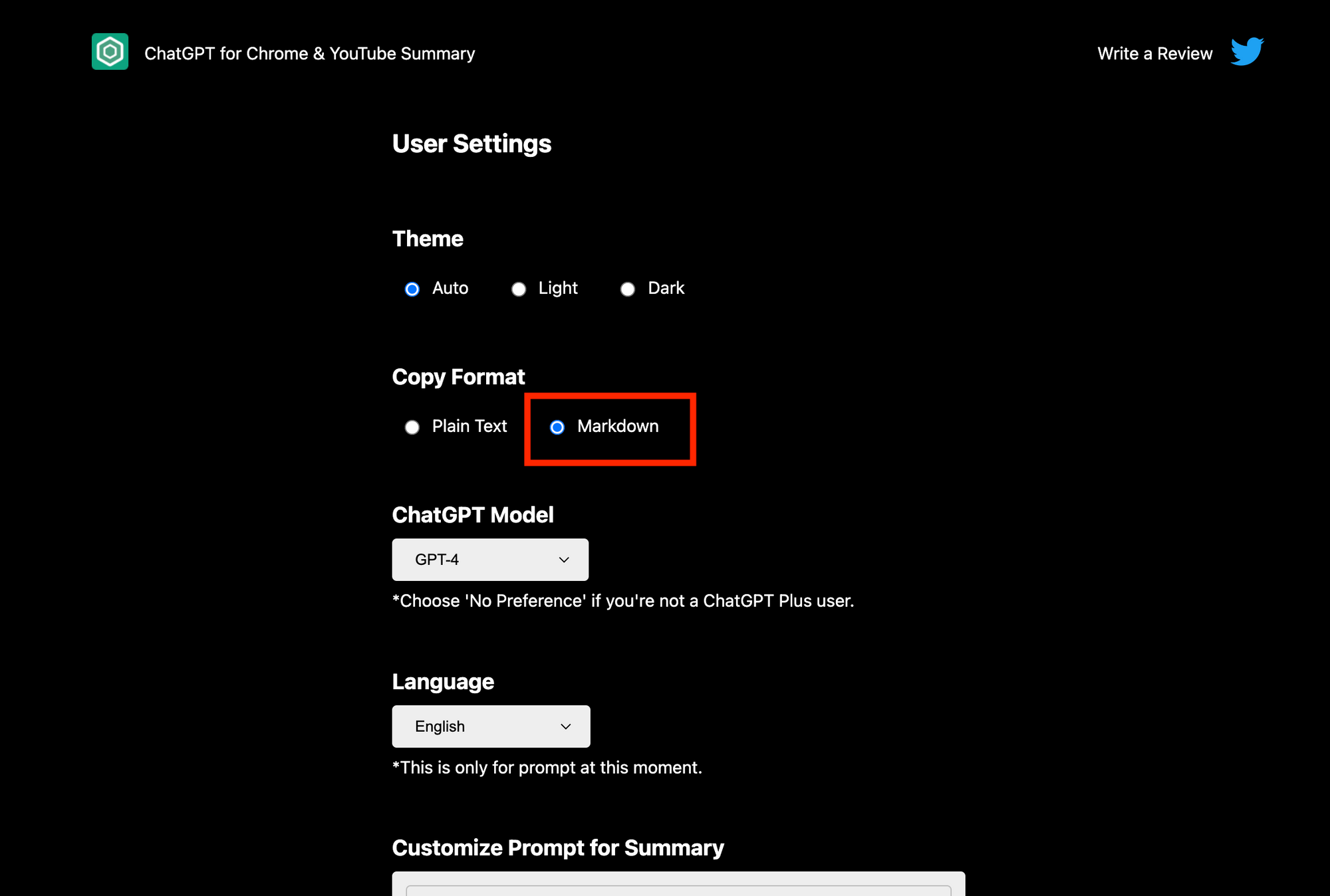
Markdownを選択したら、このページは閉じてかまいません。設定は自動的に保存されます。
設定を変更したら、YouTube動画の文字起こし(トランスクリプト)をもう一度コピーして貼り付けてみましょう。ここではMarkdown形式で貼り付けています。
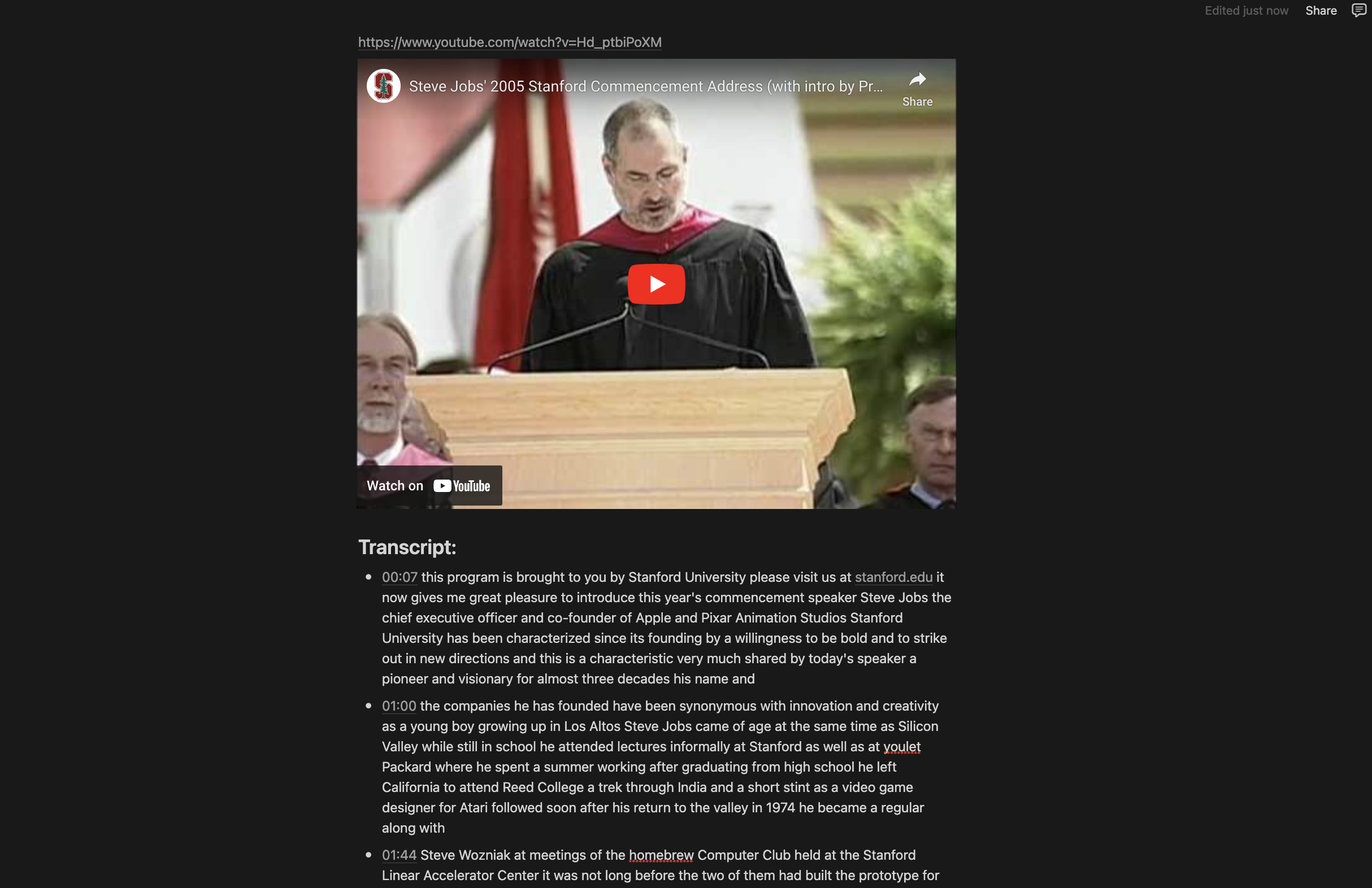
この機能を使えば、動画の内容を手軽に把握し、メモを取り、学んだことを保存して、新しい動画作りにも役立てられます。
この記事が、YouTube動画の文字起こし(トランスクリプト)を取得する方法を理解するうえでお役に立てば幸いです。Glaspに興味を持った方は、こちらもご覧ください 👀
YouTube動画を要約する方法も知りたい方は、次のチュートリアルをご覧ください。
よくある質問
YouTube動画の文字起こし(トランスクリプト)を取得するにはGlaspアカウントが必要ですか?
いいえ。必要なのはGlasp browser extensionだけです。ただし、ハイライトやメモを継続的に保存するには、無料アカウントへの登録が必要です。
Glasp extensionはどのブラウザに対応していますか?
GlaspはChrome、Brave、Microsoft Edge、Opera、Safari、Firefoxに対応しています。
一部のYouTube動画で文字起こし(トランスクリプト)が表示されないのはなぜですか?
新しく公開された動画、ライブ配信、字幕のない音楽動画など、文字起こし(トランスクリプト)が提供されていない動画もあります。その場合は、GlaspのAudio Transcriptionで動画の音声から文字起こしを作成できます(無料プランは月30分、Proは月300分、Unlimitedは月1,500分まで)。
文字起こし(トランスクリプト)をほかのアプリにコピーして貼り付けられますか?
はい。ワンクリックで文字起こし(トランスクリプト)をコピーし、Notion、Obsidian、Google Docs、Word、Evernote、または任意のテキストエディターに貼り付けられます。
YouTube動画の文字起こし(トランスクリプト)をMarkdown形式で書き出せますか?
はい。Glaspのツールバー設定で、書き出しオプションをMarkdownに切り替えてください。貼り付けた文字起こし(トランスクリプト)が、メモアプリに適した見やすい形式になります。
2時間を超える長い動画でも利用できますか?
はい。ただし、非常に長い文字起こし(トランスクリプト)は、コピーして貼り付けるまでに時間がかかる場合があります。動画に文字起こし(トランスクリプト)が用意されていない場合は、GlaspのAudio Transcriptionで音声から作成できます。
GlaspでYouTube動画の文字起こし(トランスクリプト)を要約できますか?
はい。文字起こし(トランスクリプト)を取得した後、Glaspの要約機能を使うか、_「この文字起こし(トランスクリプト)の要点をまとめてください」_のような指示と一緒にChatGPTへ貼り付けることで要約できます。
ClaudeやChatGPTから自分のGlaspのハイライトを読めますか?
はい。Glasp MCP Connectorを使うと、Claude、ChatGPT、Claude CodeなどのAIアシスタントから、自分のハイライト、メモ、Kindleのハイライト、YouTube要約を含むAI要約を検索して読み出せます。接続は読み取り専用で、読めるのは自分のデータだけです。詳しくはGlasp を Claude・ChatGPT・Claude Code につなぐ方法(MCP Connector)をご覧ください。
作成したYouTube要約はどこに保存されますか?
ログインした状態で作成したYouTube要約は、GlaspプロフィールのSummariesタブに保存され、あとからまとめて見返せます。Glasp APIで取得したり、Glasp MCP Connectorを通じてClaudeやChatGPTなどのAIアシスタントから読み出したりすることもできます。
最後に
このチュートリアルが、読みやすく整ったYouTube動画の文字起こし(トランスクリプト)をすばやく取得し、ご自身の作業に活用するためのお役に立てば幸いです。
それでは、またお会いしましょう。
Glasp team