Glasp 브라우저 확장 프로그램을 설치하고 하이라이트 시작하기

Sep 15, 2026
6 min read
8 views

Glasp는 웹 문서와 PDF, Kindle 책을 하이라이트하고, 모든 하이라이트를 한곳에 저장할 수 있는 무료 브라우저 확장 프로그램입니다.
탭과 플랫폼 곳곳에 흩어진 중요한 아이디어를 놓치지 않도록, 읽은 내용을 수집하고 정리해 Notion, Obsidian 또는 Markdown 파일로 내보낼 수 있게 도와줍니다.
이 가이드에서는 Glasp 브라우저 확장 프로그램을 설치하고 몇 분 만에 하이라이트를 시작하는 방법을 알아봅니다.
1단계: Glasp에 가입하기
무료 Glasp 계정을 만들어 읽은 내용을 하이라이트하고 저장해 보세요.
원하는 브라우저(Chrome, Firefox, Brave, Safari 또는 Microsoft Edge)를 여세요.
glasp.co에 접속하세요.
오른쪽 상단의
Sign up을 클릭하세요.Google또는Apple로 가입하세요.
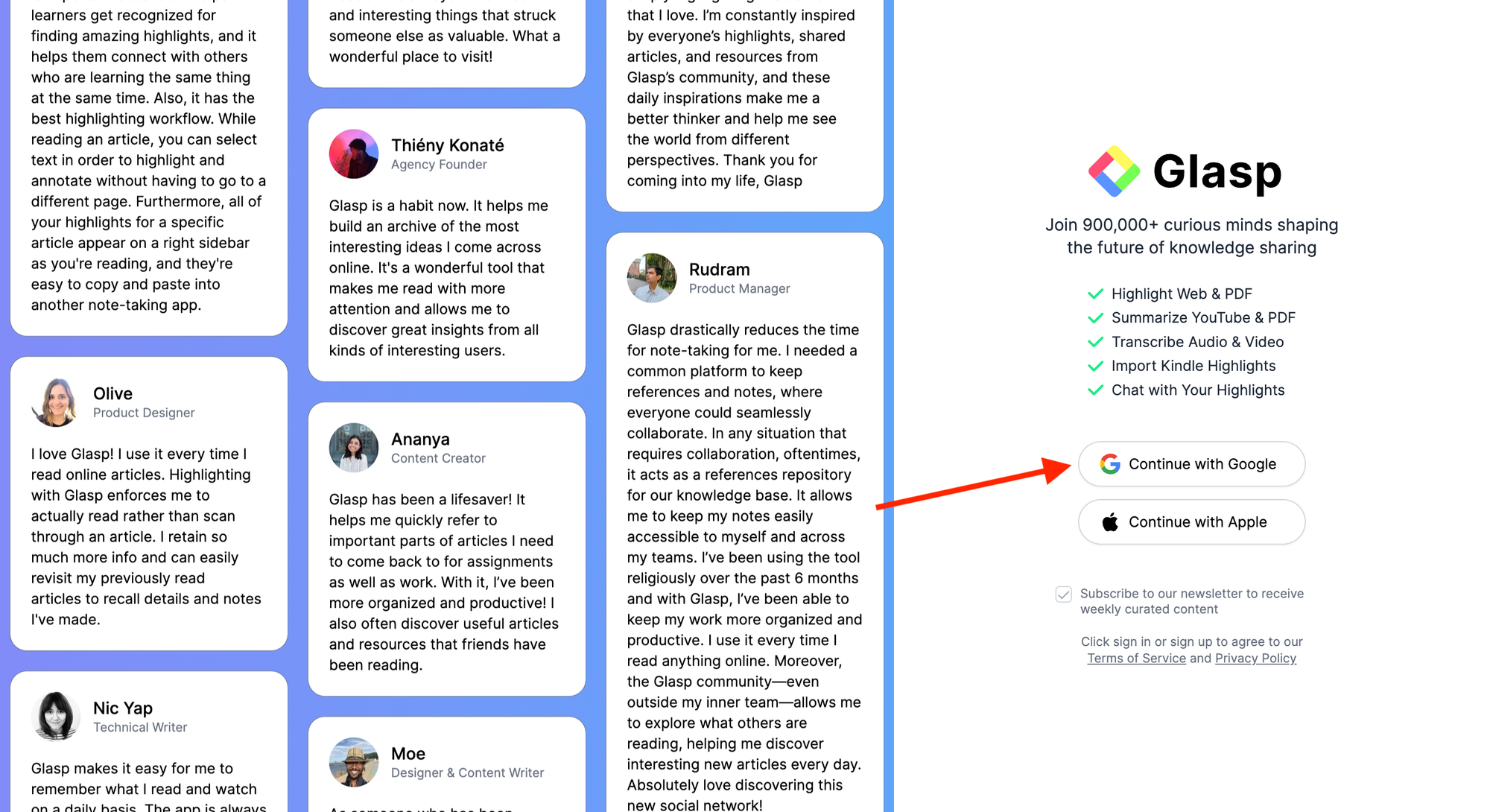
💡 iPhone이나 iPad를 사용하지 않는다면 Google로 가입하는 것을 권장합니다.
2단계: Glasp 브라우저 확장 프로그램 설치하기
Glasp 브라우저 확장 프로그램을 설치하면 웹페이지와 PDF, Kindle 책에서 바로 하이라이트를 시작할 수 있습니다.
Glasp는 Chrome, Firefox, Edge, Safari, Brave, Opera를 비롯한 Chromium 기반 브라우저에서 사용할 수 있습니다.
사용하는 브라우저에 맞는 Glasp 확장 프로그램 페이지를 여세요.
👉
Glasp on Chrome Web Store👉
Glasp on Firefox Add-ons👉
Glasp on Safari Web Store
Add to Chrome,Add to Firefox또는Add to Safari를 클릭하세요.브라우저에 확인 메시지가 표시되면 설치를 승인하세요.
설치가 완료되면 브라우저 도구 모음에 Glasp 아이콘이 표시됩니다.
💡 Glasp 아이콘이 보이지 않으면 브라우저의 확장 프로그램 메뉴를 열고 Glasp를 고정해 두세요.

3단계: Glasp 프로필 페이지로 이동하기
Glasp 확장 프로그램을 설치하고 로그인했다면 프로필 페이지를 열어 하이라이트와 메모를 관리할 수 있습니다.
브라우저 도구 모음에서
Glasp icon을 클릭해 확장 프로그램을 여세요.오른쪽 상단의
Profile icon(내 아바타)을 클릭하세요.
새 탭에서 Glasp 프로필 페이지가 열립니다.

💡 프로필 페이지에는 하이라이트와 메모가 저장되고 정리됩니다.
4단계: 웹페이지에서 하이라이트 시작하기
Glasp 확장 프로그램을 설치하면 읽고 있는 어떤 웹페이지에서든 하이라이트를 시작할 수 있습니다.
웹에서 원하는 문서나 블로그 게시물을 여세요.
하이라이트할 텍스트를 선택하세요.
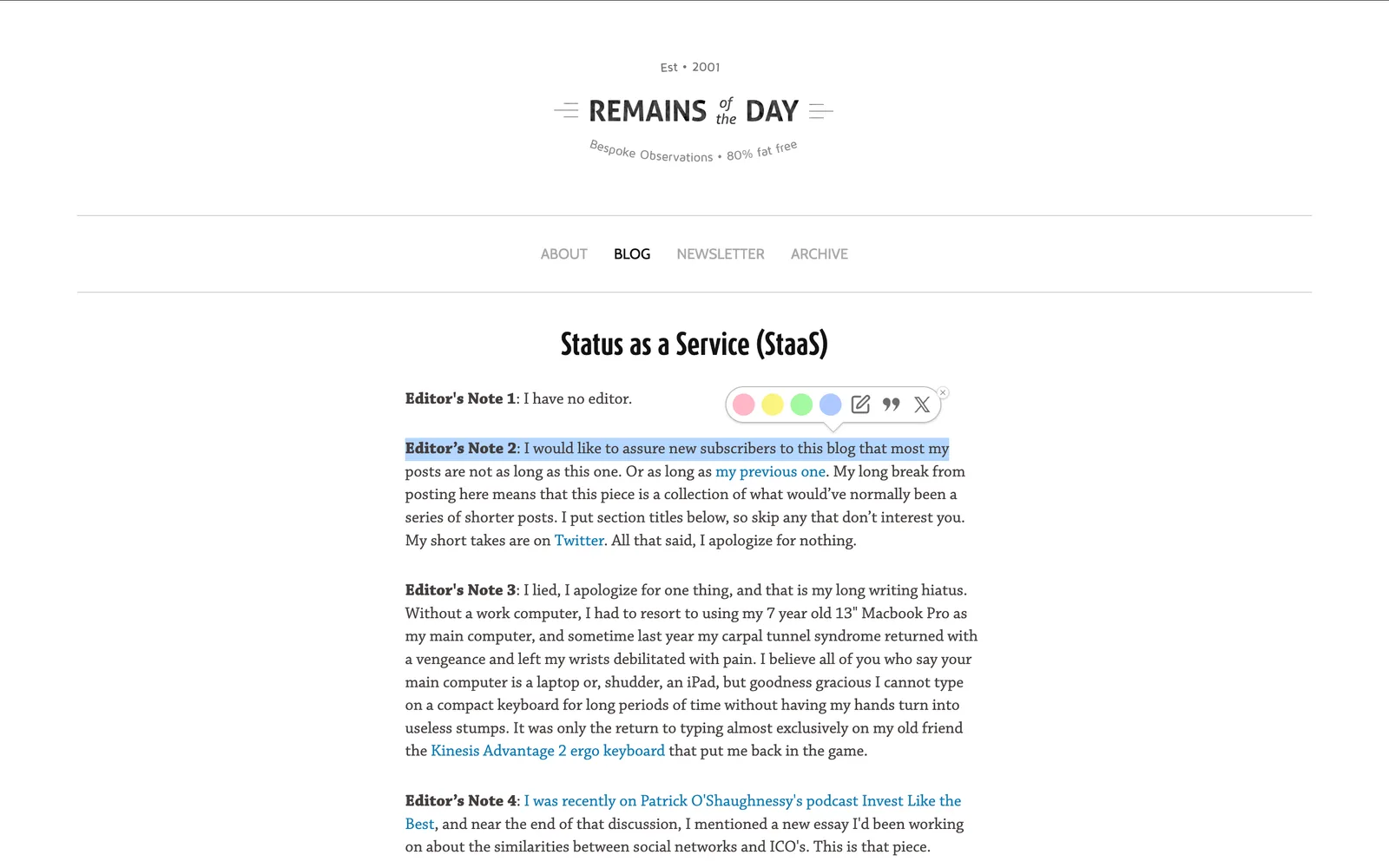
Glasp 팝업에서 하이라이트 색상을 선택하세요.
하이라이트한 텍스트가 Glasp 프로필에 자동으로 저장됩니다.
읽는 동안 떠오른 생각을 남기고 싶다면 하이라이트에 메모나 댓글을 추가할 수도 있습니다.
💡 웹페이지에서 만든 모든 하이라이트는 Glasp 프로필 페이지에 자동으로 표시됩니다.
5단계: 프로필 페이지에서 하이라이트 확인하기
웹페이지를 하이라이트한 뒤 Glasp 프로필 페이지로 돌아가 저장된 하이라이트를 확인하세요.
Glasp 프로필 페이지를 여세요.
최신 하이라이트가 표시되도록 페이지를 새로고침하세요.
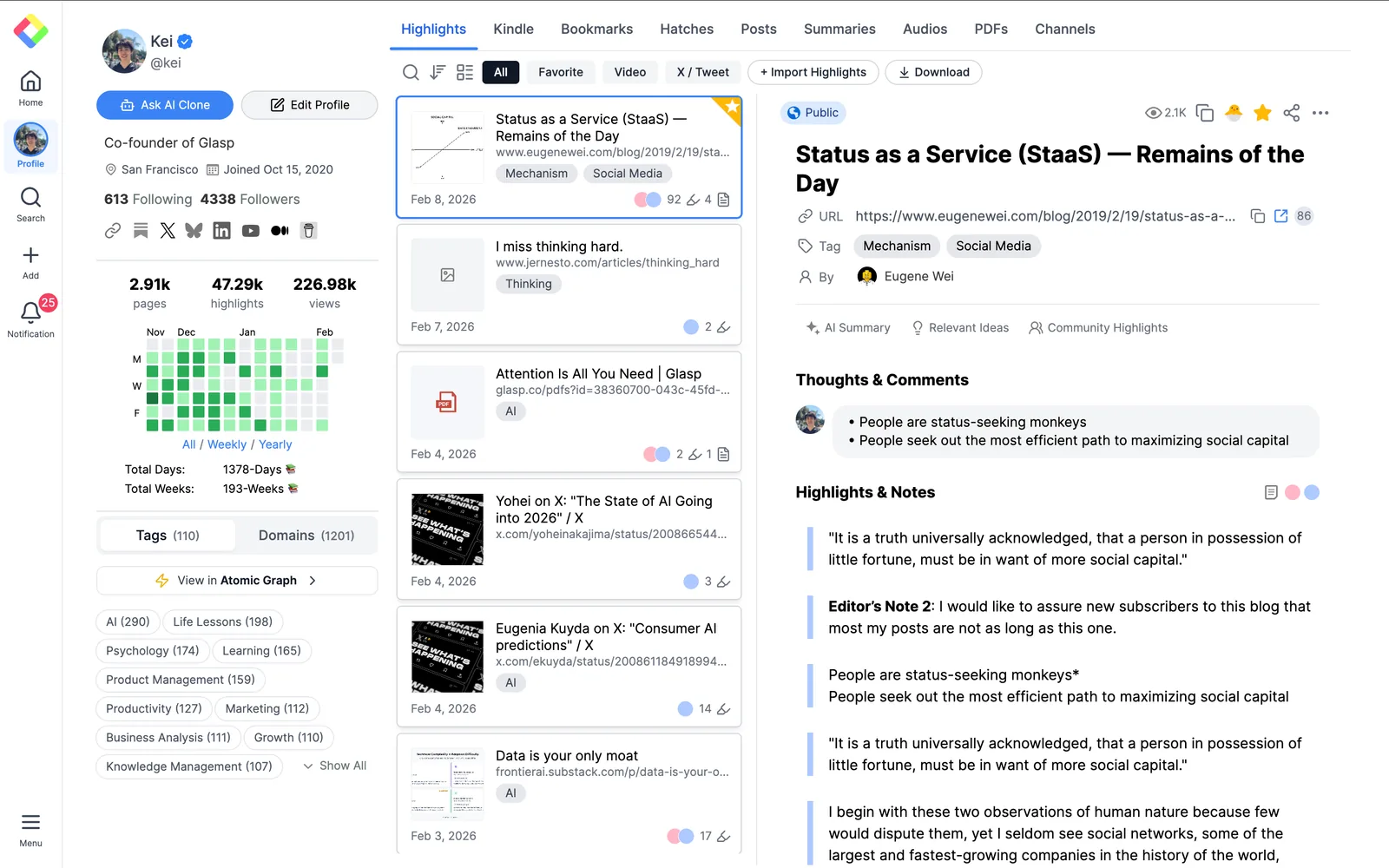
방금 하이라이트한 문서를 찾으세요.
하이라이트는 자동으로 저장되므로 저장 버튼을 따로 클릭할 필요가 없습니다.
💡 하이라이트가 바로 보이지 않으면 페이지를 새로고침해 보세요.
6단계: 메모, 댓글, 태그로 하이라이트 정리하기
하이라이트가 저장되면 프로필 페이지에서 맥락을 덧붙이고 체계적으로 정리할 수 있습니다.
하이라이트에 메모 추가하기
Glasp 프로필 페이지에서 문서를 여세요.
메모를 추가할 하이라이트를 찾으세요.
Add/Edit Note아이콘을 클릭하세요.
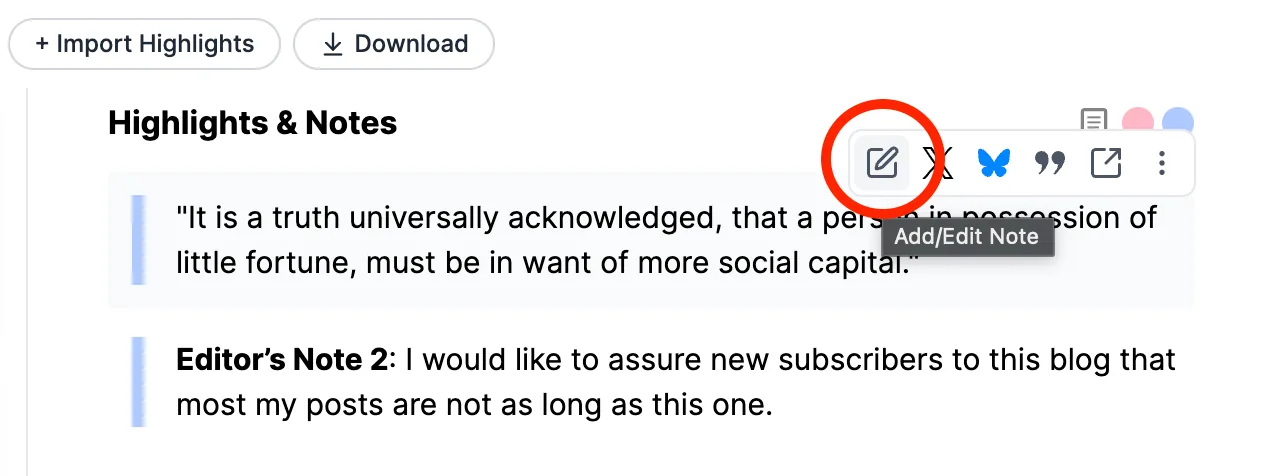
생각이나 핵심 내용을 메모로 작성하세요.
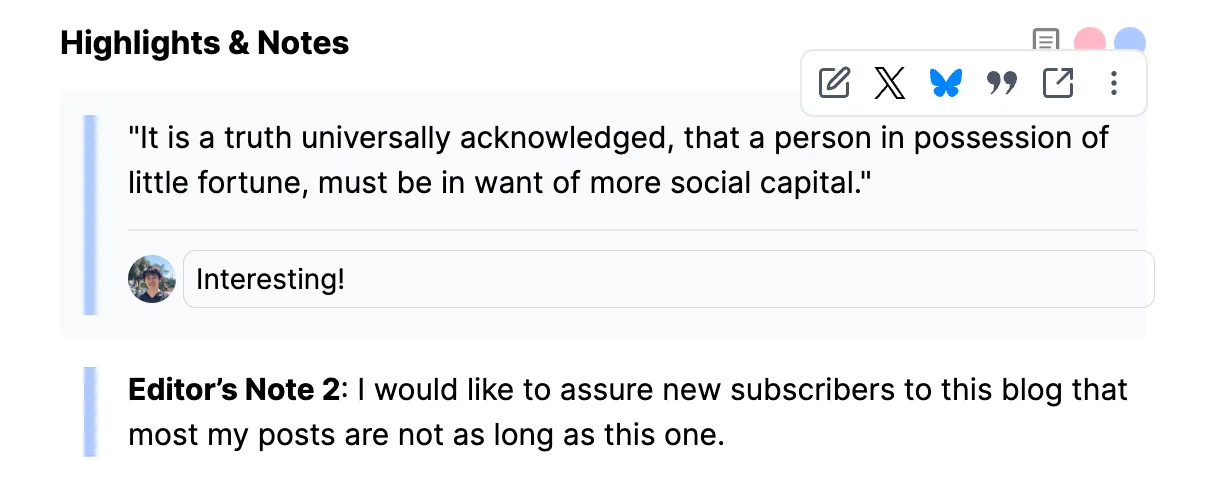
작성한 메모는 자동으로 저장되어 해당 하이라이트에 연결됩니다.
💡 읽는 중에도 Glasp 확장 프로그램 사이드바에서 바로 메모를 추가할 수 있습니다.
문서에 페이지 댓글 추가하기
Glasp 프로필 페이지에서 하이라이트한 문서를 여세요.
페이지 상단의
Thoughts & Comments섹션을 찾으세요.“Leave your thoughts, findings, etc.”라고 표시된 입력란을 클릭하세요.

문서에 대한 전반적인 생각이나 요약을 작성하세요.
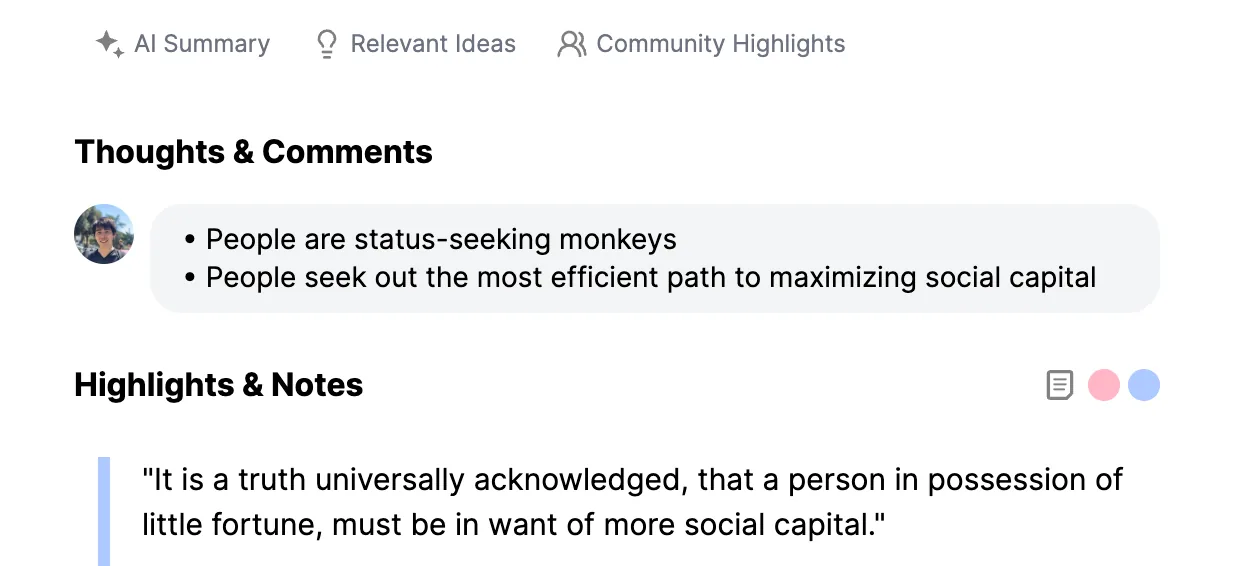
페이지 댓글은 개별 하이라이트가 아니라 문서 전체에 적용됩니다.
💡 페이지 댓글은 프로필 페이지와 확장 프로그램 사이드바 어디에서든 추가할 수 있습니다.
문서에 태그(카테고리 태그) 추가하기
Glasp 프로필 페이지에서 하이라이트한 문서에 태그를 추가해 하이라이트를 분류하고 정리할 수 있습니다.
Glasp 프로필 페이지에서 하이라이트한 문서를 여세요.
문서 제목 아래의
Tag입력란을 찾으세요.문서를 분류할 태그를 하나 이상 추가하세요.

태그를 직접 추가하거나 AI 기반 추천을 활용할 수 있습니다.
자동 태그 추천(AI 기반) 사용하기
Glasp는 하이라이트 내용을 바탕으로 태그를 자동 추천할 수 있습니다.
추천 태그를 확인한 뒤 원하는 태그를 한 번의 클릭으로 추가하세요.

태그를 사용하면 관련 하이라이트를 한데 묶어 나중에 쉽게 찾을 수 있습니다.
💡 태그는 프로필 페이지나 확장 프로그램 사이드바에서 추가하거나 수정할 수 있습니다.
7단계: 하이라이트와 문서 관리하기
Glasp 프로필 페이지에서 하이라이트와 문서를 바로 관리할 수 있습니다.
하이라이트 삭제하기
개별 하이라이트는 두 가지 방법으로 삭제할 수 있습니다.
어떤 방법을 사용해도 선택한 하이라이트만 삭제됩니다.
방법 1: 팝업에서 하이라이트 삭제하기
하이라이트 위에 마우스 포인터를 올리세요.
팝업에서
× (remove)버튼을 클릭하세요.
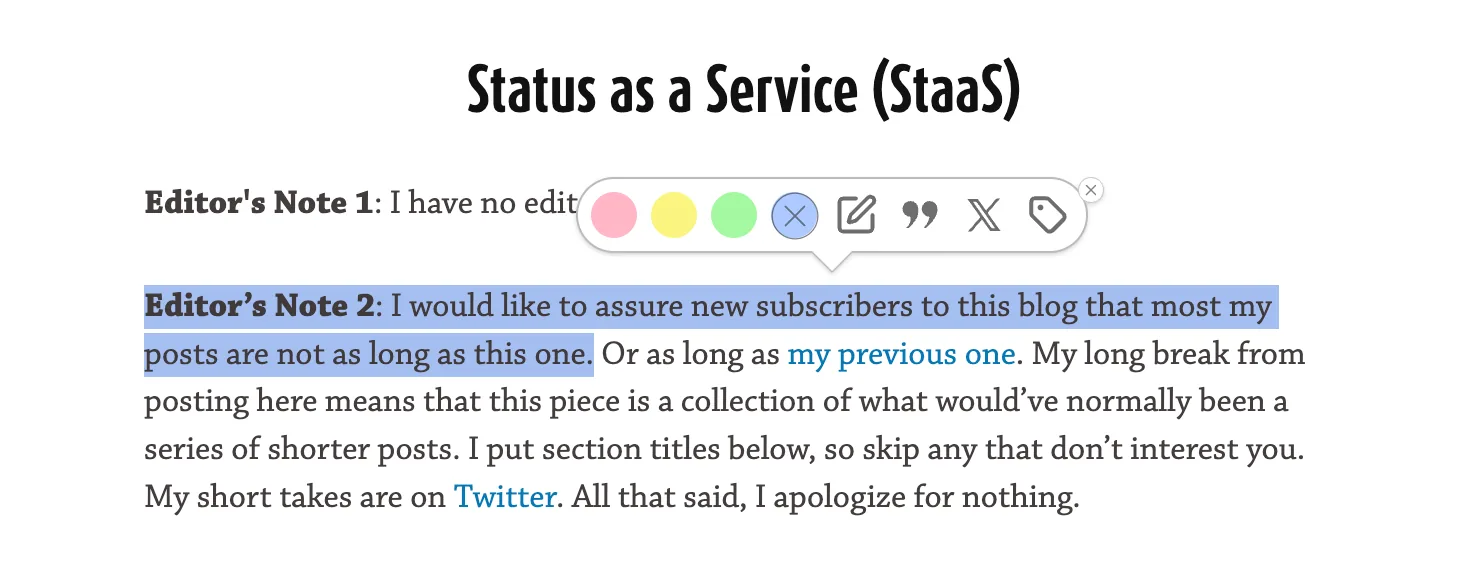
선택한 하이라이트가 즉시 삭제됩니다.
방법 2: 메뉴에서 하이라이트 삭제하기
Glasp 프로필 페이지에서 하이라이트한 문서를 여세요.
하이라이트의
More options (⋯)메뉴를 클릭하세요.Delete Highlight를 선택하세요.
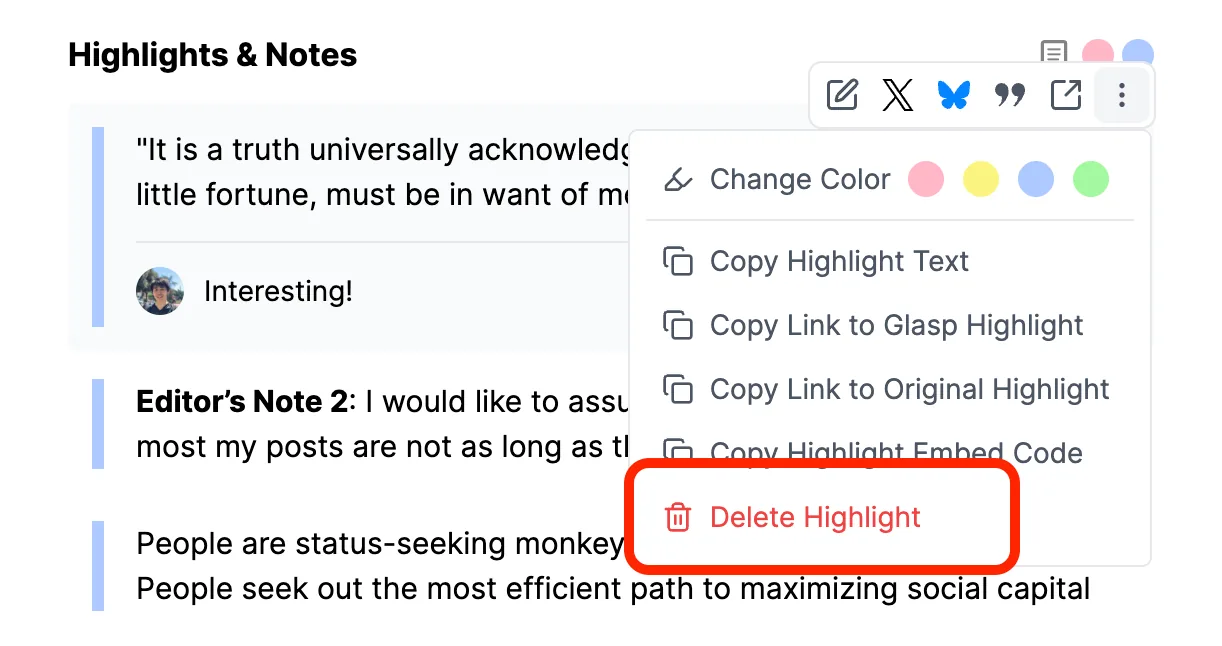
이 방법 역시 선택한 하이라이트만 삭제합니다.
💡 하이라이트를 삭제해도 문서나 다른 하이라이트에는 영향을 주지 않습니다.
문서 전체 삭제하기
문서와 그 문서에 연결된 모든 하이라이트를 함께 삭제하려면 이 방법을 사용하세요.
Glasp 프로필 페이지에서 문서를 여세요.
문서 제목 옆에 있는
More options (⋯)메뉴를 클릭하세요.Delete를 선택하세요.
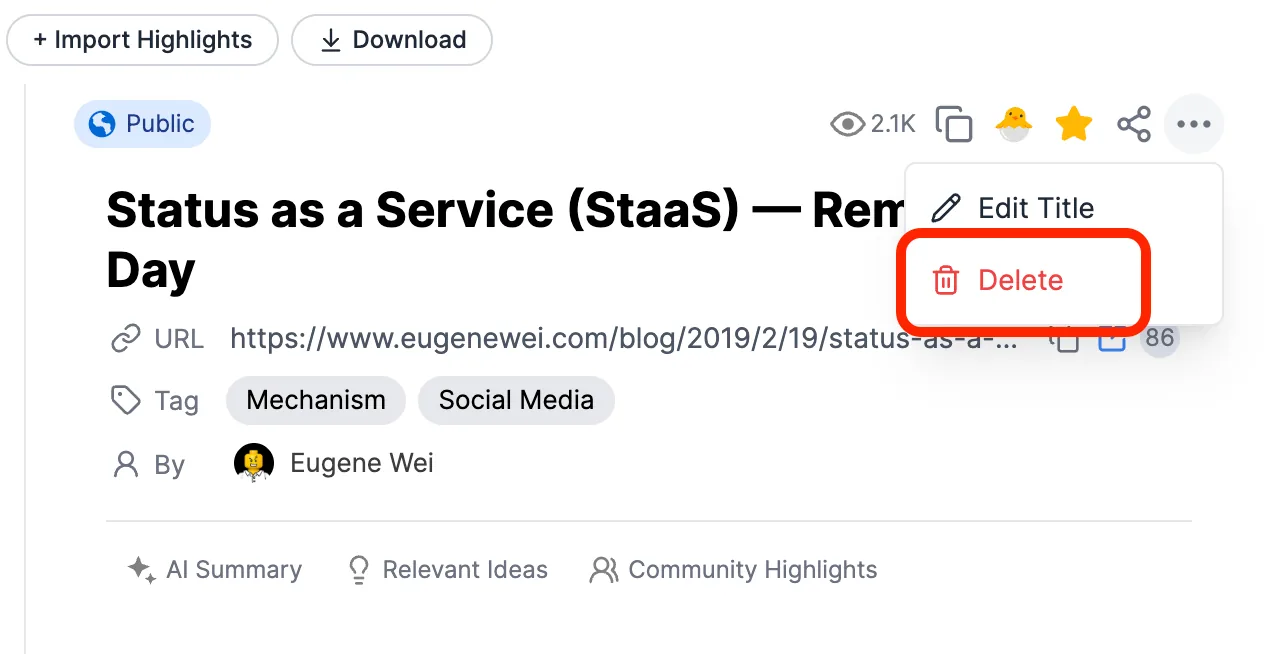
문서와 문서에 포함된 모든 하이라이트가 한꺼번에 삭제됩니다.
💡 삭제한 문서는 복구할 수 없습니다.
공개 범위 변경하기(Public / Private)
Glasp에서 만든 웹 하이라이트와 웹 문서는 기본적으로 공개됩니다. 프로필 페이지에서 문서의 공개 범위를 변경할 수 있습니다.
Glasp 프로필 페이지에서 문서를 여세요.
문서 제목 근처의
Public공개 범위 배지를 클릭하세요.
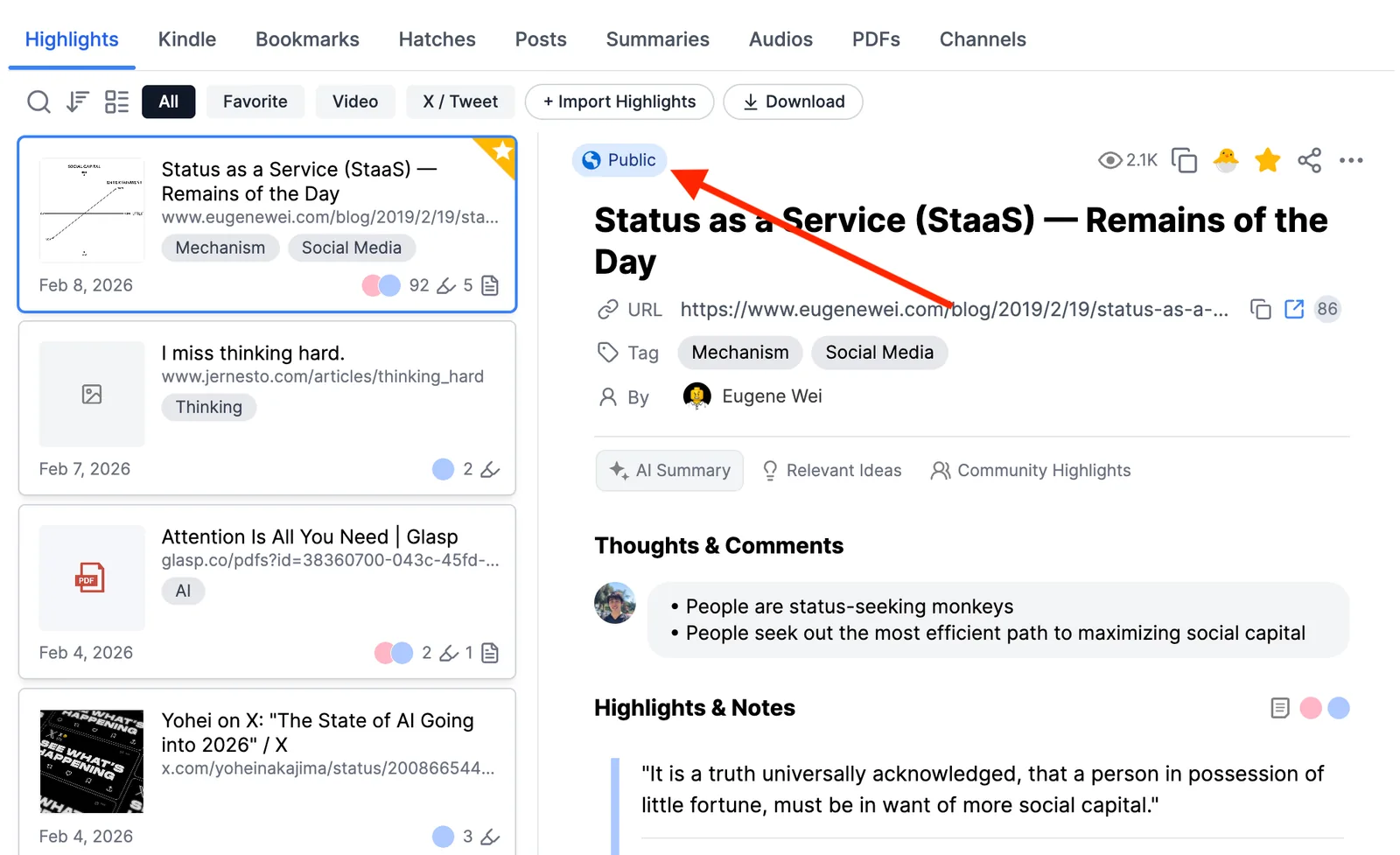
다음 옵션 중 하나를 선택하세요.
Public: 누구나 내 하이라이트를 볼 수 있습니다.Private: 나만 내 하이라이트를 볼 수 있습니다.
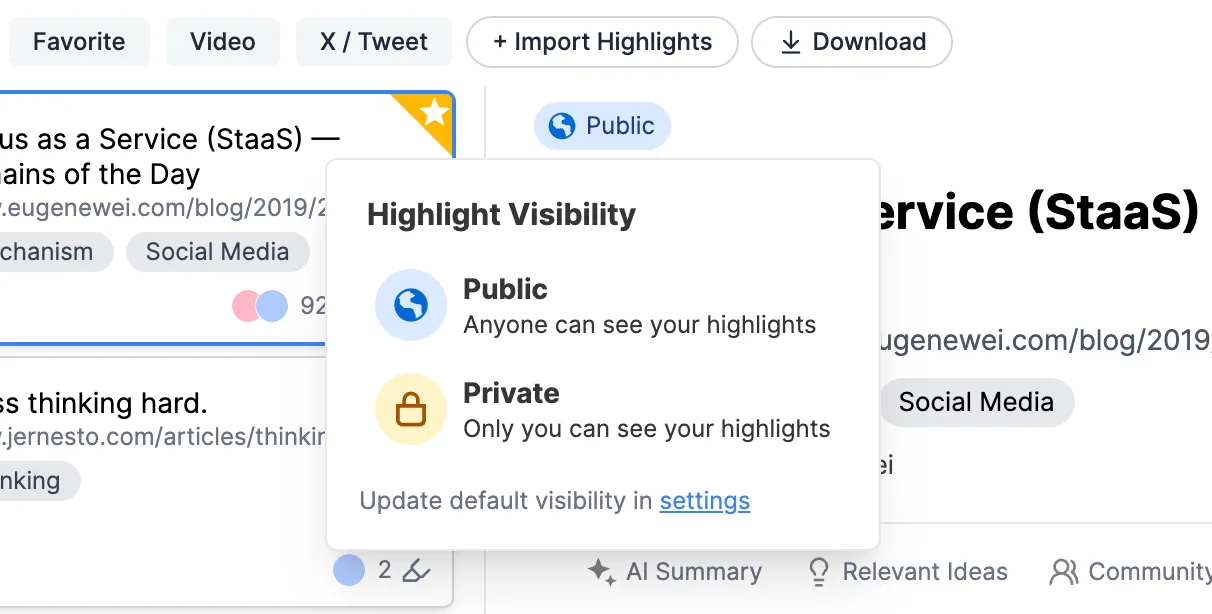
비공개 하이라이트 활성화하기
Private를 선택하면 요금제 업그레이드 안내가 표시됩니다.
Free plan: 웹 하이라이트는 공개로만 설정할 수 있습니다.Pro / Unlimited plans: 비공개 하이라이트를 이용할 수 있습니다.
요금제를 업그레이드하면 언제든 공개 범위 메뉴에서 문서를 비공개로 설정할 수 있습니다.
💡 공개 범위 설정은 문서 전체와 그 안의 모든 하이라이트에 적용됩니다.
8단계: 하이라이트와 프로필 공유하기
Glasp에서는 개별 문서부터 전체 프로필까지 다양한 방식으로 하이라이트와 문서를 다른 사람에게 공유할 수 있습니다.
하이라이트한 문서 공유하기
프로필 페이지에서 하이라이트한 문서 하나를 바로 공유할 수 있습니다.
Glasp 프로필 페이지에서 문서를 여세요.
문서 제목 근처의
Share아이콘을 클릭하세요.
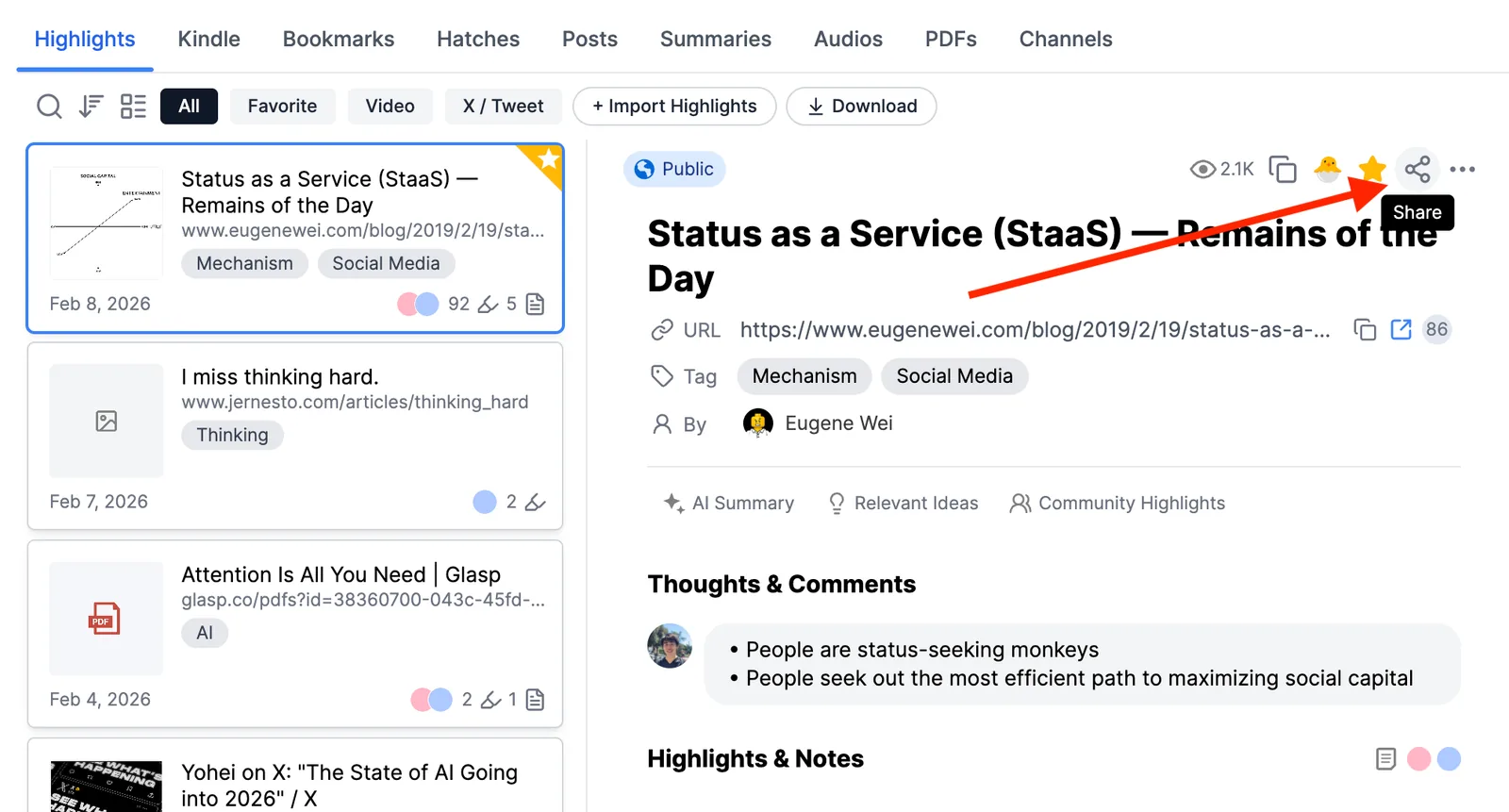
원하는 공유 방법을 선택하세요.
X,Bluesky,Facebook또는LinkedIn으로 공유하기Copy link to highlight이메일로 공유하기
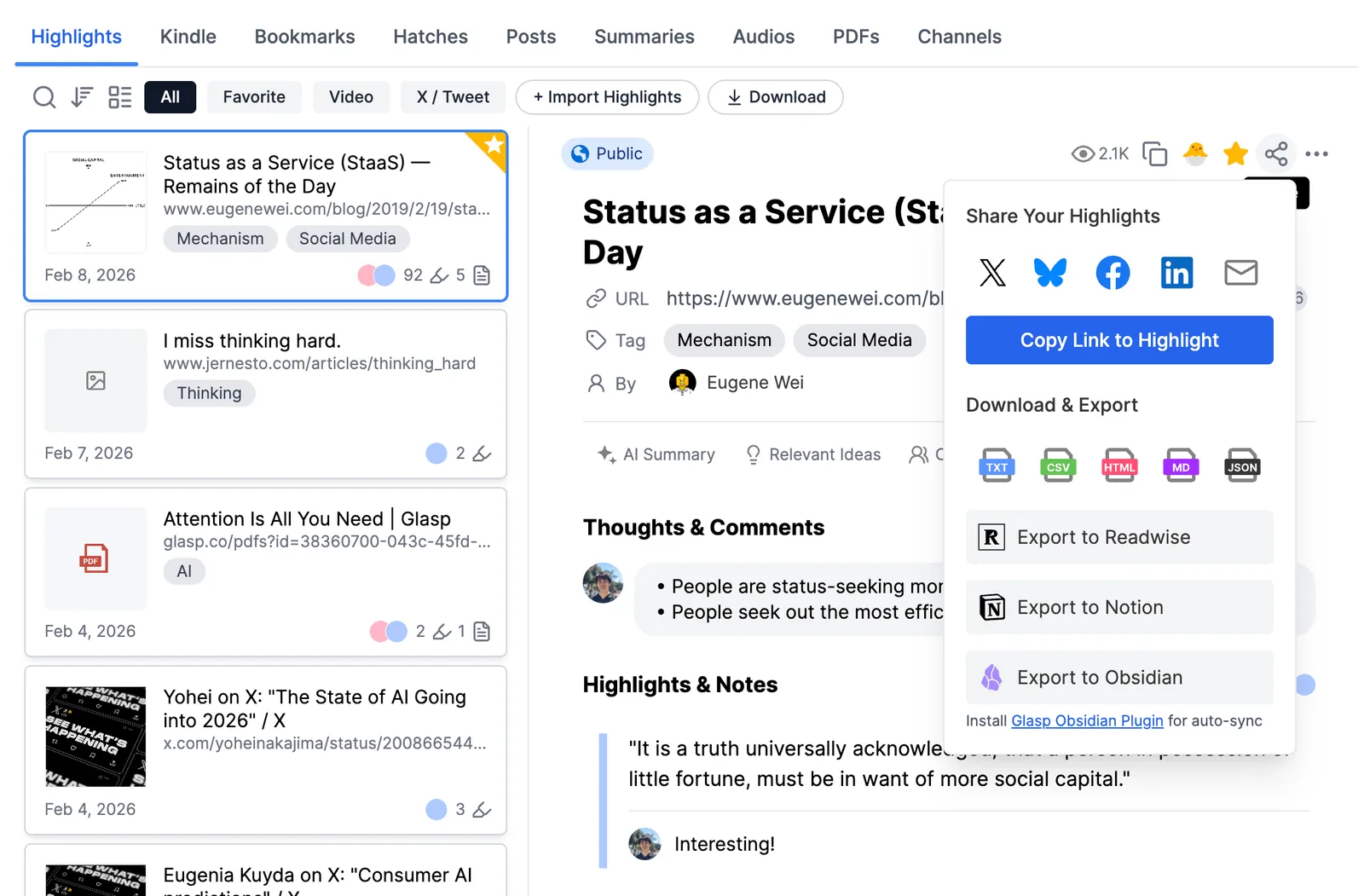
링크를 받은 사람은 누구나 문서와 공개 하이라이트를 볼 수 있습니다.
하이라이트 다운로드 및 내보내기
같은 Share 메뉴에서 하이라이트를 내보낼 수도 있습니다.
TXT,CSV,HTML,Markdown또는JSON형식으로 다운로드하기다음 서비스로 하이라이트 내보내기
내보낸 하이라이트는 글쓰기와 조사, 메모 작성 과정에서 손쉽게 다시 활용할 수 있습니다.
Glasp 프로필 전체 공유하기
모아 둔 하이라이트 전체를 공유할 수도 있습니다.
Glasp 프로필 페이지를 여세요.
프로필 URL을 복사하세요.
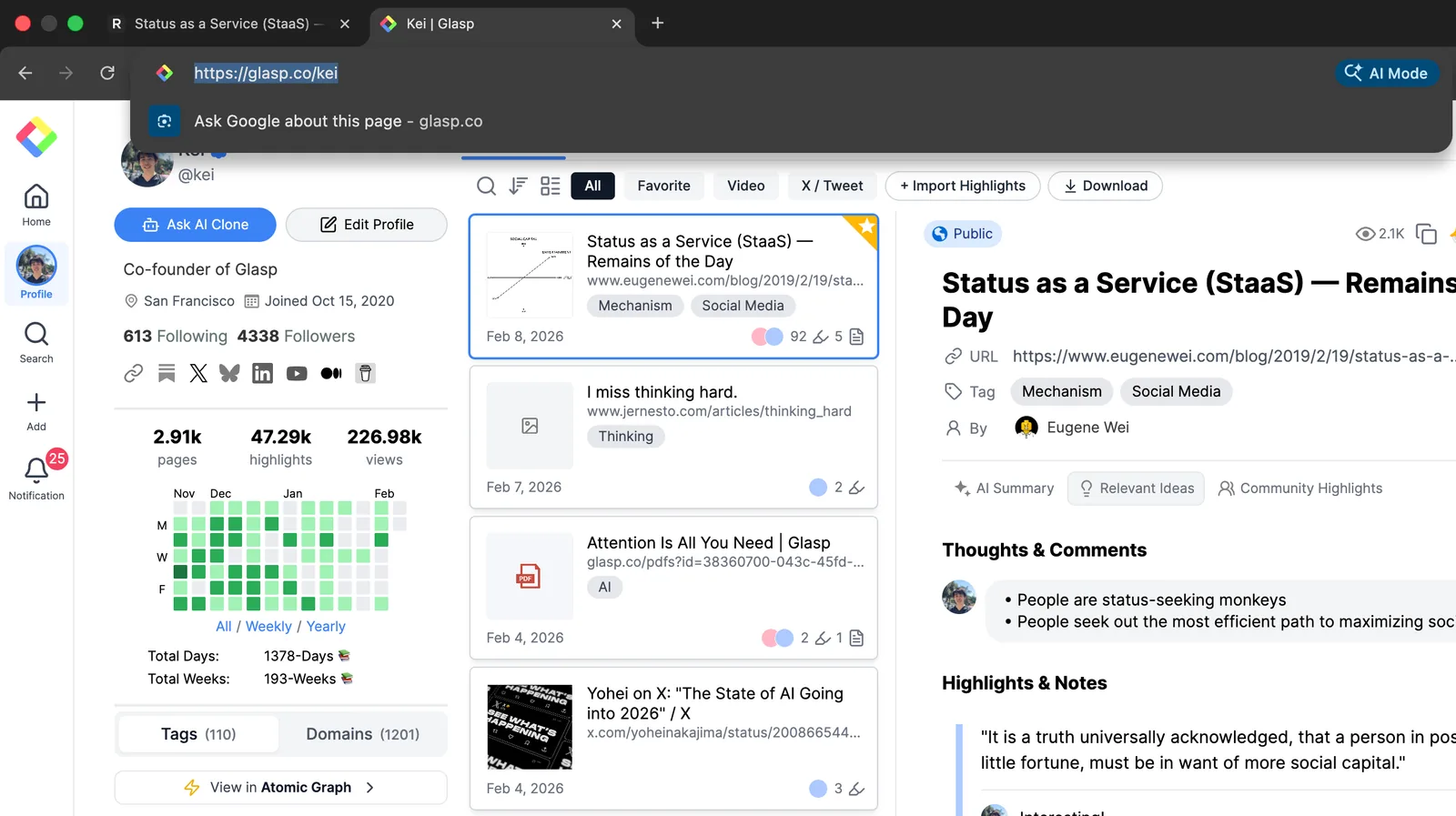
공개한 모든 하이라이트를 보여 주고 싶다면 다른 사람에게 프로필 URL을 공유하세요.
프로필은 새로운 하이라이트를 추가할 때마다 자동으로 업데이트되는 공개 지식 라이브러리 역할을 합니다.
💡 다른 사람에게는 공개 문서와 하이라이트만 표시됩니다. 비공개 콘텐츠는 나만 볼 수 있습니다.
공유 범위 관리하기
공개 문서는 누구나 볼 수 있습니다.
비공개 문서는 나만 볼 수 있습니다.
💡 하이라이트를 공유하면 다른 사람에게서 배우고, 내가 읽은 내용으로 다른 사람의 배움에도 도움을 줄 수 있습니다.
자주 묻는 질문
Glasp 하이라이트는 어디에 저장되나요?
만든 모든 하이라이트는 Glasp 프로필 페이지에 자동으로 저장되므로 직접 저장할 필요가 없습니다. 하이라이트를 만들면 프로필 페이지에 바로 표시됩니다.
하이라이트한 뒤 저장 버튼을 눌러야 하나요?
아니요. 텍스트를 선택하고 하이라이트 색상을 고르면 Glasp가 하이라이트를 자동으로 저장합니다.
하이라이트에 메모를 추가할 수 있나요?
네. 프로필 페이지에서 개별 하이라이트에 메모를 추가해 생각이나 요약, 핵심 내용을 기록할 수 있습니다.
메모와 페이지 댓글은 어떻게 다른가요?
메모는 특정 하이라이트에 연결되지만, 페이지 댓글은 문서 전체에 적용됩니다. 메모는 구체적인 생각을 남길 때 유용하고, 페이지 댓글은 전반적인 인상이나 요약을 기록할 때 적합합니다.
태그로 하이라이트를 정리할 수 있나요?
네. 하이라이트한 문서에 태그(카테고리 태그)를 추가해 관련 콘텐츠를 분류하고 묶을 수 있습니다. 태그를 사용하면 나중에 하이라이트를 더 쉽게 찾고 다시 살펴볼 수 있습니다.
하이라이트나 문서를 삭제할 수 있나요?
네. 언제든 프로필 페이지에서 개별 하이라이트를 삭제하거나 하이라이트한 문서 전체를 삭제할 수 있습니다.
Glasp 하이라이트는 공개되나요, 비공개되나요?
웹 하이라이트와 웹 문서는 기본적으로 공개됩니다. Pro 또는 Unlimited 요금제로 업그레이드하면 문서의 공개 범위를 Private로 변경할 수 있습니다.
다른 사람에게 하이라이트를 공유할 수 있나요?
네. Glasp 프로필 전체를 공유하거나, 하이라이트한 개별 문서의 고유 URL을 사용해 공유할 수 있습니다.
Claude나 ChatGPT에서 내 Glasp 하이라이트를 읽을 수 있나요?
네. Glasp MCP Connector를 사용하면 Claude, ChatGPT, Claude Code 같은 AI 어시스턴트가 내 하이라이트, 메모, Kindle 하이라이트, YouTube 요약을 포함한 AI 요약을 검색하고 읽을 수 있습니다. 연결은 읽기 전용이며 내 데이터만 읽을 수 있습니다. 자세한 내용은 Glasp을 Claude, ChatGPT, Claude Code에 연결하는 방법 (MCP Connector)을 참고하세요.
마치며
이제 Glasp로 콘텐츠를 하이라이트하고 정리하며 공유하는 방법을 익혔습니다. 다음 기능을 활용하면 Glasp를 더욱 폭넓게 사용할 수 있습니다.
PDF 파일을 하이라이트하고 요약하기: 웹에 게시된 PDF와 로컬 PDF 파일에 모두 주석을 달고, 요약을 생성해 연구 논문과 문서의 핵심 아이디어를 정리할 수 있습니다.
Kindle 하이라이트를 가져와 어디로든 내보내기: Kindle 하이라이트를 Glasp로 가져온 뒤 Notion(영어), Obsidian(영어), OneNote(영어), NotebookLM(영어), ChatGPT(영어)으로 내보내거나 Markdown(영어) 파일로 다운로드할 수 있습니다.
YouTube 스크립트(자막) 하이라이트하기 및 요약 생성하기(영어): YouTube 동영상 스크립트에서 중요한 부분을 하이라이트하고 긴 동영상을 간결하고 검색 가능한 요약으로 만들 수 있습니다.
Glasp는 읽고 시청한 모든 내용을 서로 연결된 지식 라이브러리로 만드는 데 도움을 줍니다.
즐거운 하이라이팅 되세요.
Glasp 팀