Glasp에 PDF를 업로드하고 하이라이트하는 방법

Sep 15, 2026
4 min read
1 views

온라인에서 PDF 파일을 간편하게 하이라이트하고 주석을 달 방법을 찾고 계신가요?
Glasp의 무료 PDF 하이라이터를 사용하면 컴퓨터에 저장된 PDF를 업로드해 웹 문서처럼 브라우저에서 바로 하이라이트할 수 있습니다. 별도의 소프트웨어나 PDF 리더는 필요하지 않습니다.
중요한 부분을 하이라이트하고, 메모를 추가하고, PDF에서 얻은 인사이트를 체계적으로 정리해 오래 활용하려는 학생과 연구자, 직장인에게 유용한 기능입니다.
이 가이드에서는 로컬 PDF를 Glasp에 업로드하고, 핵심 문장을 하이라이트하고, 하이라이트가 포함된 PDF를 다운로드하고, 메모를 한곳에서 관리하는 방법을 알아봅니다.
Glasp로 로컬 PDF 파일을 비공개로 하이라이트하고 요약하는 방법(영어)
1단계: Glasp 프로필로 이동하기
Glasp 브라우저 확장 프로그램을 설치하고 로그인한 후, 사이드바에서 Profile 아이콘을 클릭해 프로필 페이지를 엽니다.

프로필 페이지가 열리면 왼쪽 사이드바의 + 버튼을 클릭합니다.

2단계: Glasp에 PDF 업로드하기
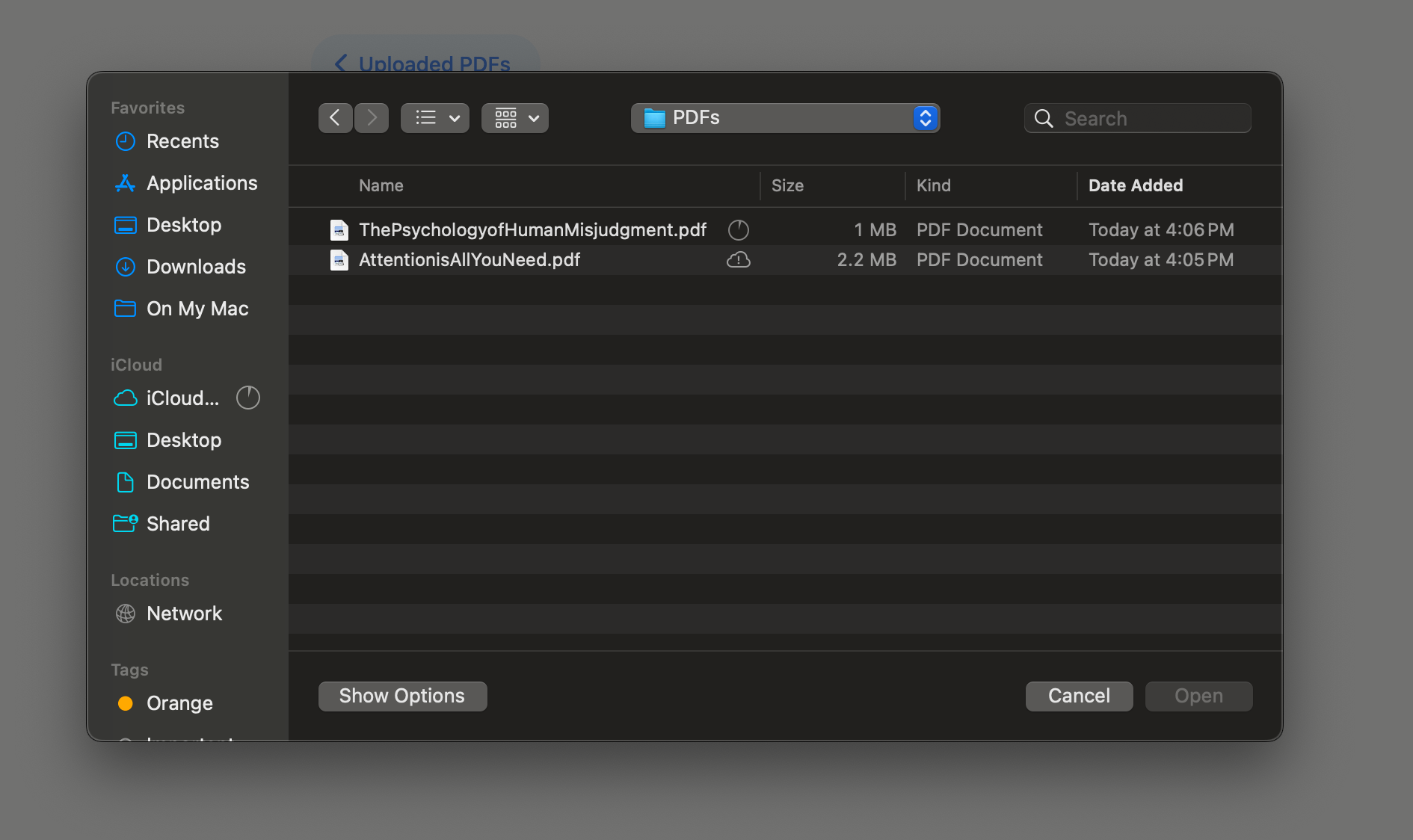
업로드 창이 열리면 PDF 파일을 영역 안으로 끌어다 놓거나, Select Files를 클릭해 기기에서 파일을 업로드합니다.

컴퓨터에서 업로드할 PDF 파일을 선택합니다.
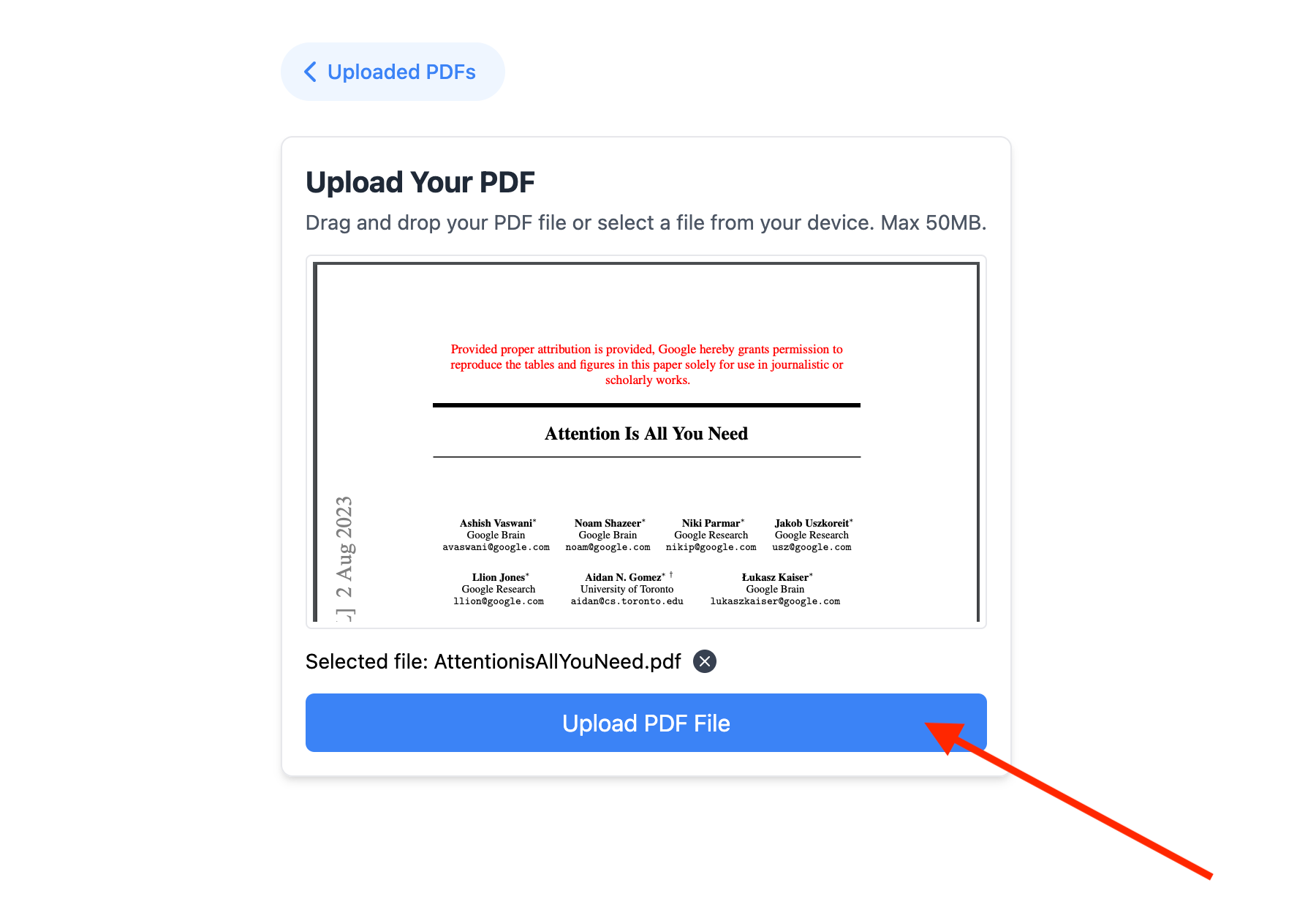
PDF 파일을 선택한 다음 업로드 창에서 Upload PDF Files를 클릭합니다. 그러면 Glasp로 PDF 업로드가 시작됩니다.
3단계: PDF 하이라이트하기
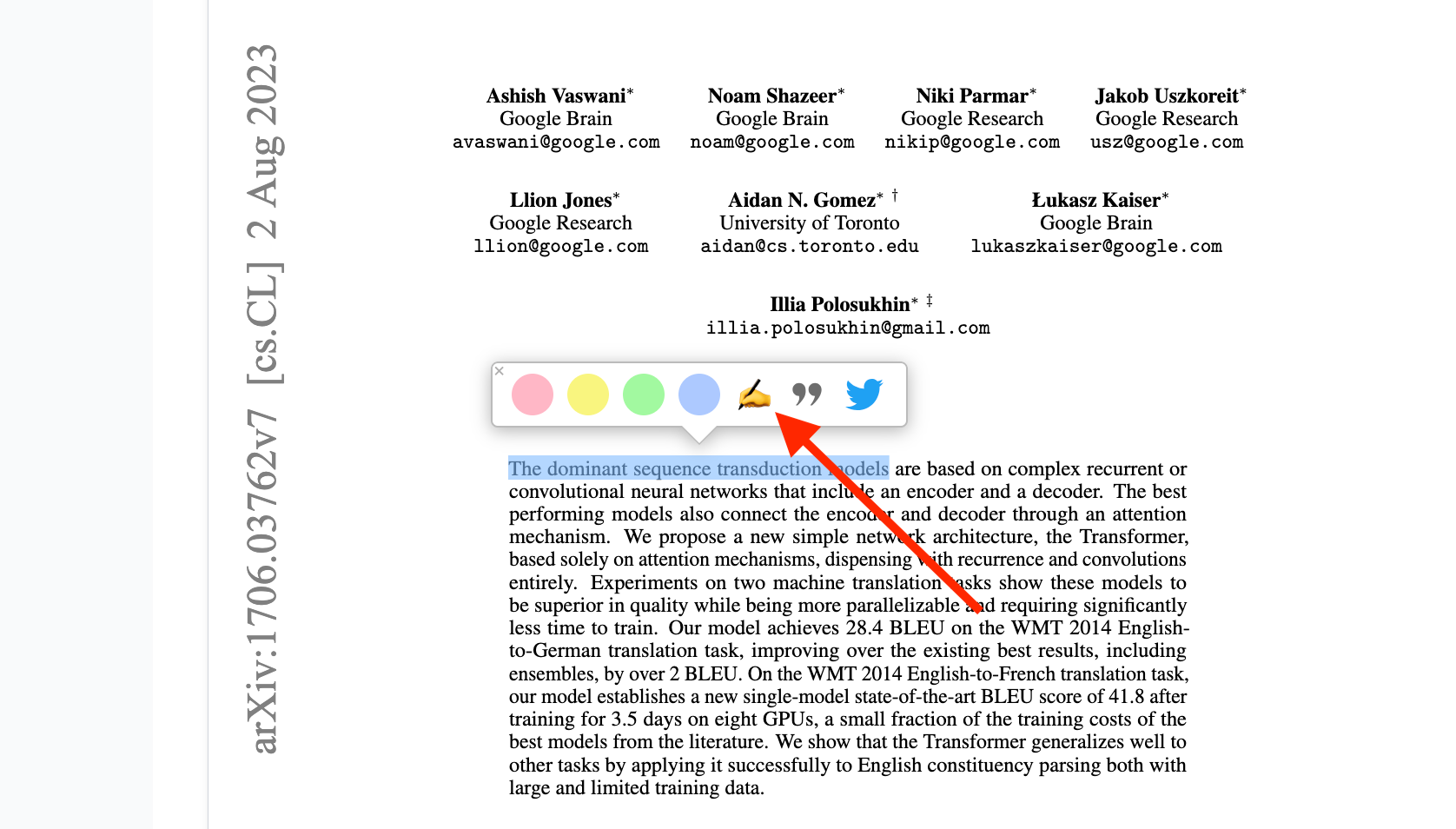
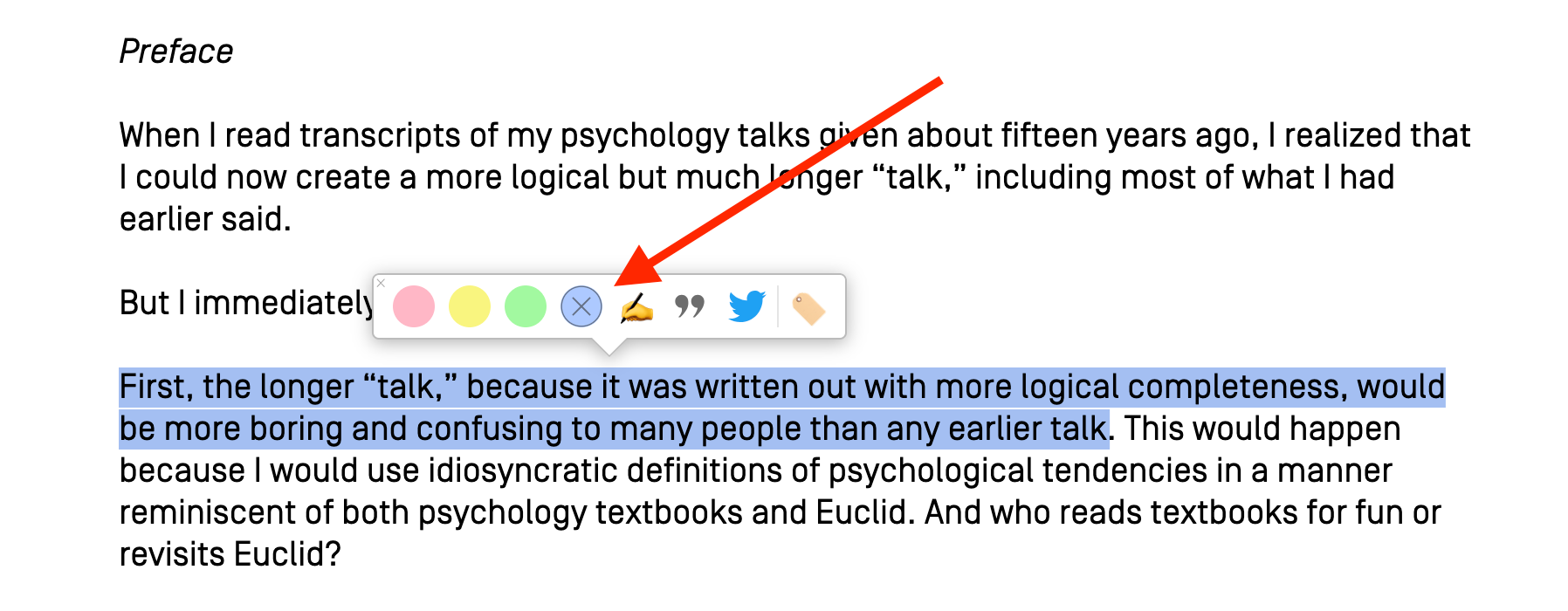
PDF 업로드가 끝나면 업로드한 PDF 목록이 있는 페이지로 이동합니다. 텍스트를 하이라이트하려면 PDF에서 원하는 문장을 선택하세요. 네 가지 색상이 있는 팝업이 나타나면 사용할 색상을 클릭합니다.

모든 하이라이트를 보려면 오른쪽 상단의 Highlights를 클릭합니다.

각 하이라이트에 메모를 추가할 수도 있습니다. 팝업에서 pencil icon을 클릭해 메모를 작성합니다.
Glasp는 지식을 공개적으로 공유하는 것을 기반으로 하므로 웹 콘텐츠의 하이라이트는 기본적으로 공개됩니다. 비공개 모드는 Pro 또는 Unlimited 플랜에서만 사용할 수 있습니다. 하지만 Glasp에 업로드해 하이라이트한 PDF는 기본적으로 비공개로 저장되며 다른 사람에게 보이지 않습니다.
무료 플랜에서는 PDF 파일을 최대 30개까지 업로드할 수 있습니다. 더 많은 PDF 파일을 업로드하려면 Pro plan으로 업그레이드하세요.
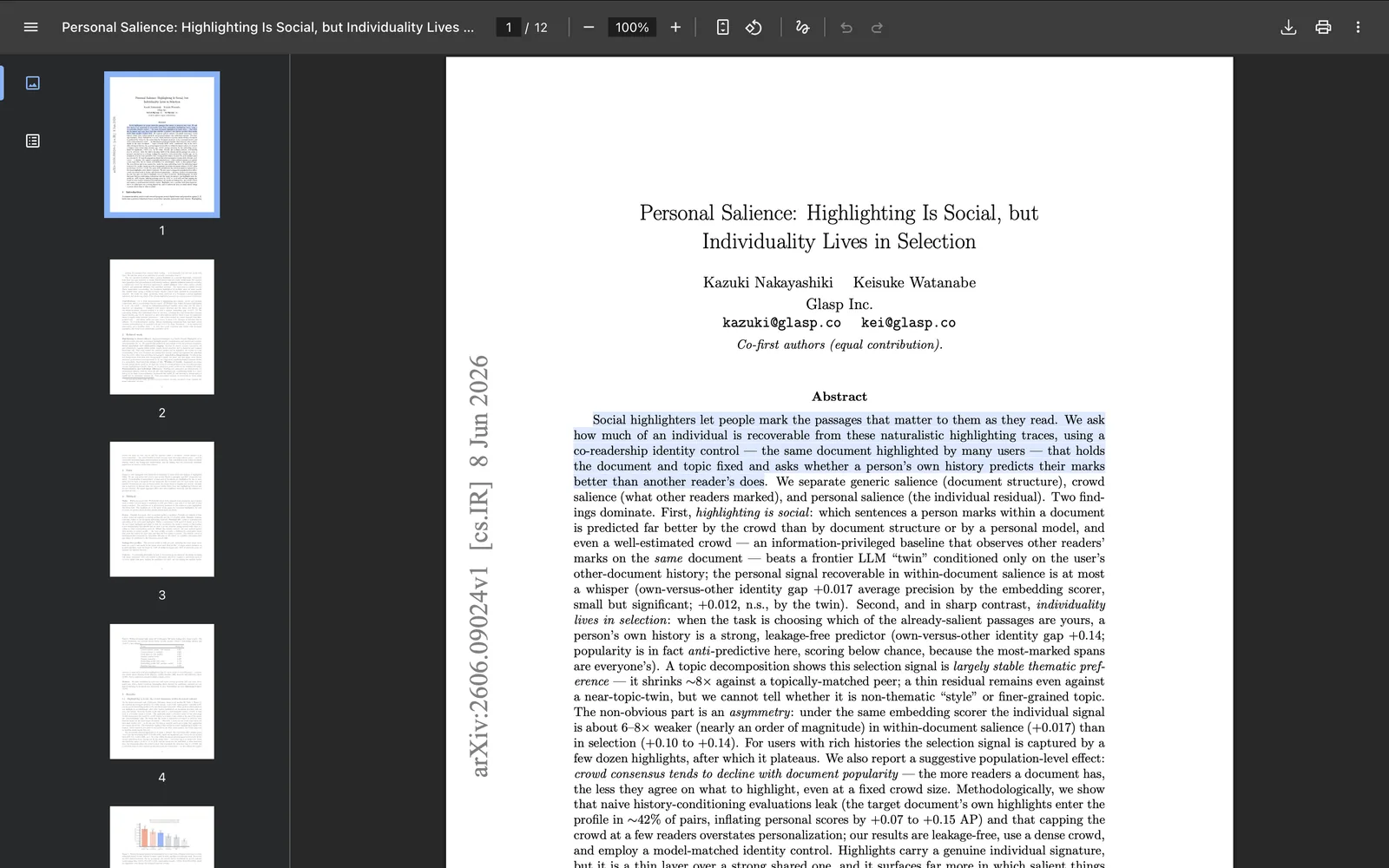
4단계: 하이라이트가 포함된 PDF 다운로드하기
추가한 모든 하이라이트가 포함된 PDF를 다운로드할 수도 있습니다.
업로드한 PDF를 열고 PDF 뷰어 오른쪽 상단의 도구 모음에서 download 버튼을 클릭합니다.
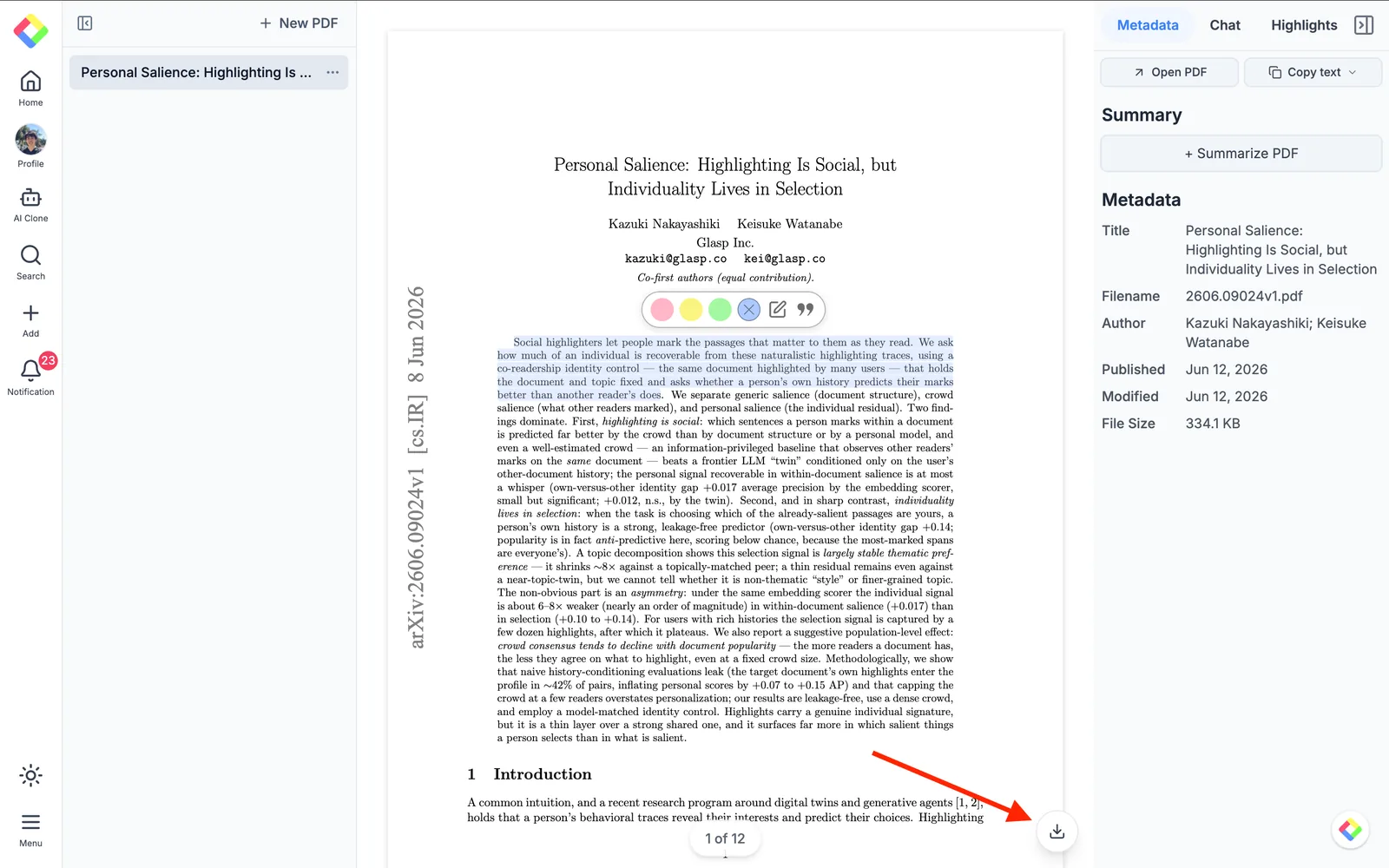
하이라이트가 그대로 유지된 PDF 파일이 기기에 저장됩니다. 하이라이트한 사본을 로컬에 보관하거나 인쇄하고, 다른 사람과 공유할 수 있습니다.
다운로드한 파일을 어떤 PDF 뷰어에서든 열면 하이라이트한 위치에 표시가 그대로 남아 있는 것을 확인할 수 있습니다.
5단계: 하이라이트 또는 PDF 삭제하기(선택 사항)
하이라이트를 삭제하려면 PDF에서 하이라이트한 텍스트를 클릭합니다. 팝업이 나타나면 색상 팔레트에서 X 아이콘을 클릭해 하이라이트를 제거합니다.
업로드한 PDF를 삭제하려면 업로드한 모든 PDF가 표시된 페이지로 이동합니다. PDF를 선택하고 오른쪽 상단의 three-dot 메뉴를 클릭한 다음 Delete를 선택합니다.

Glasp 프로필에서 하이라이트를 삭제하려면 프로필 페이지로 이동해 PDF를 선택합니다. 오른쪽 상단의 three-dot 메뉴를 클릭한 다음 Delete를 선택해 하이라이트를 삭제합니다.

자주 묻는 질문
어떤 종류의 PDF든 Glasp에 업로드할 수 있나요?
네. 책, 연구 논문, 강의 슬라이드 등 일반적인 PDF 파일을 업로드할 수 있으며, 무료 계정에서는 현재 최대 30개의 PDF까지 업로드할 수 있습니다.
업로드한 PDF는 기본적으로 비공개인가요?
네. 웹 하이라이트와 달리 업로드한 PDF는 항상 비공개이며, 나만 볼 수 있습니다.
PDF 하이라이트에 메모를 추가할 수 있나요?
네. 문장을 하이라이트한 후 팝업에서 pencil icon을 클릭하면 해당 하이라이트에 메모를 추가할 수 있습니다.
나중에 PDF나 PDF의 하이라이트를 삭제할 수 있나요?
네. 개별 하이라이트를 삭제하거나, 업로드한 파일 목록 또는 프로필 페이지에서 PDF 전체를 언제든 삭제할 수 있습니다.
업로드할 수 있는 PDF 개수에 제한이 있나요?
무료 계정에서는 로컬 PDF를 최대 30개까지 업로드할 수 있습니다. 더 많이 업로드해야 한다면 Pro plan으로 업그레이드할 수 있습니다.
하이라이트가 표시된 PDF를 다운로드할 수 있나요?
네. 업로드한 PDF를 열고 PDF 뷰어 오른쪽 상단의 도구 모음에서 download button을 클릭하세요. 다운로드한 파일에는 모든 하이라이트가 유지되므로 PDF를 보관하거나 인쇄하고 공유할 수 있습니다.
PDF 하이라이트를 Notion, Obsidian 또는 Logseq로 내보낼 수 있나요?
네. 웹 하이라이트와 마찬가지로 PDF 하이라이트도 Notion, Obsidian, Logseq, Roam Research 같은 메모 앱으로 내보낼 수 있습니다.
Glasp를 PDF 리더 대신 사용할 수 있나요?
Glasp는 완전한 PDF 리더는 아니지만, PDF를 간편하게 하이라이트하고, 주석을 달고, 정리할 수 있도록 설계되었습니다. PDF를 읽을 때는 원하는 PDF 뷰어를 Glasp와 함께 사용할 수 있습니다.
Claude나 ChatGPT에서 내 Glasp 하이라이트를 읽을 수 있나요?
네. Glasp MCP Connector를 사용하면 Claude, ChatGPT, Claude Code 같은 AI 어시스턴트가 내 하이라이트, 메모, Kindle 하이라이트, YouTube 요약을 포함한 AI 요약을 검색하고 읽을 수 있습니다. 연결은 읽기 전용이며 내 데이터만 읽을 수 있습니다. 자세한 내용은 Glasp을 Claude, ChatGPT, Claude Code에 연결하는 방법 (MCP Connector)을 참고하세요.
휴대폰에서도 Glasp를 사용할 수 있나요?
네. Glasp에는 iPhone, iPad, Android용 네이티브 앱이 있으며, iPhone과 iPad용 Glasp Safari 확장 프로그램은 iOS 앱에 포함되어 있습니다. 하이라이트는 앱, 웹, 데스크톱 확장 프로그램 간에 동기화됩니다. 자세한 내용은 How to Use the Glasp Mobile App on iOS, iPad, and Android(영어)을 참고하세요.
마치며
궁금한 점이 있다면 자주 묻는 질문을 참고하거나 문의해 주세요.
즐거운 하이라이팅 되세요.
Glasp 팀