Cómo descargar transcripciones de YouTube en masa con Glasp

Sep 05, 2026
5 min read
0 views
Los creadores dedican horas a escribir guiones, grabar y editar videos. Sin embargo, una vez publicado un video, su transcripción suele quedarse encerrada en él en lugar de convertirse en texto reutilizable para tomar notas, investigar o crear contenido nuevo.
Glasp puede sincronizar todos los videos públicos de tu canal de YouTube y permitirte exportar de una sola vez las transcripciones disponibles. Tú eliges qué videos incluir y descargas las transcripciones en el formato que mejor se adapte a tu flujo de trabajo.
Usa este procedimiento con tu propio contenido. Al descargar, almacenar o reutilizar transcripciones, respeta siempre las condiciones del servicio de YouTube y las leyes de derechos de autor vigentes donde vives.
Paso 1: Agrega tu canal de YouTube
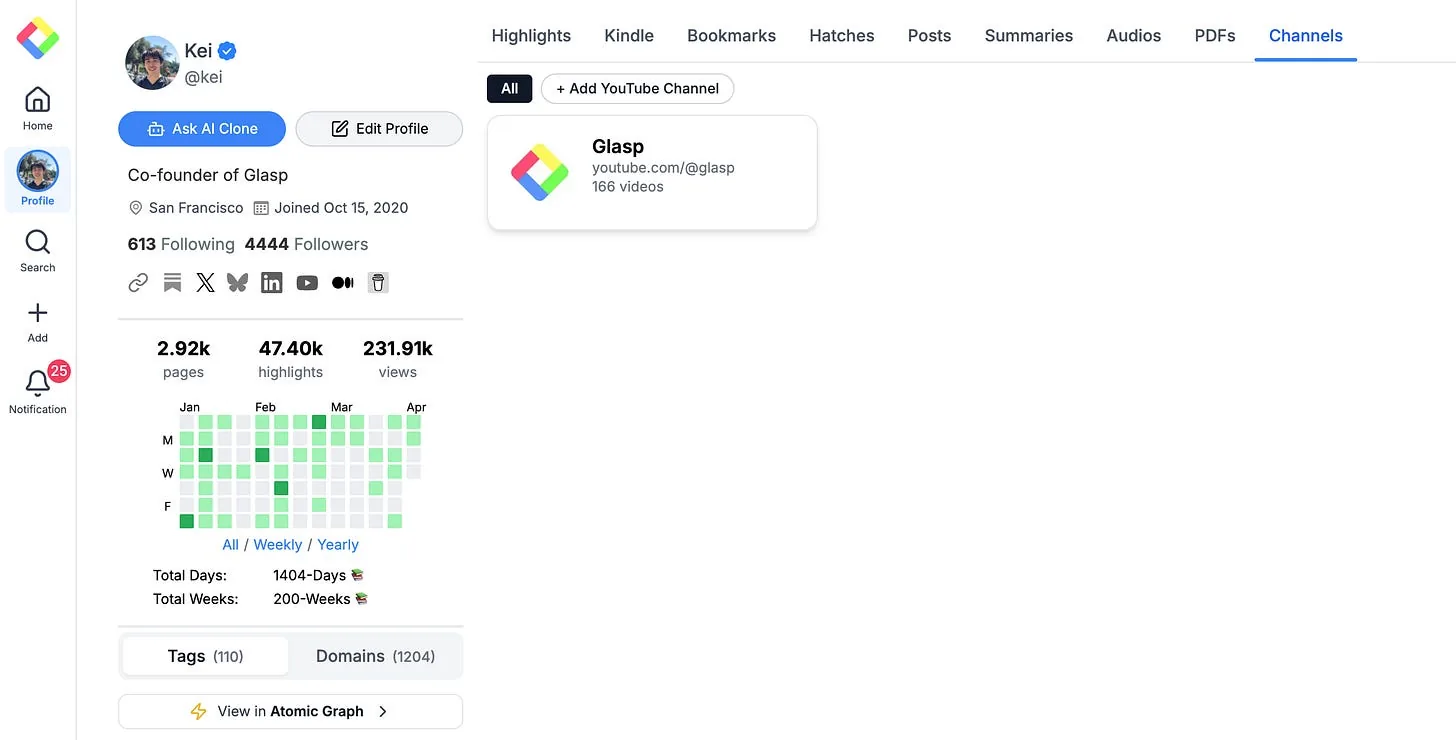
Abre tu perfil de Glasp y selecciona la pestaña Channels. Desde allí puedes conectar y administrar un canal de YouTube.
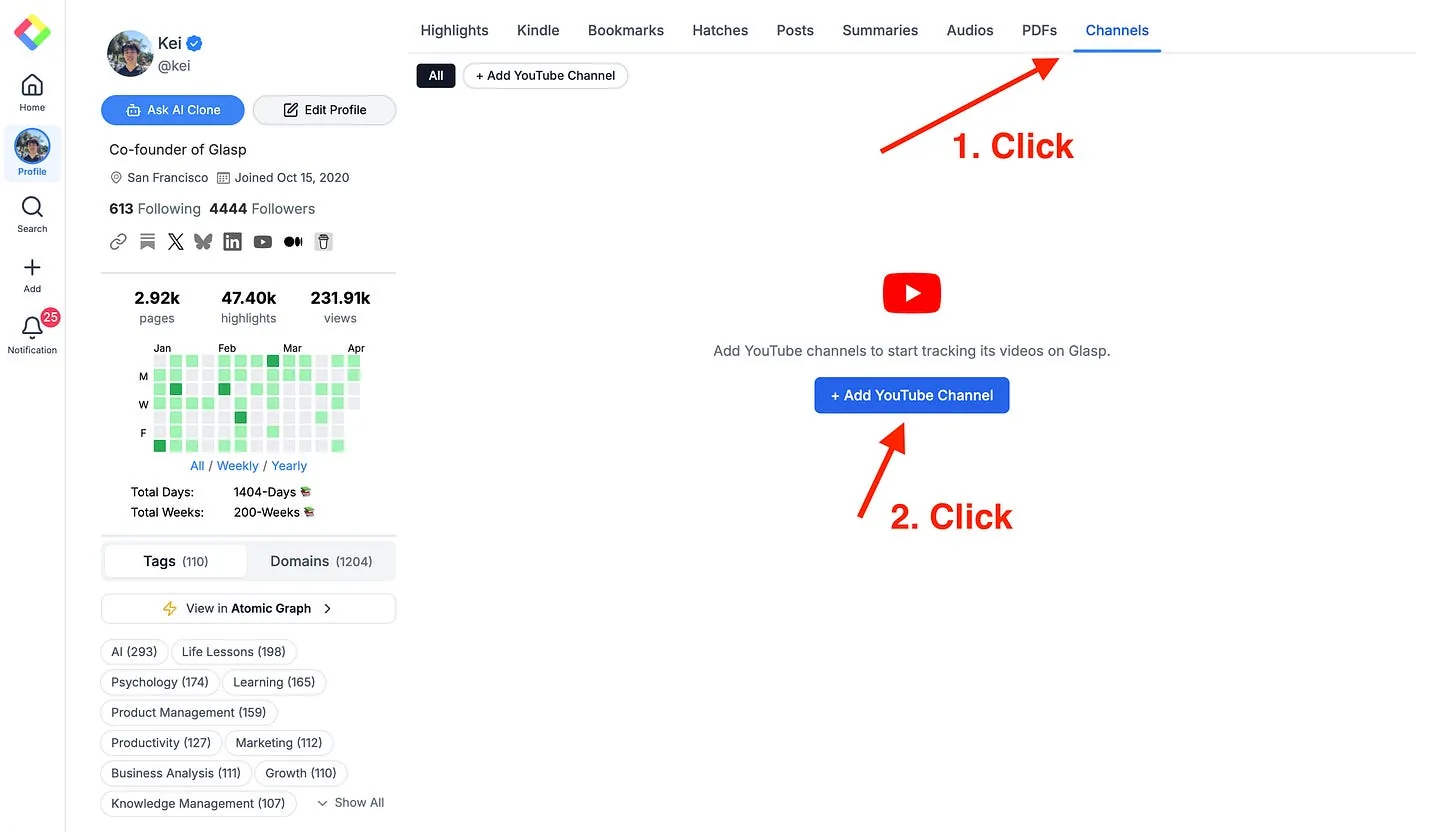
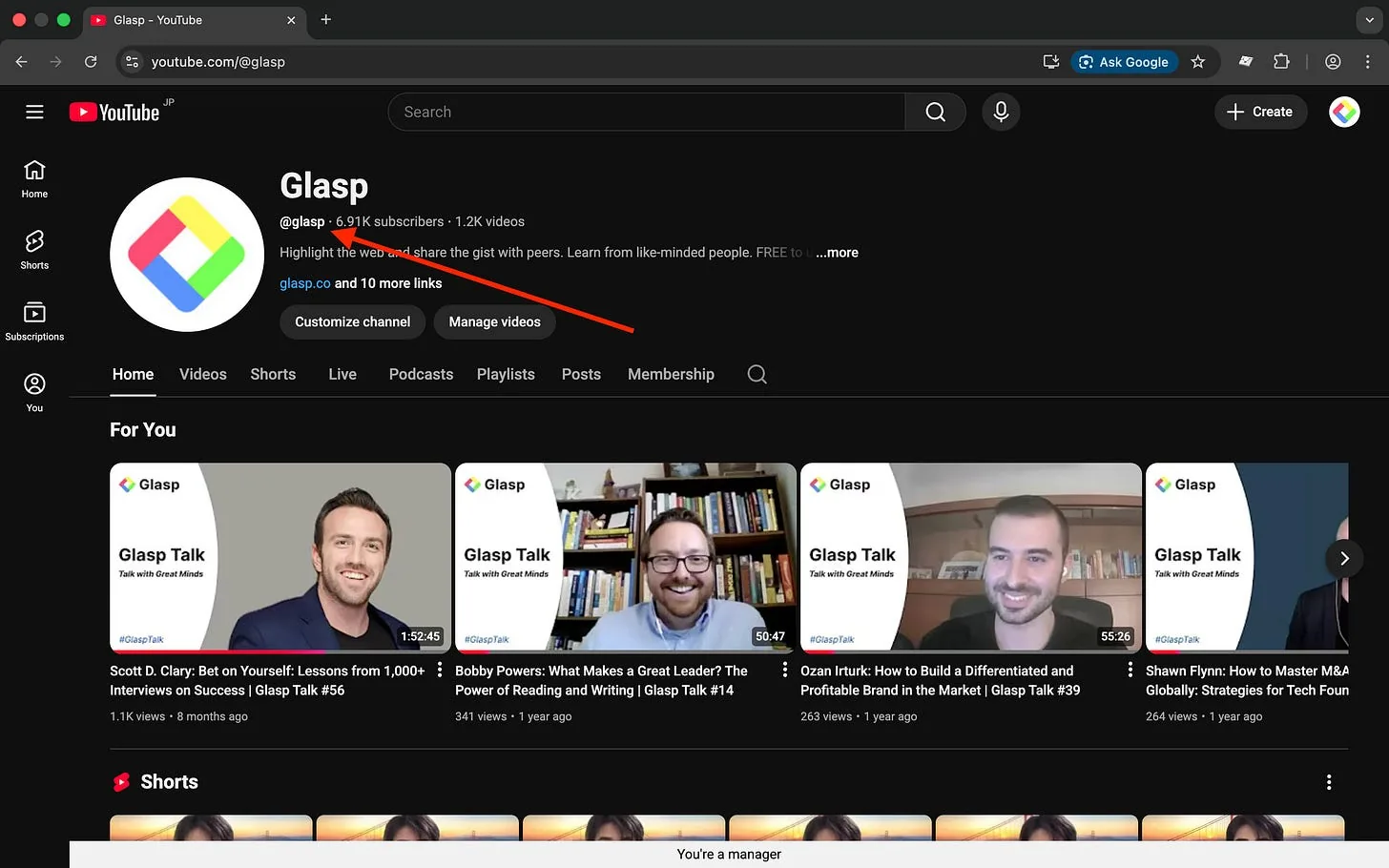
Haz clic en + Add YouTube Channel. En la página de tu canal de YouTube, busca el identificador justo debajo del nombre del canal. Comienza con el símbolo @.
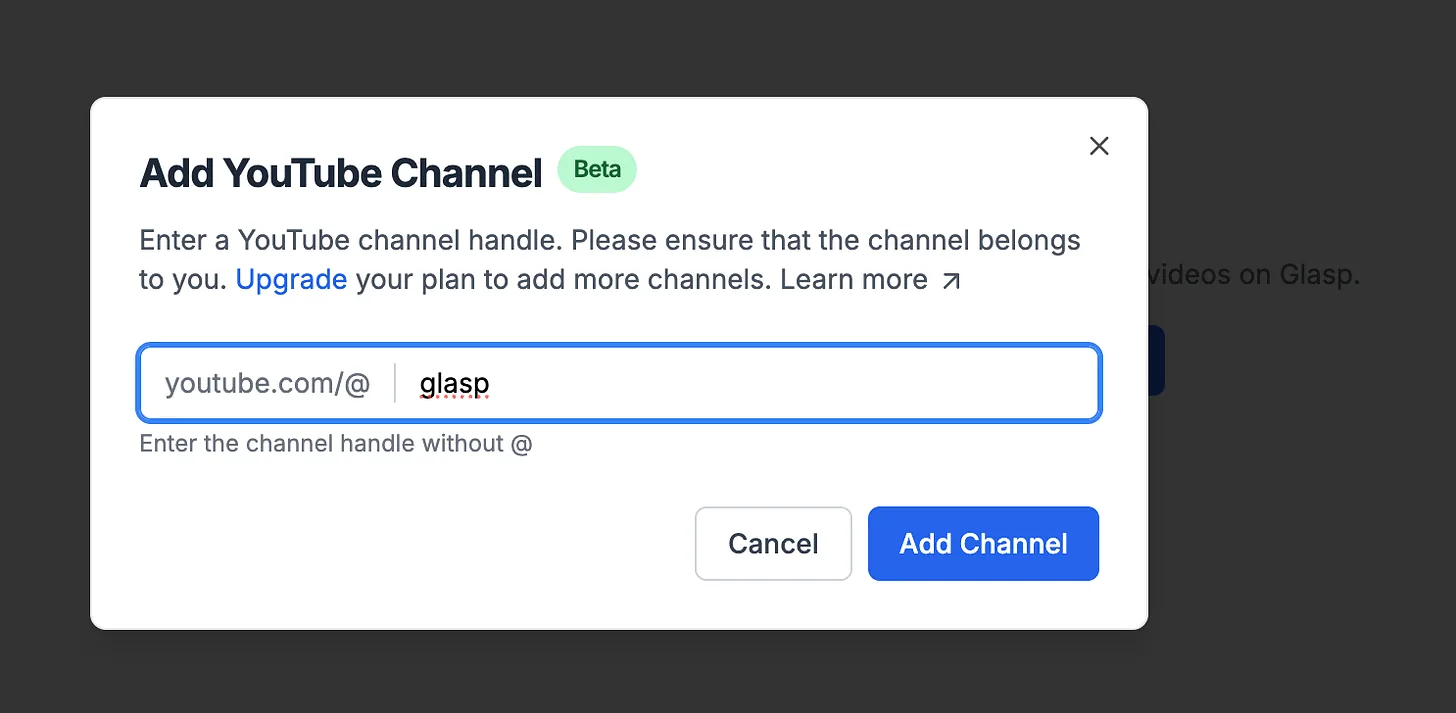
Escribe el identificador en Glasp sin la "@" y haz clic en Add Channel. Glasp sincronizará los videos públicos de ese canal.
👉 Para ver el proceso de configuración completo, consulta Cómo hacer seguimiento y exportar los videos de tu canal de YouTube (en inglés)
Paso 2: Abre tu canal
Cuando termine la sincronización, vuelve a la pestaña Channels. Busca tu canal en la lista y ábrelo.
La página del canal muestra sus videos públicos en orden cronológico según la fecha de publicación. Cada entrada incluye el título y la descripción del video.
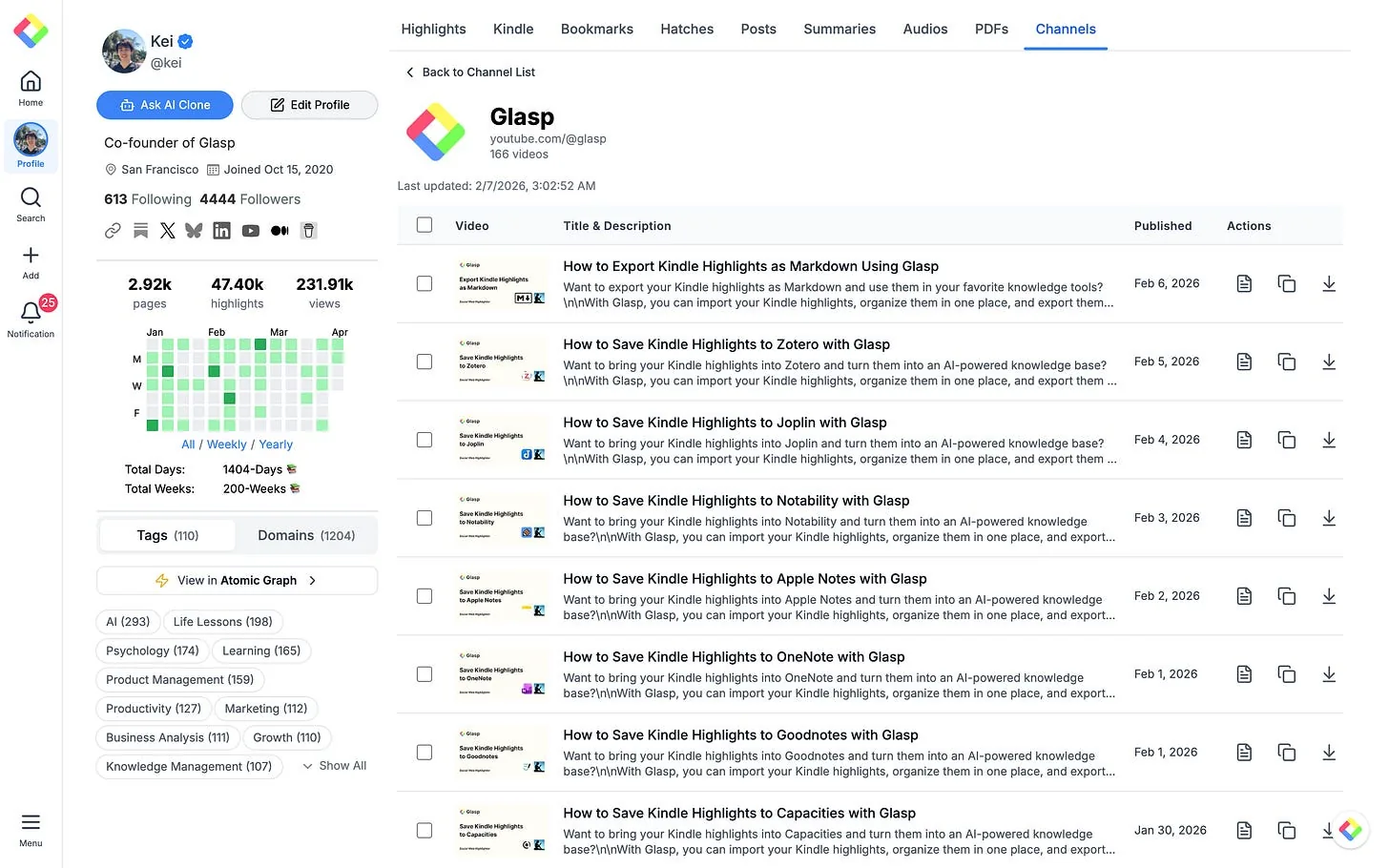
Paso 3: Selecciona los videos que quieras
Usa la casilla situada en la parte superior de la lista para seleccionar todo lo que aparece en ese momento. También puedes elegir videos individuales si solo necesitas las transcripciones de una parte del canal.
La página carga 20 videos a la vez. Si tu canal tiene más de 20, desplázate hasta el final y haz clic en Load More. Cuando aparezca el siguiente grupo, vuelve a marcar la casilla de la parte superior para incluir los videos recién cargados. Repite este proceso hasta que todos los videos que quieras estén visibles y seleccionados.
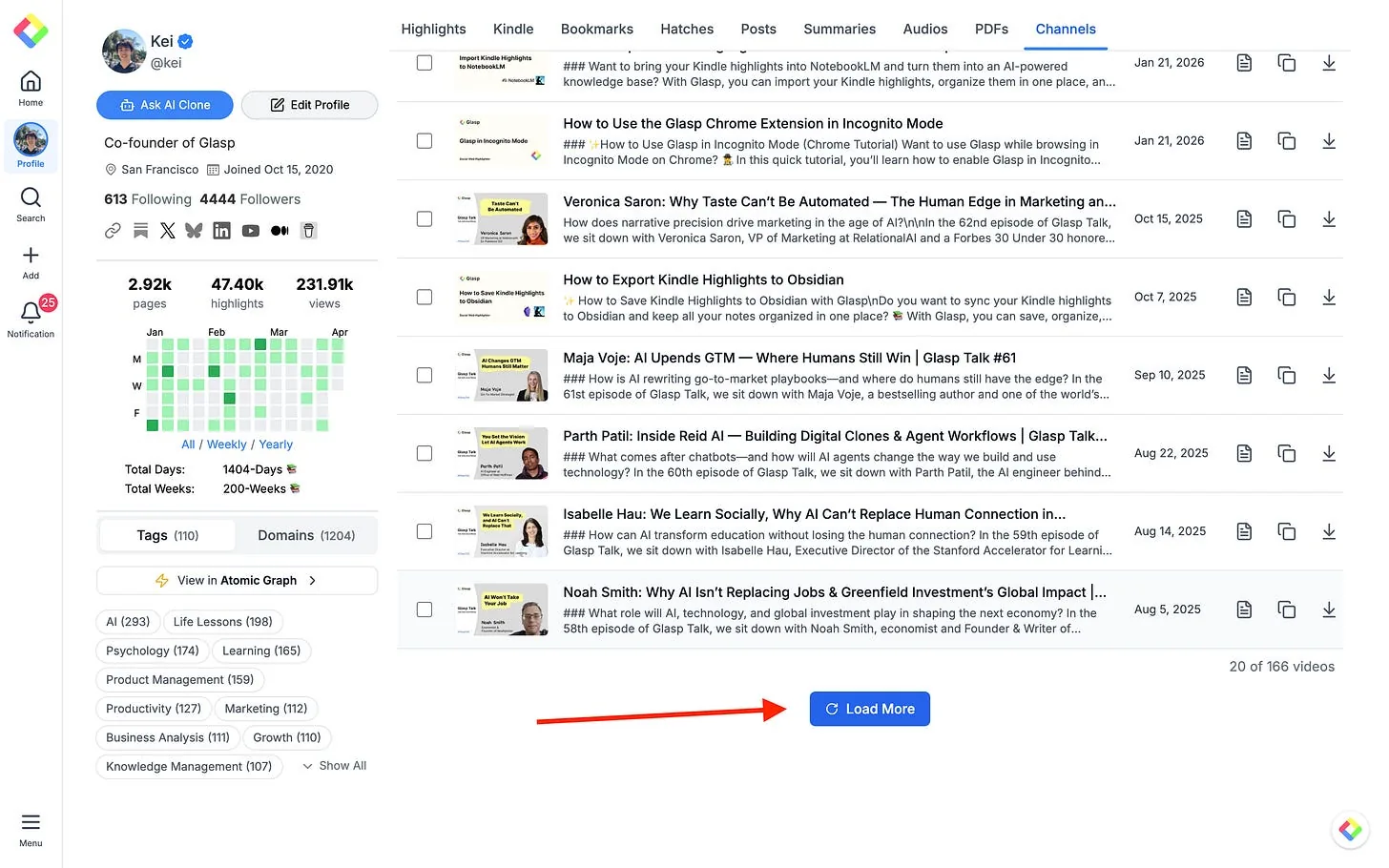
Paso 4: Descarga todo de una sola vez
Con los videos seleccionados, haz clic en Download All en la esquina superior derecha. Elige el formato que mejor se adapte al uso que quieras darles a las transcripciones.
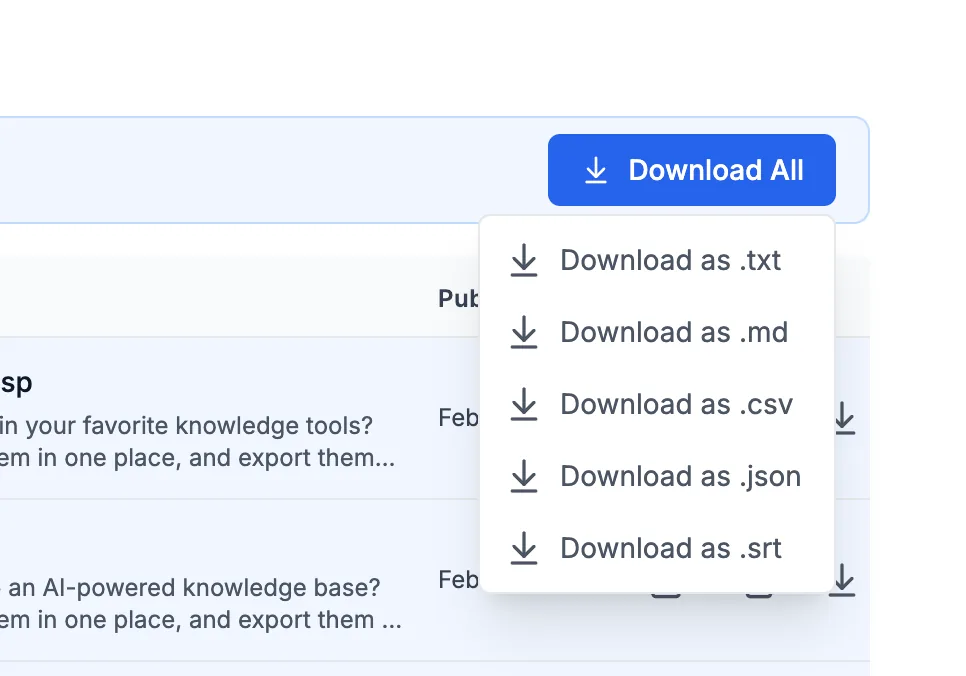
.txt: Ideal para tener texto sin formato que puedas abrir prácticamente en cualquier lugar..md: Útil para aplicaciones de notas y procesos de escritura basados en Markdown..csv: Práctico para organizar las transcripciones y analizarlas en hojas de cálculo..json: Adecuado para análisis estructurados, scripts o herramientas de procesamiento de datos..srt: Pensado para editar y revisar subtítulos, así como para trabajar con subtítulos de videos.
Después de elegir un formato, Glasp reúne las transcripciones seleccionadas en un archivo ZIP. Abre tu carpeta Downloads, busca el archivo ZIP y extráelo para acceder a cada archivo de transcripción.
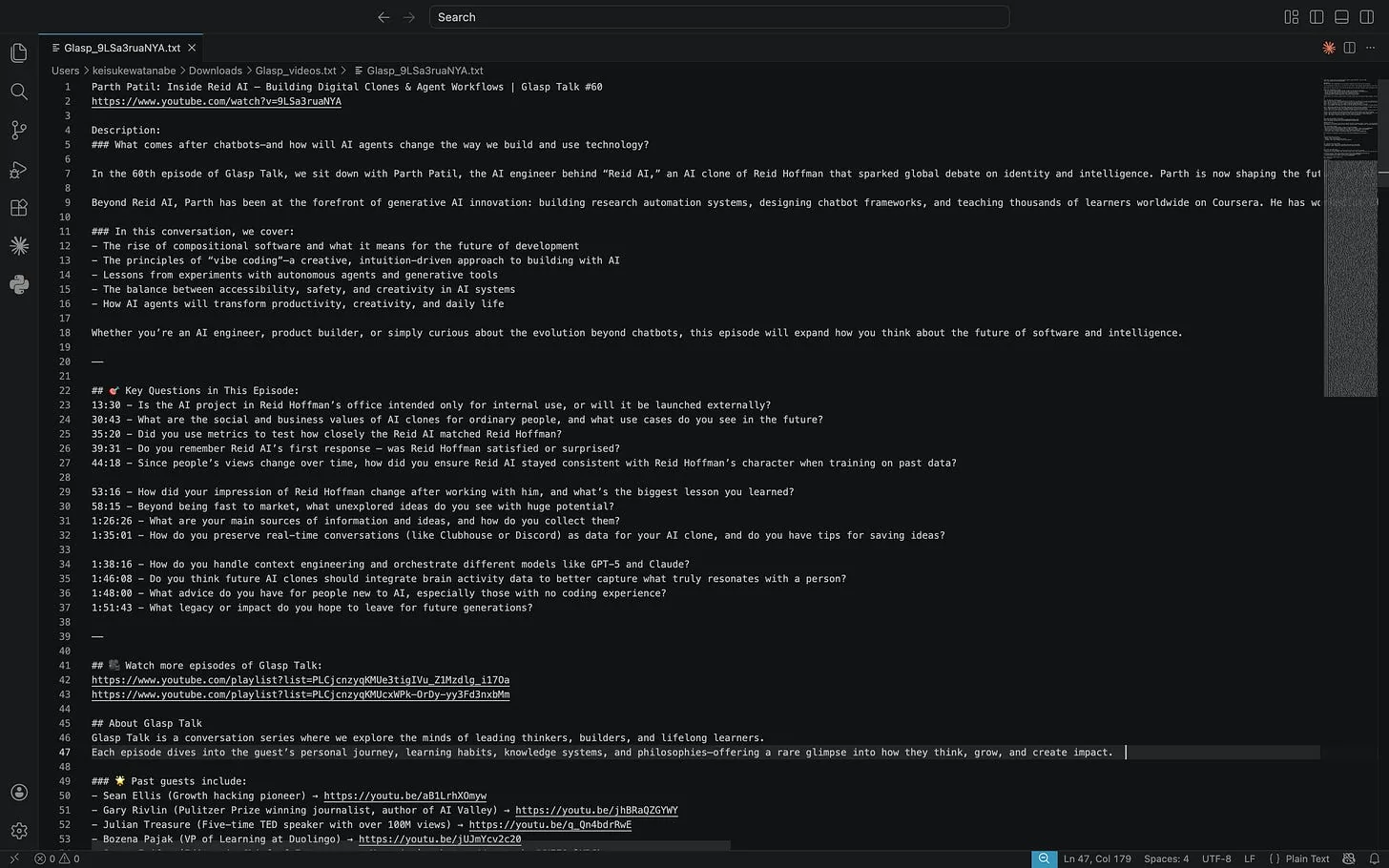
Descarga o copia una sola transcripción
Si solo quieres una transcripción, no necesitas crear una exportación masiva. Haz clic en el icono de descarga junto a un video para exportar únicamente su transcripción.
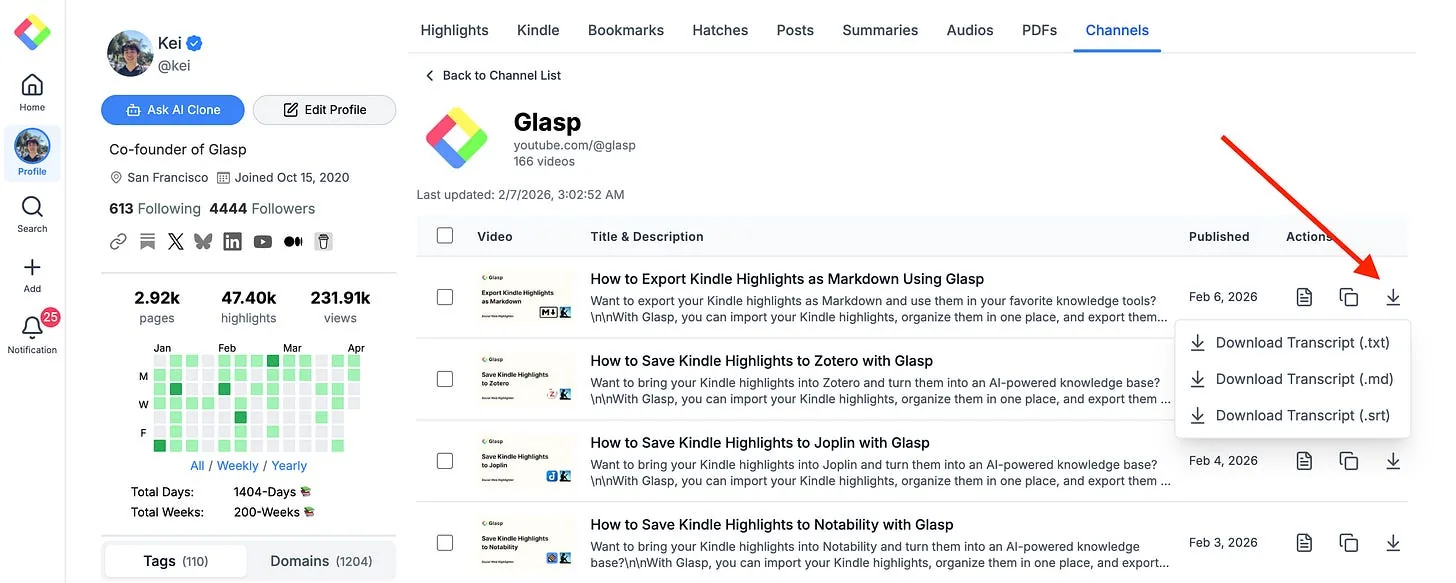
Si quieres usar el texto de inmediato sin guardar un archivo, haz clic en el icono de copiar. Glasp coloca la transcripción en el portapapeles para que puedas pegarla en un documento, una nota o un editor.
Preguntas frecuentes
¿En qué formatos puedo descargar las transcripciones?
Glasp ofrece .txt, .md, .csv, .json y .srt. Elige según necesites texto fácil de leer, datos estructurados, notas en Markdown o subtítulos.
¿De cuántos videos puedo descargar las transcripciones a la vez?
Puedes seleccionar todos los videos que estén cargados. Como la lista carga 20 a la vez, usa Load More y selecciona los videos añadidos antes de descargarlos.
¿El canal tiene que ser mío?
Este tutorial está pensado para exportar transcripciones de tu propio canal de YouTube. Si se trata de otro contenido, respeta los derechos del creador, las condiciones de YouTube y las leyes de derechos de autor aplicables.
¿Funciona con videos sin subtítulos?
Glasp solo puede exportar las transcripciones que YouTube tenga disponibles para cada video. Si YouTube no ofrece una transcripción, Glasp no podrá incluirla en la exportación.
¿Dónde se guardan los archivos descargados?
El archivo ZIP se guarda en la ubicación de descarga configurada en tu navegador, que normalmente es la carpeta Downloads.
¿Puedo obtener la transcripción de un solo video?
Sí. Usa el icono de descarga que aparece junto al video o el icono de copiar para colocar la transcripción en el portapapeles.
¿Puedo usar las transcripciones en Notion u Obsidian?
Sí. Markdown funciona bien en Obsidian, mientras que el texto sin formato o el contenido copiado se pueden pegar en Notion.
¿Es gratis?
La disponibilidad de las funciones puede cambiar con el tiempo. Consulta las opciones que aparecen en tu cuenta de Glasp para conocer la disponibilidad actual de la sincronización de canales y la descarga de transcripciones.
¿Pueden Claude o ChatGPT leer mis subrayados de Glasp?
Sí. Con Glasp MCP Connector, asistentes de IA como Claude, ChatGPT y Claude Code pueden buscar y leer tus propios subrayados, notas, subrayados de Kindle y resúmenes de IA, incluidos tus resúmenes de YouTube. La conexión es de solo lectura y privada para ti. Consulta Cómo conectar Glasp con Claude, ChatGPT y Claude Code (MCP Connector).
¿Puedo usar Glasp en el móvil?
Sí. Glasp tiene apps nativas para iPhone, iPad y Android, y la extensión de Glasp para Safari en iPhone y iPad viene incluida en la app de iOS. Tus subrayados se sincronizan entre las apps, la web y la extensión de escritorio. Consulta Cómo usar la aplicación de Glasp en iOS, iPad y Android.
¿Quieres hacer más con tus videos?
👉 Cómo hacer seguimiento y exportar los videos de tu canal de YouTube (en inglés)
👉 Cómo importar transcripciones de YouTube en NotebookLM con Glasp
👉 Cómo subrayar transcripciones de videos de YouTube
Antes de irte
Gracias por leer. Esperamos que esta guía te ayude a reutilizar y organizar con mayor facilidad las transcripciones de tus propios videos.
👉 Abre tu perfil de Glasp, selecciona Channels y prepara tu primera exportación de transcripciones.
Nos vemos en los márgenes, El equipo de Glasp