Como baixar transcrições do YouTube em massa com o Glasp

Sep 05, 2026
5 min read
2 views
Criadores passam horas escrevendo roteiros, gravando e editando vídeos. Mas, depois que um vídeo é publicado, muitas vezes sua transcrição fica presa nele, em vez de virar um texto que você possa reaproveitar em anotações, pesquisas ou conteúdos futuros.
Com o Glasp, você pode sincronizar todos os vídeos públicos do seu canal do YouTube e exportar as transcrições disponíveis de uma só vez. Basta escolher os vídeos e baixar as transcrições no formato de arquivo que melhor se encaixa no seu fluxo de trabalho.
Use este processo com seu próprio conteúdo. Ao baixar, armazenar ou reutilizar transcrições, sempre respeite os Termos de Serviço do YouTube e a legislação de direitos autorais aplicável onde você mora.
Passo 1: Adicione seu canal do YouTube
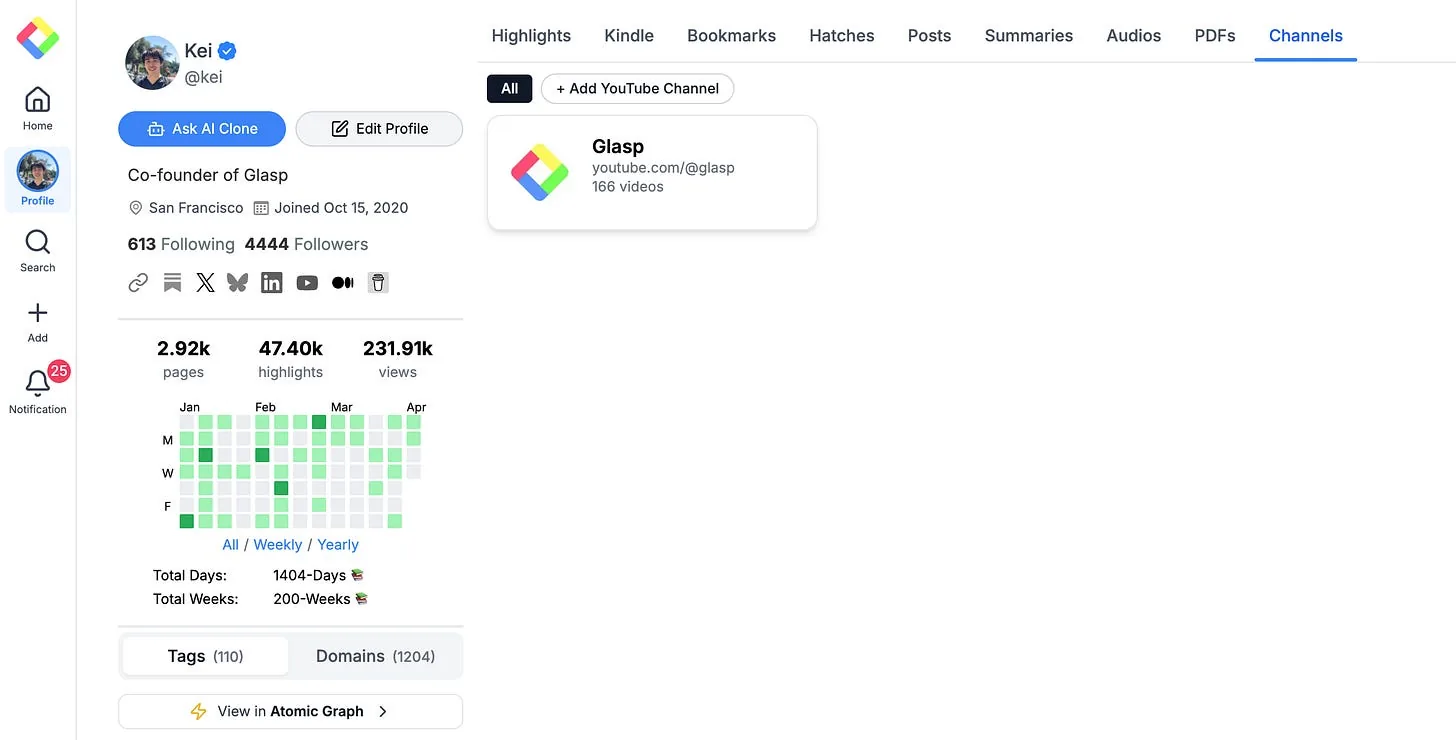
Abra seu perfil no Glasp e selecione a aba Channels. É nela que você pode conectar e gerenciar um canal do YouTube.
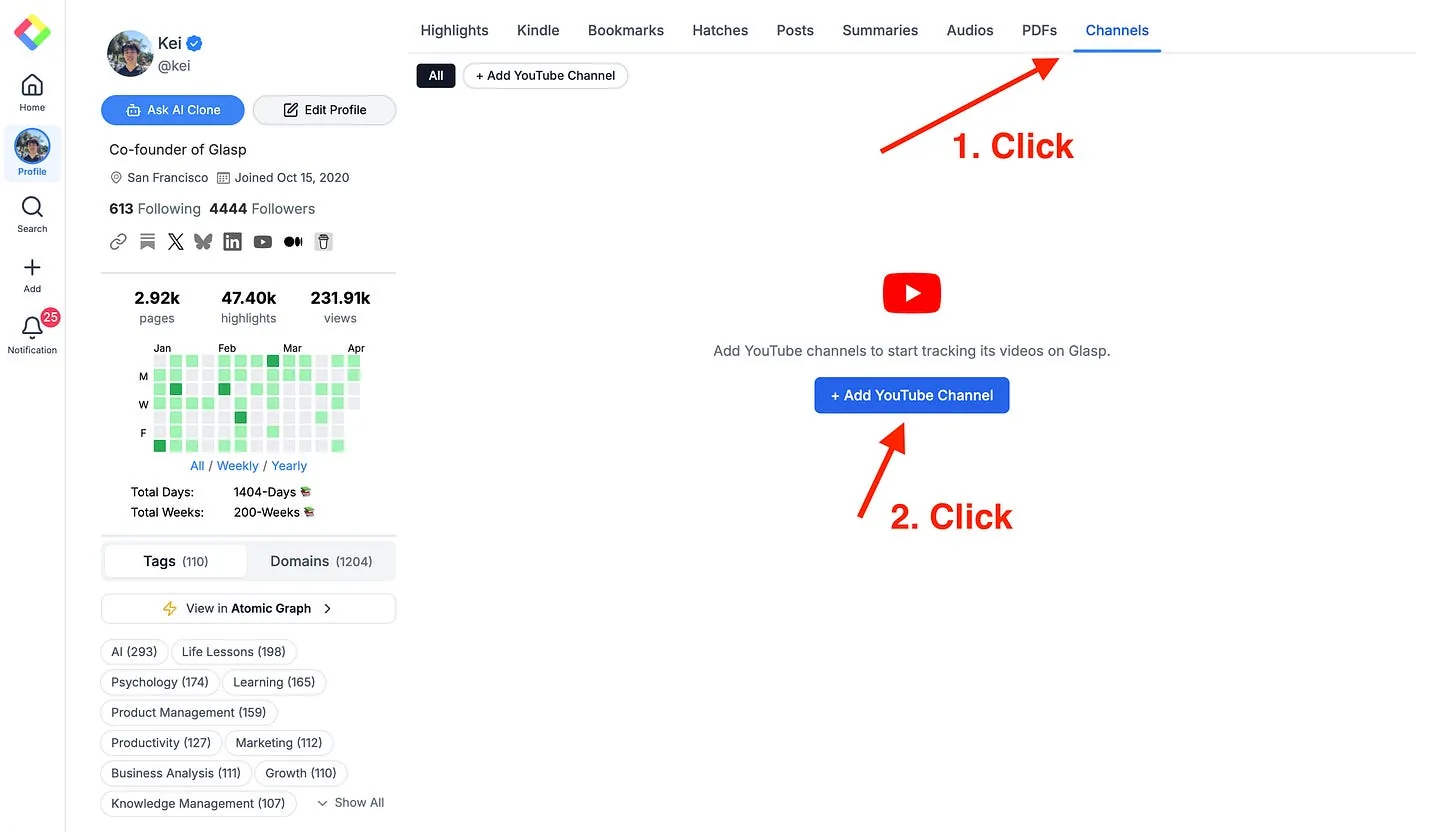
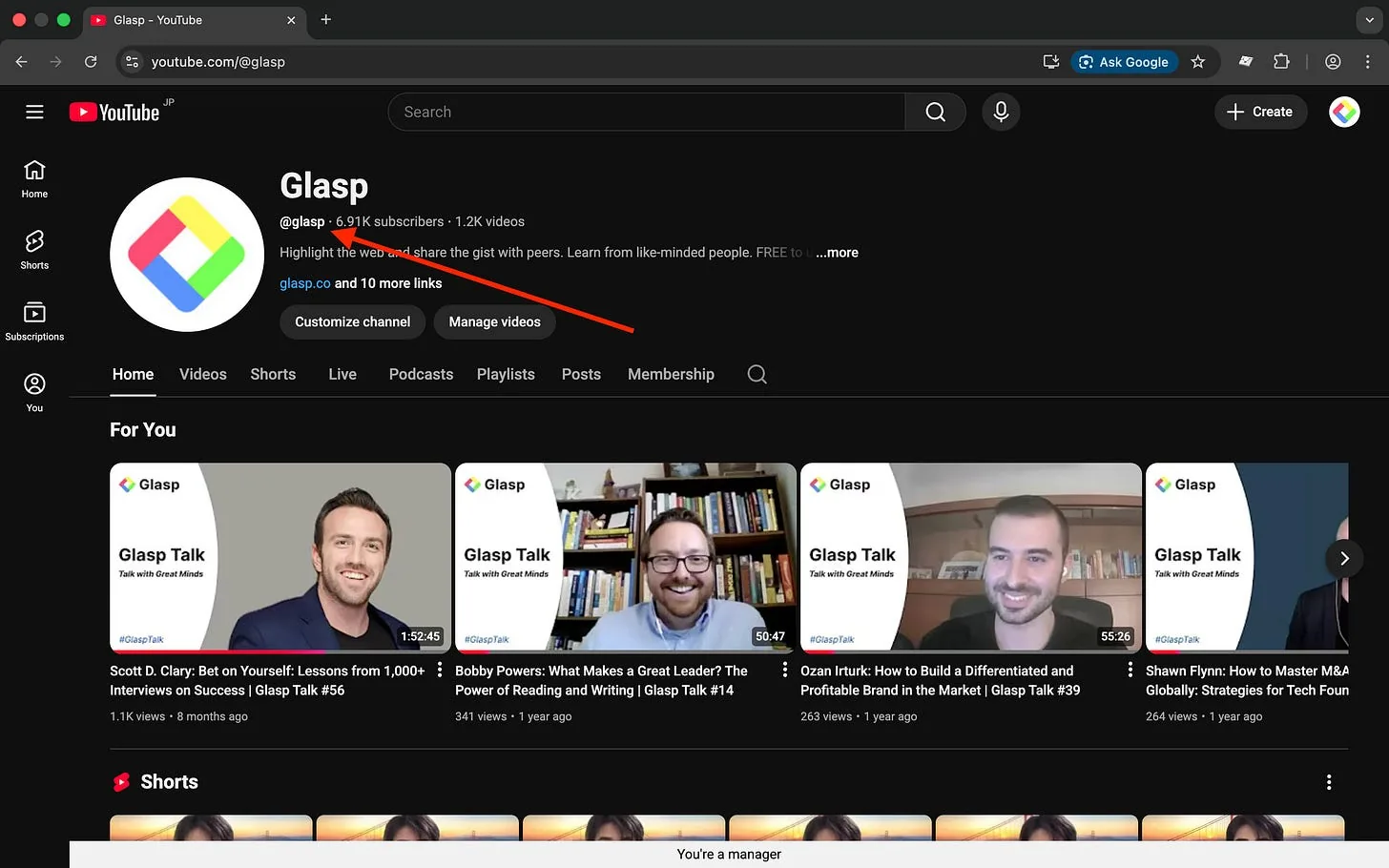
Clique em + Add YouTube Channel. Na página do seu canal do YouTube, procure o identificador logo abaixo do nome do canal. Ele começa com o símbolo @.
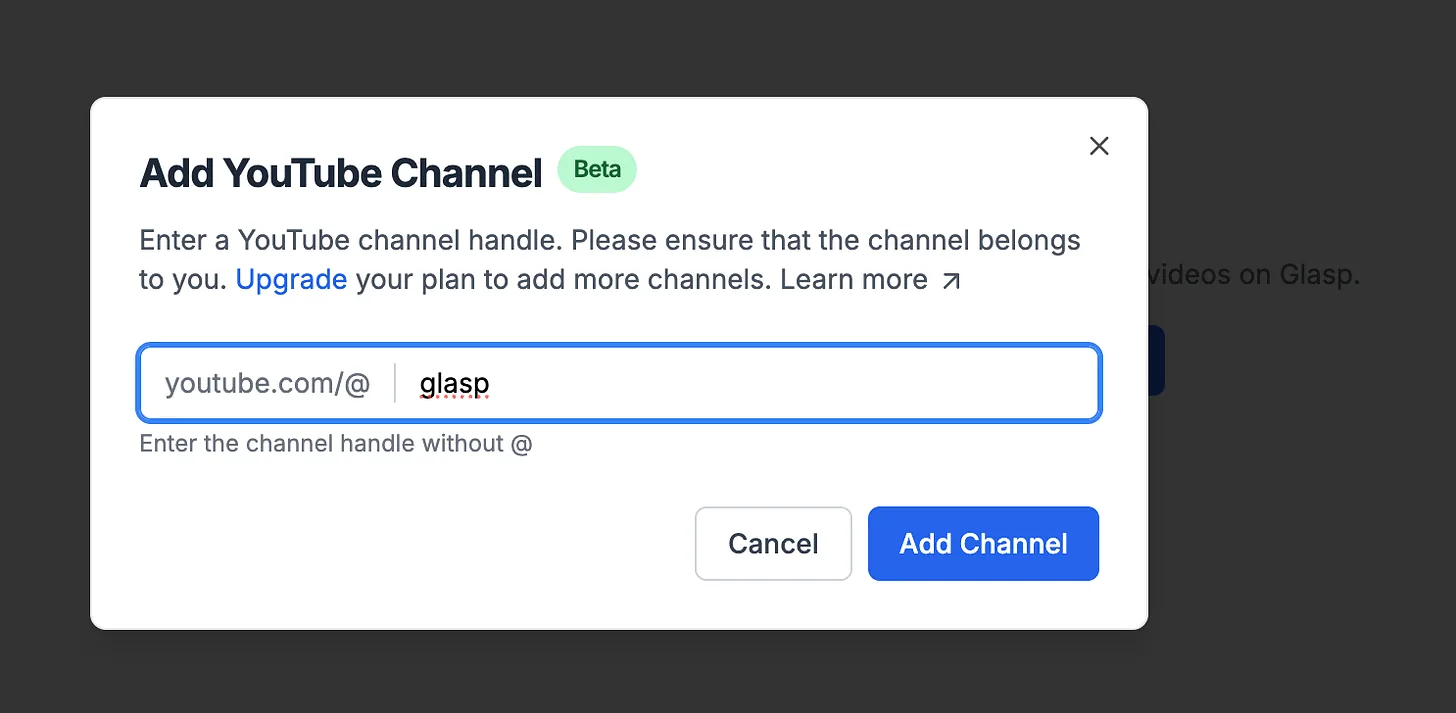
Digite o identificador no Glasp sem o "@" e clique em Add Channel. O Glasp sincronizará os vídeos públicos desse canal.
👉 Para ver o passo a passo completo da configuração, leia Como acompanhar e exportar os vídeos do seu canal do YouTube (em inglês).
Passo 2: Abra seu canal
Depois da sincronização, volte à aba Channels. Encontre seu canal na lista e abra-o.
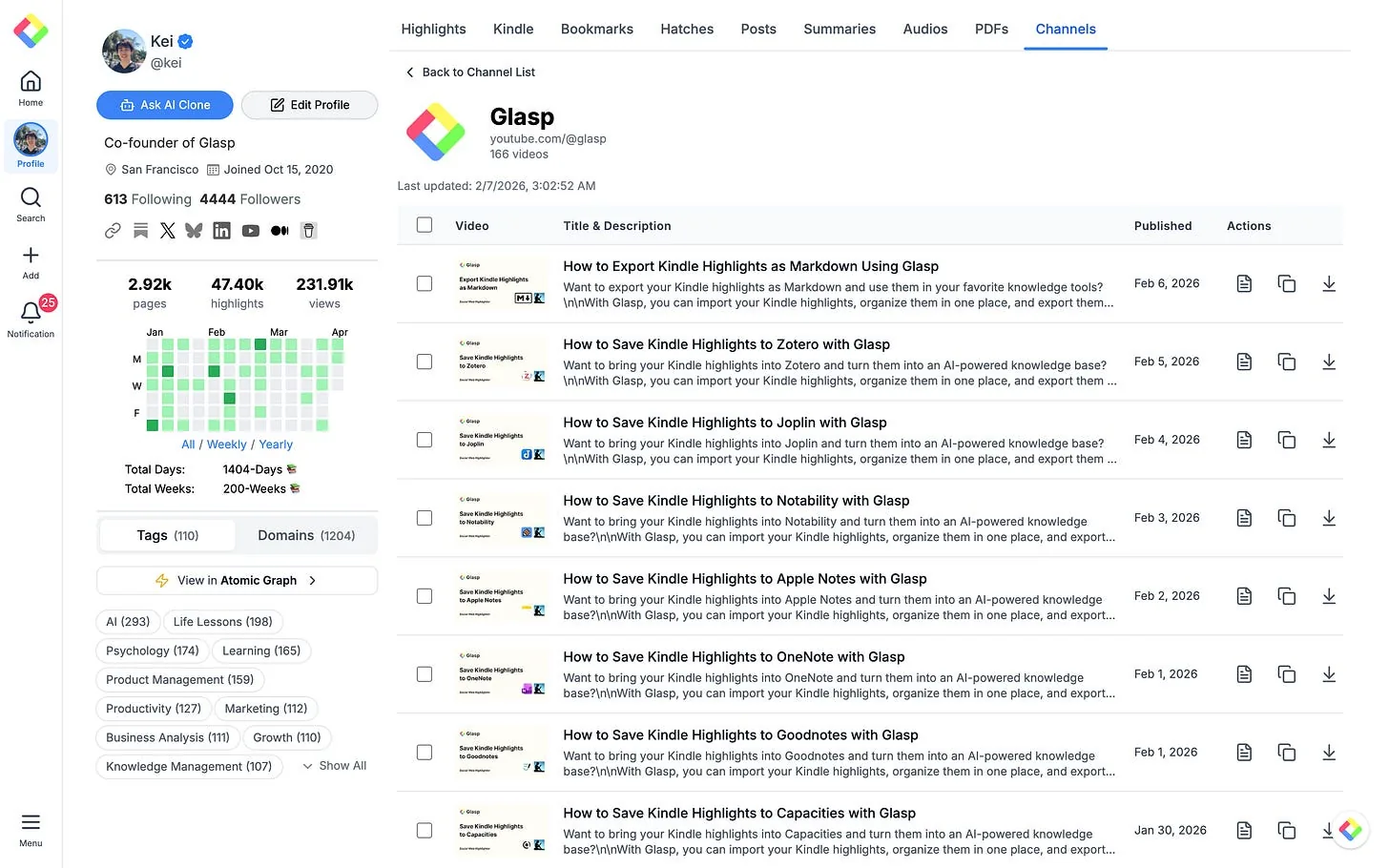
A página do canal exibe os vídeos públicos em ordem cronológica pela data de publicação. Cada item inclui o título e a descrição do vídeo.
Passo 3: Selecione os vídeos desejados
Use a caixa de seleção no topo da lista para marcar todos os vídeos exibidos no momento. Se você precisar das transcrições de apenas parte do canal, também pode selecionar os vídeos individualmente.
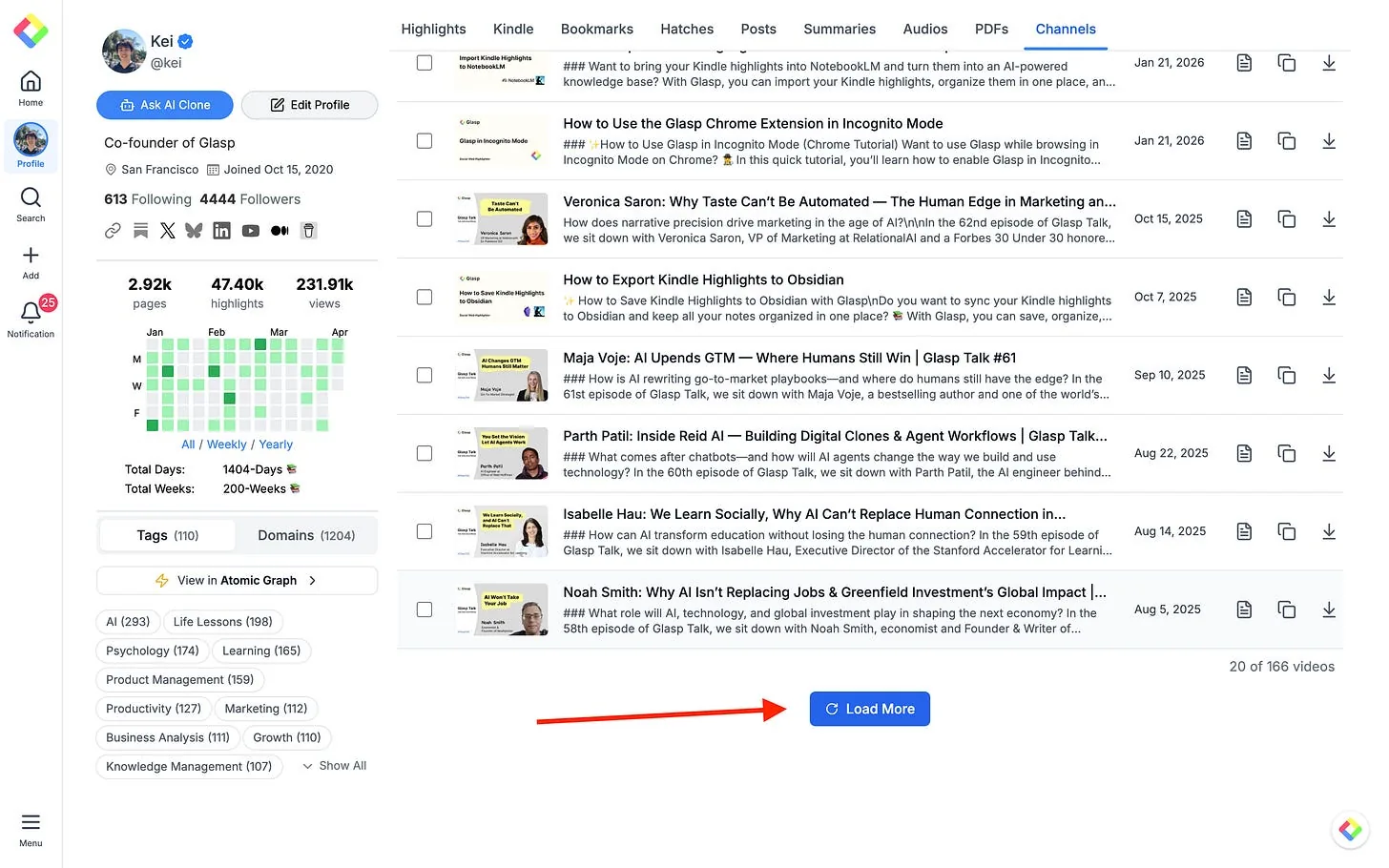
A página carrega 20 vídeos por vez. Se o canal tiver mais de 20 vídeos, role até o fim da página e clique em Load More. Quando o próximo grupo aparecer, marque novamente a caixa de seleção no topo para incluir os vídeos recém-carregados. Repita o processo até que todos os vídeos desejados estejam visíveis e selecionados.
Passo 4: Baixe tudo de uma vez
Com os vídeos selecionados, clique em Download All no canto superior direito. Escolha o formato mais adequado ao que você pretende fazer com as transcrições.
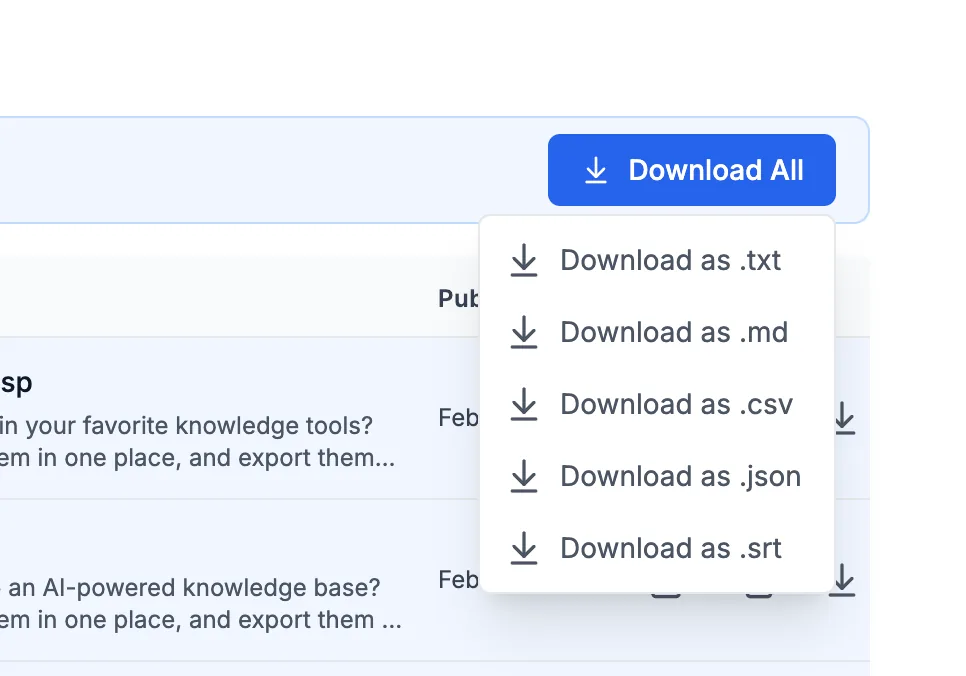
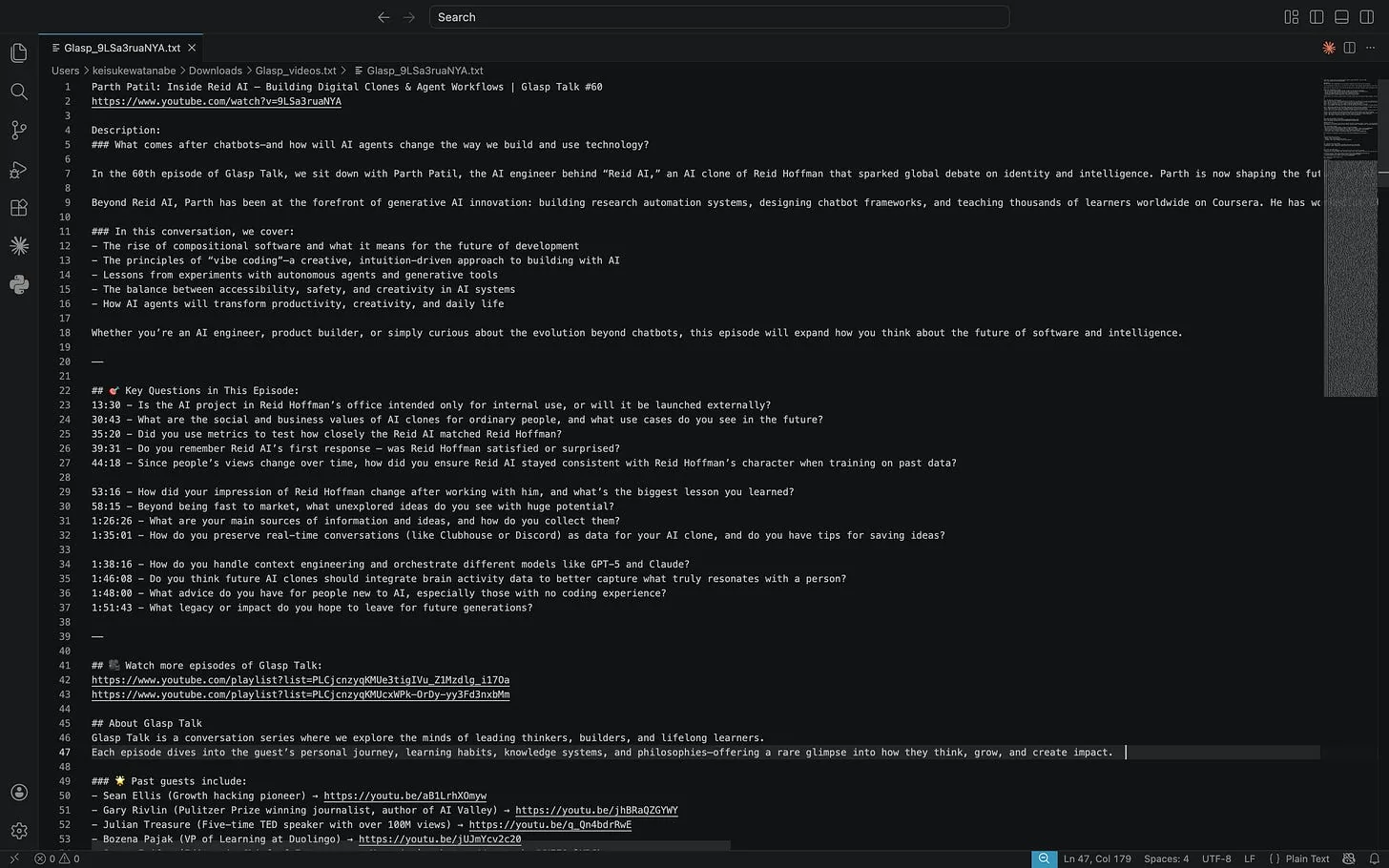
.txt: ideal para texto simples, que pode ser aberto em praticamente qualquer lugar..md: útil para aplicativos de anotações e fluxos de escrita baseados em Markdown..csv: facilita a organização das transcrições para análise em planilhas..json: indicado para análises estruturadas, scripts ou ferramentas de processamento de dados..srt: próprio para edição e revisão de legendas e outros fluxos de legendagem de vídeos.
Depois que você escolhe o formato, o Glasp reúne as transcrições selecionadas em um arquivo zip. Abra sua pasta de downloads, localize o arquivo zip e descompacte-o para acessar cada arquivo de transcrição.
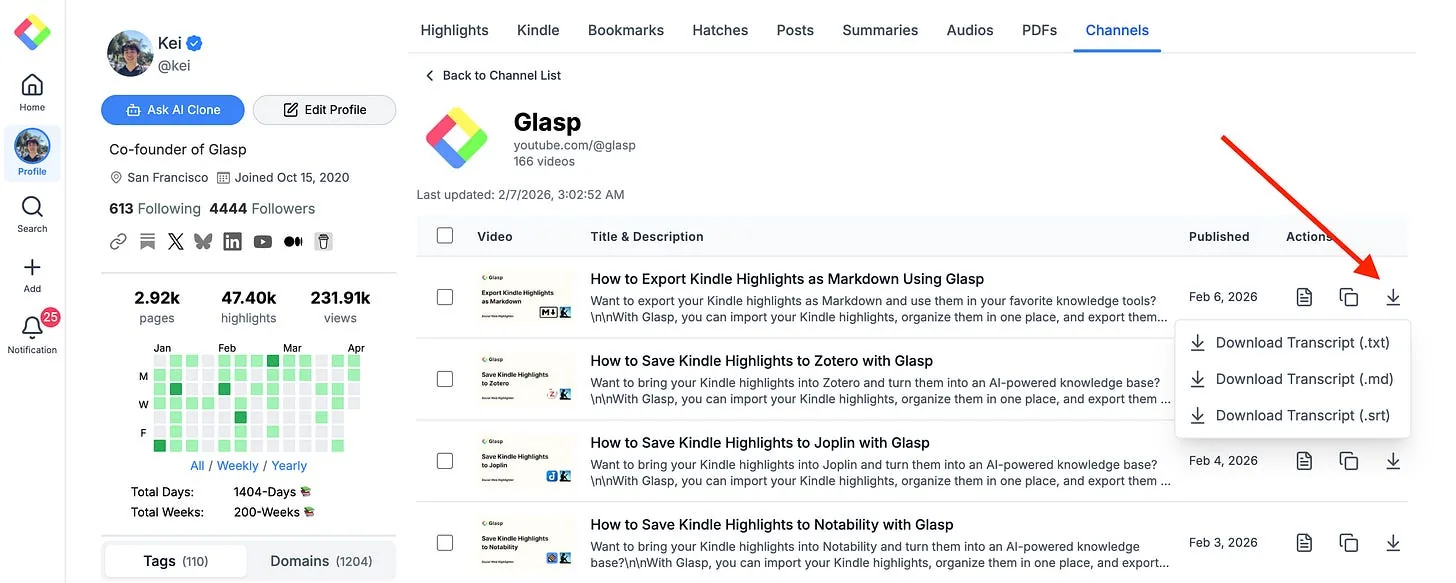
Baixe ou copie uma única transcrição
Se você quiser apenas uma transcrição, não é necessário criar uma exportação em massa. Clique no ícone de download ao lado de um vídeo para exportar somente a transcrição dele.
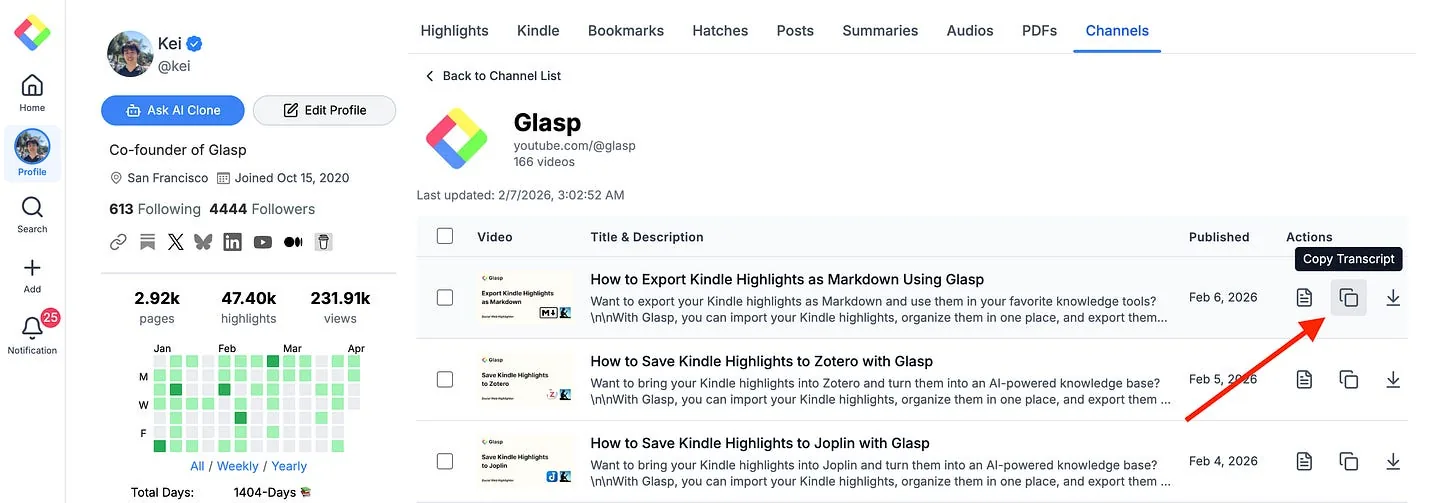
Para usar o texto imediatamente sem salvar um arquivo, clique no ícone de copiar. O Glasp coloca a transcrição na área de transferência para que você possa colá-la em um documento, uma nota ou um editor.
Perguntas frequentes
Em quais formatos posso baixar as transcrições?
O Glasp oferece os formatos .txt, .md, .csv, .json e .srt. Escolha de acordo com o que você precisa: texto para leitura, dados estruturados, anotações em Markdown ou legendas.
Quantos vídeos posso baixar de uma só vez?
Você pode selecionar todos os vídeos carregados naquele momento. Como a lista carrega 20 por vez, use Load More e selecione os vídeos adicionados antes de fazer o download.
O canal precisa ser meu?
Este tutorial foi pensado para exportar transcrições do seu próprio canal do YouTube. Ao lidar com outros conteúdos, respeite os direitos de quem os criou, os Termos de Serviço do YouTube e a legislação de direitos autorais aplicável.
Funciona com vídeos sem legendas?
O Glasp só consegue exportar uma transcrição que esteja disponível no YouTube para aquele vídeo. Se o YouTube não fornecer uma transcrição, o Glasp não poderá incluí-la na exportação.
Onde ficam os arquivos baixados?
O arquivo zip vai para o local de downloads configurado no seu navegador, que geralmente é a pasta Downloads.
Posso obter a transcrição de apenas um vídeo?
Sim. Use o ícone de download ao lado do vídeo ou o ícone de copiar para colocar a transcrição na área de transferência.
Posso usar as transcrições no Notion ou no Obsidian?
Sim. O formato Markdown funciona bem no Obsidian, enquanto o texto simples ou o conteúdo copiado pode ser colado no Notion.
É grátis?
A disponibilidade dos recursos pode mudar com o tempo. Consulte as opções exibidas na sua conta do Glasp para verificar a disponibilidade atual da sincronização de canais e do download de transcrições.
O Claude ou o ChatGPT conseguem ler meus grifos do Glasp?
Sim. Com o Glasp MCP Connector, assistentes de IA como Claude, ChatGPT e Claude Code podem pesquisar e ler seus próprios grifos, notas, destaques do Kindle e resumos de IA, incluindo seus resumos do YouTube. A conexão é somente leitura e privada para você. Veja Como conectar a Glasp ao Claude, ao ChatGPT e ao Claude Code (MCP Connector).
Posso usar o Glasp no celular?
Sim. O Glasp tem apps nativos para iPhone, iPad e Android, e a extensão do Glasp para Safari no iPhone e no iPad vem com o app para iOS. Seus grifos são sincronizados entre os apps, a web e a extensão para computador. Veja Como usar o aplicativo do Glasp no iOS, iPad e Android.
Quer fazer mais com seus vídeos?
👉 Como acompanhar e exportar os vídeos do seu canal do YouTube (em inglês)
👉 Como importar transcrições do YouTube no NotebookLM com o Glasp
👉 Como grifar transcrições de vídeos do YouTube
Antes de ir
Agradecemos a leitura. Esperamos que este guia ajude você a organizar e reaproveitar com mais facilidade as transcrições dos seus próprios vídeos.
👉 Abra seu perfil no Glasp, selecione Channels e prepare sua primeira exportação de transcrições.
Nos vemos nas margens, Equipe Glasp