Come trascrivere file audio con Glasp

Sep 16, 2026
9 min read
1 views
Trascrivere un file audio in testo non deve essere complicato. Con lo strumento gratuito di Glasp per la trascrizione audio basato sull'AI, puoi caricare file MP3, WAV o M4A e trasformarli subito in trascrizioni testuali precise.
Oltre a trascrivere l'audio, Glasp ti aiuta a trasformarlo in conoscenza riutilizzabile, che puoi cercare, annotare e collegare agli altri tuoi strumenti.
Che si tratti di podcast, interviste, riunioni, lezioni o memo vocali, con Glasp puoi:
Generare automaticamente trascrizioni precise dai file audio
Rilevare e identificare automaticamente le diverse voci nella trascrizione
Evidenziare i concetti chiave e aggiungere note direttamente alle trascrizioni
Organizzare le idee espresse a voce e aggiungere tag per ritrovarle in futuro
Cercare solo le parti importanti concentrandoti sulle tue evidenziazioni
Riutilizzare le evidenziazioni della trascrizione nel tuo flusso di gestione della conoscenza
In questo tutorial vedremo come caricare file audio, generare trascrizioni, evidenziare le idee importanti e trasformare i contenuti parlati in conoscenza strutturata, così passerai meno tempo a riascoltare l'audio e più tempo a riflettere.
Usalo quando
Hai la registrazione di una lezione e vuoi i punti chiave senza riascoltarla.
Hai intervistato qualcuno e ti servono citazioni esatte, con le voci distinte.
Hai registrato una riunione, un podcast o un memo vocale e vuoi appunti da poter cercare in seguito.
Dove funziona e quanto costa: Carica il file da qualsiasi browser desktop (Chrome, Safari, Firefox, Edge, Brave o Opera) su glasp.co/audio-transcriber. Sono supportati file mp3, mp4, mpeg, mpga, m4a, wav e webm, fino a 300 MB o 5 ore ciascuno. Il piano gratuito include 30 minuti di trascrizione al mese, Pro 300 minuti e Unlimited 1.500 minuti (prezzi). Le trascrizioni sono private per impostazione predefinita.
In breve: Apri la dashboard di Glasp, fai clic su + e poi su Audio Transcription. Carica il file. Dopo qualche minuto puoi leggere, evidenziare, riassumere o scaricare la trascrizione.
Passo 1: Registrati su Glasp
Scegli il browser che preferisci, per esempio Google Chrome, Brave, Safari, Microsoft Edge o Firefox.
Digita glasp.co nella barra degli indirizzi del browser per accedere direttamente al sito di Glasp. Puoi anche usare il link qui sotto.
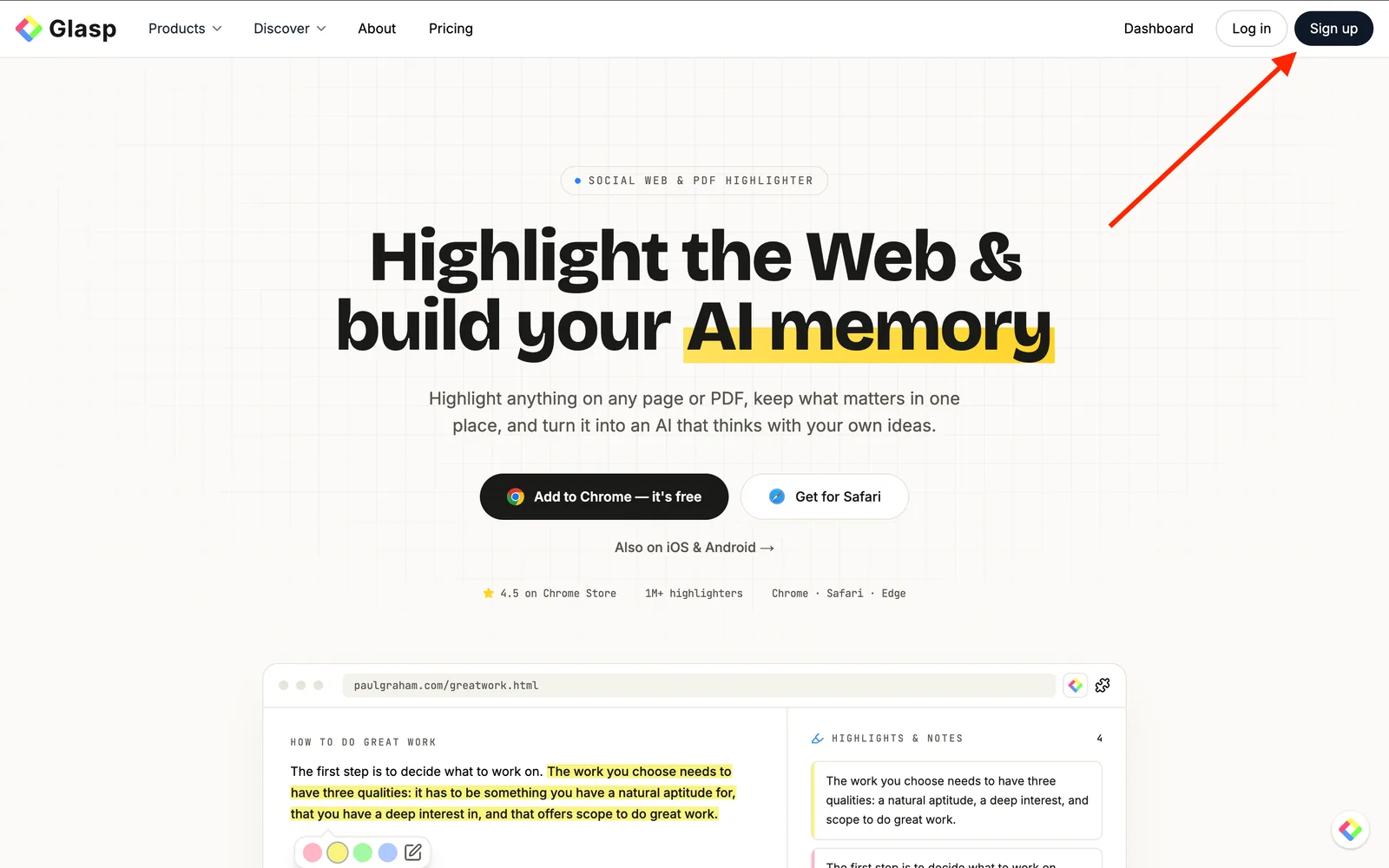
Una volta sul sito, fai clic su Sign up e prosegui con il tuo account Google.
Puoi registrarti su Glasp con Google Sign-in o Apple Sign-in. Se non usi un iPhone o un iPad, ti consigliamo vivamente di scegliere Google Sign-in.
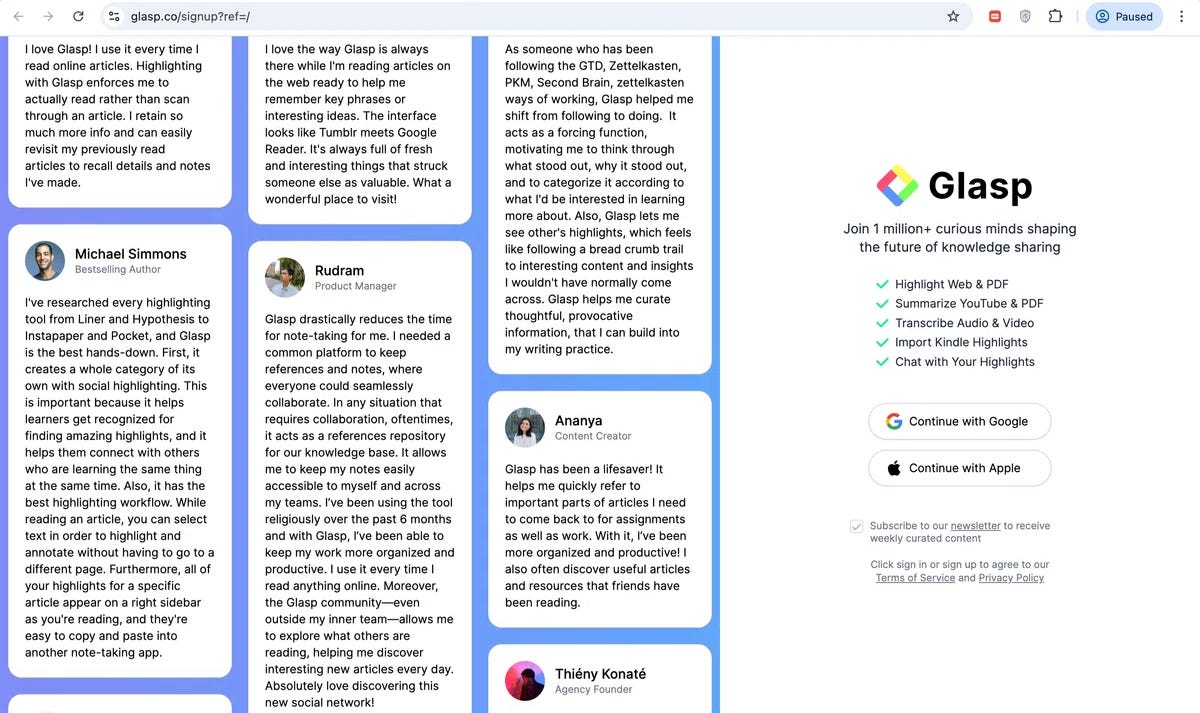
Dopo aver completato la configurazione dell'account, verrai reindirizzato alla pagina di benvenuto.
Passo 2: Vai alla dashboard di Glasp (pagina del profilo)
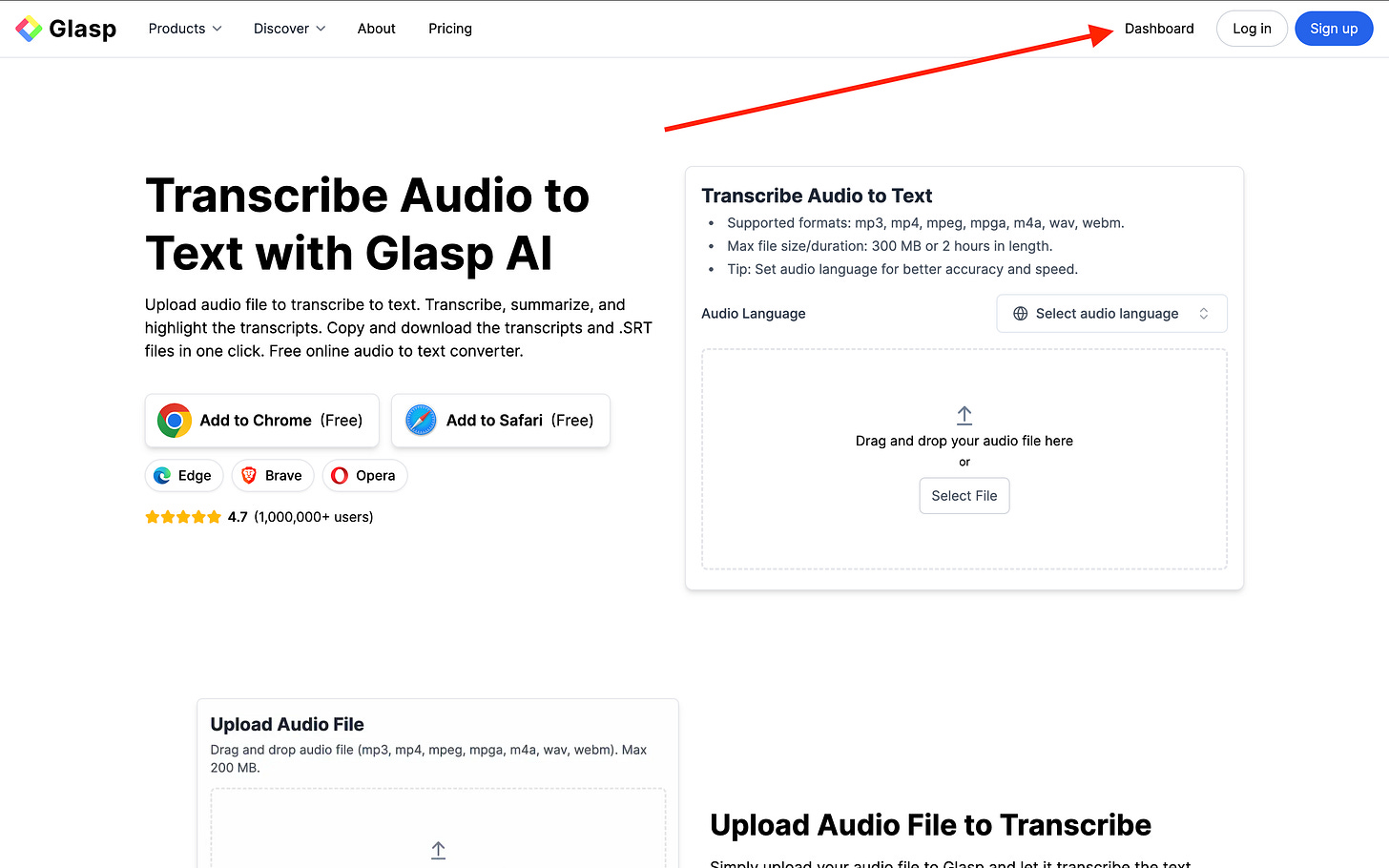
Dopo esserti registrato su Glasp, vai su Glasp – Audio Transcriber e fai clic su “Dashboard.”
Si aprirà la dashboard di Glasp, cioè la pagina del tuo profilo, dove puoi caricare i file audio e gestire le trascrizioni.
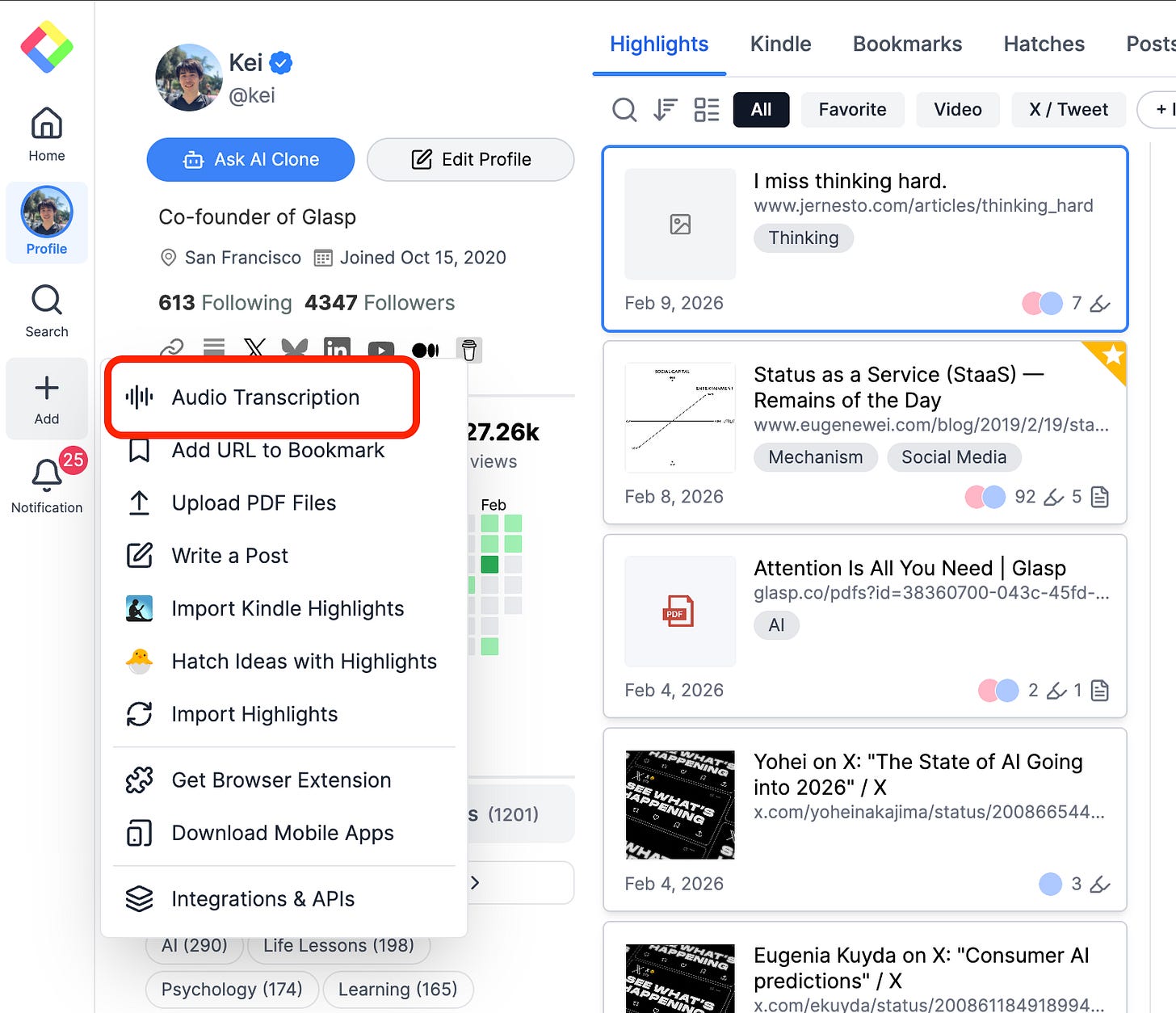
Dalla pagina del profilo, fai clic sul pulsante + nella barra laterale sinistra.
Passo 3: Avvia una nuova trascrizione audio
Nella dashboard di Glasp, cioè la pagina del tuo profilo, fai clic sul pulsante “+” nella barra laterale sinistra e seleziona “Audio Transcription.”
Si aprirà la schermata da cui puoi caricare il tuo file audio.
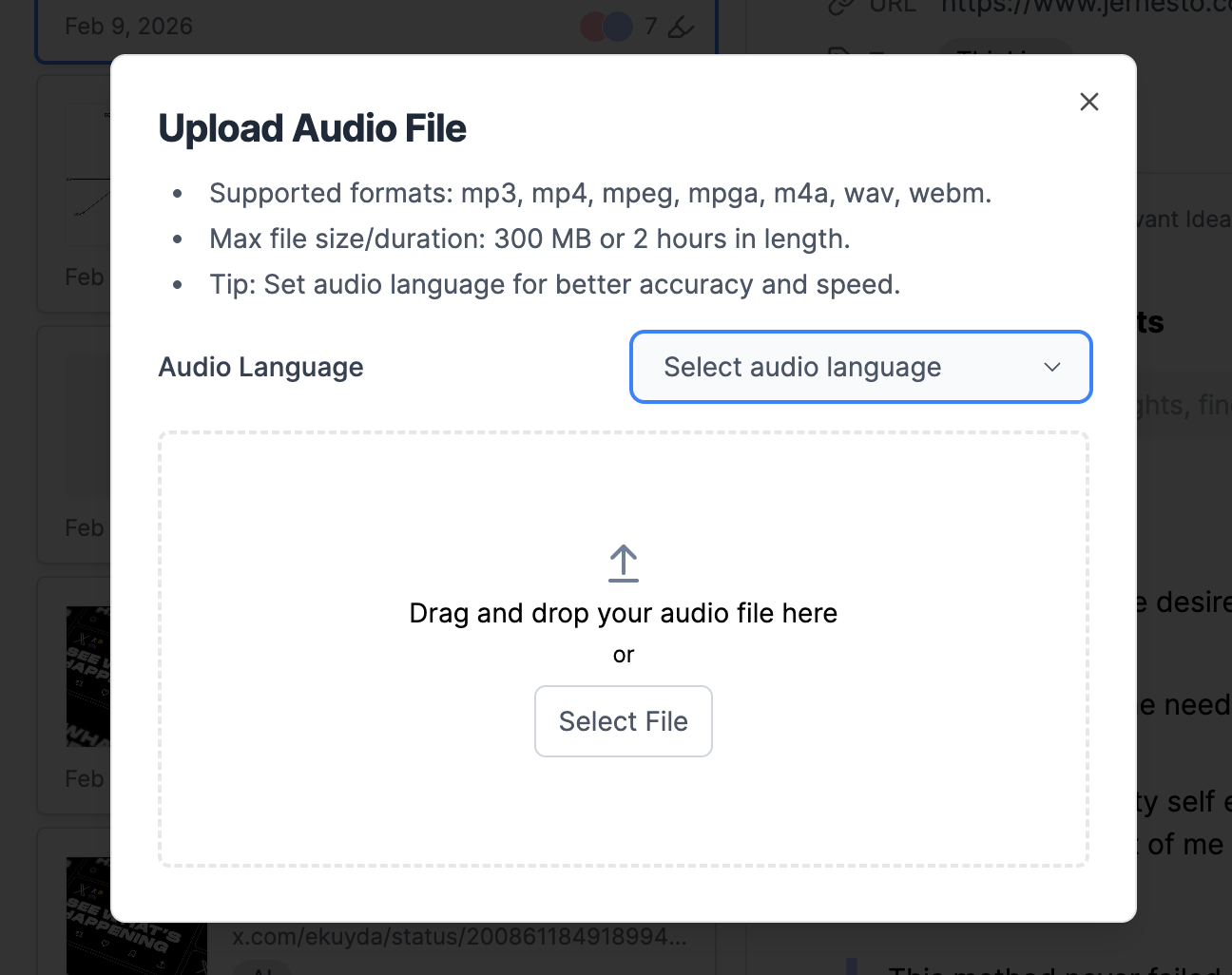
Trascina il file audio nell'area di caricamento oppure fai clic su “Select File.”
Dopo aver aggiunto il file, fai clic su “Upload Audio File” per avviare la trascrizione.
Glasp rileva automaticamente la lingua del file audio, quindi non devi selezionarla manualmente. Se preferisci, puoi comunque sceglierne una.
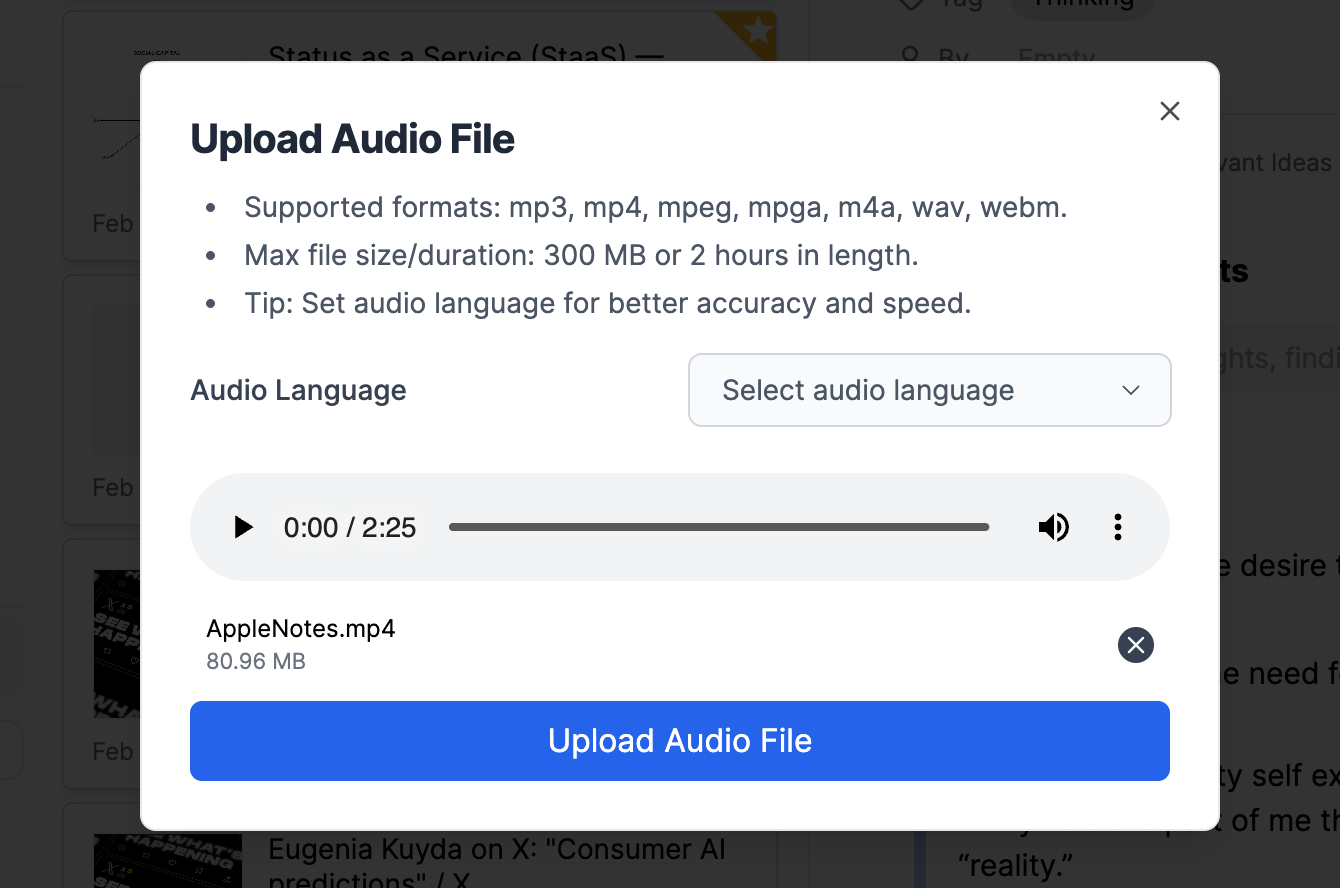
Fai clic su “Upload Audio File” per iniziare il caricamento.
Una volta caricato il file, Glasp inizierà a generare automaticamente la trascrizione. L'operazione potrebbe richiedere qualche minuto, a seconda della durata dell'audio.
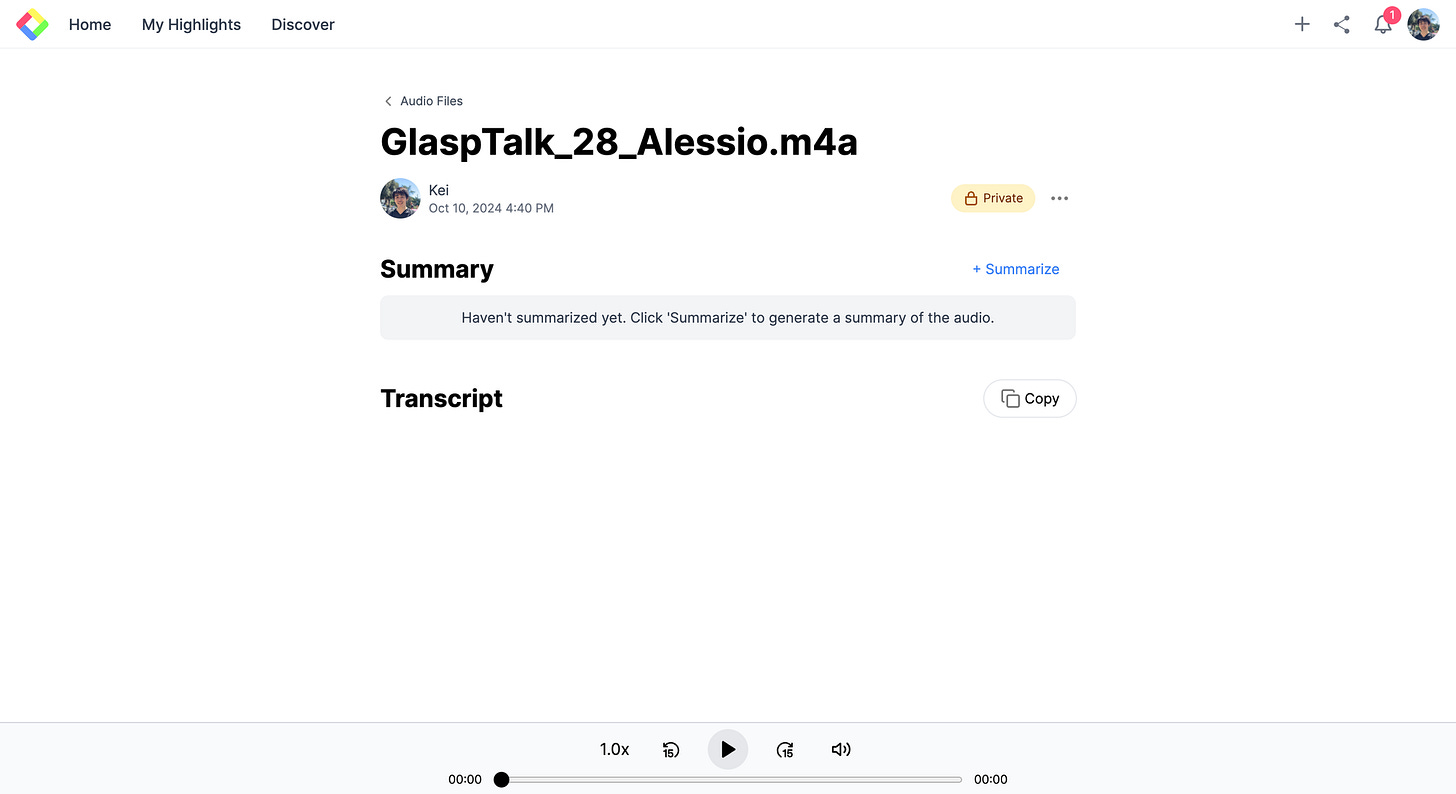
Quando la trascrizione sarà pronta, nella pagina dedicata all'audio vedrai il riassunto e la trascrizione completa.
Passo 4: Visualizza e usa la trascrizione
Al termine dell'elaborazione, nella pagina dedicata all'audio vedrai la trascrizione completa.
Da qui puoi:
Visualizzare la trascrizione suddivisa per voce grazie al rilevamento automatico
Evidenziare le frasi chiave
Aggiungere note ai momenti importanti
Generare un riassunto con l'AI
Copiare la trascrizione con un clic
Scaricarla in formato .srt o .mp4
Ora puoi cercare qualsiasi contenuto nel tuo audio e riutilizzarlo facilmente.
Visualizza le diverse voci
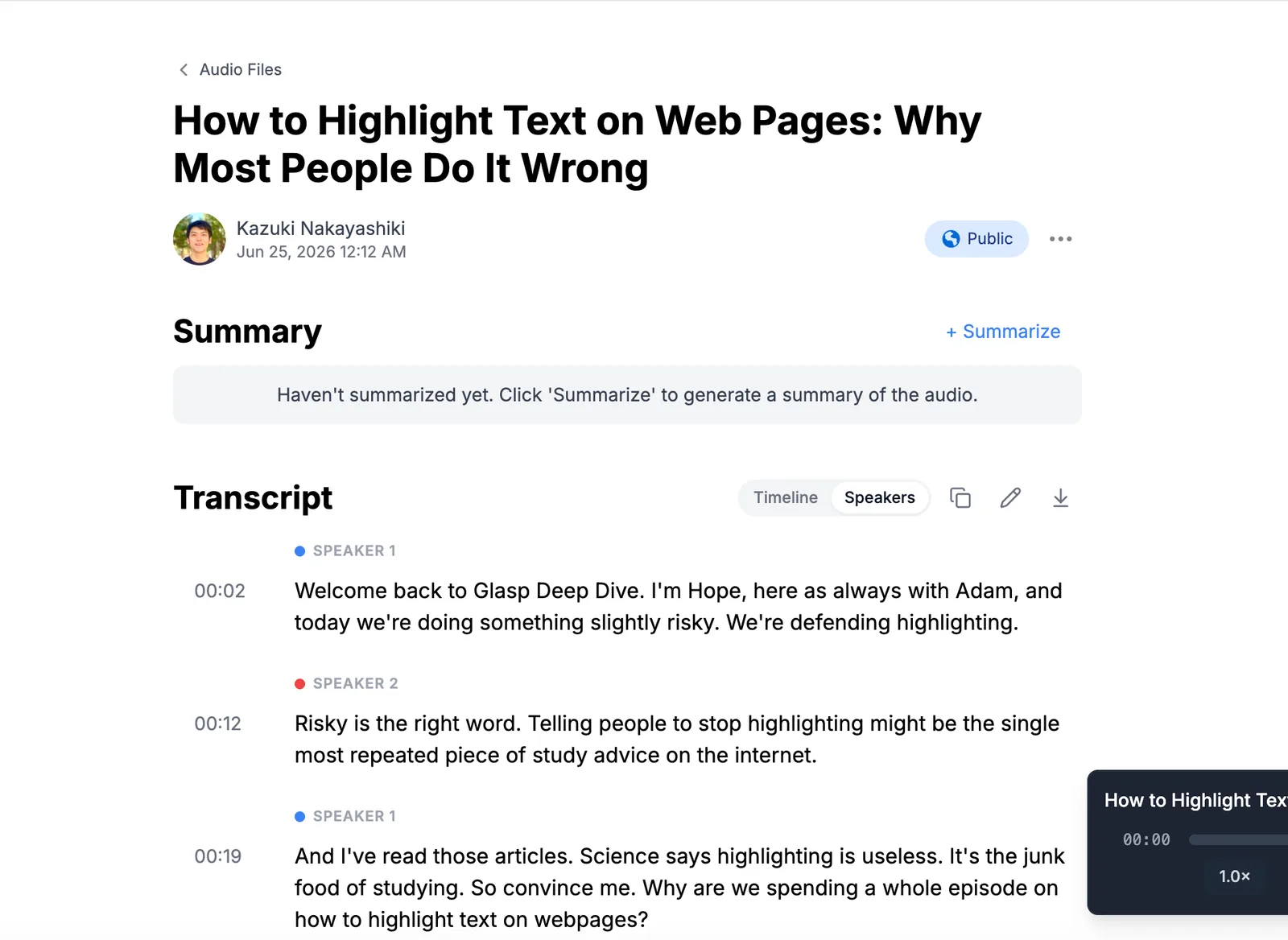
Glasp rileva automaticamente le diverse voci presenti nell'audio e assegna loro un'etichetta nella trascrizione, per esempio SPEAKER 1 e SPEAKER 2.
Per vedere la conversazione organizzata per voce, usa il selettore nella parte superiore della sezione Transcript e passa dalla vista Timeline a Speakers. Ogni voce ha un'etichetta colorata e i relativi timestamp, così puoi capire facilmente chi ha detto cosa.
Questa funzione è particolarmente utile per podcast, interviste, tavole rotonde e registrazioni di riunioni.
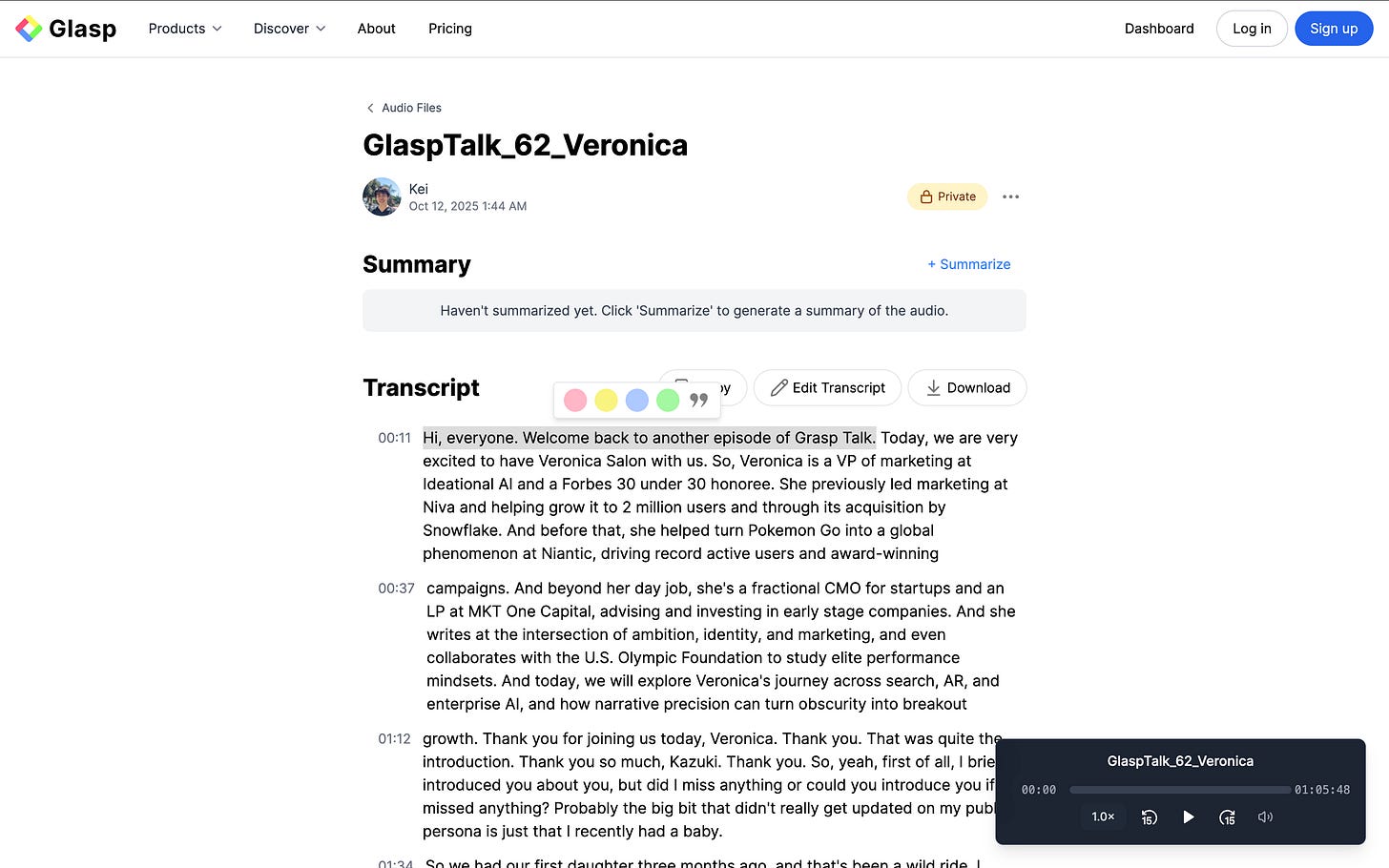
Evidenzia la trascrizione con Glasp
Seleziona una frase e scegli un colore per l'evidenziazione dal menu popup.
L'evidenziazione verrà salvata nel tuo profilo Glasp, proprio come quelle degli articoli web o dei PDF.
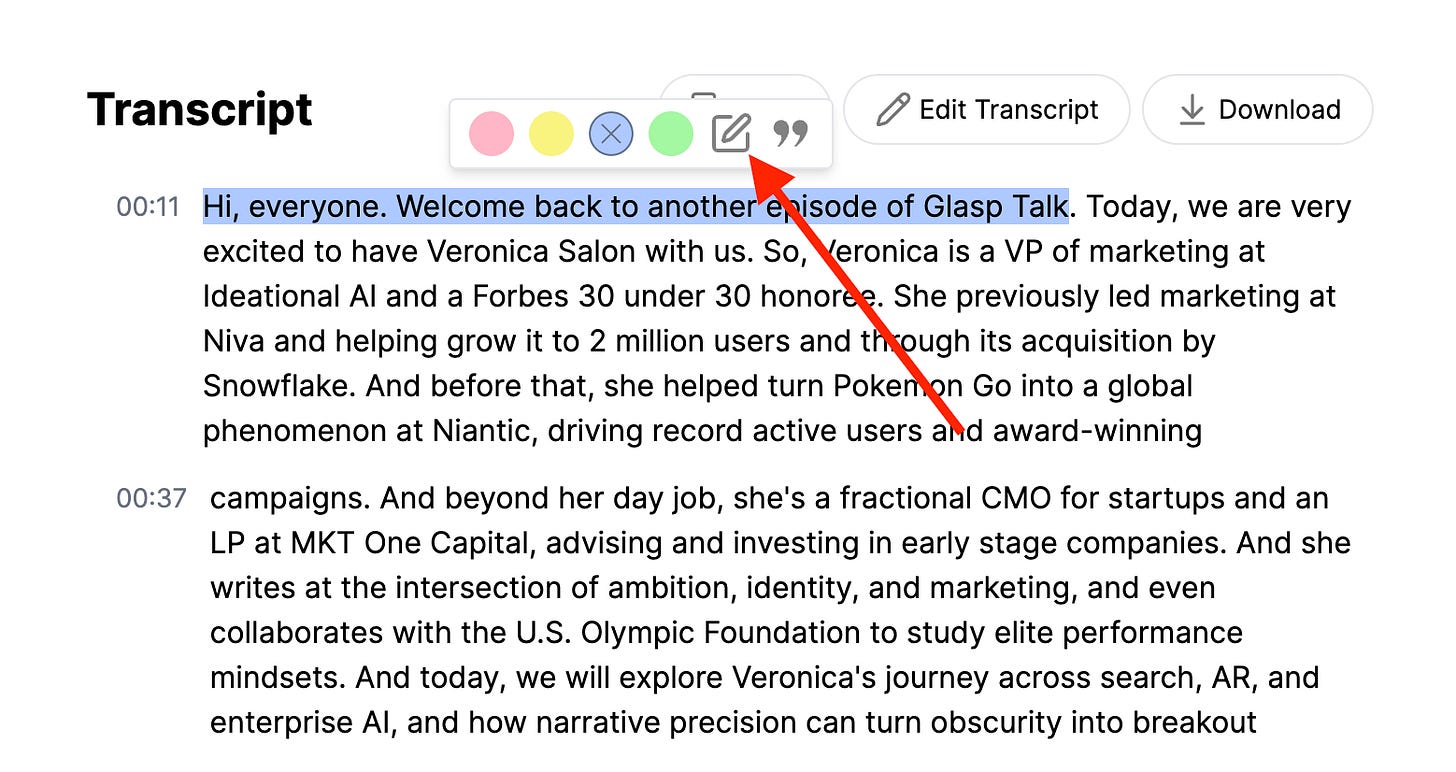
Aggiungi una nota alla trascrizione
Seleziona una frase nella trascrizione e fai clic sull'icona della nota nel menu popup.
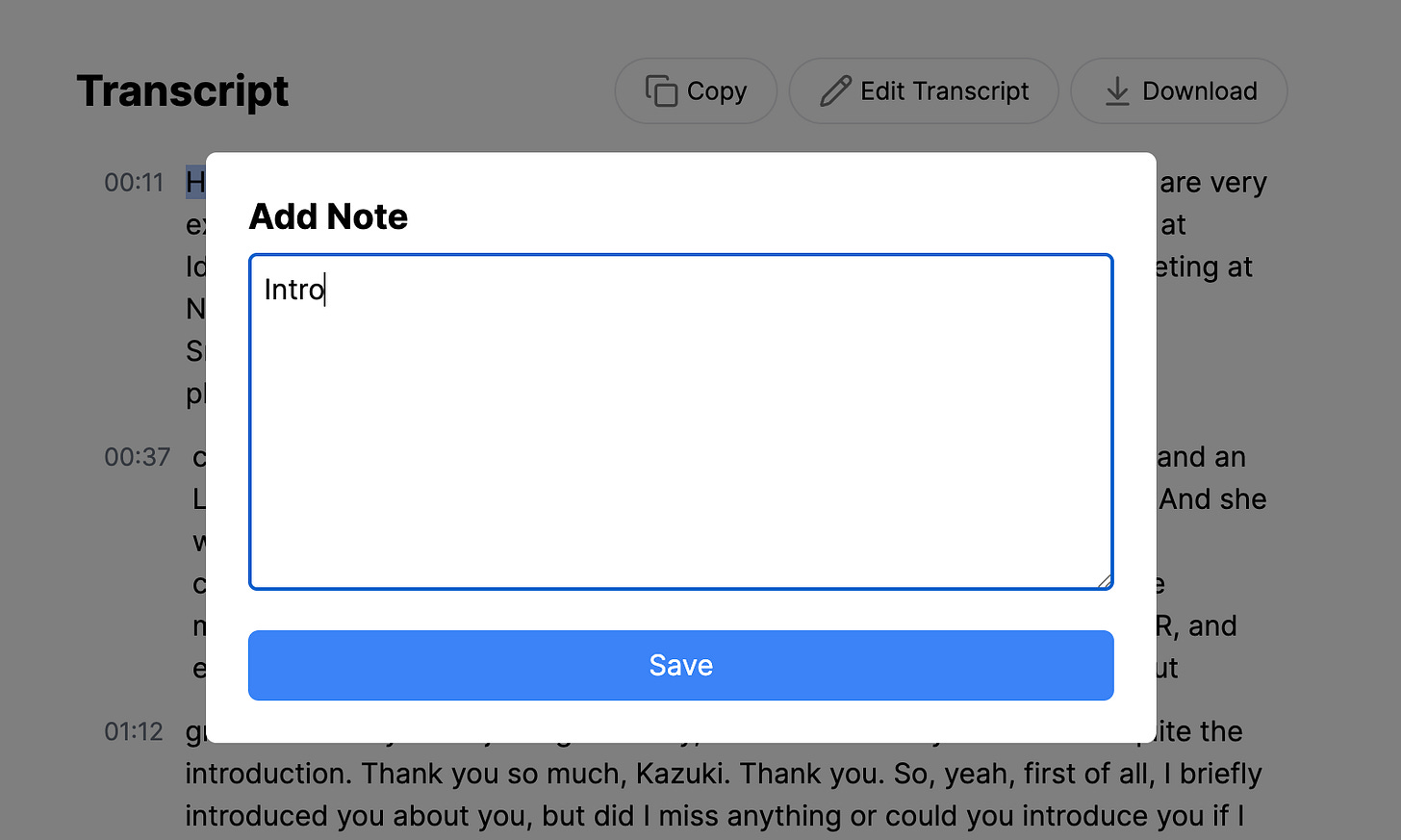
Si aprirà una finestra in cui potrai scrivere riflessioni, spunti o riassunti. Fai clic su “Save” per collegare la nota alla sezione evidenziata.
Correggi nomi e termini
Le trascrizioni automatiche possono sbagliare nomi, termini tecnici e sigle. Fai clic su Edit Transcript per correggere gli errori o sistemare la formattazione prima di condividere o riutilizzare il testo.
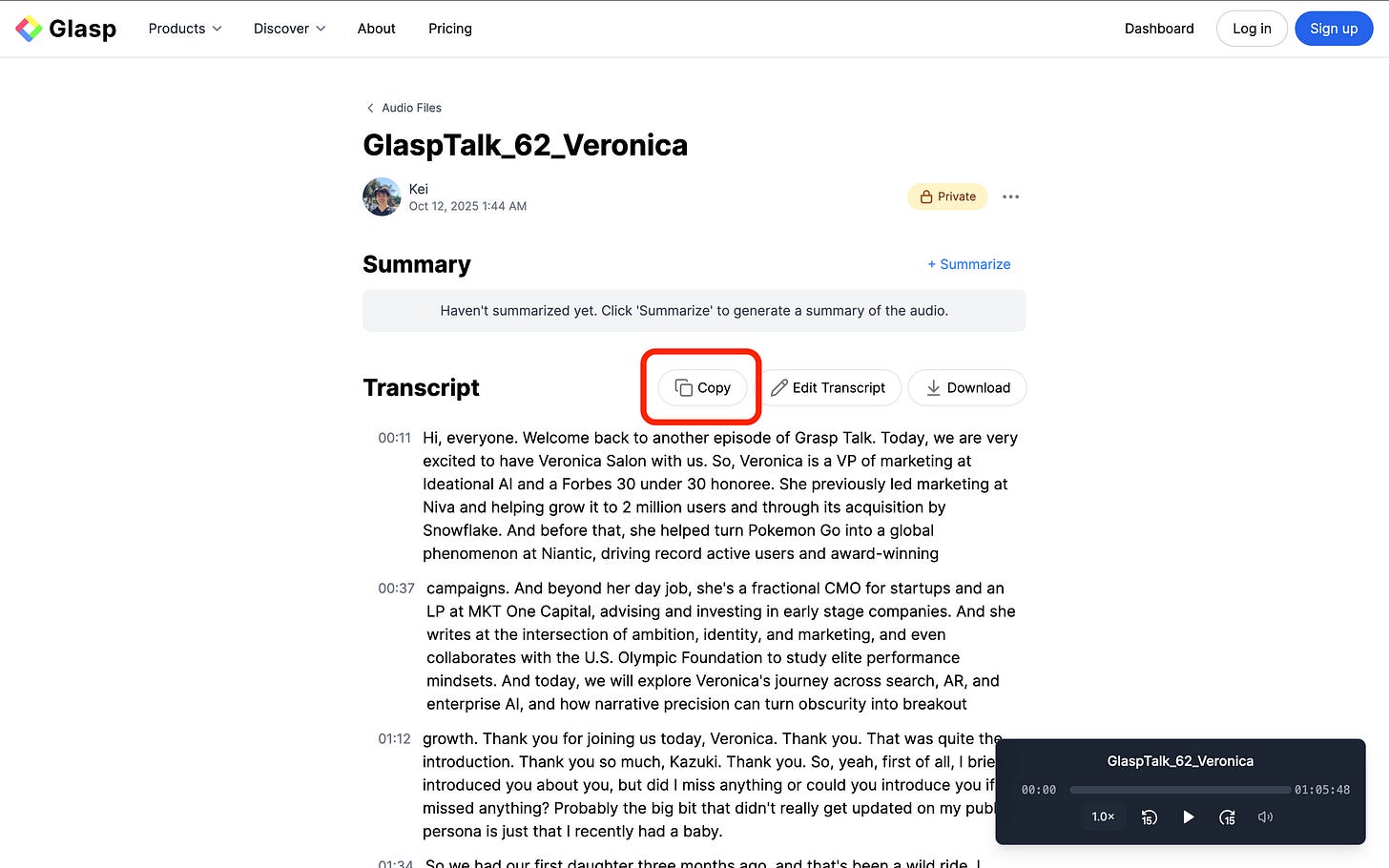
Copia la trascrizione
Fai clic su “Copy” per copiare l'intera trascrizione con un solo clic. Puoi incollarla in Notion, Google Docs, Obsidian o in qualsiasi altro strumento che utilizzi.
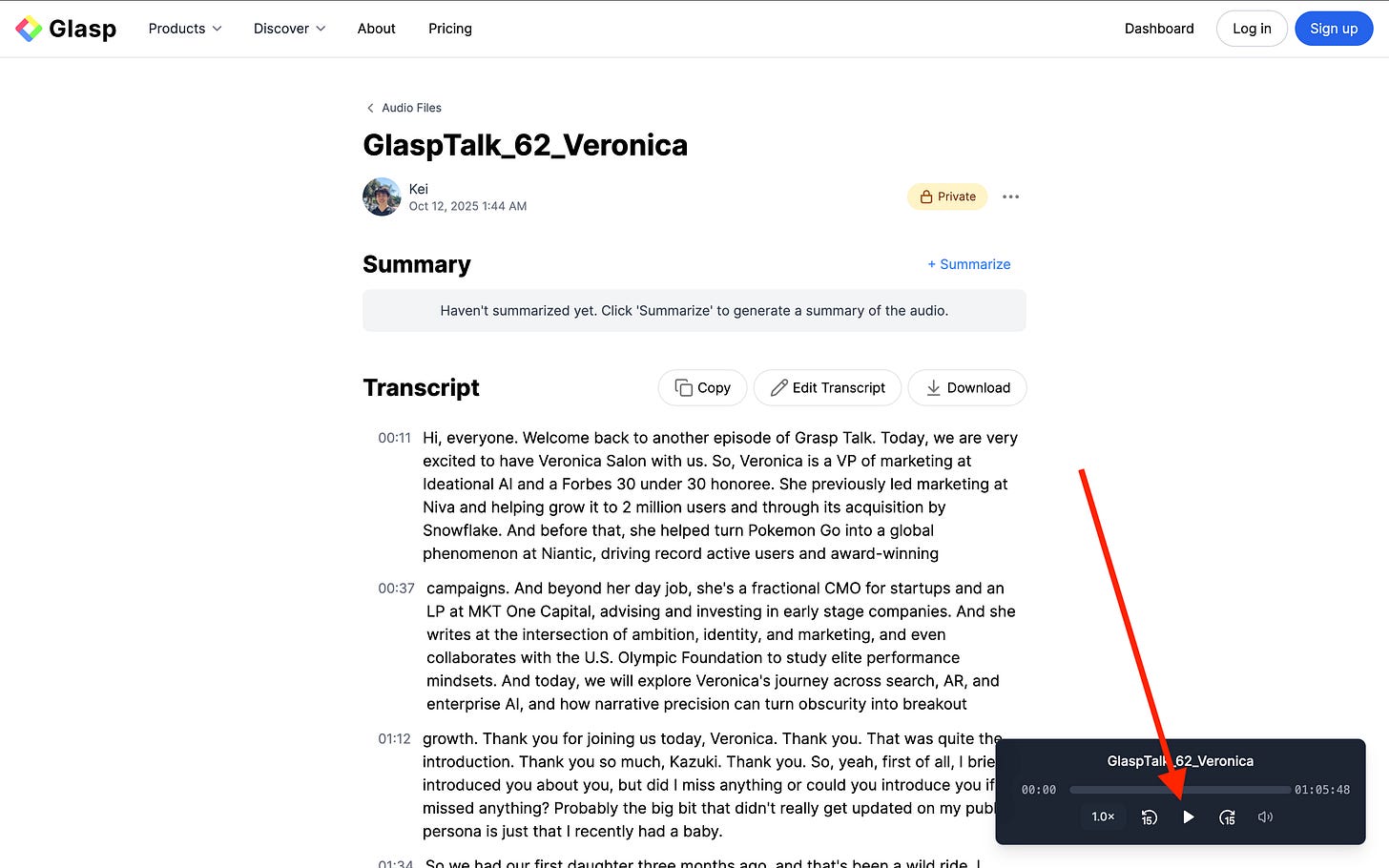
Riproduci l'audio
Usa il lettore audio integrato per ascoltare la registrazione direttamente dalla pagina della trascrizione. Puoi modificare la velocità di riproduzione, andare avanti o regolare il volume in base alle tue esigenze.
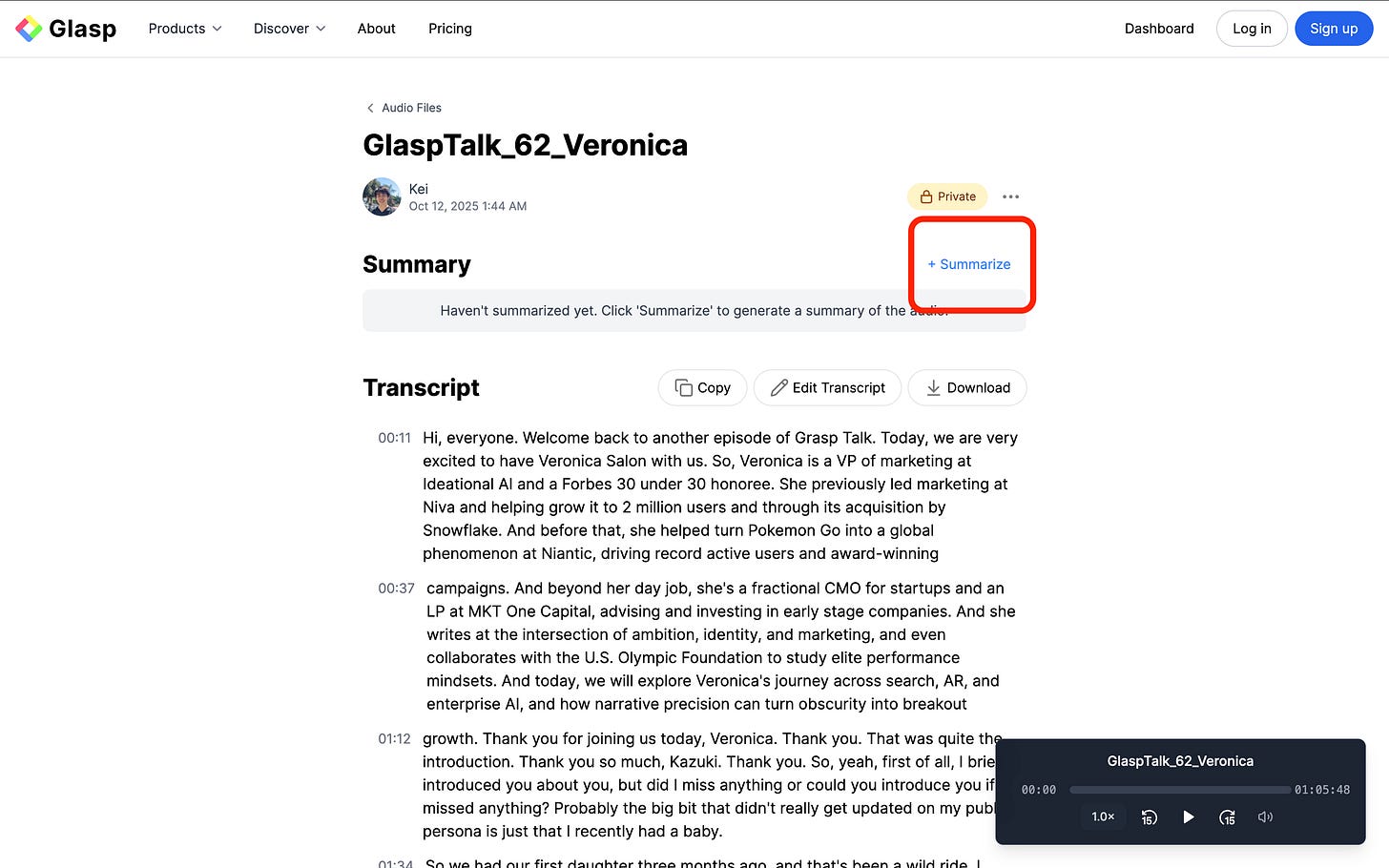
Crea un riassunto della trascrizione
Fai clic su “+ Summarize” per generare subito un riassunto della trascrizione con l'AI. In questo modo puoi cogliere rapidamente le idee chiave senza dover rileggere l'intera conversazione.
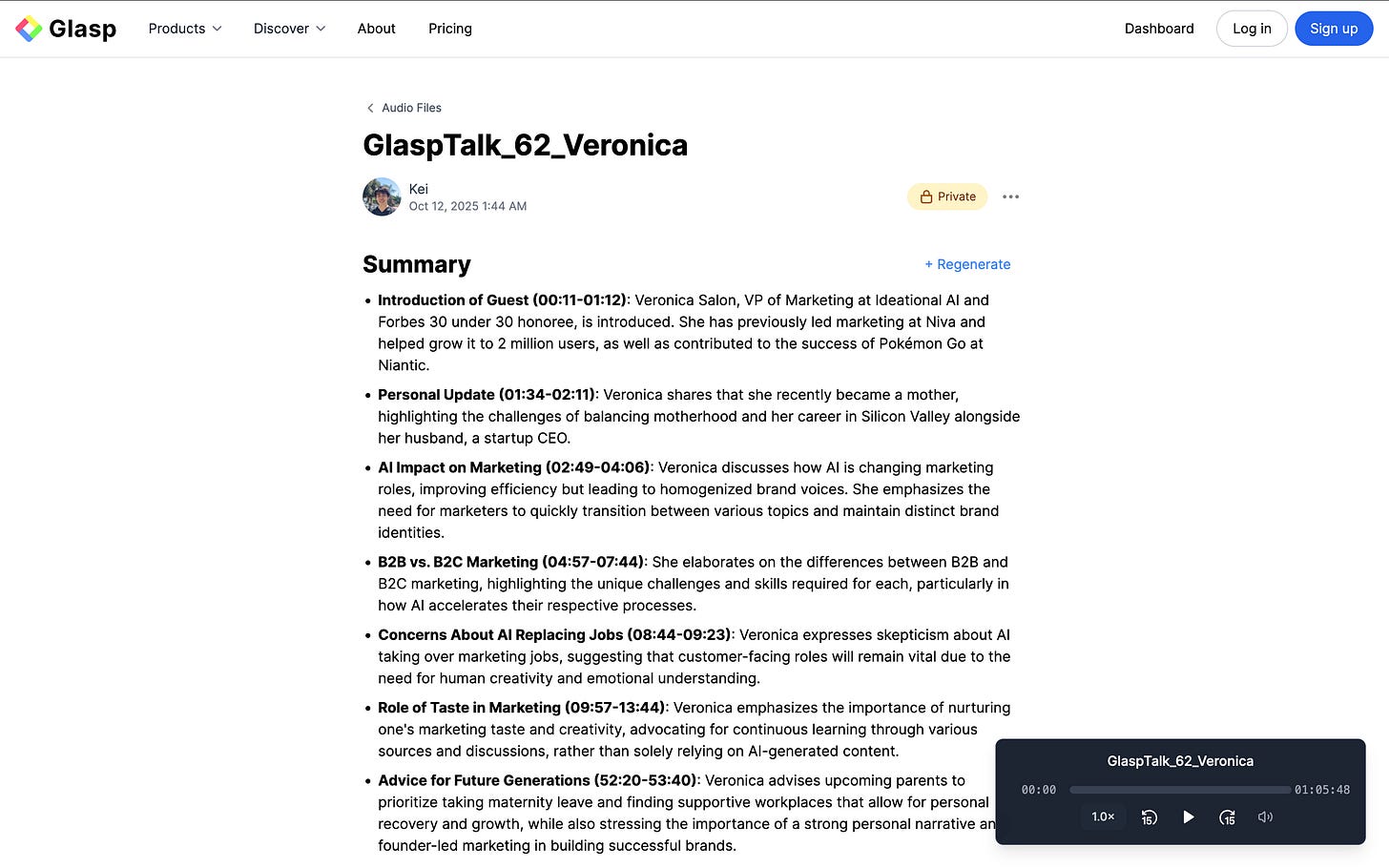
Quando l'AI avrà terminato, il riassunto apparirà nella parte superiore della pagina.
Il riassunto è organizzato in sezioni chiave e include i timestamp, così puoi cogliere subito le idee principali.
Scarica o riutilizza i tuoi contenuti
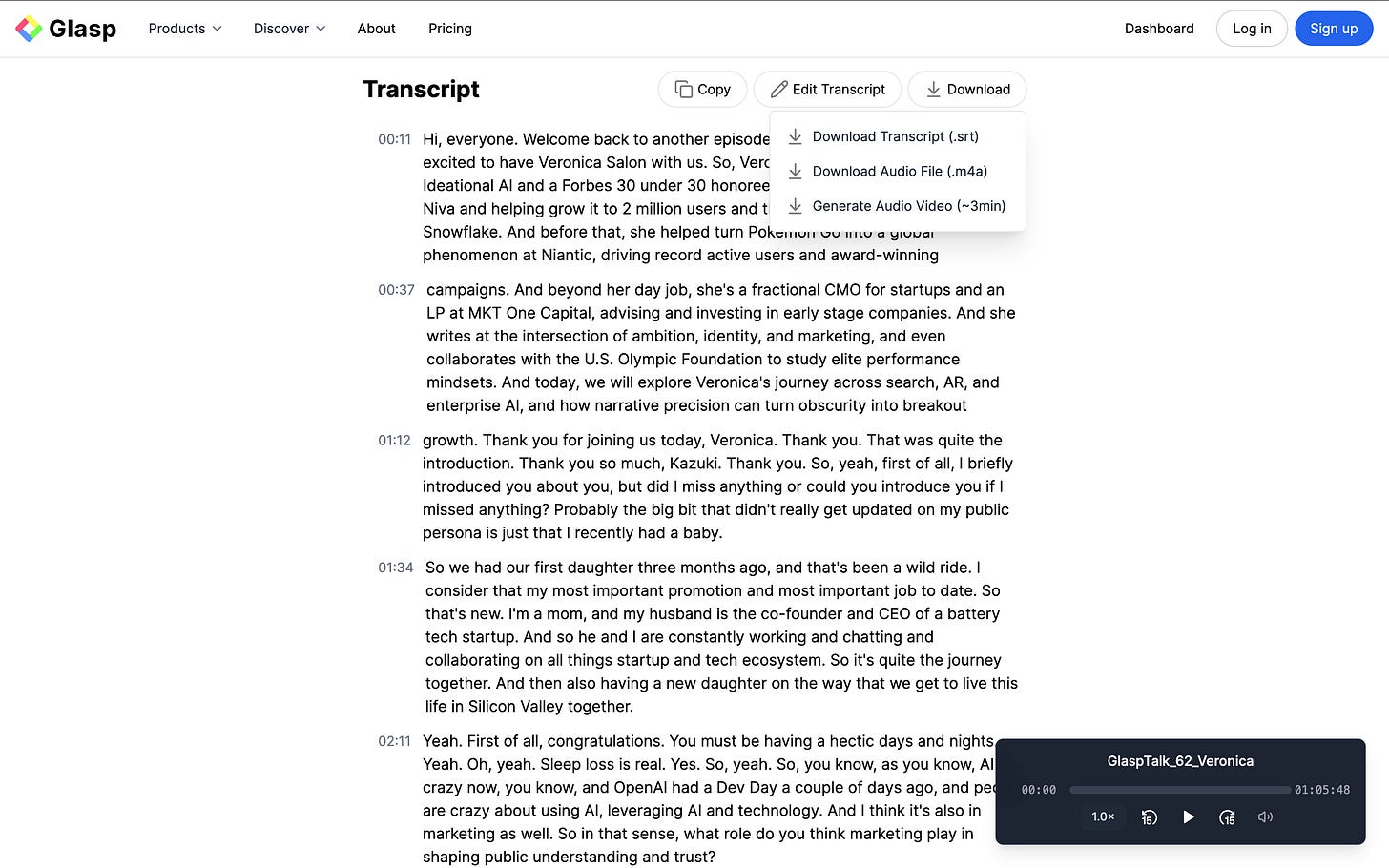
Fai clic su “Download” per scegliere come esportare i contenuti.
Puoi:
Scaricare la trascrizione come file .srt
Scaricare il file audio originale (.m4a)
Generare un breve video ricavato dall'audio, di circa 3 minuti, facile da condividere
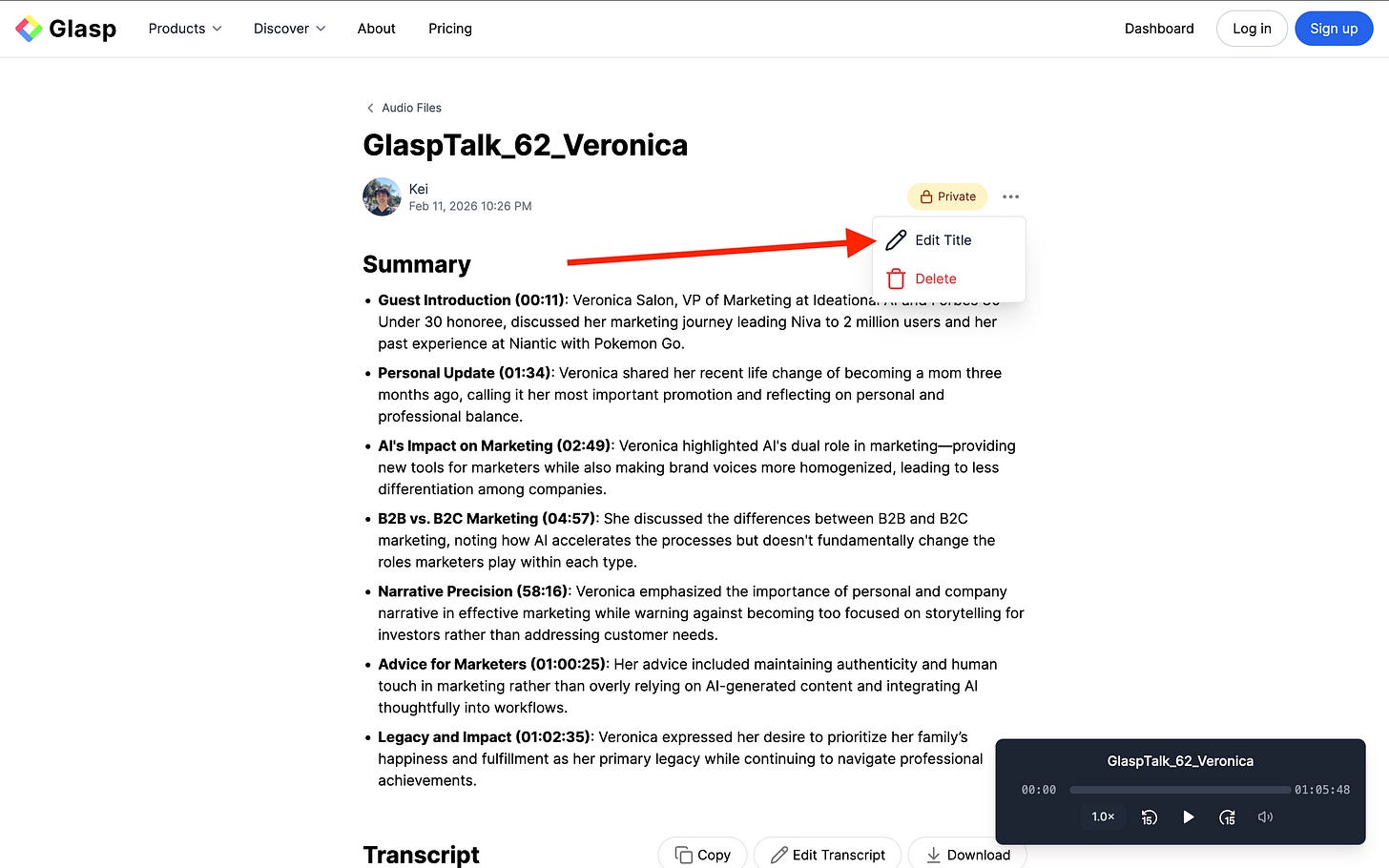
Passo 5: Modifica il titolo (facoltativo)
Per rinominare il file audio, fai clic sui tre puntini (⋯) nell'angolo in alto a destra e seleziona “Edit Title.”
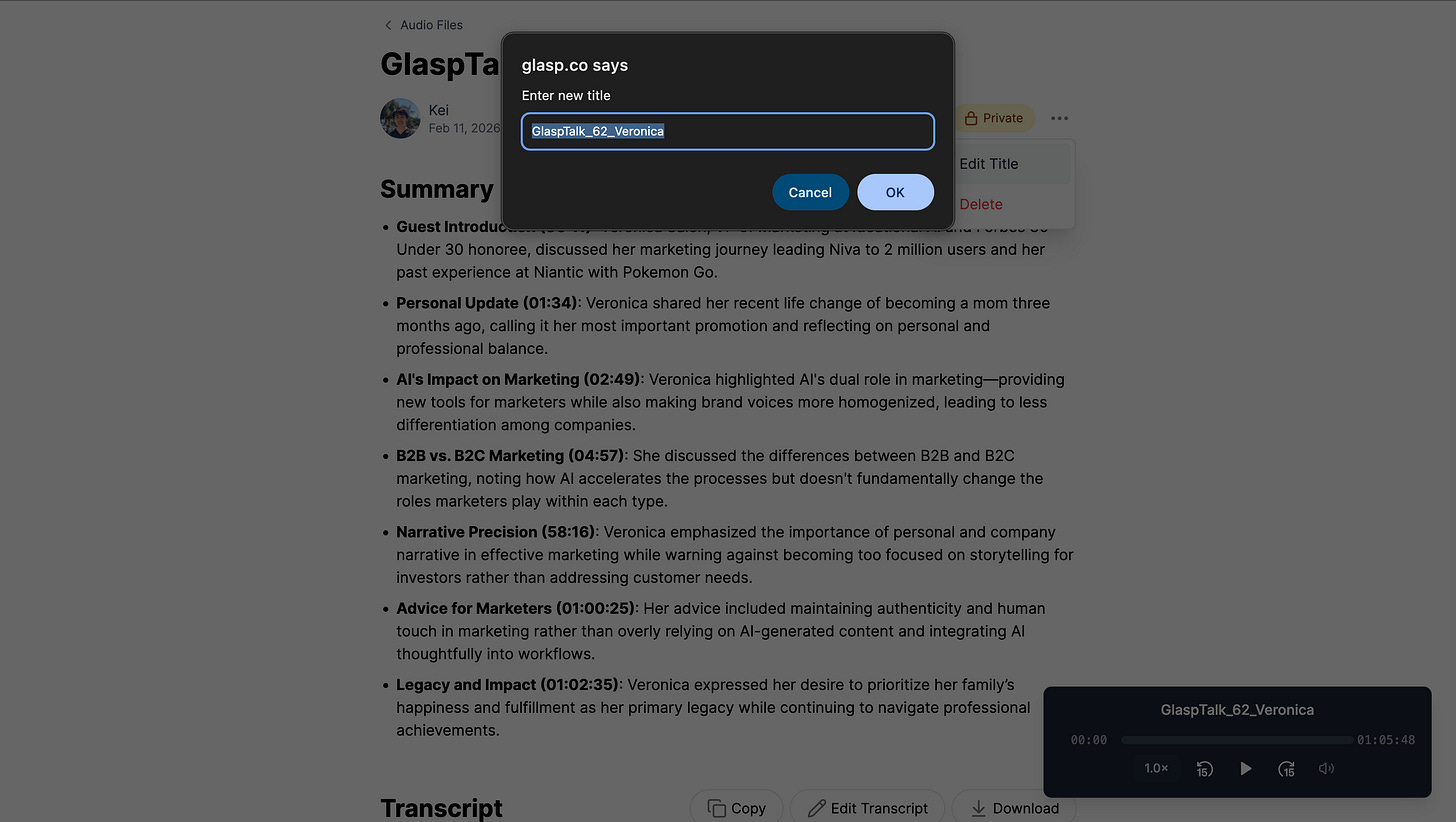
Inserisci un nuovo titolo e fai clic su “OK” per salvare le modifiche.
Passo 6: Condividi la trascrizione (facoltativo)
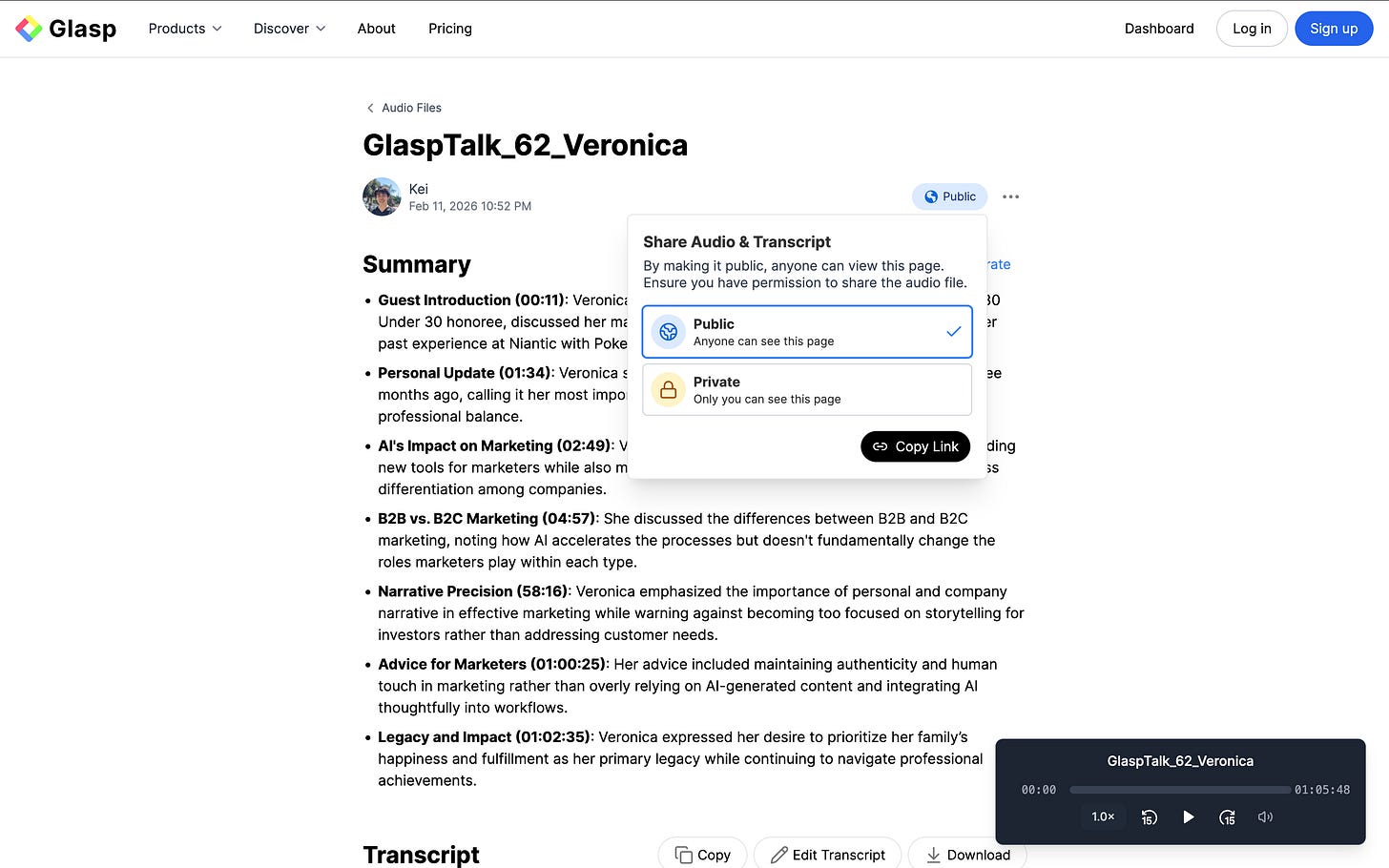
Per impostazione predefinita, i file audio vengono salvati come privati.
Se vuoi condividere la trascrizione, cambia la visibilità in Public e invia il link generato al tuo team, al tuo pubblico o alle persone con cui collabori.
Passo 7: Elimina il file audio (facoltativo)
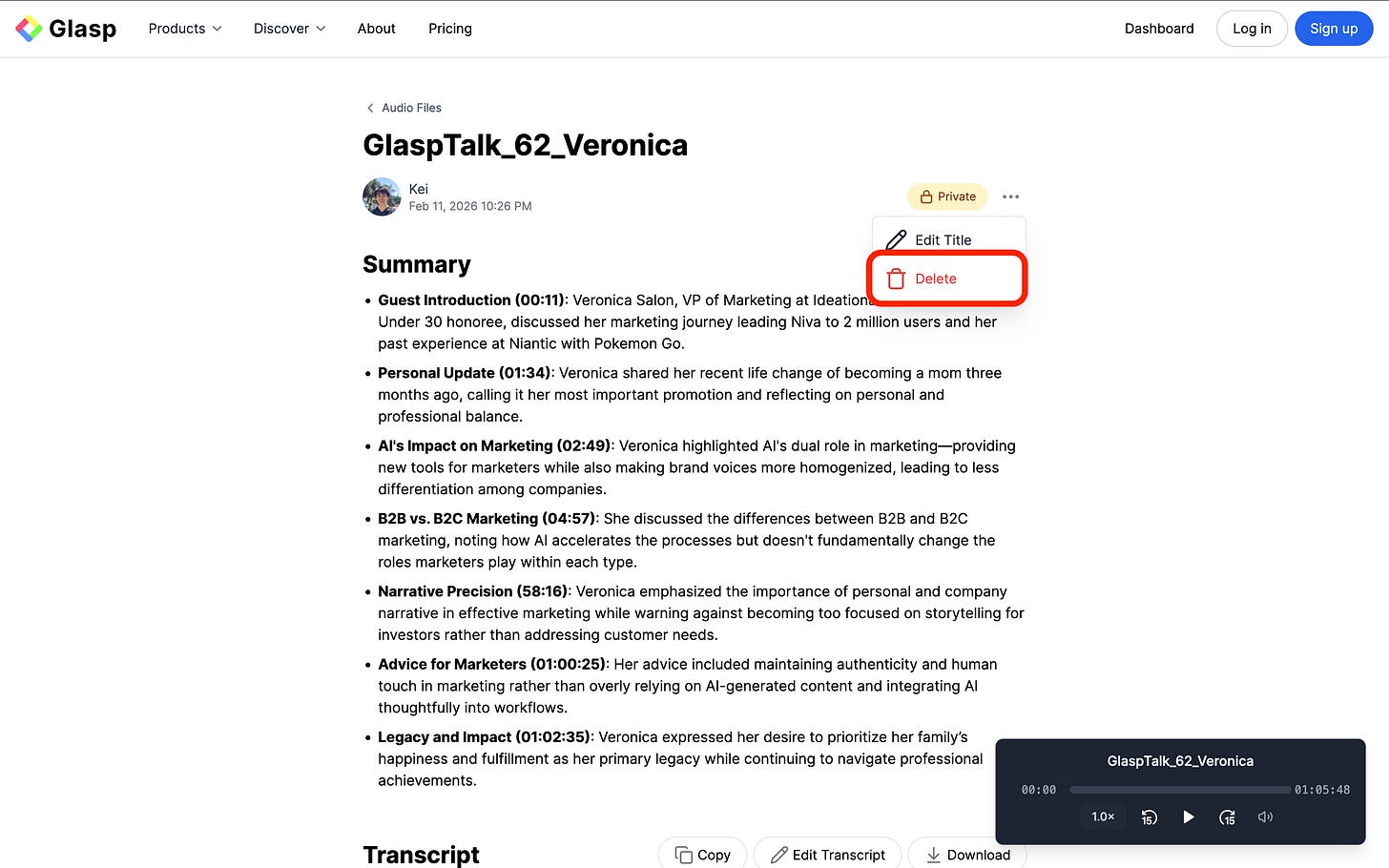
Fai clic sui tre puntini (⋯) accanto al titolo e seleziona “Delete.” Dopo la conferma, il file audio e la trascrizione verranno eliminati definitivamente.
Quello che ascolti non dovrebbe andare perso appena finisce la riproduzione.
Con Glasp puoi trascrivere, evidenziare, annotare, riassumere e riutilizzare i tuoi audio, integrando ogni conversazione nel tuo sistema di conoscenza a lungo termine.
Se non l'hai ancora fatto, registrati su Glasp e inizia a trasformare in conoscenza tutto ciò che leggi e ascolti, compresi i contenuti audio.
Trasforma la trascrizione in qualcosa di utile
Una trascrizione grezza raramente è il risultato finale. Copiala in ChatGPT, Claude, Gemini o in un altro assistente AI e chiedi il formato che ti serve, per esempio:
"Trasforma la trascrizione di questa intervista in un articolo di domande e risposte, con Speaker 1 come intervistatore. Mantieni le risposte complete ed elimina gli intercalari."
"Scrivi il verbale della riunione a partire da questa trascrizione: decisioni, attività con i responsabili e questioni aperte."
"Elenca le cinque idee principali di questa lezione, ciascuna con il timestamp in cui inizia."
Per un esempio passo passo, consulta Come creare un articolo di domande e risposte da un file audio.
I passaggi che evidenzi vengono salvati nel tuo profilo Glasp insieme alle altre evidenziazioni, così puoi ritrovarli in seguito, e gli assistenti AI collegati tramite Glasp MCP Connector (in inglese) possono cercarli.
Altri modi per trascrivere l'audio, e quando Glasp è utile
Puoi trascrivere una registrazione a mano, il che è gratuito ma richiede più volte la durata dell'audio. Molti telefoni, app di registrazione ed editor di testo trascrivono anche sul dispositivo, e vale la pena provarli se li hai già. Glasp è più utile quando vuoi qualcosa in più del testo: voci distinte, timestamp in un file di sottotitoli, evidenziazioni e note sulla trascrizione, un riassunto AI e un unico posto in cui cercare tutte le trascrizioni insieme a ciò che leggi.
Domande frequenti
Quali formati di file audio supporta Glasp?
Glasp supporta i file mp3, mp4, mpeg, mpga, m4a, wav e webm. Ogni file può avere dimensioni massime di 300 MB o durare fino a 5 ore.
Quanto è precisa la trascrizione?
La precisione dipende dalla qualità dell'audio, soprattutto dalla nitidezza delle voci e dalla quantità di rumore di fondo. Per la maggior parte delle registrazioni comuni, come lezioni, riunioni e interviste, Glasp genera trascrizioni molto affidabili.
Posso scaricare la trascrizione?
Sì. Puoi scaricare la trascrizione come file .srt, scaricare l'audio originale (.m4a) o generare un breve video dall'audio. Puoi anche copiare l'intera trascrizione e incollarla in qualsiasi strumento per prendere appunti o creare documenti.
Quanti minuti posso trascrivere gratis?
Il piano gratuito include 30 minuti di trascrizione audio al mese. Pro include 300 minuti al mese e Unlimited 1.500 minuti. Consulta i prezzi.
Posso trascrivere un memo vocale dell'iPhone?
Sì. Esporta il memo dall'app Memo Vocali e caricalo. Consulta Come trascrivere un memo vocale di iPhone con Glasp.
Posso trascrivere un video di YouTube senza sottotitoli?
Sì. Apri il video con l'estensione di Glasp e fai clic sull'icona dell'audio nella parte superiore del pannello di Glasp per avviare Audio Transcription. Consulta Come vedere il riassunto di un video YouTube con Glasp.
Posso creare automaticamente un riassunto della trascrizione audio?
Sì. Dopo aver generato la trascrizione, fai clic sul pulsante + Summarize per ottenere un riassunto conciso generato dall'AI.
Glasp riconosce le diverse voci?
Sì. Glasp rileva e identifica automaticamente le diverse voci nella trascrizione, per esempio SPEAKER 1 e SPEAKER 2. Passa alla vista Speakers nella parte superiore della sezione Transcript per vedere la conversazione organizzata per voce.
Posso mantenere private le mie trascrizioni?
Per impostazione predefinita, tutte le trascrizioni sono private. Se vuoi condividerle, puoi cambiare la visibilità in Public e copiare il link condivisibile.
Posso modificare o eliminare un file audio che ho caricato?
Sì. Dal tuo profilo Glasp puoi rinominare il file, modificarne il titolo, aggiornarne la visibilità o eliminarlo in qualsiasi momento.
Claude o ChatGPT possono leggere le mie evidenziazioni su Glasp?
Sì. Con Glasp MCP Connector, assistenti AI come Claude, ChatGPT e Claude Code possono cercare e leggere le tue evidenziazioni, le tue note, le evidenziazioni Kindle e i riassunti AI, compresi i riassunti dei video YouTube. La connessione è di sola lettura e riservata a te. Consulta How to Connect Glasp to Claude, ChatGPT, and Claude Code (MCP Connector) (in inglese).
Prima di andare
Grazie per aver letto questo articolo. Ci auguriamo che il tutorial ti aiuti a trasformare i tuoi file audio in trascrizioni chiare e subito utilizzabili.
Ci vediamo tra le righe, Il team di Glasp