Come creare un articolo di domande e risposte da un file audio con Glasp

Sep 16, 2026
5 min read
0 views
Hai mai desiderato trasformare la registrazione audio di un'intervista in un articolo di domande e risposte senza passare ore a trascriverla e formattarla? Con Glasp puoi trascrivere facilmente l'audio, modificare la trascrizione e organizzarla in un articolo di domande e risposte piacevole da leggere con uno strumento AI come ChatGPT, Gemini o Claude.
Con Glasp puoi caricare un file audio, generare una trascrizione accurata, evidenziare i passaggi più importanti e trasformarli in un articolo ben strutturato con strumenti AI come ChatGPT, Gemini o Claude.
In questa guida ti accompagneremo passo dopo passo, dal caricamento del file audio alla pubblicazione di un articolo di domande e risposte curato, facile da leggere, condividere e riutilizzare per blog, ricerche o documentazione.
Ecco l'articolo di esempio che abbiamo creato con questa funzione.
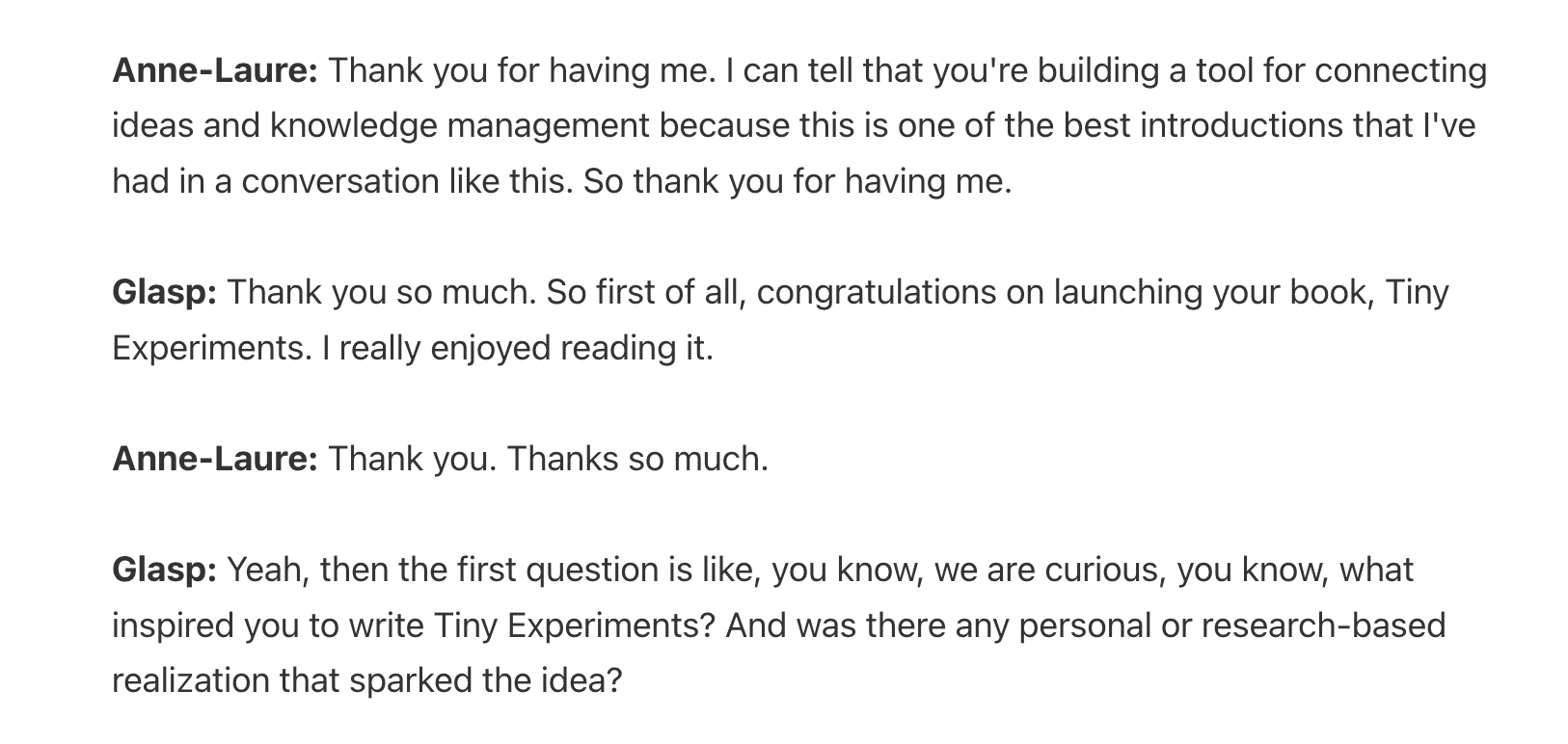
Come sviluppare una mentalità di crescita attraverso piccoli esperimenti | Anne-Laure Le Cunff | Glasp Talk #45
Passo 1: Prepara un file audio
Se hai un file audio con la registrazione dell'intervista, salvalo sul computer. Se hai registrato con iPhone Voice Memo e usi un Mac, puoi trasferire il file tramite Airdrop. Trovi la guida qui sotto.
Se usi uno smartphone Android, Windows, Chromebook o un altro dispositivo, trasferisci il file audio con un servizio come Google Drive o Slack.
Passo 2: Registrati su Glasp
Scegli un browser, per esempio Google Chrome, Brave, Safari o Microsoft Edge.
Nella barra di ricerca digita “glasp.co”: verrai indirizzato automaticamente alla pagina di Glasp. In alternativa, usa il link qui sotto.
👉 Glasp, convertitore da audio a testo
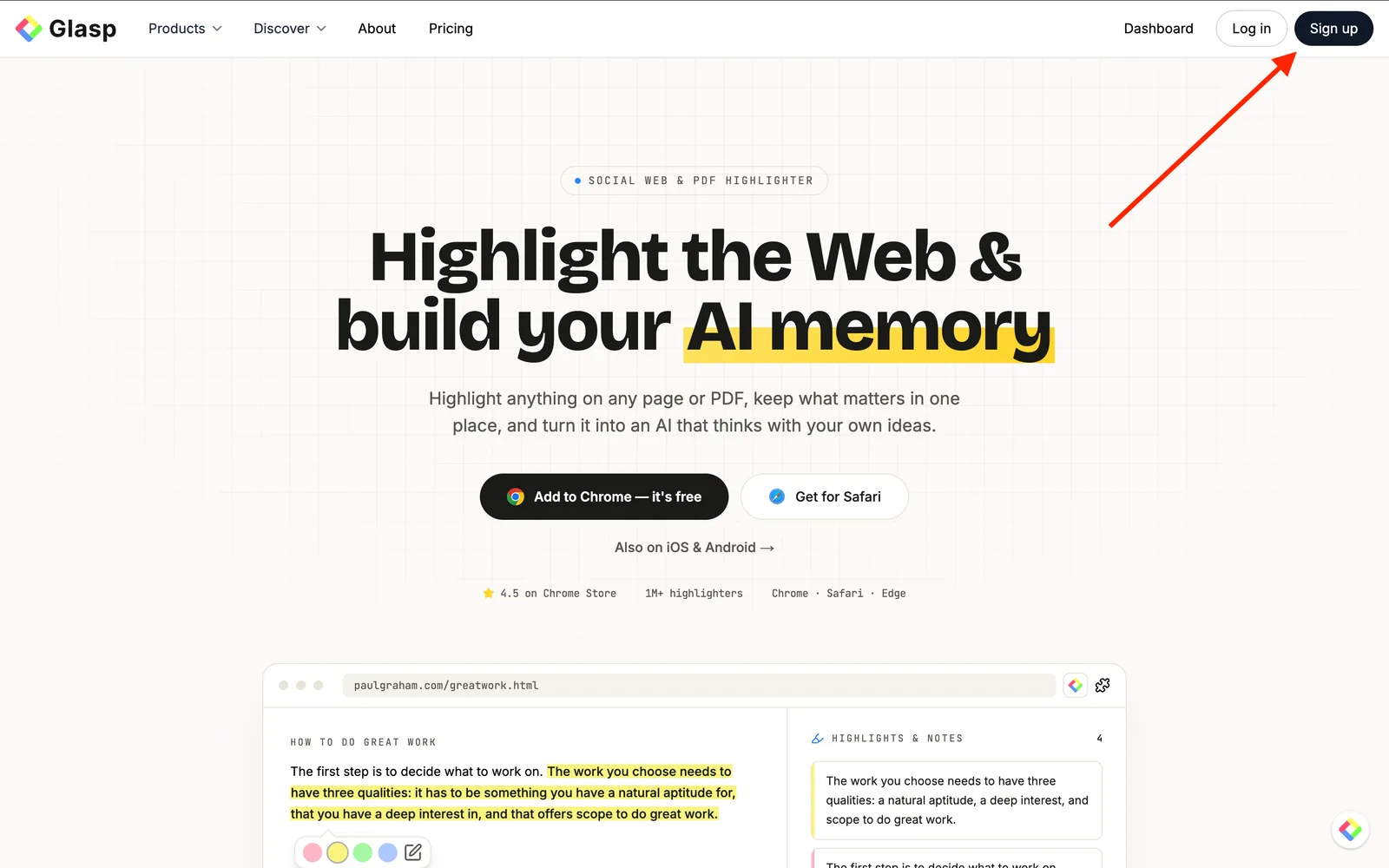
Una volta aperta la pagina, fai clic su “Sign up” e prosegui con il tuo Google Account.
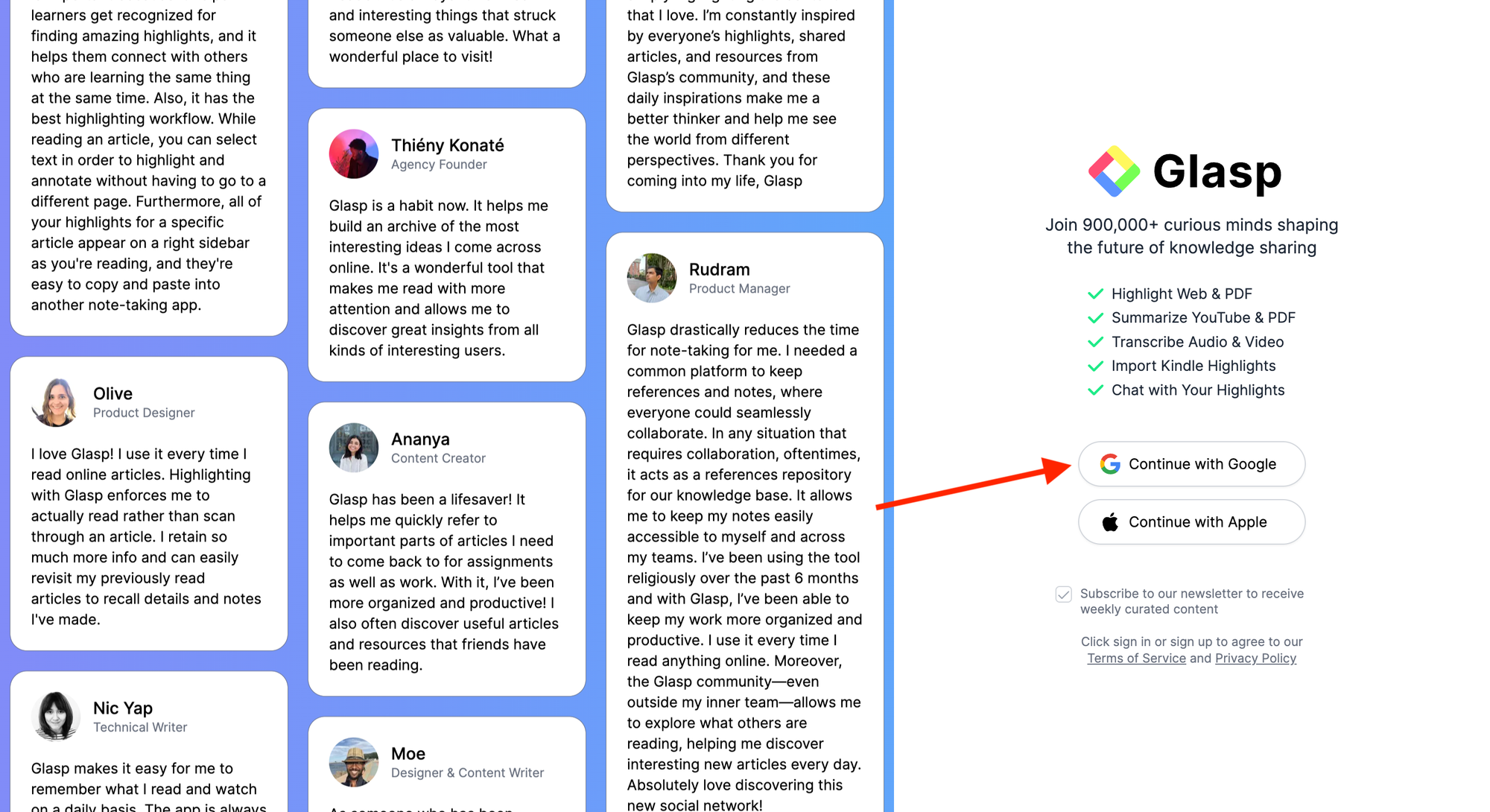
Puoi registrarti su Glasp con Google Sign-in oppure Apple Sign-in. Se non usi un iPhone o un iPad, ti consigliamo vivamente Google Sign-in.
Dopo aver completato la creazione dell'account, verrai reindirizzato al Chrome Web Store.
Passo 3: Vai alla pagina Home di Glasp
Dopo aver creato correttamente il tuo account Glasp, vedrai la pagina Home mostrata qui sotto. Se non compare, apri di nuovo “glasp.co”.
Nella pagina Home ti verrà chiesto di scegliere gli argomenti che preferisci. È un passaggio utile per trovare articoli in linea con i tuoi interessi, e potrai modificare le tue preferenze in qualsiasi momento.
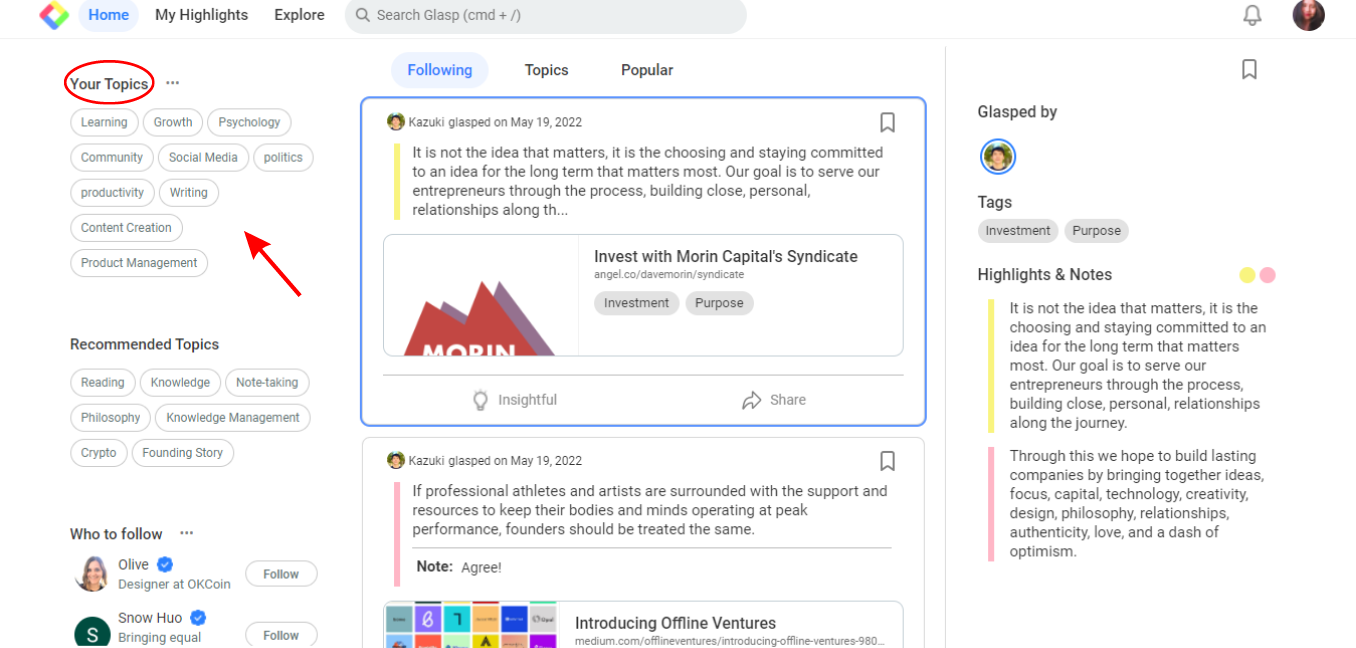
Passo 4: Carica il file audio su Glasp
Nella pagina Home o nella pagina del tuo profilo trovi il pulsante + in alto a destra. Fai clic su Upload Audio File nella finestra che si apre.
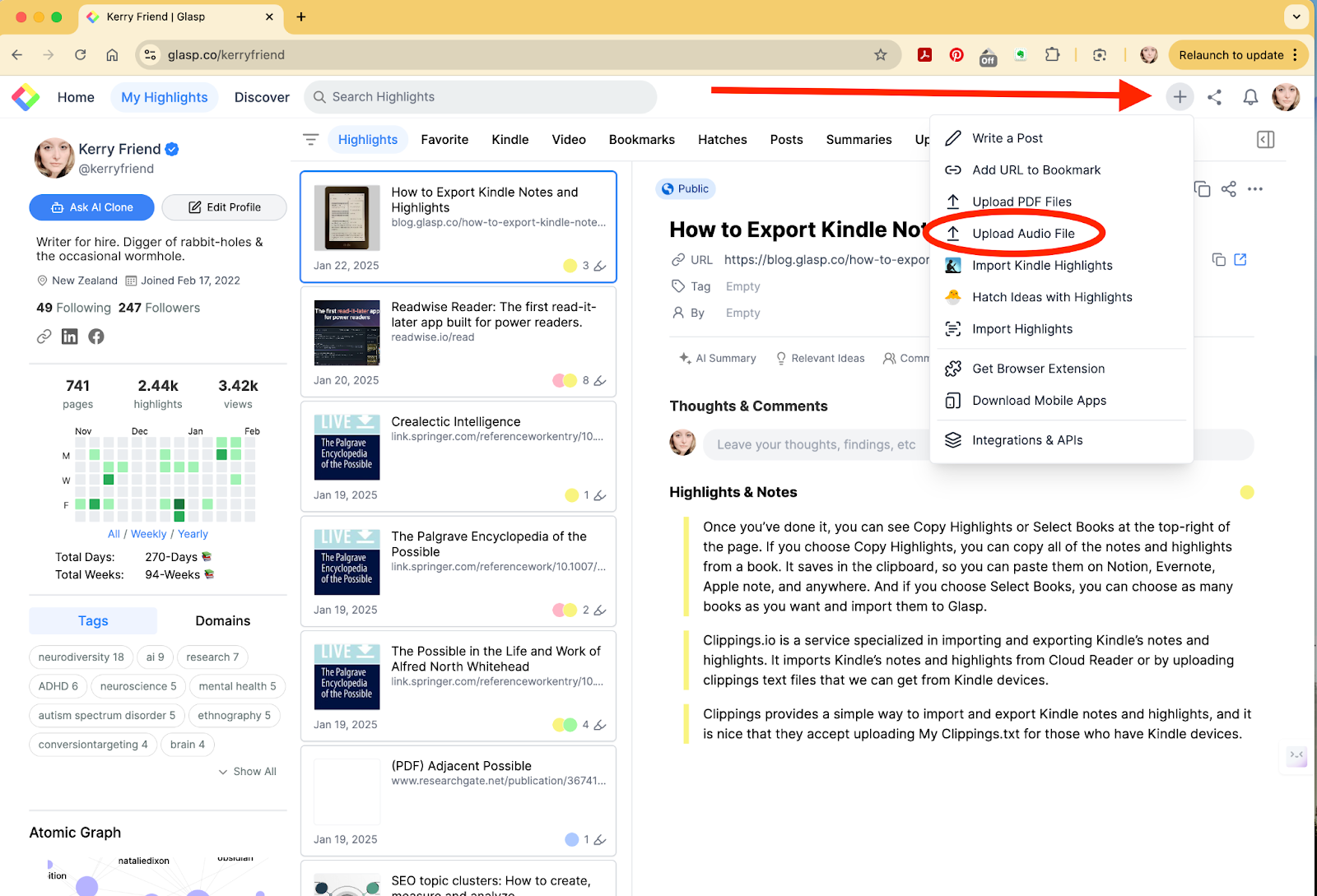
Comparirà un'altra finestra in cui potrai scegliere il file audio da caricare su Glasp. Seleziona il file di cui vuoi ottenere la trascrizione. La dimensione o durata massima è di 300 MB o 5 ore. Sono accettati i formati mp3, mp4, mpeg, mpga, m4a, wav e webm.
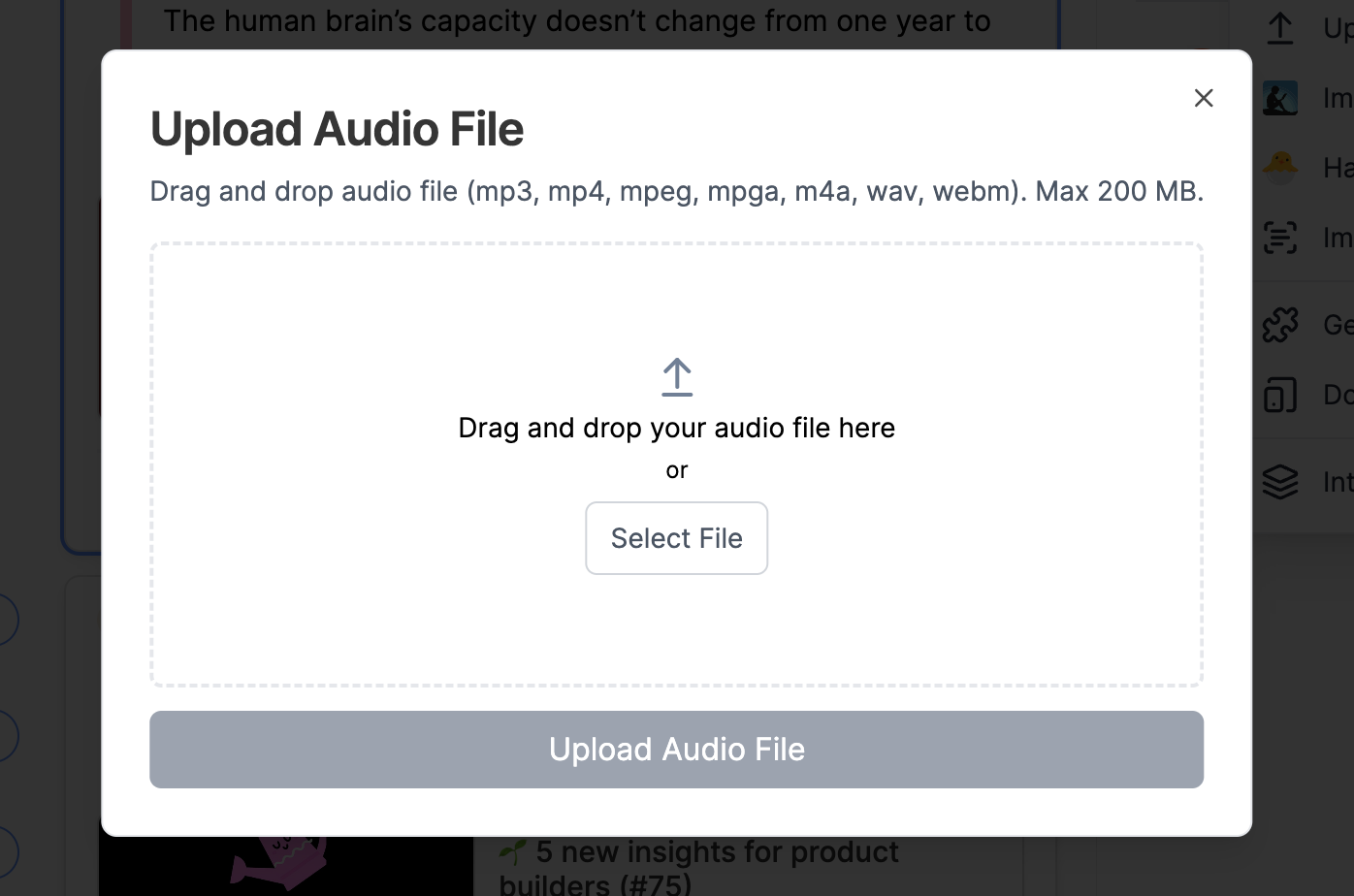
Fai clic su Select File oppure trascina un file audio nella finestra. Dopo averlo aggiunto, potrai fare clic sul pulsante Upload Audio File.
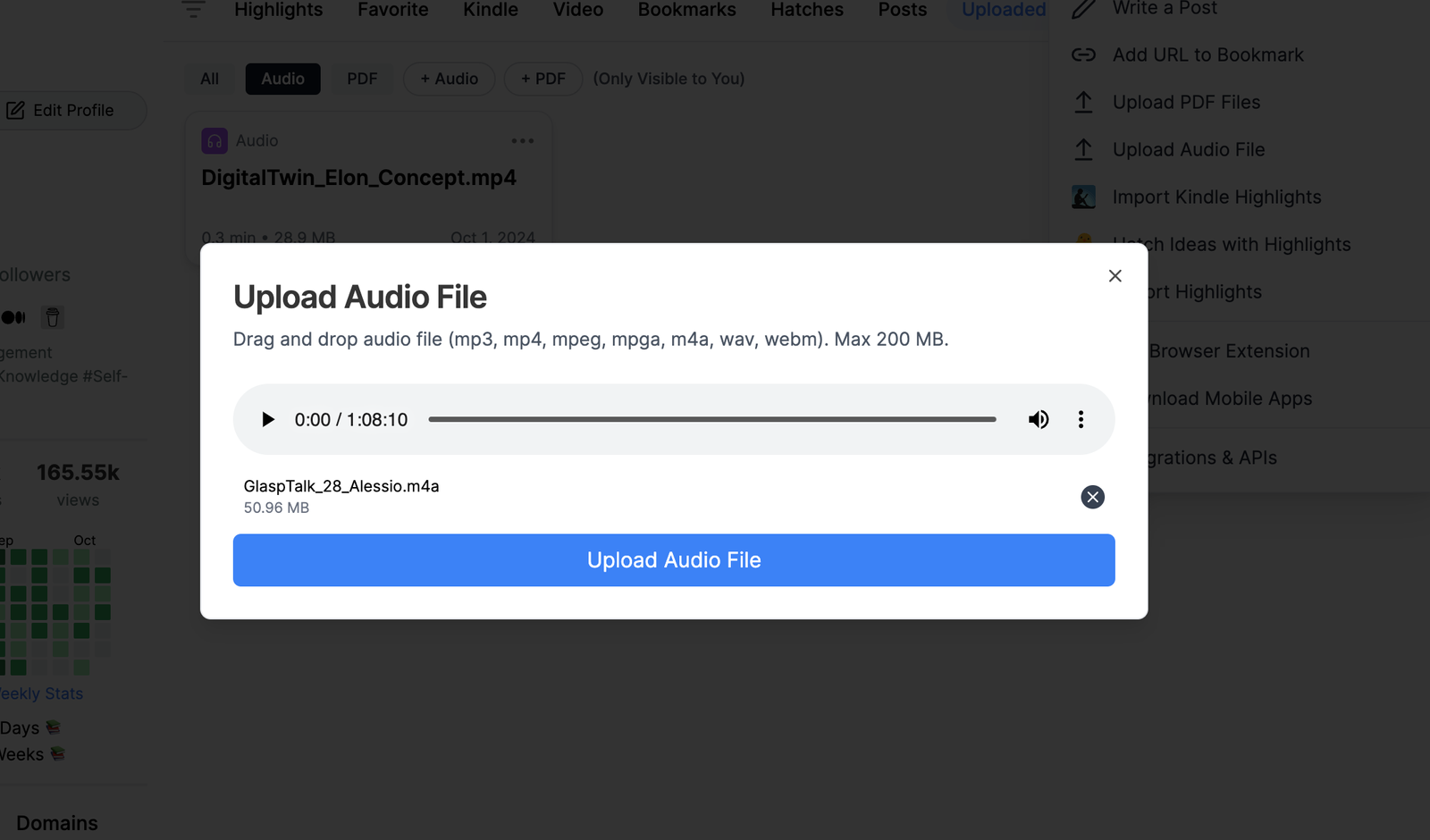
Fai clic sul pulsante Upload Audio File per caricare il file.
Al termine del caricamento vedrai la schermata qui sotto. La generazione della trascrizione può richiedere alcuni minuti, a seconda della durata dell'audio, quindi attendi finché non sarà pronta.
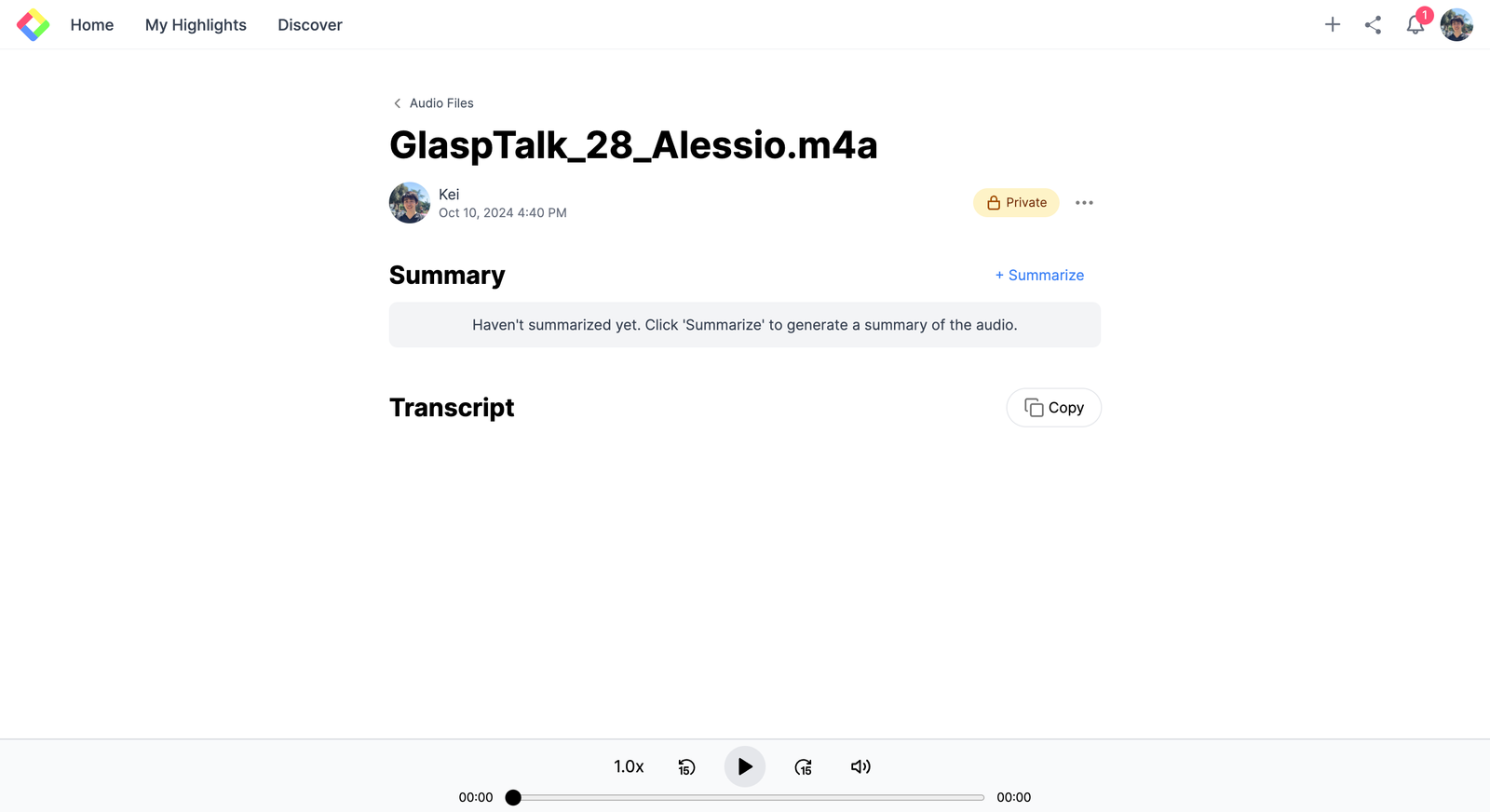
Passo 5: Ottieni la trascrizione del file audio
Quando la generazione è terminata, potrai vedere la trascrizione. Copiala.
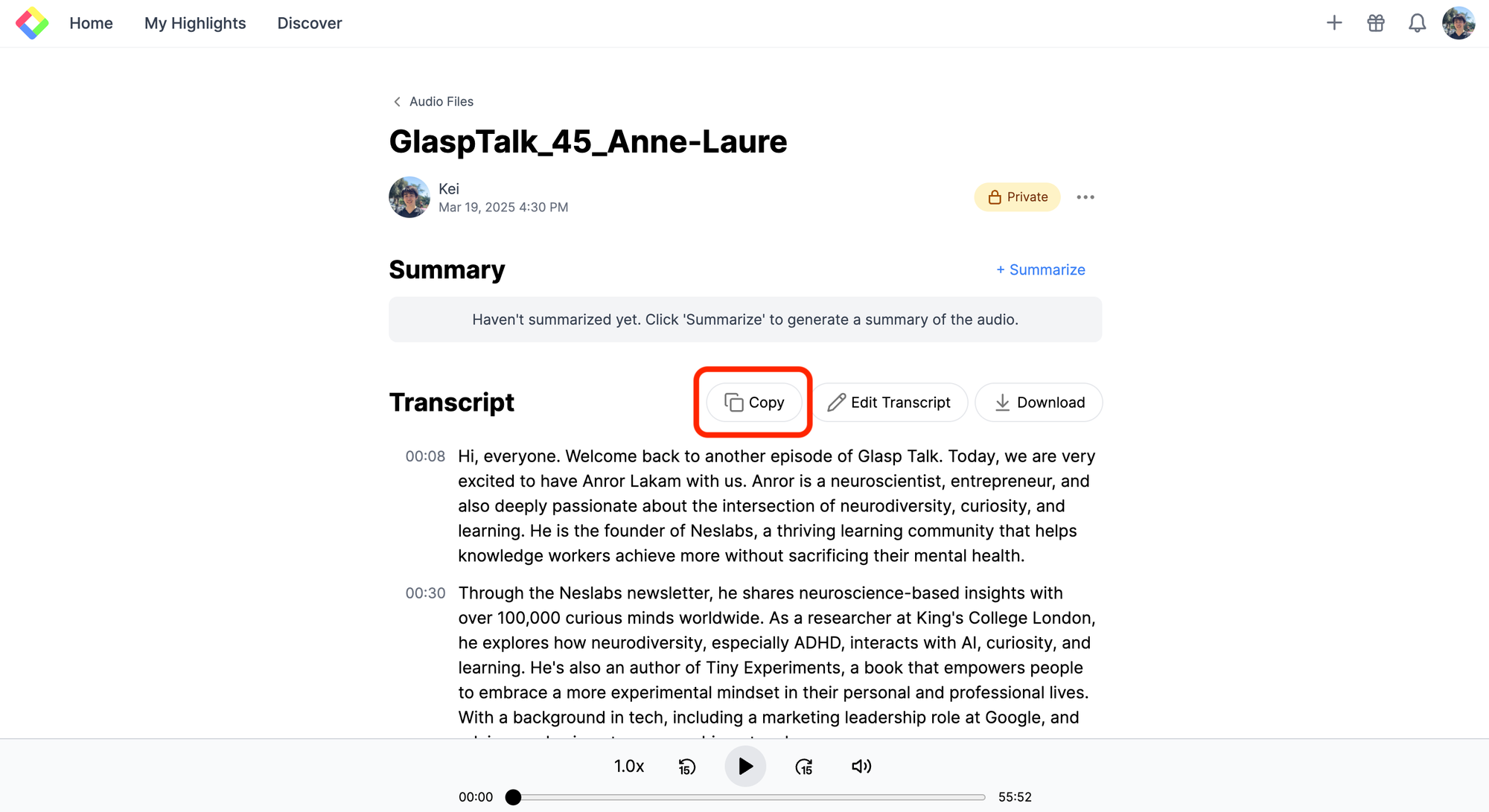
Se noti errori di battitura nella trascrizione, puoi correggerli facendo clic su Edit Transcript.
Passo 6: Apri uno strumento AI
Apri uno strumento AI come ChatGPT, Gemini, NotebookLM o Claude. In questa guida useremo Gemini come esempio.
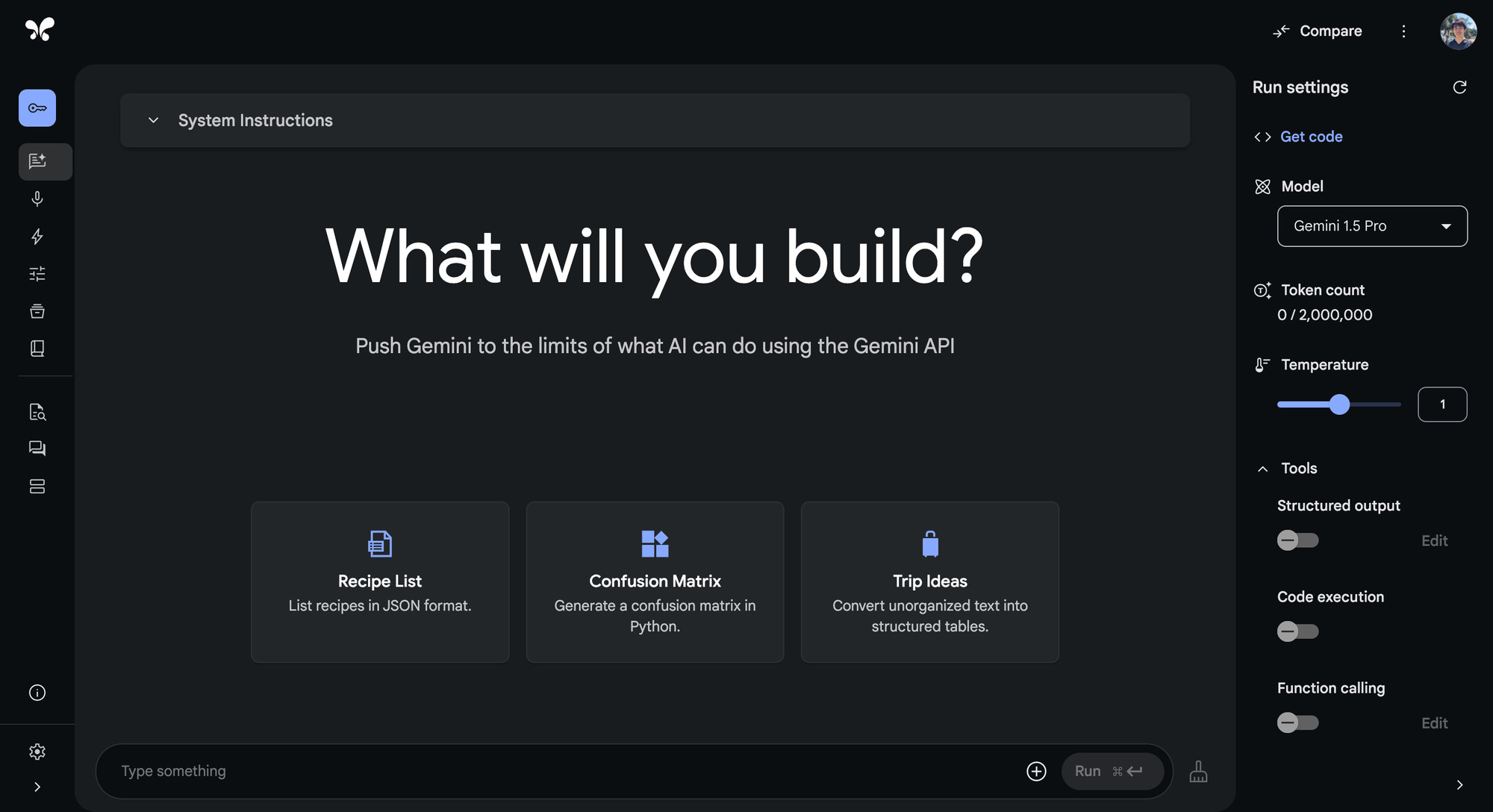
Passo 7: Formatta la trascrizione
Incolla in Gemini la trascrizione che hai copiato. Subito sotto, inserisci il prompt seguente.
Questa è la trascrizione di un video di YouTube. Ci sono due persone che parlano. Formatta la trascrizione come nell'esempio seguente. Non riassumere né eliminare parti della trascrizione. Usa la trascrizione completa. Elimina le parole riempitive come "eh", "ehm" e "be'".
Glasp: Ciao
Anne-Laure: Ciao
Questo prompt è solo un esempio. Modificalo in base al risultato che vuoi ottenere. Tieni presente che abbiamo specificato chiaramente Non riassumere né eliminare parti della trascrizione. Usa la trascrizione completa, perché gli strumenti AI tendono a riassumere o tagliare le trascrizioni lunghe.
Se la formattazione riesce, vedrai un risultato in stile domanda e risposta simile a quello qui sotto.
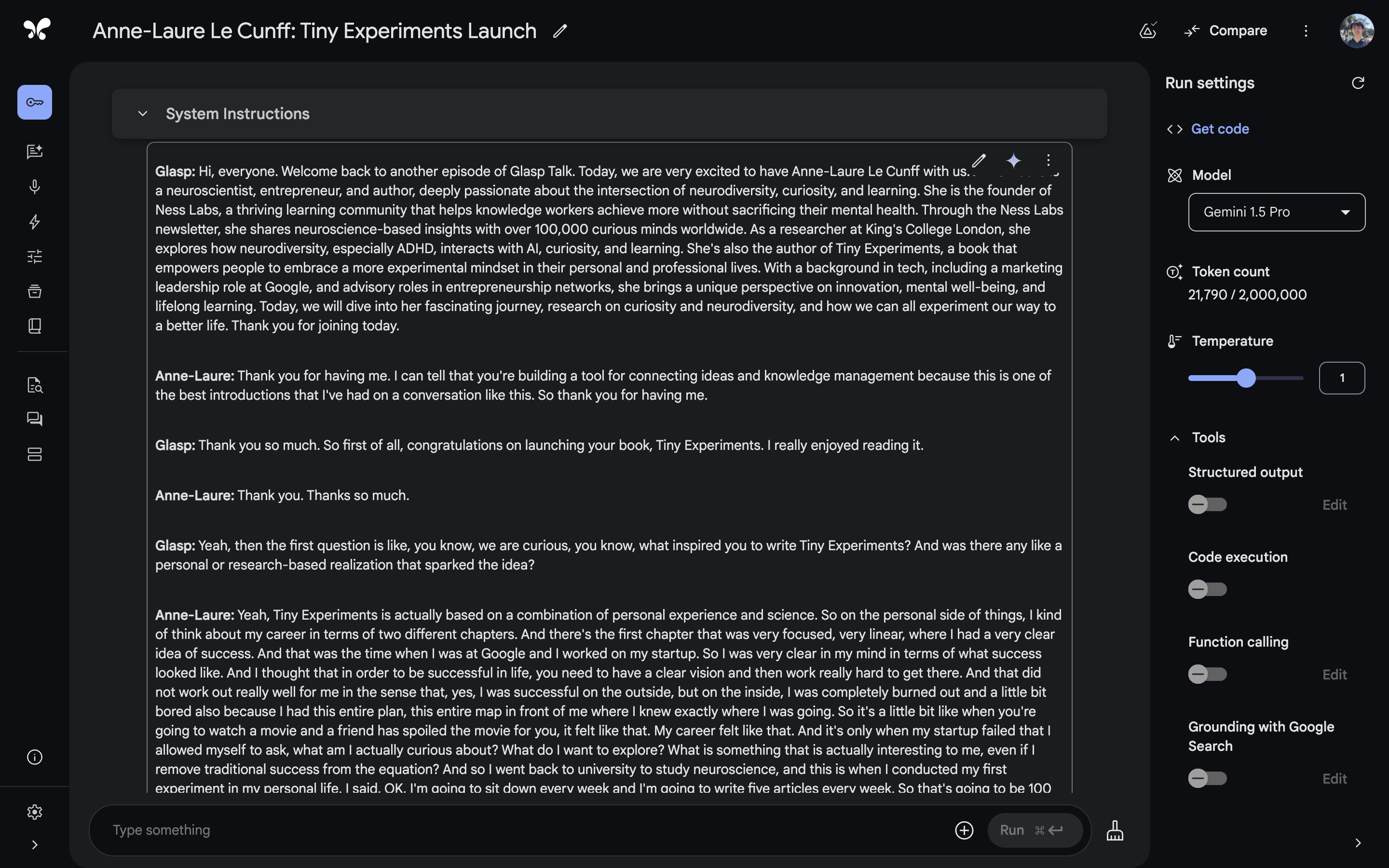
Copia e incolla la trascrizione formattata nella bozza dell'articolo. Se vuoi modificarla, fallo prima della pubblicazione.
Facile, vero? Con Glasp e uno strumento AI puoi creare in pochi passaggi un articolo di domande e risposte partendo da un file audio.
Domande frequenti
Quali formati audio supporta Glasp?
Glasp supporta file mp3, mp4, mpeg, mpga, m4a, wav e webm fino a 300 MB o 5 ore di durata.
Posso modificare la trascrizione dopo che Glasp l'ha generata?
Sì. Dopo la trascrizione, puoi fare clic su Edit Transcript per correggere errori di battitura o sistemare la formattazione.
Glasp crea automaticamente l'articolo di domande e risposte?
Non ancora. Glasp genera la trascrizione, che puoi poi formattare come articolo di domande e risposte con uno strumento AI, per esempio ChatGPT, Gemini, Claude o NotebookLM.
Posso usare questo metodo per interviste con più persone?
Sì. Ti basta modificare il prompt in modo che identifichi ogni persona. Per esempio:
“Formatta questa trascrizione come una serie di domande e risposte tra Interlocutore 1 e Interlocutore 2. Non riassumere. Mantieni la trascrizione completa.”
Le parole riempitive come “eh” ed “ehm” vengono rimosse automaticamente?
No. Puoi però chiedere allo strumento AI di eliminare le parole riempitive durante la formattazione, mantenendo intatta la trascrizione completa.
Questa funzione è gratuita?
La trascrizione audio di Glasp include 30 minuti al mese con il piano gratuito, 300 minuti con Pro e 1.500 minuti con Unlimited. Per formattare il testo con strumenti AI potrebbe essere necessario un abbonamento separato, per esempio ChatGPT Plus o Gemini Advanced.
Posso pubblicare su Glasp le trascrizioni in stile domanda e risposta?
Sì. Dopo la formattazione, puoi pubblicare l'articolo su Glasp Posts oppure esportarlo nella tua app per le note o nel tuo CMS, per esempio Notion, Obsidian o WordPress.
Prima di andare
Grazie per aver letto questa guida. Speriamo che ti aiuti a pubblicare più velocemente le tue interviste e a renderle più chiare.
Ci vediamo tra le righe, Il team di Glasp