Come vedere il riassunto di un video YouTube con Glasp

Sep 16, 2026
7 min read
0 views

Ultimo aggiornamento: agosto 2026
Con Glasp puoi visualizzare un riassunto generato dall'AI di qualsiasi video di YouTube. Puoi usare la funzione YouTube Summary in due modi, a seconda delle tue esigenze:
Installare l'estensione Glasp e creare un account Glasp, così potrai anche evidenziare e salvare ciò che ti interessa.
Installare l'estensione Glasp senza creare un account, se vuoi soltanto leggere i riassunti.
Se vuoi conservare i passaggi evidenziati nei video e rileggerli in seguito, ti consigliamo la prima opzione. I passaggi da 1 a 5 sono uguali in entrambi i casi, mentre quelli finali dedicati alle evidenziazioni sono facoltativi.
Passo 1: apri la pagina YouTube Summary di Glasp
Puoi accedere alla pagina YouTube Summary dal link qui sotto.
👉 YouTube Summary with ChatGPT
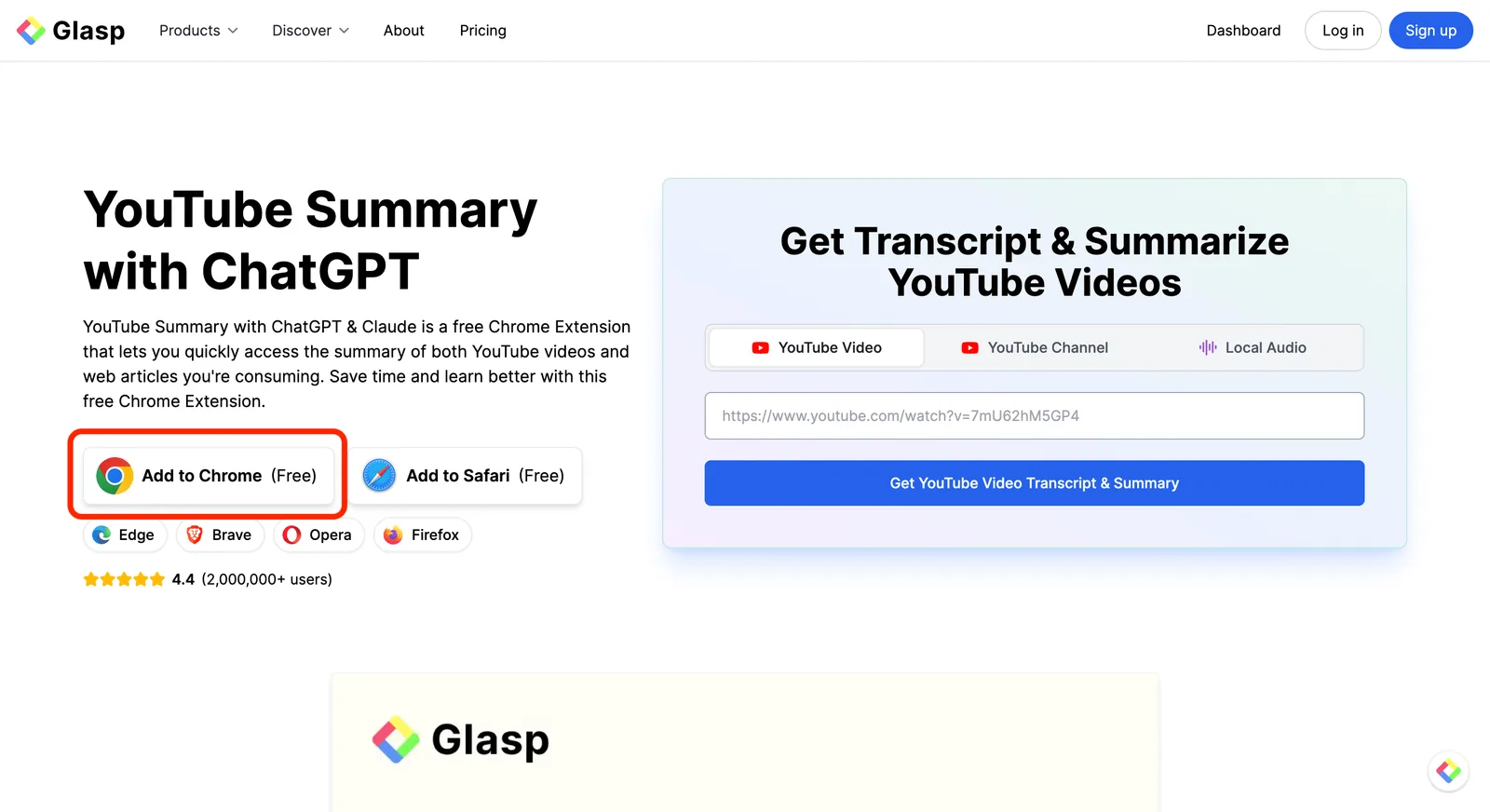
L'estensione è gratuita e funziona su Chrome, Safari, Edge, Brave, Opera e Firefox. Dalla stessa pagina puoi anche incollare l'URL di un video per ottenerne la trascrizione e il riassunto senza installare nulla.
Passo 2: installa l'estensione Glasp
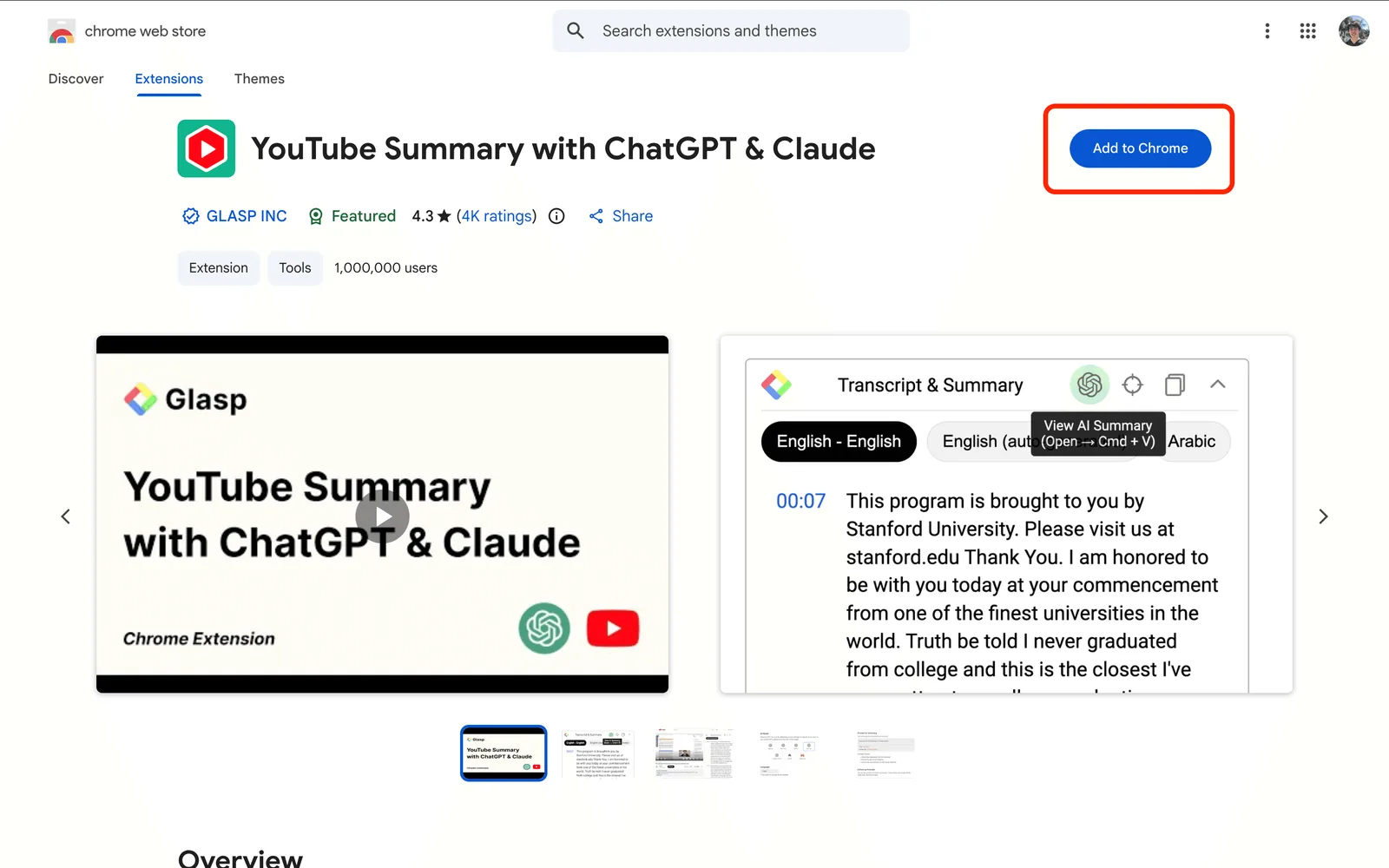
Fai clic su Add to Chrome (o sul pulsante relativo al tuo browser), quindi conferma l'installazione.
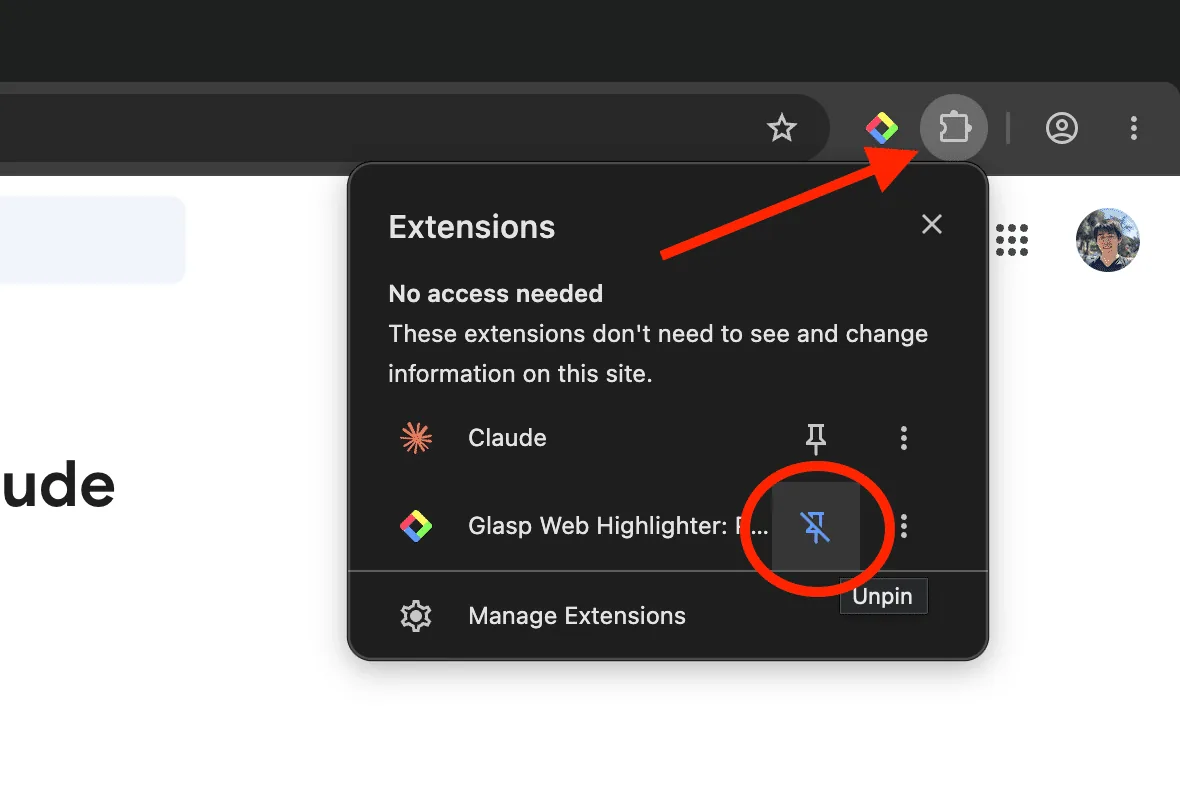
Dopo l'installazione, ti conviene fissare l'estensione Glasp alla barra degli strumenti, così sarà sempre a portata di clic.
Passo 3: apri un video di YouTube
Apri il video che vuoi riassumere. Sul lato destro della pagina apparirà il pannello YouTube Summary, con quattro schede: Transcript, Summary, Chat e Highlights.
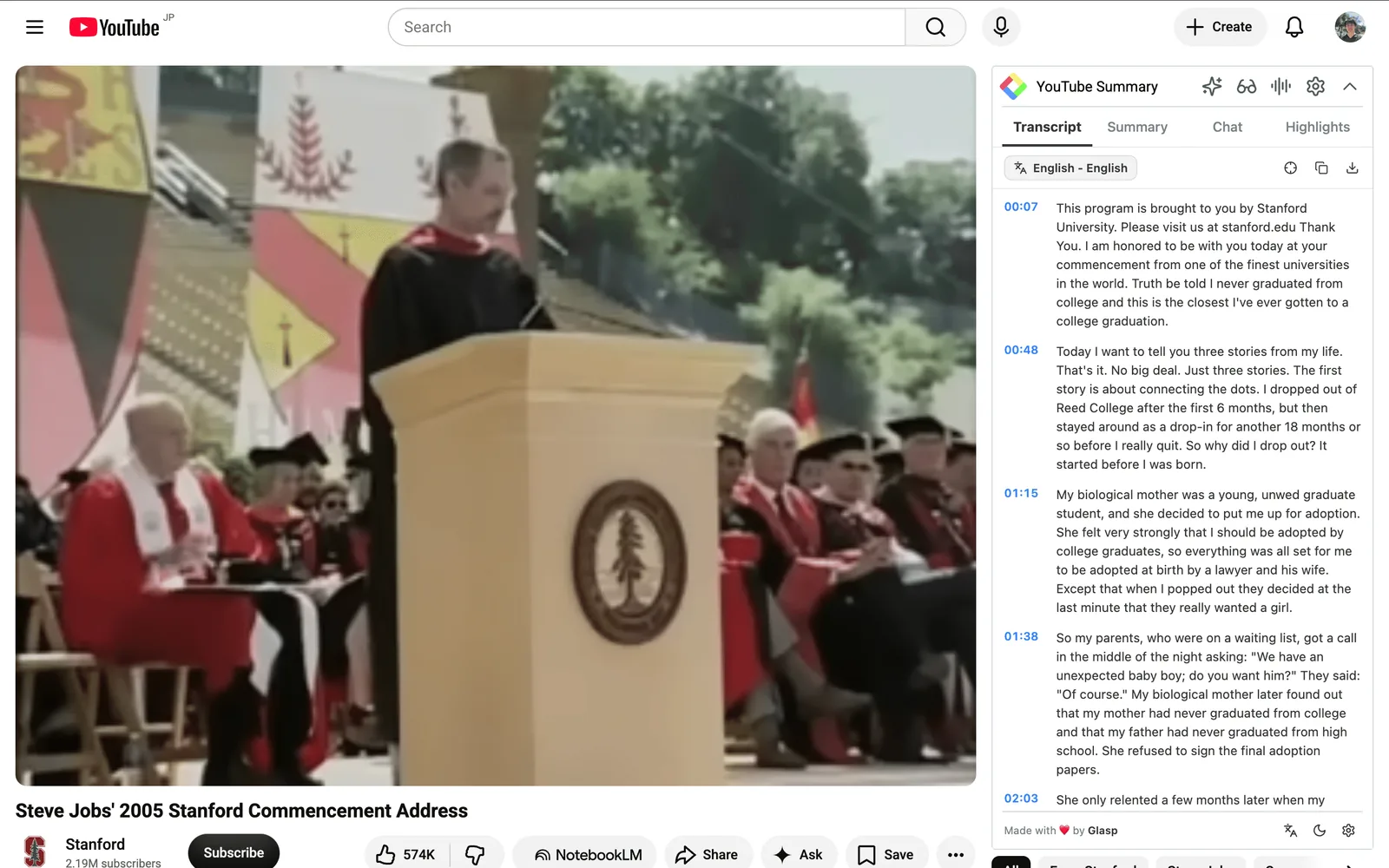
La scheda Transcript mostra la trascrizione completa con i timestamp. Fai clic su un timestamp per passare direttamente a quel punto del video.
Nota: alcuni video non hanno una trascrizione su YouTube, per esempio perché sono stati pubblicati da pochi istanti o non dispongono di sottotitoli. In questi casi Glasp può trascrivere direttamente l'audio. Fai clic sull'icona dell'audio nell'intestazione del pannello per avviare Audio Transcription sul video che stai guardando. Il piano gratuito include fino a 30 minuti al mese, Pro 300 minuti e Unlimited 1.500 minuti.
Passo 4: leggi il riassunto nella scheda Summary
Apri la scheda Summary: il riassunto generato dall'AI comparirà direttamente nel pannello. Non dovrai aprire una nuova scheda né accedere a un altro servizio.
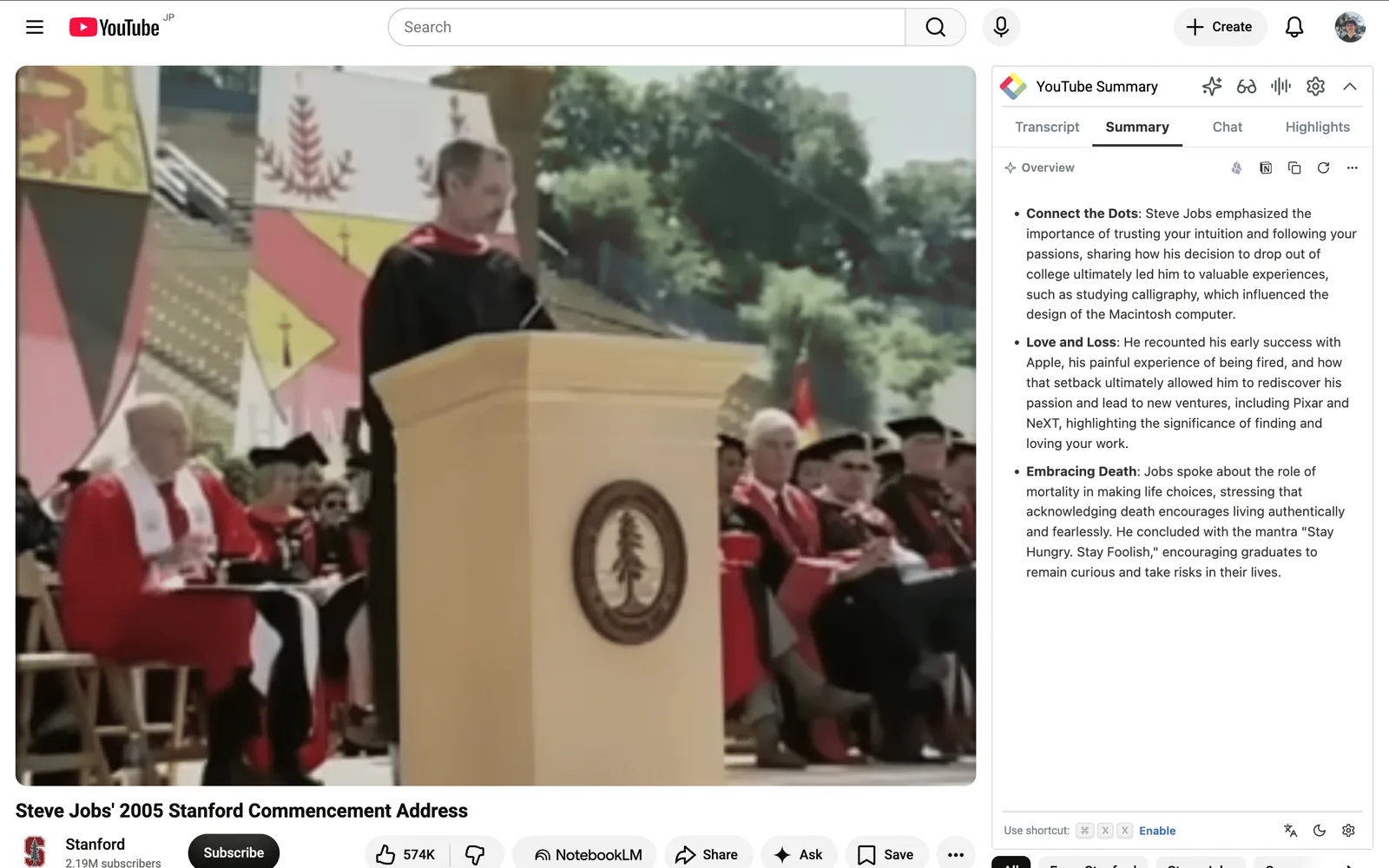
Il riassunto include i timestamp, così puoi raggiungere subito il punto del video da cui proviene un'informazione.
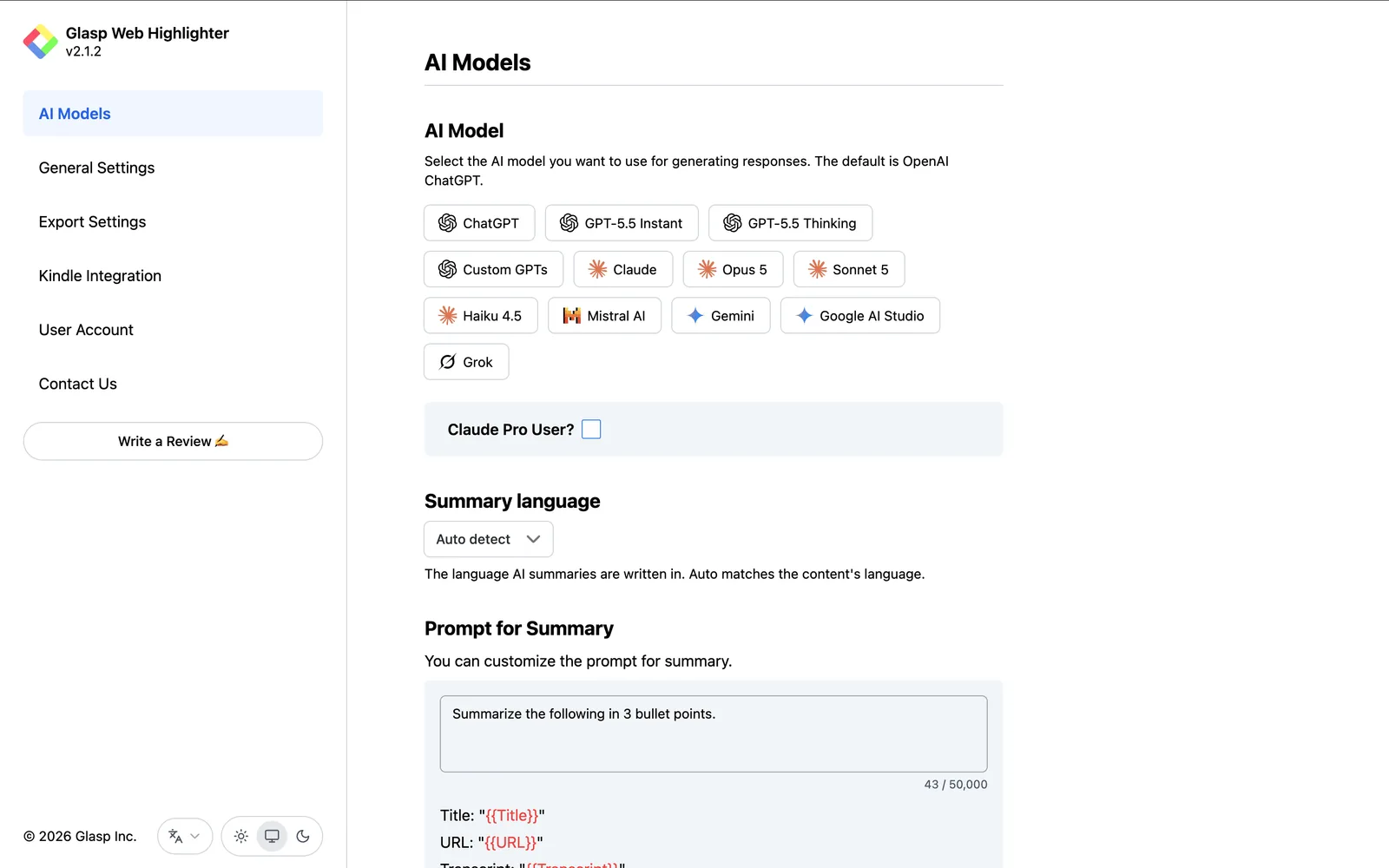
Dall'icona delle impostazioni nell'intestazione del pannello puoi scegliere quale modello AI userà Glasp per creare il riassunto. Sono disponibili ChatGPT, Claude, Gemini, Grok, Mistral AI e altri modelli. Puoi anche impostare la lingua del riassunto e modificare il prompt.
I modelli attuali gestiscono bene anche i video lunghi, quindi una conferenza di alcune ore raramente rappresenta un problema. Con il piano gratuito hai 3 riassunti al giorno. Pro ne offre 1.000 al mese e Unlimited 5.000 ogni 30 giorni.
Fai domande sul video
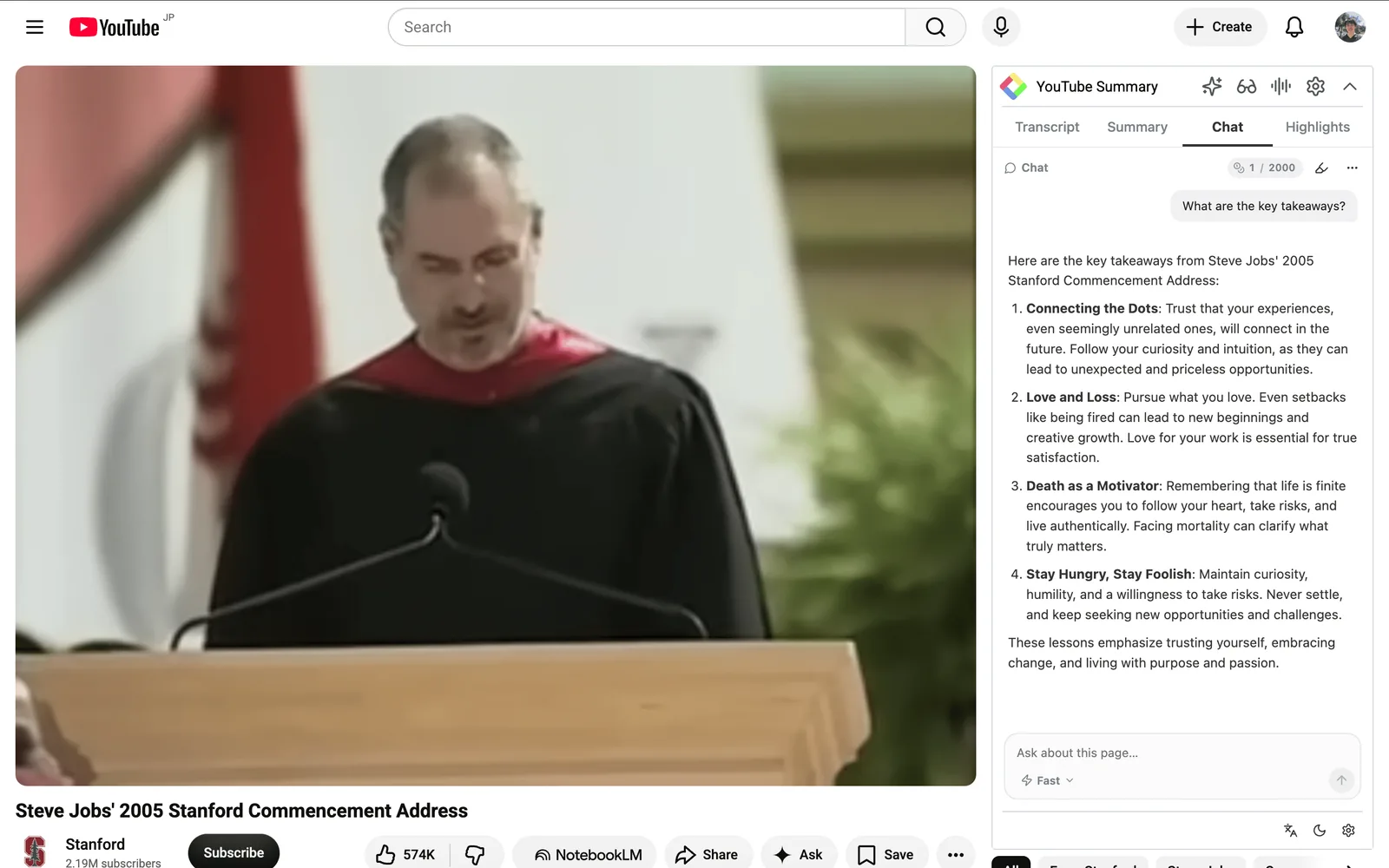
La scheda Chat ti permette di fare domande all'AI sul video. È utile quando vuoi approfondire un punto o trovare il momento in cui viene affrontato un determinato argomento.
In alternativa, crea il riassunto in ChatGPT
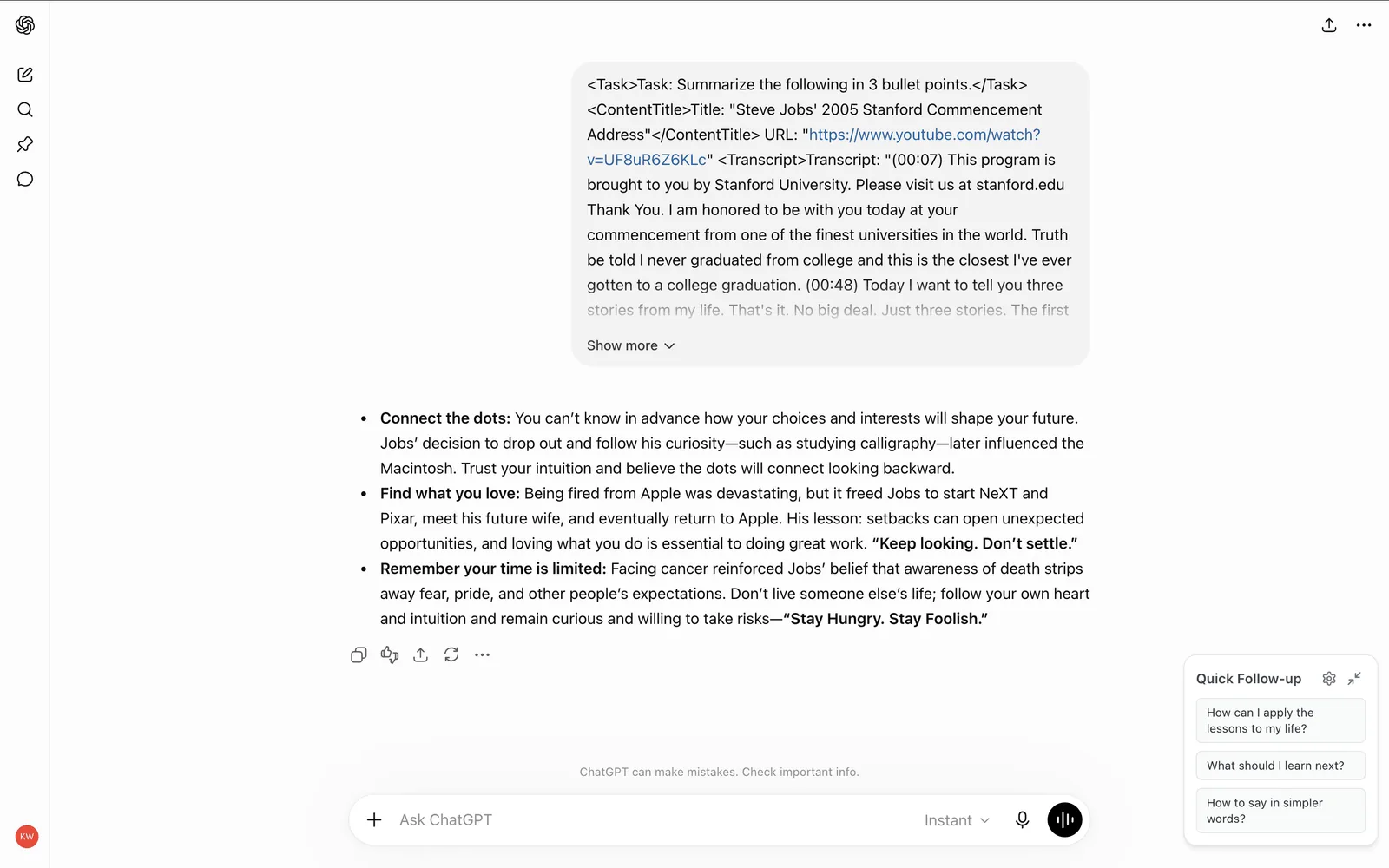
Se preferisci leggere il riassunto direttamente in ChatGPT, fai clic sull'icona del riassunto nell'intestazione del pannello.
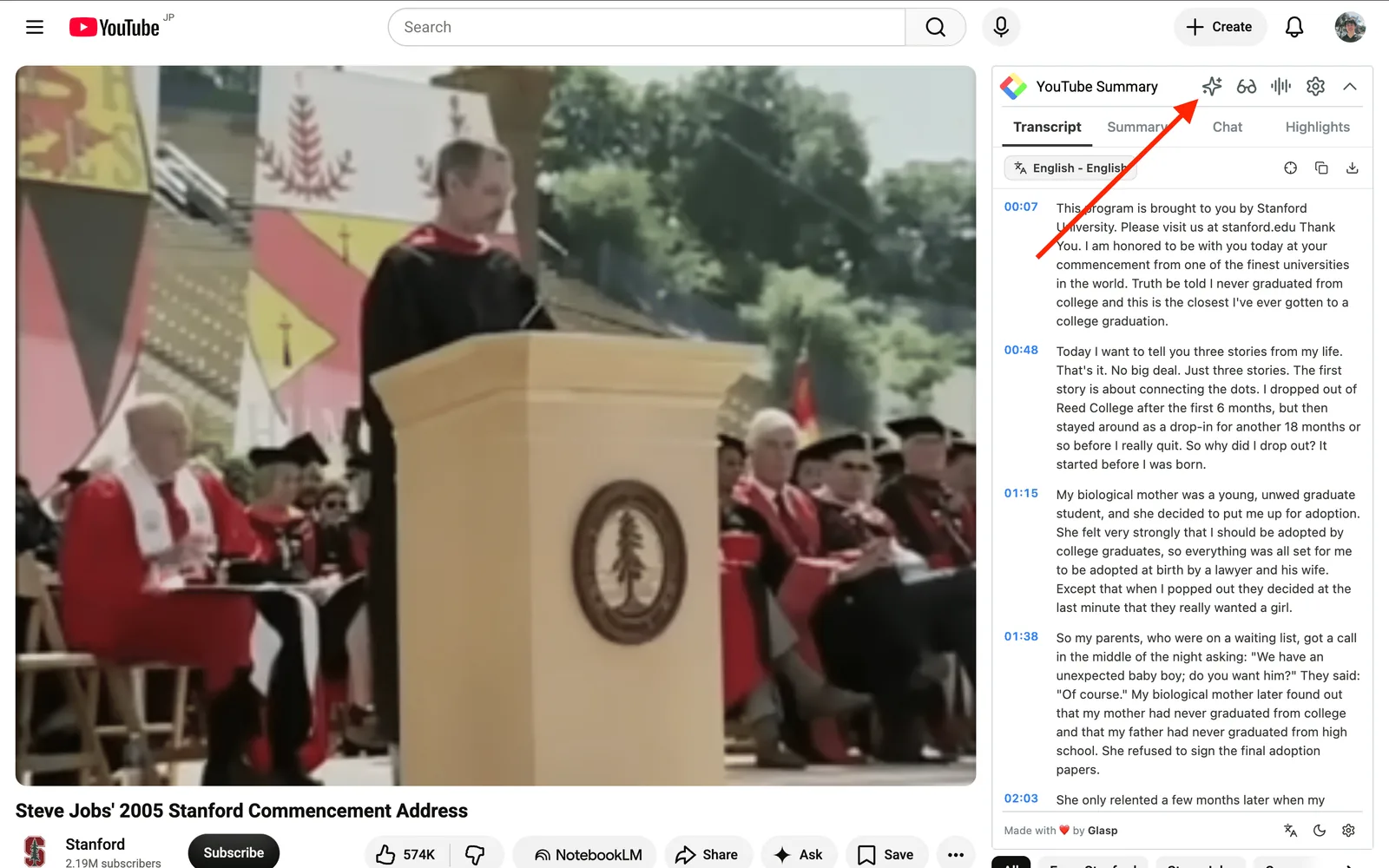
ChatGPT si aprirà in una nuova scheda con la trascrizione già incollata e inizierà a generare il riassunto. Non dovrai copiare o incollare nulla manualmente.
Passo 5: riassumi i video di YouTube dal telefono
Glasp offre anche app per iOS e Android. Condividi con l'app il link di un video e in pochi secondi otterrai un riassunto con i timestamp, una soluzione comoda quando sei in viaggio o lontano dal computer. Il piano gratuito include gli stessi 3 riassunti al giorno disponibili con l'estensione.
Passo 6: salva la trascrizione (facoltativo)
La scheda Transcript mostra il testo completo con i timestamp, mentre il pulsante a sinistra permette di cambiare la lingua della trascrizione.
L'icona di download consente di salvare la trascrizione in tre formati:
.txtper il testo semplice.srtper i sottotitoli.mdper Markdown, ideale da incollare in Notion o Obsidian
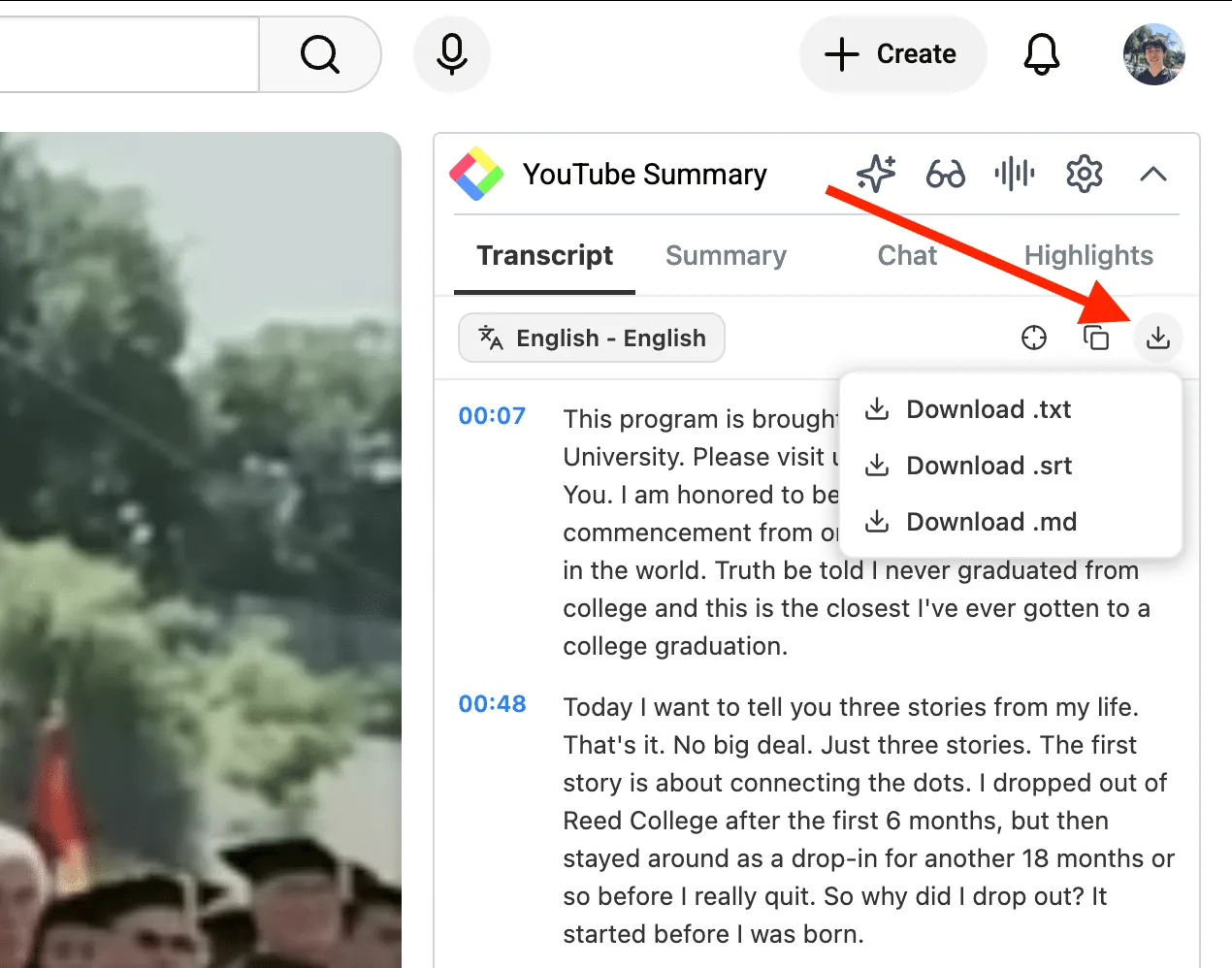
L'icona accanto permette invece di copiare l'intera trascrizione negli appunti.
Passo 7: evidenzia la trascrizione (facoltativo)
Evidenziare i passaggi più importanti ti permette di ritrovarli e condividerli in seguito. Per questo passaggio ti serve un account Glasp gratuito.
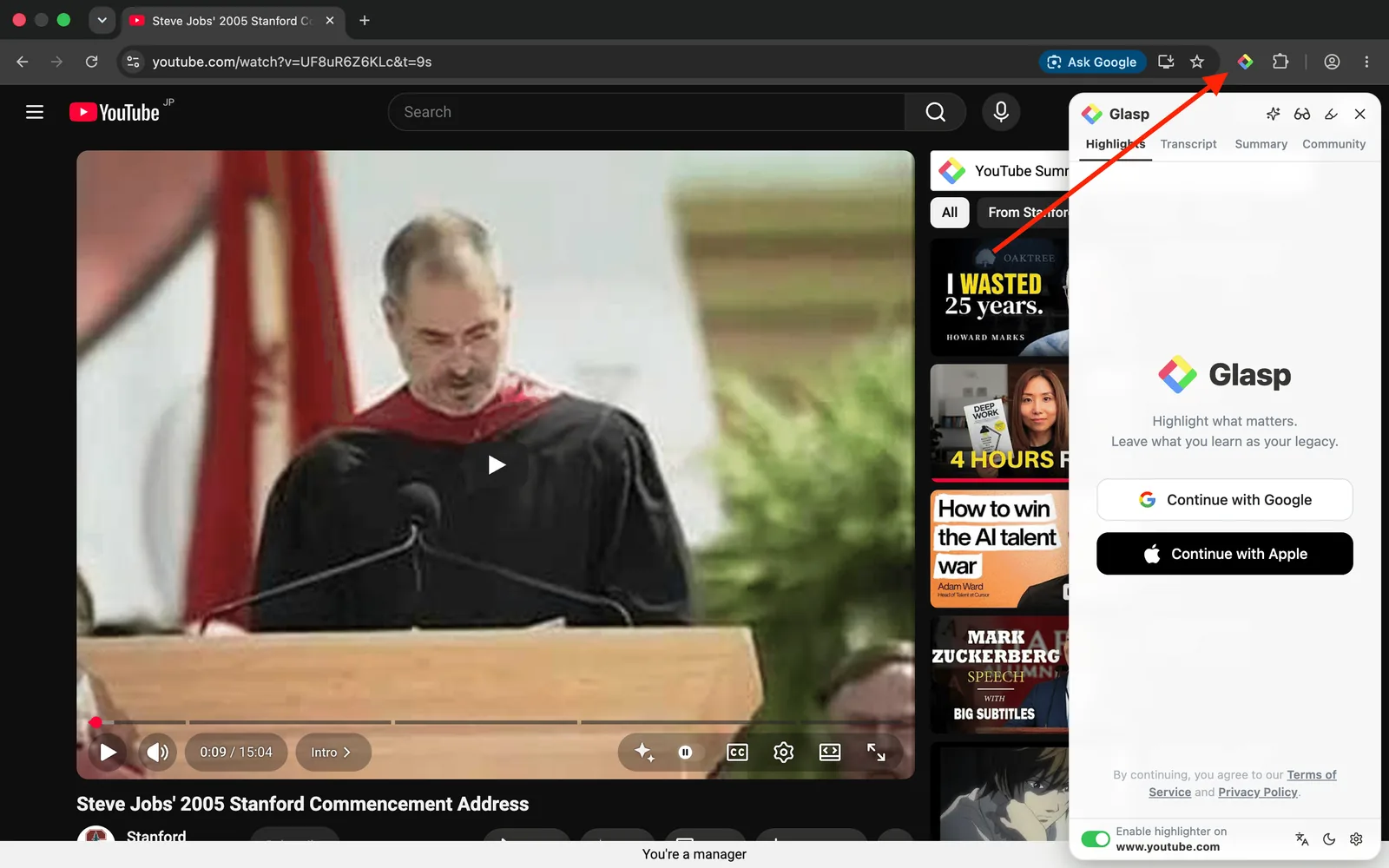
Fai clic sull'icona Glasp nella barra degli strumenti, quindi seleziona Log in / Sign up nella barra laterale che apparirà. Puoi registrarti con Google o Apple.
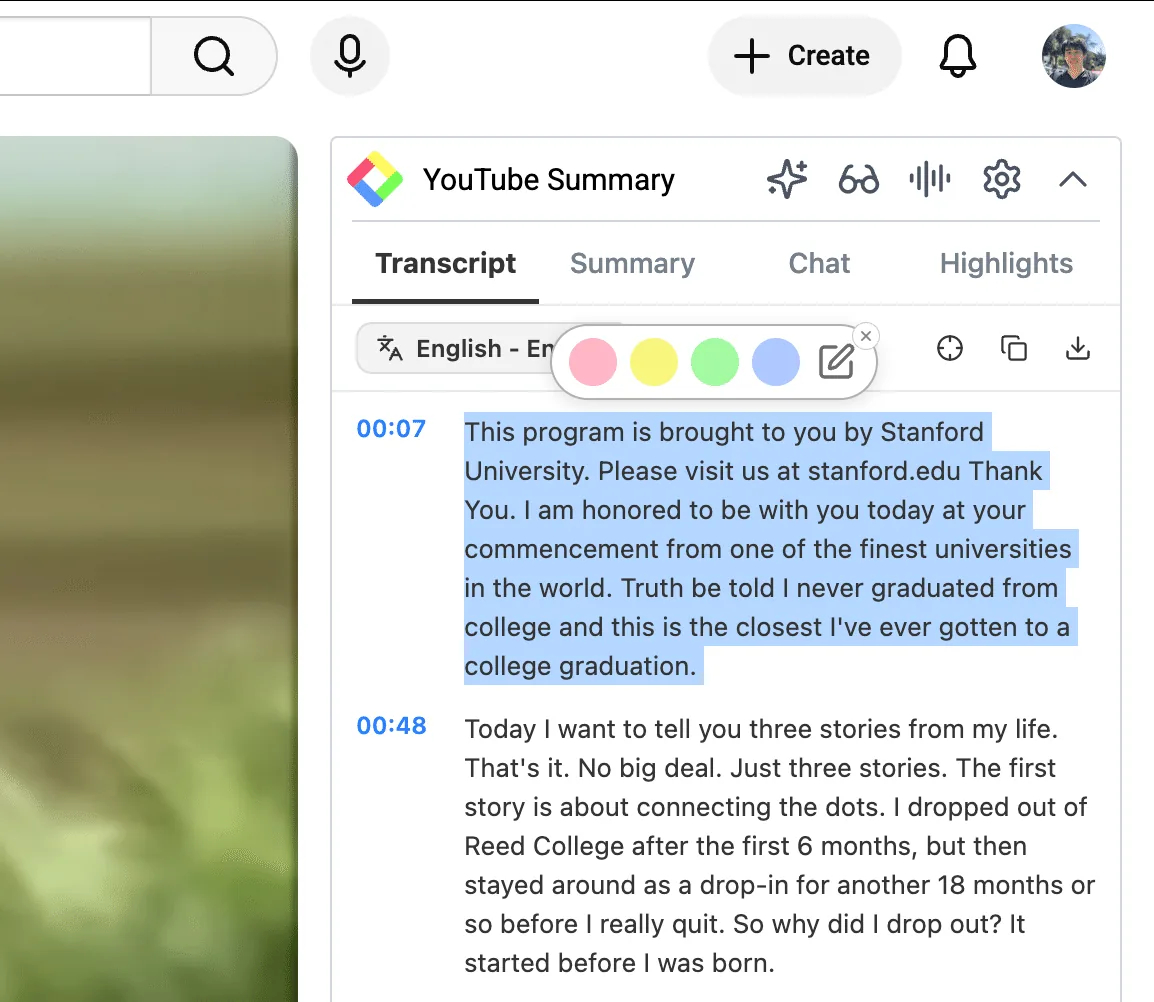
Dopo aver effettuato l'accesso, seleziona un passaggio qualsiasi della trascrizione. Comparirà un menu con vari colori: fai clic su uno di essi per salvare l'evidenziazione. Se non accade nulla, aggiorna la pagina e riprova.
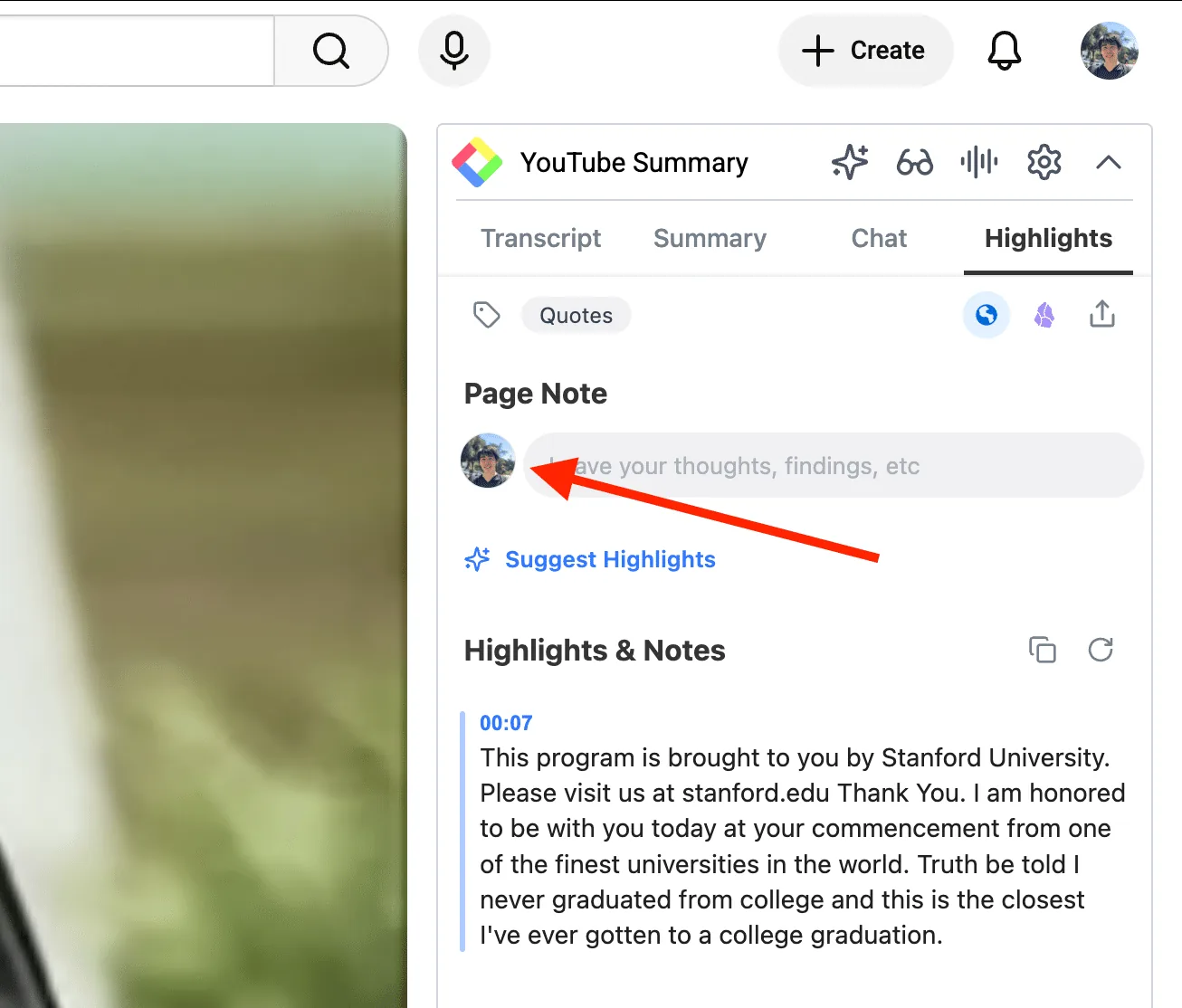
Le tue evidenziazioni vengono raccolte nella scheda Highlights insieme ai rispettivi timestamp. Facendo clic su un'evidenziazione, il video partirà da quel punto. Nella stessa scheda puoi aggiungere una Page Note relativa all'intero video, chiedere all'AI di Suggest Highlights e assegnare dei tag al video per organizzarlo.
Passo 8: visualizza tutte le tue evidenziazioni (facoltativo)
La scheda Highlights mostra le evidenziazioni del video che stai guardando. Per vedere tutto ciò che hai salvato, fai clic sull'icona del tuo profilo e apri la pagina personale.
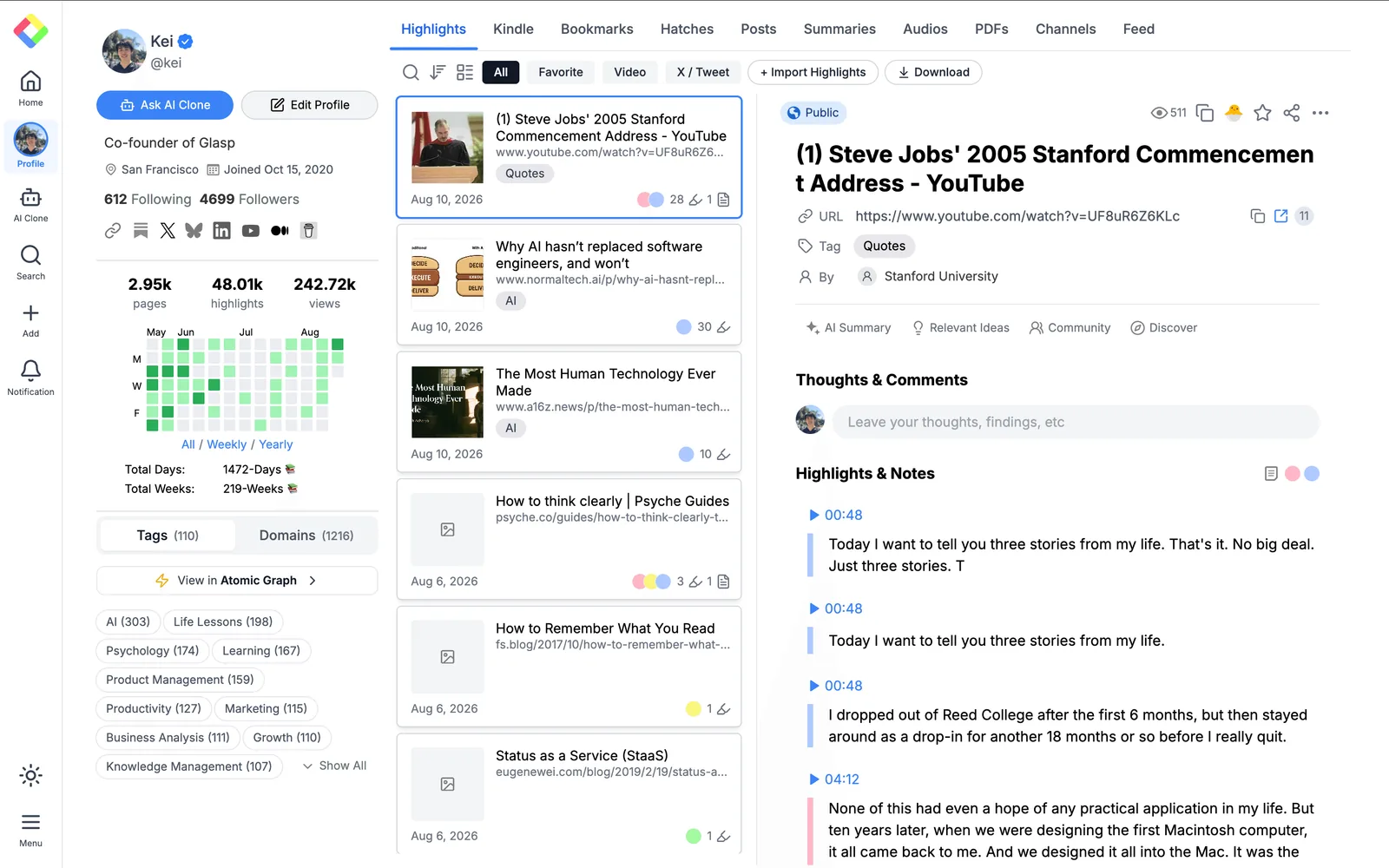
Il tuo profilo raccoglie in un unico posto evidenziazioni e note provenienti da YouTube, pagine web, PDF e Kindle. Facendo clic su un timestamp, si aprirà il video e la riproduzione inizierà da quel punto. Per esempio, selezionando 00:48, il discorso di Steve Jobs partirà dal secondo 48.
Per condividere le tue evidenziazioni, copia il link di questa pagina. Chiunque lo apra potrà leggere ciò che hai evidenziato.
Se preferisci seguire un video tutorial, guarda quello qui sotto.
👉 YouTube Summary with ChatGPT (video tutorial) (in inglese)
Domande frequenti
Serve un account Glasp per usare la funzione YouTube Summary?
No. Puoi usare riassunti, trascrizioni e chat senza un account. Ti serve un account gratuito soltanto se vuoi evidenziare le trascrizioni e rivederle in seguito.
Quanto posso usare Glasp gratuitamente?
Il piano gratuito include 3 riassunti al giorno, sia con l'estensione sia con le app. Pro offre 1.000 riassunti al mese, mentre Unlimited ne offre 5.000 ogni 30 giorni.
Posso riassumere video lunghi?
Sì. I modelli AI attuali gestiscono bene i video lunghi, quindi una conferenza di alcune ore raramente rappresenta un problema.
Posso usare questa funzione sul telefono?
Sì. Le app Glasp per iOS e Android generano in pochi secondi riassunti e trascrizioni con i timestamp.
Posso riassumere un video privo di sottotitoli?
Sì. Se YouTube non fornisce una trascrizione, fai clic sull'icona dell'audio nell'intestazione del pannello: Audio Transcription di Glasp ne creerà una a partire dall'audio del video. Il piano gratuito include fino a 30 minuti al mese, Pro 300 minuti e Unlimited 1.500 minuti. Lo stesso strumento può anche trascrivere i file audio che carichi, nei formati mp3, mp4, m4a, wav e altri simili.
Posso scaricare la trascrizione?
Sì. L'icona di download nella scheda Transcript permette di salvarla come file .txt, .srt o .md, mentre l'icona per la copia trasferisce l'intero testo negli appunti.
Posso evidenziare parti specifiche della trascrizione di un video di YouTube?
Sì. Dopo aver creato un account Glasp, puoi evidenziare la trascrizione direttamente nel browser. Le evidenziazioni vengono salvate nel tuo profilo e puoi condividerle. Consulta questo tutorial: Come evidenziare la trascrizione di un video YouTube
Quali browser supportano la funzione YouTube Summary?
Chrome, Microsoft Edge, Brave, Opera e gli altri browser basati su Chromium, oltre a Safari e Firefox.
Posso esportare le mie evidenziazioni di YouTube in app come Notion o Obsidian?
Sì. Dopo aver salvato le evidenziazioni su Glasp, puoi esportarle gratuitamente in app per prendere note come Notion, Obsidian, Logseq e Roam Research.
Claude o ChatGPT possono leggere le mie evidenziazioni su Glasp?
Sì. Con Glasp MCP Connector, assistenti AI come Claude, ChatGPT e Claude Code possono cercare e leggere le tue evidenziazioni, le tue note, le evidenziazioni Kindle e i riassunti AI, compresi i riassunti dei video YouTube. La connessione è di sola lettura e riservata a te. Consulta How to Connect Glasp to Claude, ChatGPT, and Claude Code (MCP Connector) (in inglese).
Dove vengono salvati i miei riassunti di YouTube?
Se hai effettuato l'accesso, i riassunti di YouTube che crei vengono salvati nel tuo profilo Glasp, nella scheda Summaries, così puoi rivederli tutti in seguito. Puoi anche recuperarli tramite la Glasp API, e assistenti AI come Claude e ChatGPT possono leggerli tramite Glasp MCP Connector.
Prima di andare
Grazie per aver letto questo articolo. Ci auguriamo che il tutorial ti aiuti a comprendere rapidamente i video di YouTube grazie ai riassunti di Glasp.
👉 Domande frequenti (in inglese)
👉 X
Ci vediamo tra le righe, Il team di Glasp