Come evidenziare la trascrizione di un video YouTube

Sep 16, 2026
4 min read
0 views

Sapevi che puoi evidenziare la trascrizione di un video di YouTube direttamente nel browser?
Con l'estensione per browser gratuita di Glasp puoi evidenziare, copiare e salvare passaggi specifici delle trascrizioni di YouTube, così puoi raccogliere le idee più importanti senza dover riguardare ogni volta il video per intero.
In questo tutorial scoprirai, passo dopo passo, come evidenziare le trascrizioni di YouTube e trasformare i contenuti dei video in note ordinate, da rileggere quando vuoi.
Video tutorial
👉 Come evidenziare i video di YouTube (in inglese)
Passo 1: Apri il video di YouTube ed evidenzia la trascrizione
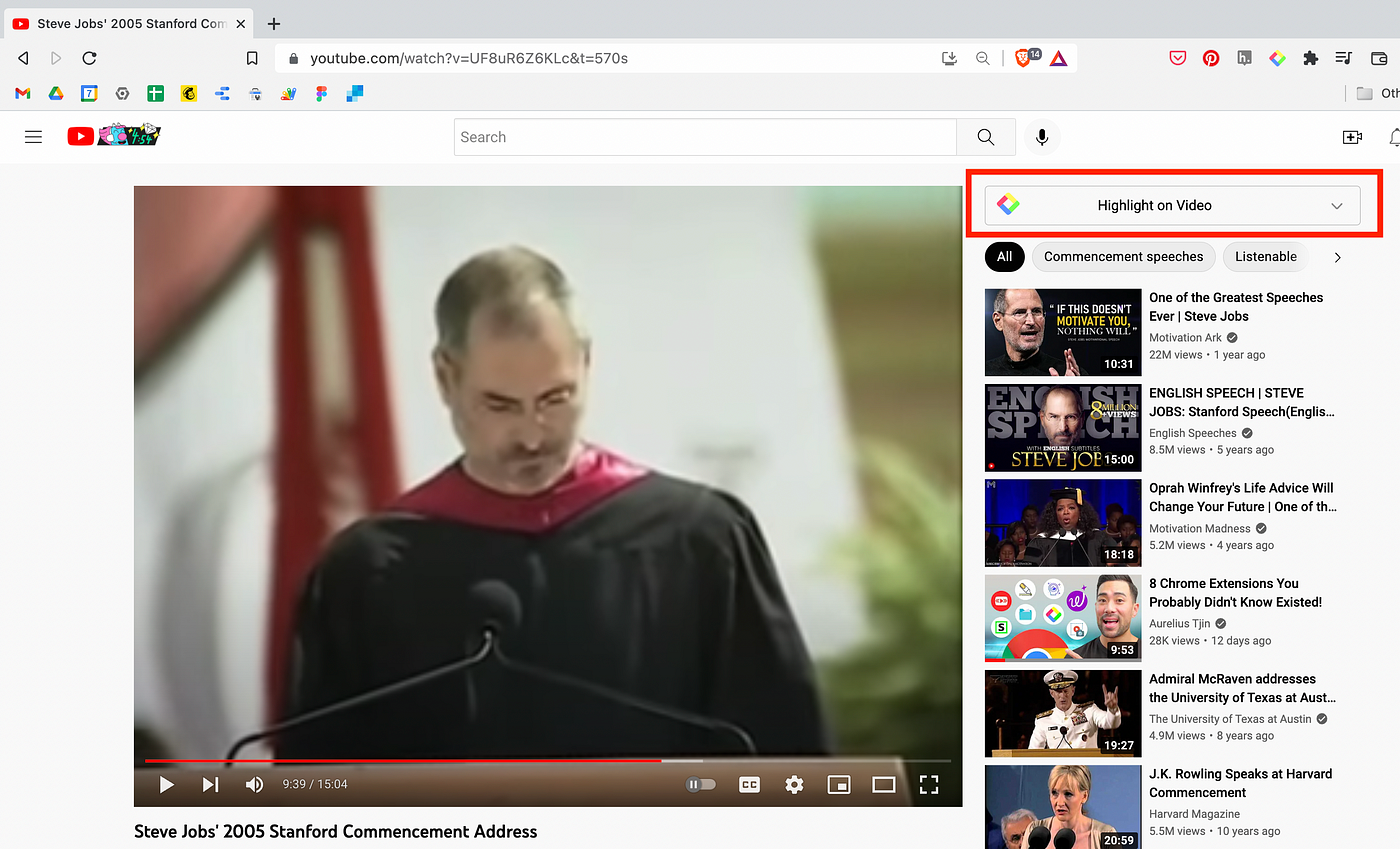
Apri un video di YouTube a tua scelta. In alto a destra sullo schermo vedrai Highlight on Video. Fai clic su questa sezione per aprire la trascrizione del video.
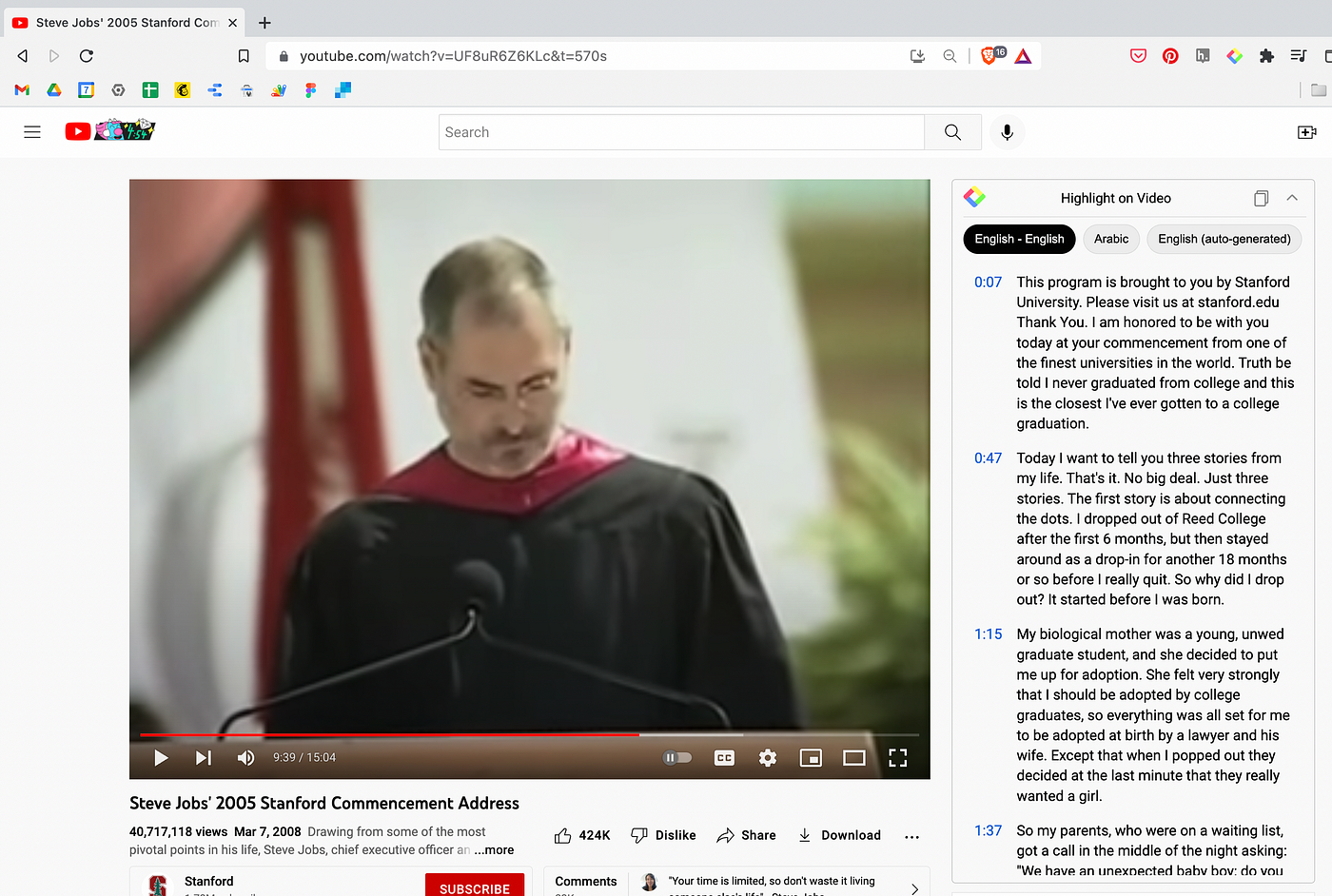
Dopo aver effettuato l'accesso, seleziona una frase: comparirà una finestra che ti permetterà di evidenziarla. Scegli il colore che preferisci e la frase verrà evidenziata.
Se non riesci a evidenziare la frase, fai clic sull'icona di Glasp nella barra degli strumenti e controlla di aver effettuato l'accesso.

Facendo clic sull'icona di Glasp nella barra degli strumenti si apre la barra laterale, dove trovi tutte le evidenziazioni e le note che hai aggiunto al video di YouTube.

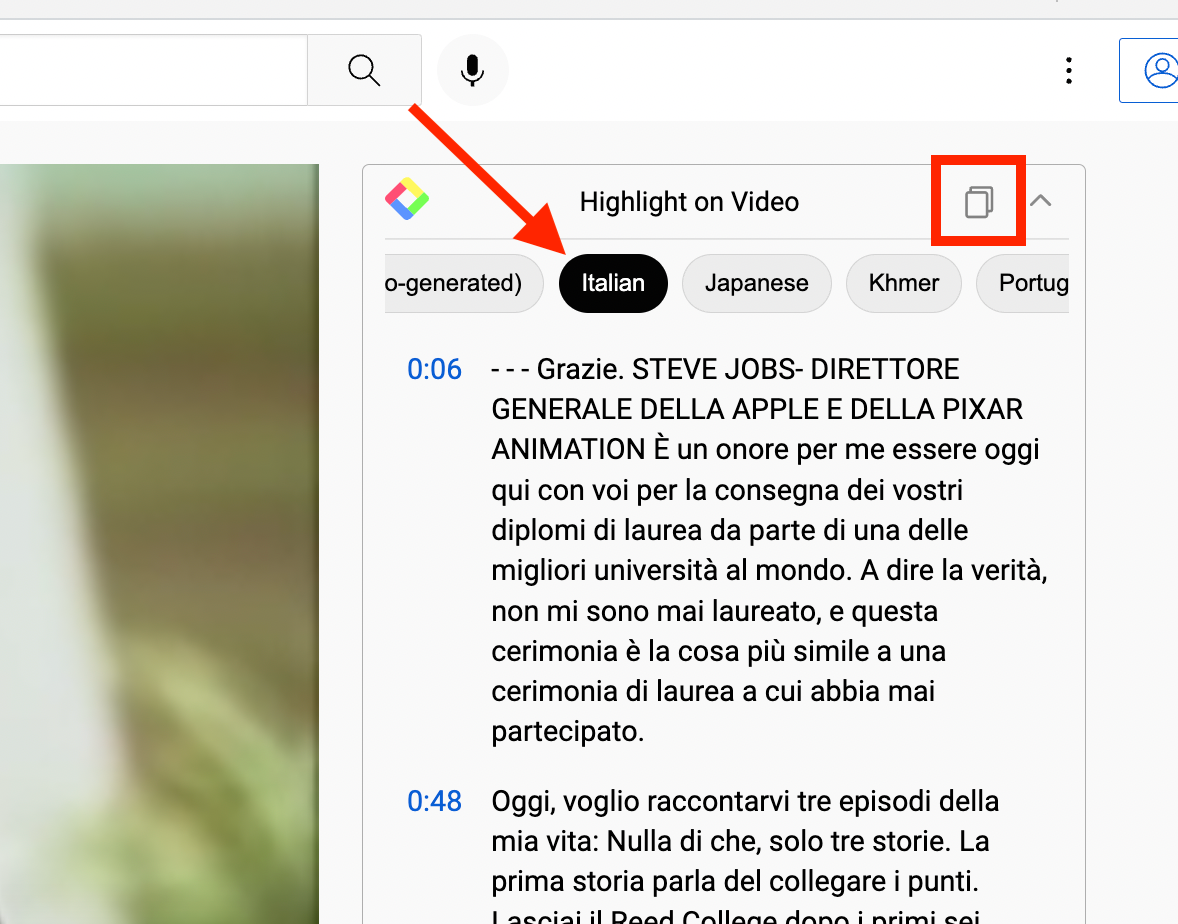
Se scegli un'altra lingua, puoi visualizzare la trascrizione nella lingua selezionata.
Facendo clic sul pulsante per copiare i contenuti, indicato dal riquadro rosso, puoi copiare l'intera trascrizione e incollarla dove preferisci, per esempio in Notion, Obsidian, Evernote o Apple note.
Passo 2: Visualizza le evidenziazioni nella pagina del tuo profilo
Dopo aver evidenziato la trascrizione su YouTube, puoi andare alla pagina del tuo profilo per vedere tutte le evidenziazioni e le note.
Fai clic sull'icona di Glasp nella barra degli strumenti, quindi sull'icona del tuo profilo in alto a destra nella barra laterale.
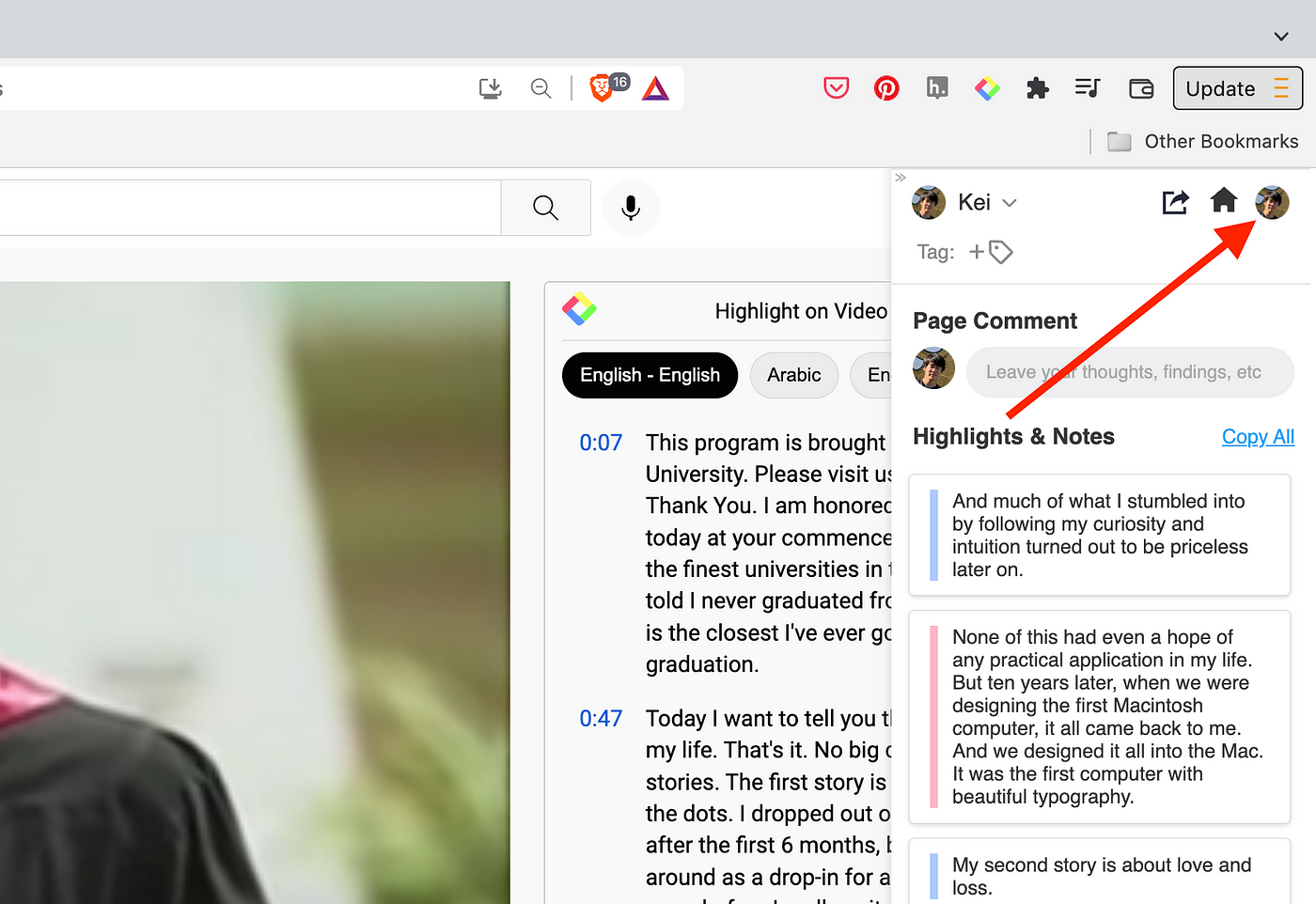
Nella pagina del tuo profilo trovi tutte le evidenziazioni e le note relative al video di YouTube. Facendo clic su un timestamp, per esempio 03:23, si apre il video originale di YouTube e la riproduzione parte da quel momento.

Puoi anche aggiungere note, eliminare evidenziazioni e condividerle facendo clic sui tre puntini accanto a ciascuna evidenziazione.

Consigli
Puoi usare l'estensione Glasp e copiare la trascrizione di un video di YouTube anche senza registrarti. Installala e provala.
Facile e veloce, vero? Con Glasp e YouTube puoi visualizzare, consultare e modificare in un unico posto le evidenziazioni e le note che hai raccolto dai video.
Domande frequenti
Perché in alcuni video di YouTube non vedo l'opzione per la trascrizione?
Alcuni video di YouTube non mettono a disposizione una trascrizione. Può succedere, per esempio, con i video appena caricati, i video musicali o quelli in cui i sottotitoli sono disattivati. In questi casi non puoi evidenziare la trascrizione di YouTube, ma Glasp può crearne una dall'audio del video con Audio Transcription (fino a 30 minuti al mese con il piano gratuito, 300 minuti con Pro e 1.500 minuti con Unlimited).
Posso evidenziare una trascrizione in lingue diverse?
Sì. Se il video offre trascrizioni in più lingue, puoi scegliere quella che preferisci ed evidenziarne i passaggi.
Dove trovo le evidenziazioni di YouTube che ho salvato?
Tutte le evidenziazioni e le note vengono salvate nella pagina del tuo profilo Glasp. Puoi rivederle quando vuoi e tornare al momento esatto del video tramite il timestamp.
Posso esportare le trascrizioni di YouTube in app come Notion o Obsidian?
Sì. Puoi copiare la trascrizione oppure esportare gratuitamente le evidenziazioni in strumenti come Notion, Obsidian, Logseq ed Evernote.
Posso condividere con altre persone le mie evidenziazioni di YouTube?
Sì. Dal tuo profilo Glasp puoi copiare il link alle evidenziazioni e condividerlo. Chiunque abbia il link potrà visualizzarle.
Questa funzione è disponibile anche su YouTube da mobile?
Sì. L'app Glasp per iOS e Android apre le trascrizioni dei video, ti permette di evidenziarle e associa a ogni evidenziazione un timestamp con cui tornare al momento esatto. Puoi anche cambiare la lingua della trascrizione.
Claude o ChatGPT possono leggere le mie evidenziazioni su Glasp?
Sì. Con Glasp MCP Connector, assistenti AI come Claude, ChatGPT e Claude Code possono cercare e leggere le tue evidenziazioni, le tue note, le evidenziazioni Kindle e i riassunti AI, compresi i riassunti dei video YouTube. La connessione è di sola lettura e riservata a te. Consulta How to Connect Glasp to Claude, ChatGPT, and Claude Code (MCP Connector) (in inglese).
Prima di andare
Grazie per aver letto questo tutorial. Speriamo che ti aiuti a raccogliere e organizzare in modo più efficace le idee più importanti delle trascrizioni di YouTube.
Ci vediamo tra le righe, Il team di Glasp