Come trascrivere un memo vocale di iPhone con Glasp

Sep 16, 2026
4 min read
0 views
Ti è mai capitato di registrare una riunione o un'intervista con l'iPhone e poi riascoltare più volte lo stesso memo vocale per recuperare i dettagli importanti? I memo vocali sono comodi per registrare quando sei fuori casa, ma esaminare file audio molto lunghi può richiedere parecchio tempo.
Non sarebbe più semplice poter scorrere il contenuto come testo, cercare i passaggi chiave ed evidenziare ciò che conta davvero? Con Glasp puoi trascrivere facilmente i memo vocali del tuo iPhone in un testo chiaro e leggibile, così potrai rivedere, organizzare e riutilizzare le registrazioni molto più velocemente.
In questo tutorial vedremo passo dopo passo come trascrivere un memo vocale dell'iPhone con Glasp, trasformando l'audio originale in note consultabili, riassunti o conoscenze a cui tornare quando vuoi.
Come trascrivere un memo vocale dell'iPhone con Glasp (YouTube) (in inglese)
Passo 1: Seleziona la registrazione di Voice Memos sull'iPhone
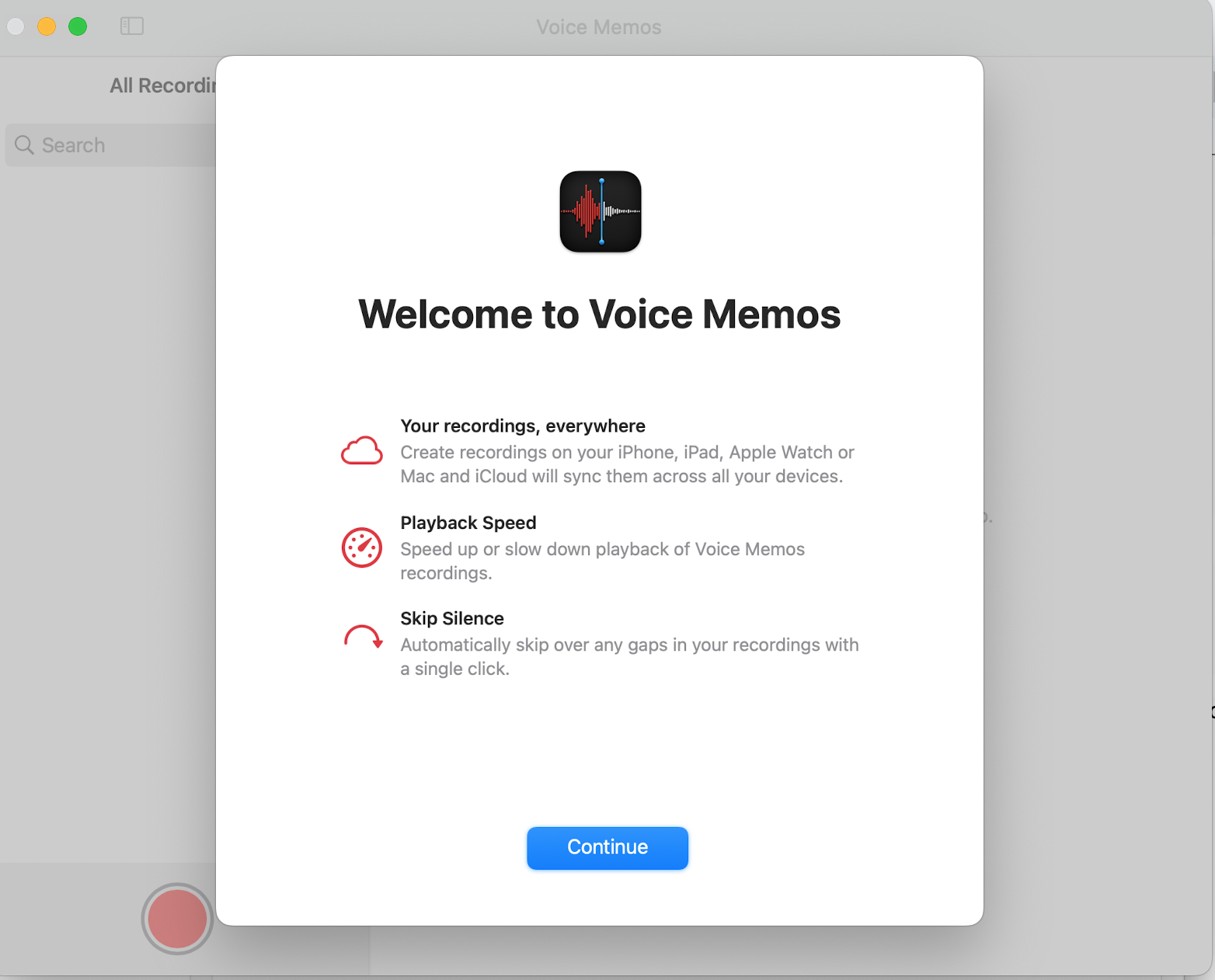
Se hai un account iCloud, le registrazioni del tuo iPhone appariranno automaticamente nell'app Voice Memos sul computer. Salva il file audio sul desktop o in una cartella.
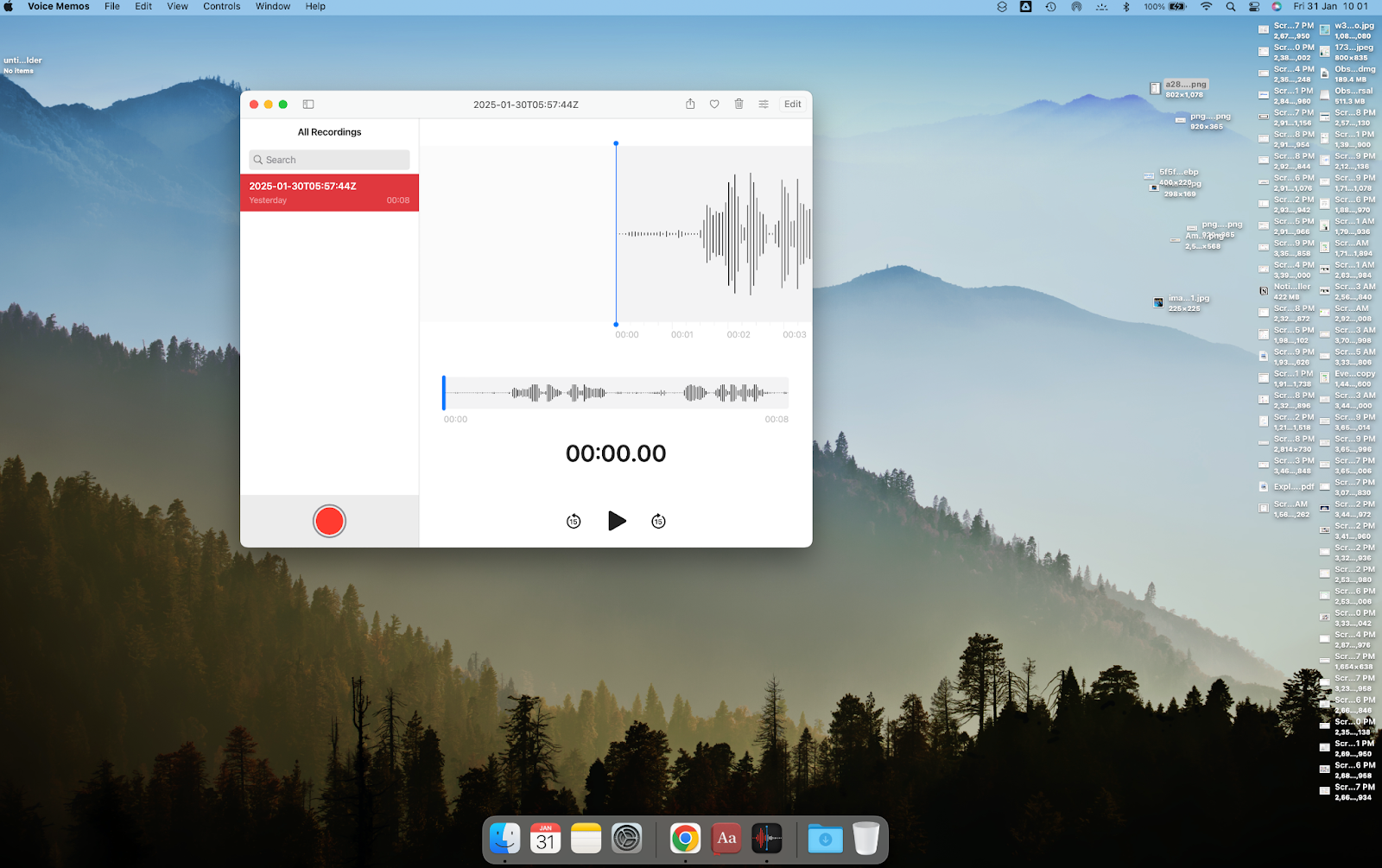
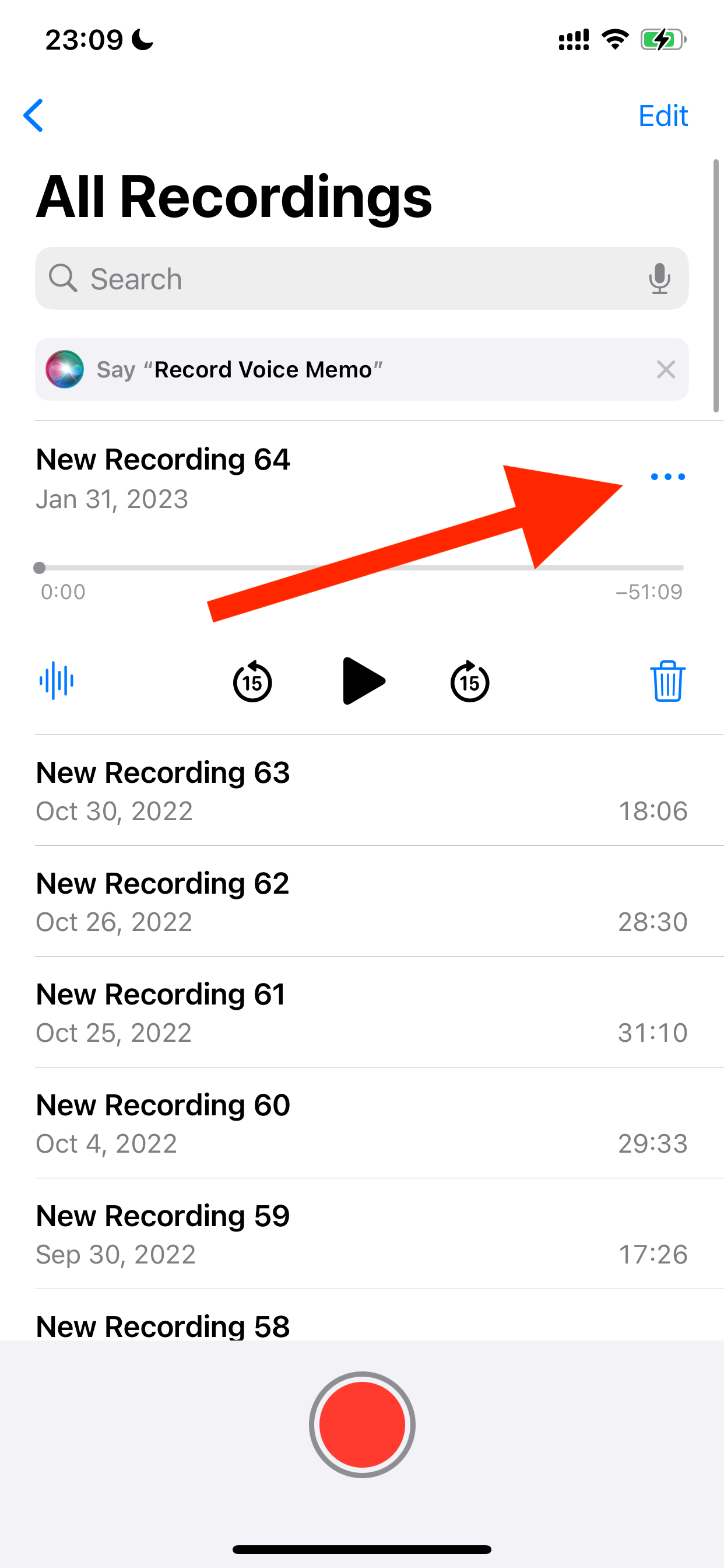
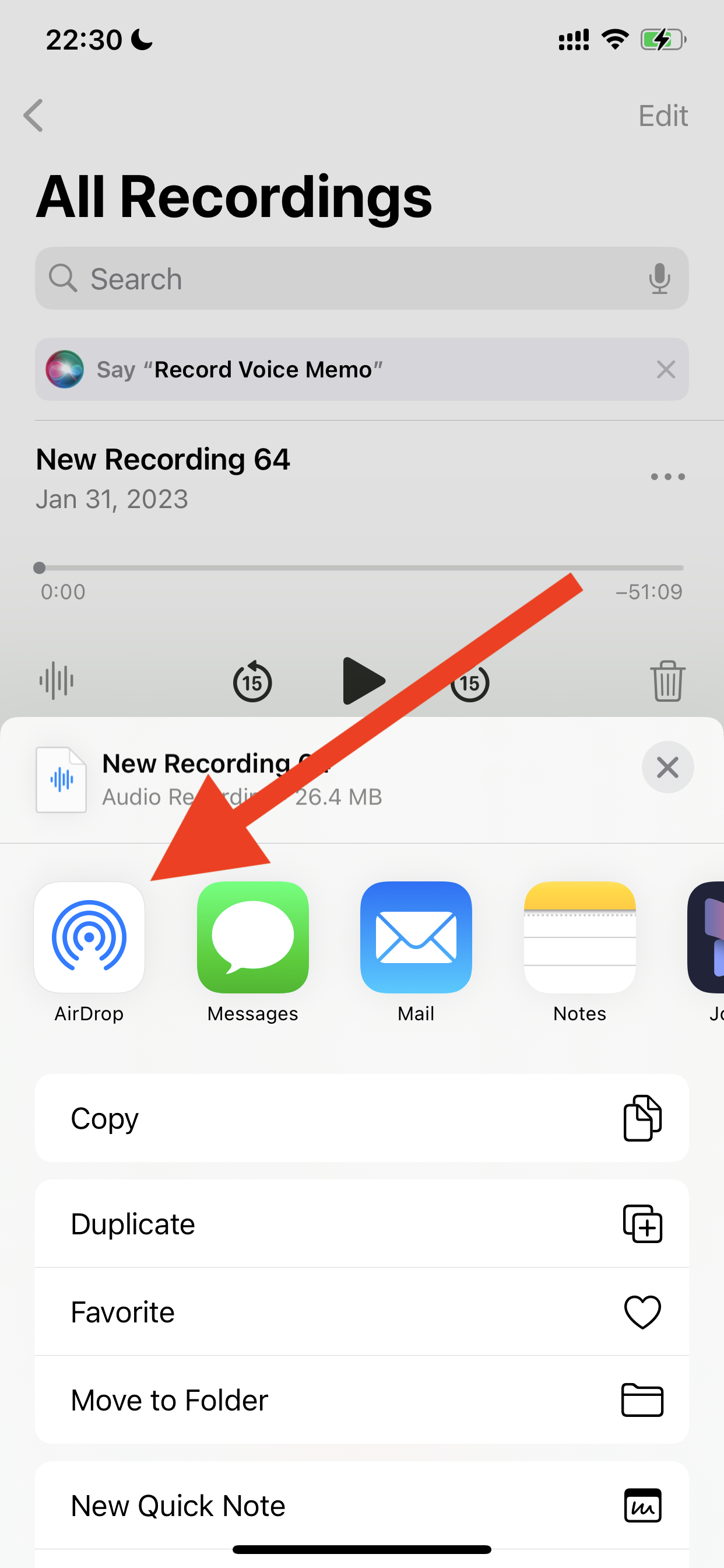
Se la registrazione si trova solo sul dispositivo mobile, condividila con il computer. Puoi trasferirla facilmente con AirDrop.
Dopo aver selezionato AirDrop, scegli il computer come destinazione.
Passo 2: Registrati su Glasp
Scegli il browser che vuoi usare, ad esempio Google Chrome, Brave, Safari, Microsoft Edge o Firefox.
Digita "glasp.co" nella barra di ricerca: verrai indirizzato automaticamente al sito di Glasp. In alternativa, usa il link qui sotto.
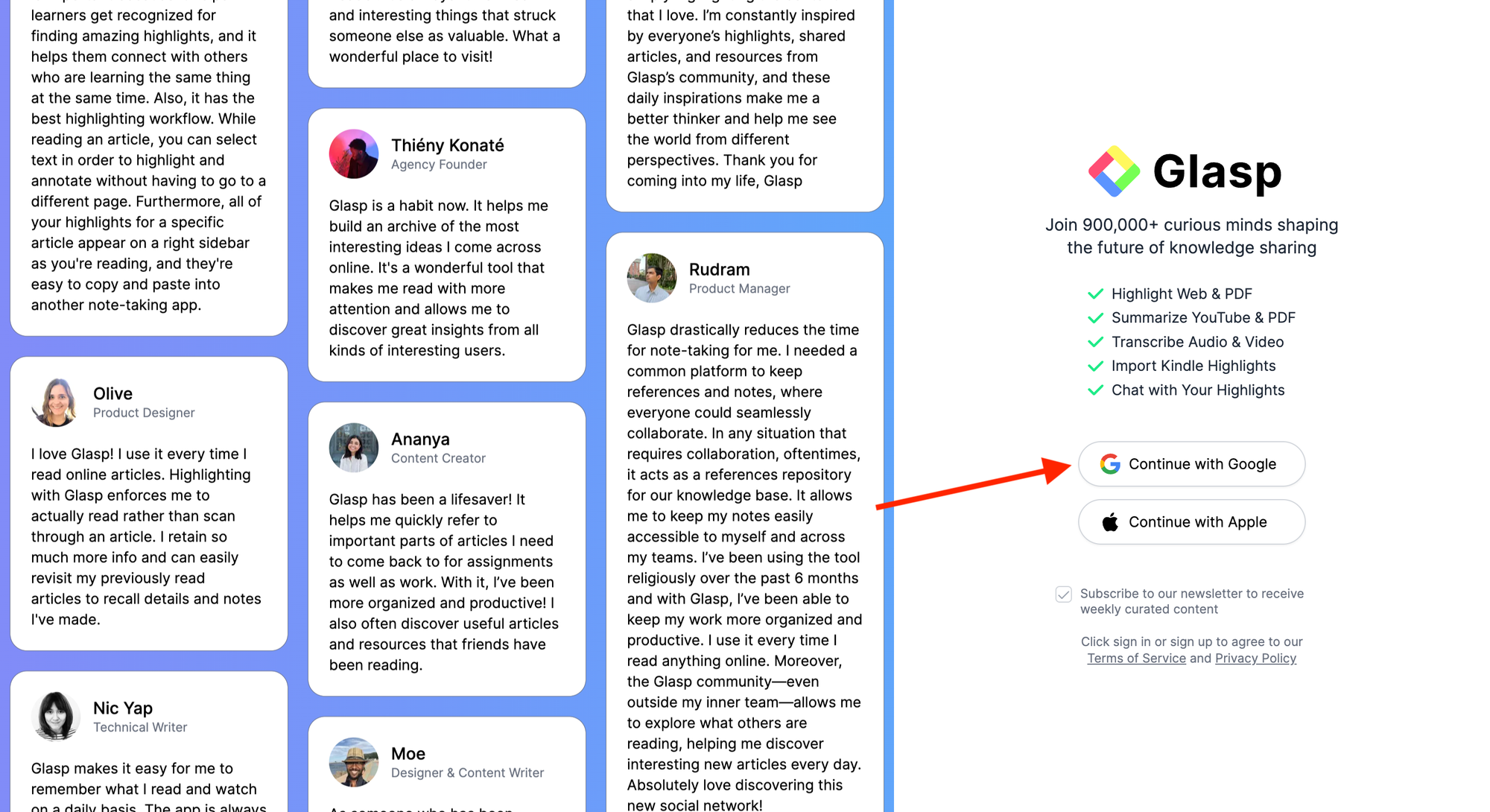
Una volta aperta la pagina, fai clic su “Sign up” e prosegui con il tuo Google Account.

Puoi registrarti su Glasp con Google Sign-in oppure Apple Sign-in. Se non usi un iPhone o un iPad, ti consigliamo vivamente di scegliere Google Sign-in.
Passo 3: Vai alla pagina Home di Glasp
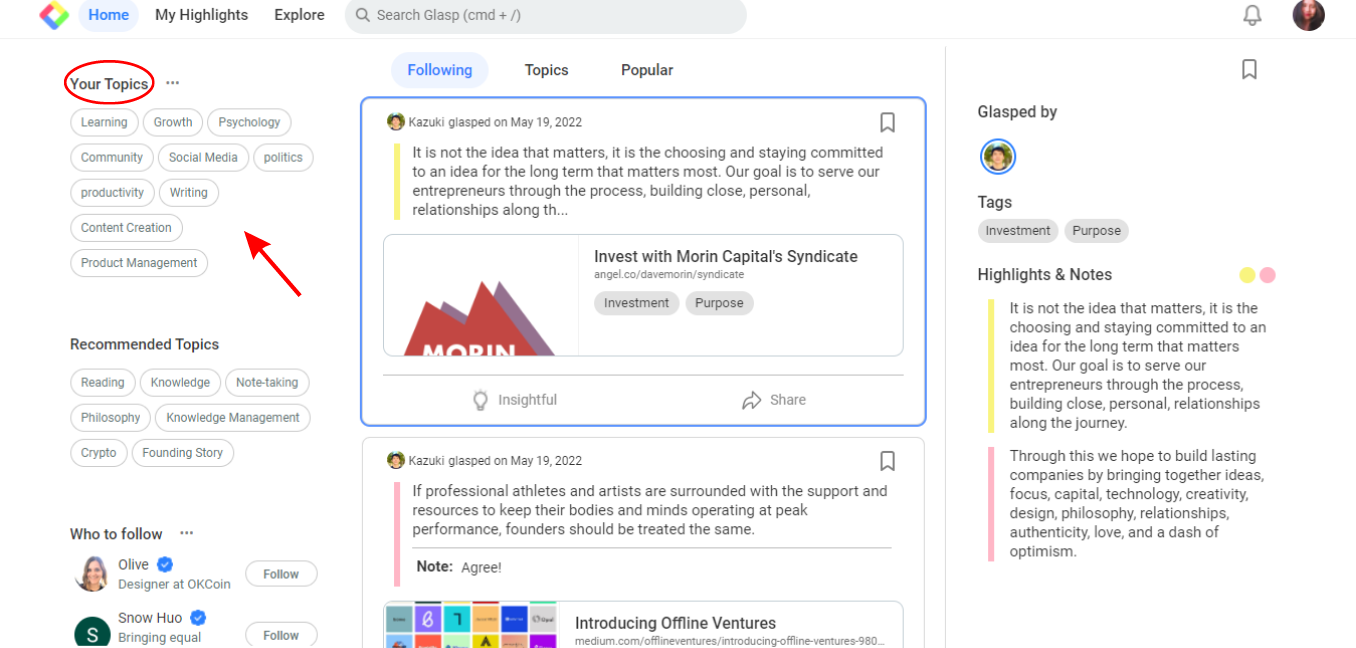
Dopo aver creato correttamente il tuo account Glasp, vedrai la pagina Home mostrata qui sotto. Se non compare, apri di nuovo "glasp.co".
Nella pagina Home ti verrà chiesto di scegliere gli argomenti che preferisci. Questa selezione aiuterà Glasp a proporti articoli in linea con i tuoi interessi e potrai modificarla in qualsiasi momento.
Passo 4: Carica il memo vocale su Glasp
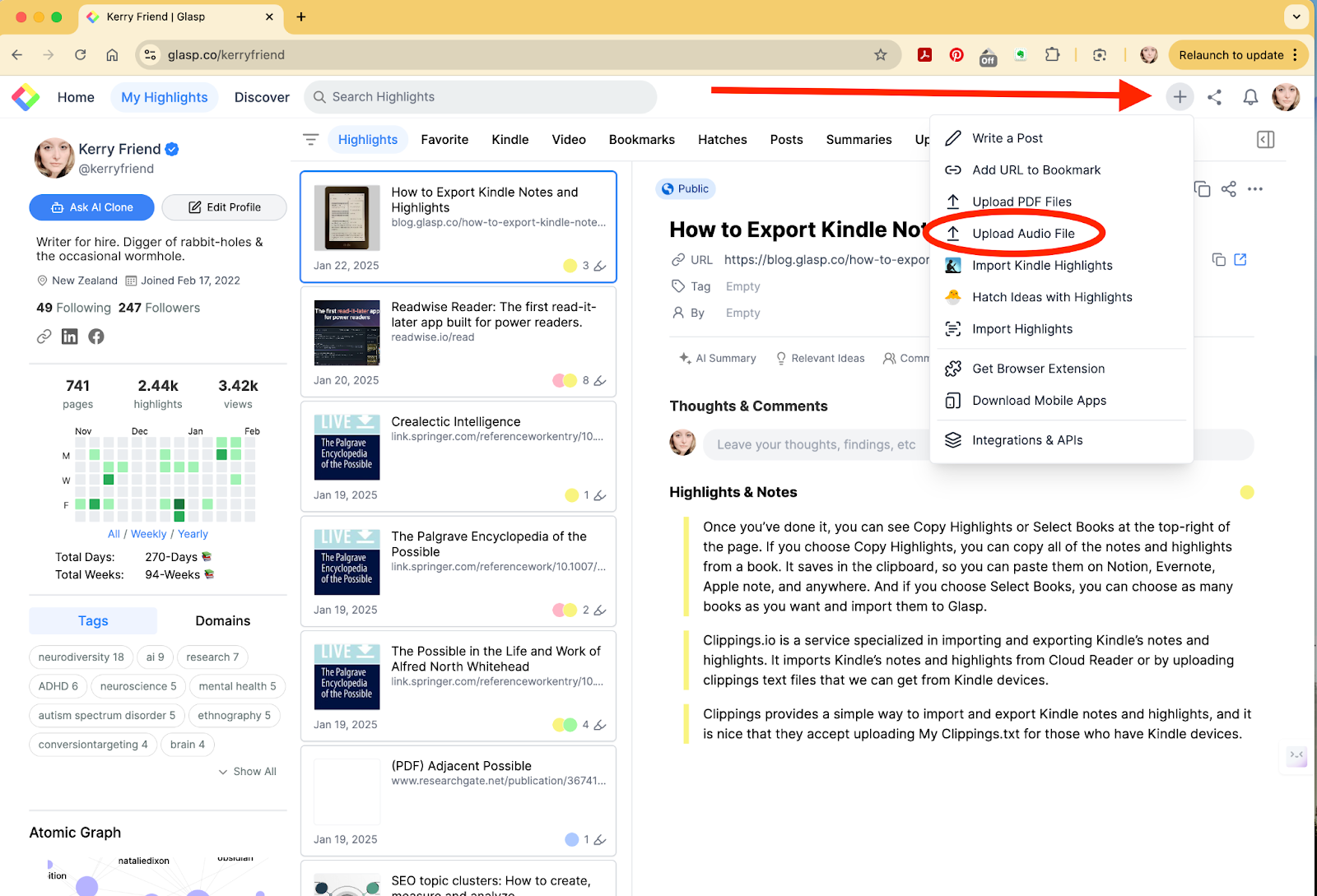
Nella pagina Home o nella pagina del tuo profilo vedrai il pulsante + in alto a destra. Fai clic su Upload Audio File nella finestra che si apre.
Si aprirà una finestra in cui scegliere il file audio. Seleziona il file del memo vocale.
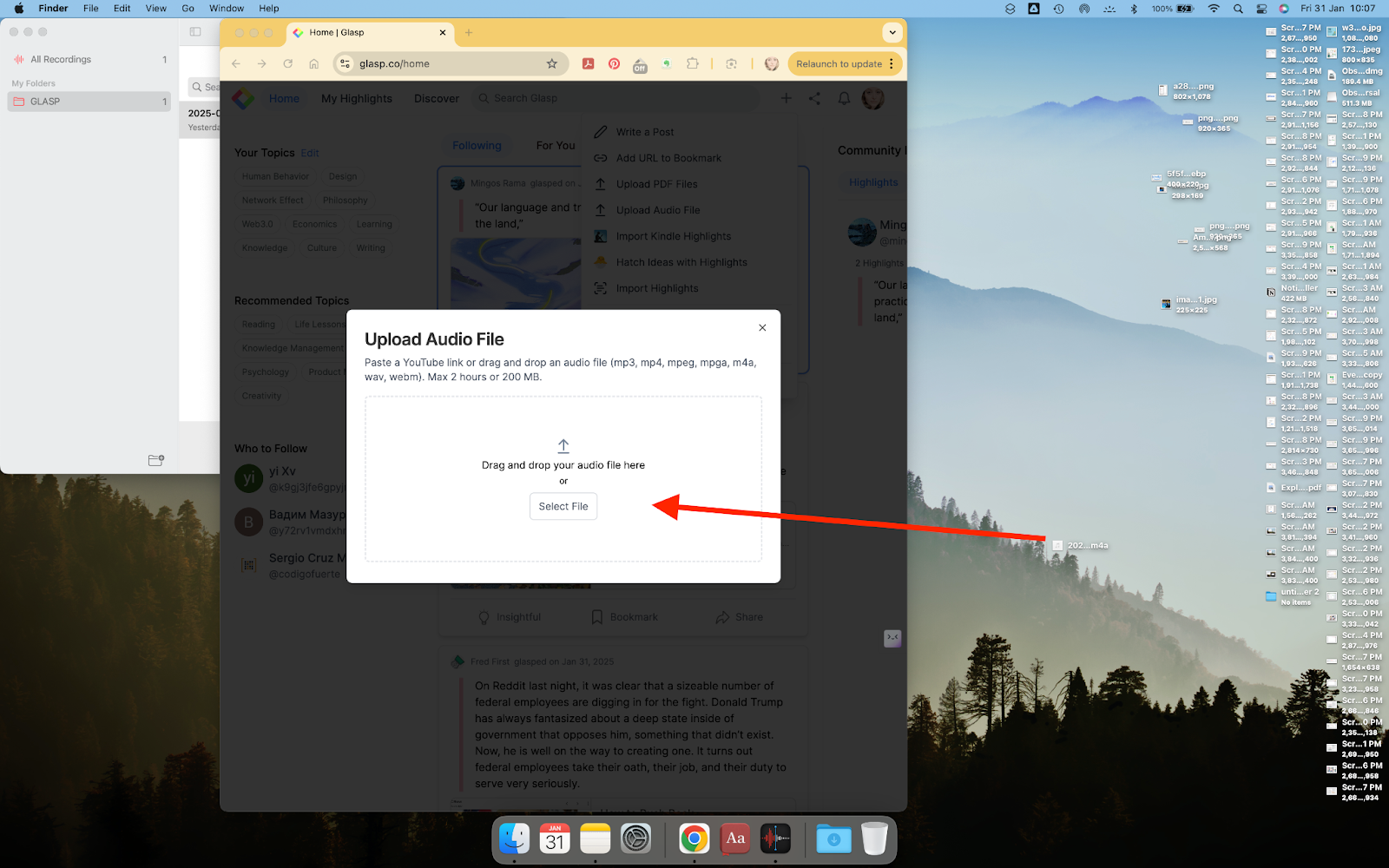
Vedrai quindi la finestra mostrata qui sotto. Fai clic su Upload Audio File in basso per avviare la trascrizione. In genere bastano pochi minuti, a seconda della durata dell'audio. Puoi anche lasciare la pagina mentre aspetti che il processo termini.
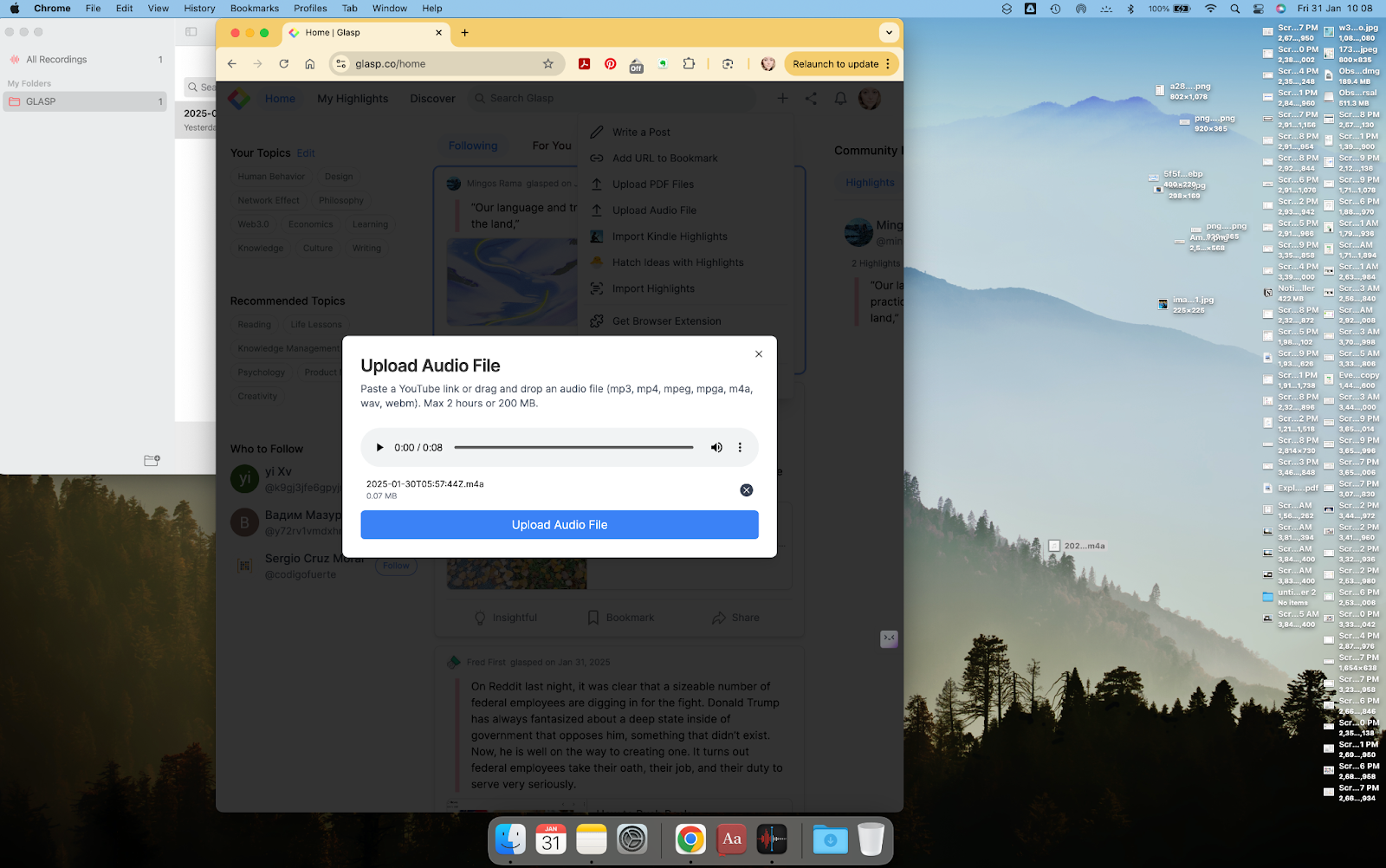
Passo 5: Visualizza la trascrizione del memo vocale dell'iPhone
Una volta caricato il file audio, il suo titolo comparirà nella sezione Uploaded Files della pagina del tuo profilo. Fai clic sul titolo per verificare se la trascrizione è terminata.
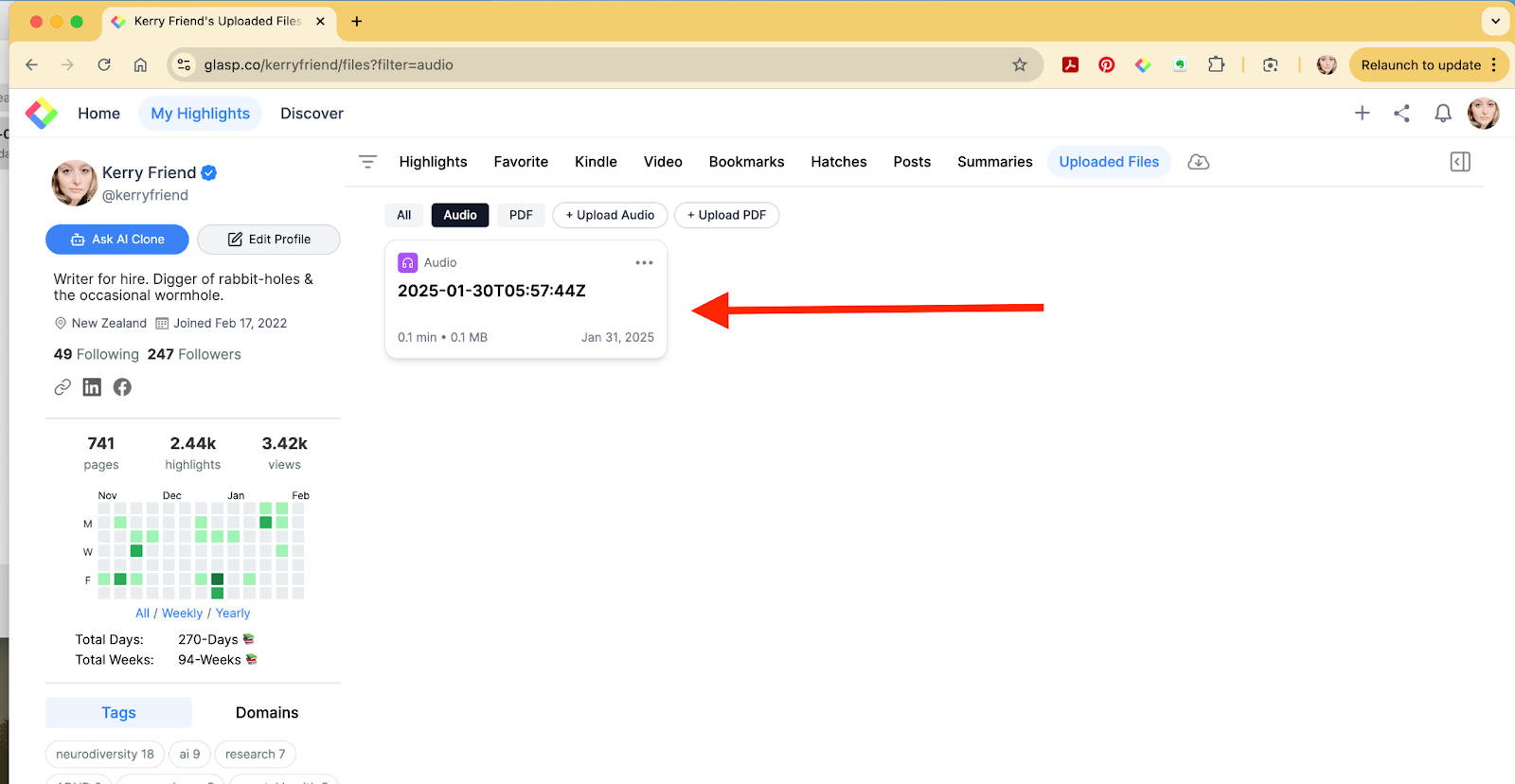
Quando il processo è completo, vedrai la trascrizione qui sotto.
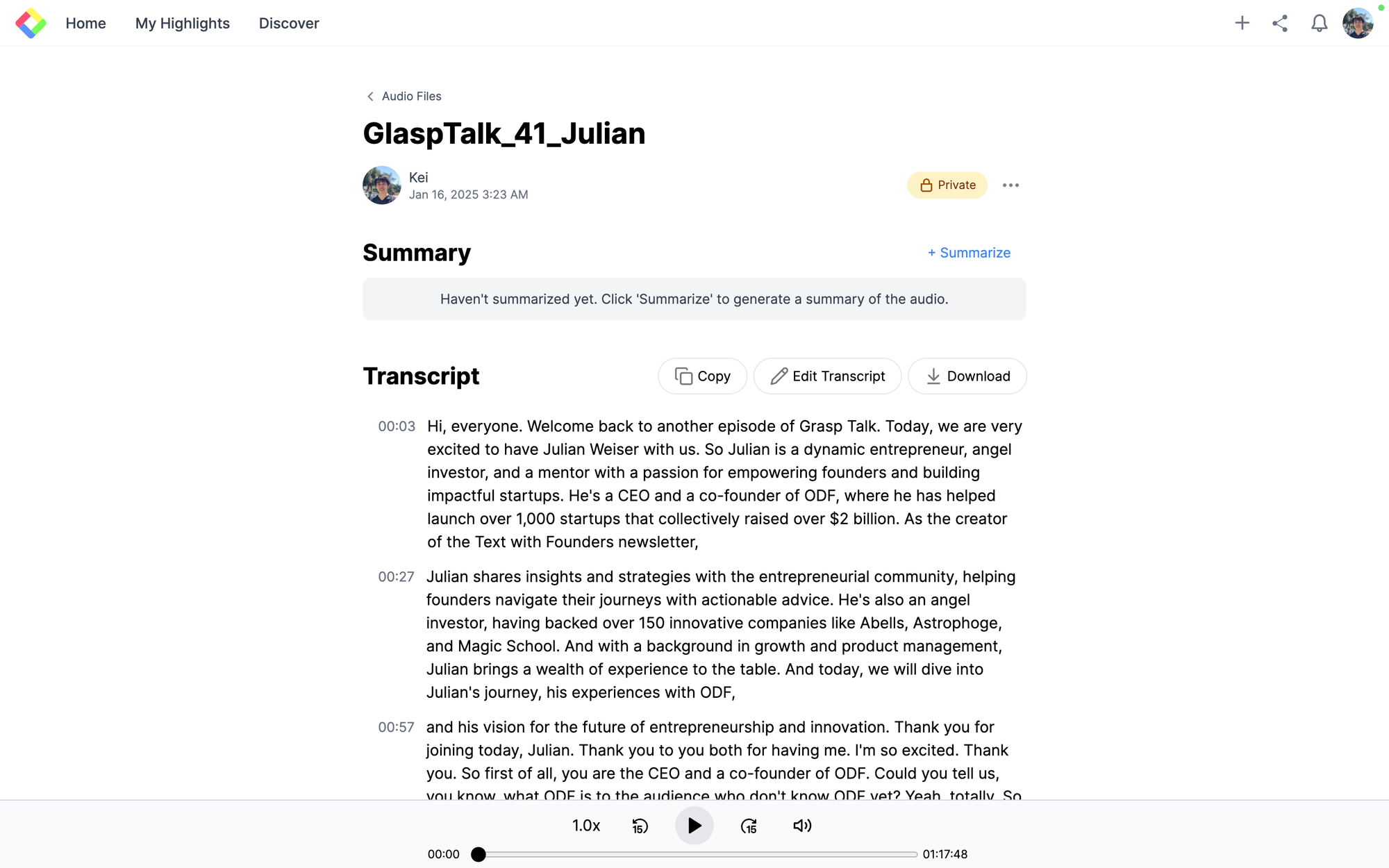
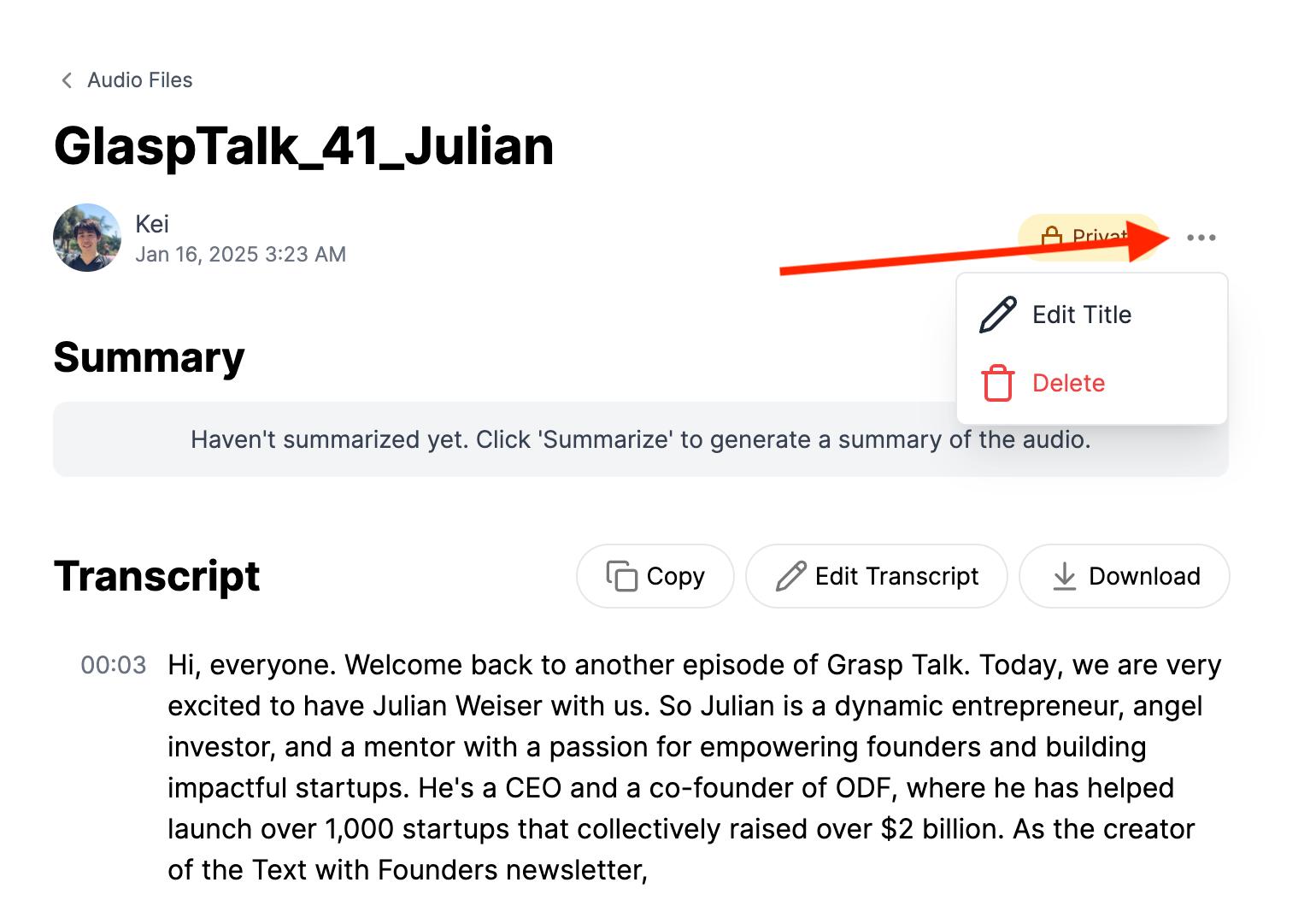
Se vuoi modificare il titolo del file o eliminare l'audio, fai clic sui tre puntini in alto a destra.
Passo 6: Crea un riassunto della trascrizione del memo vocale (facoltativo)
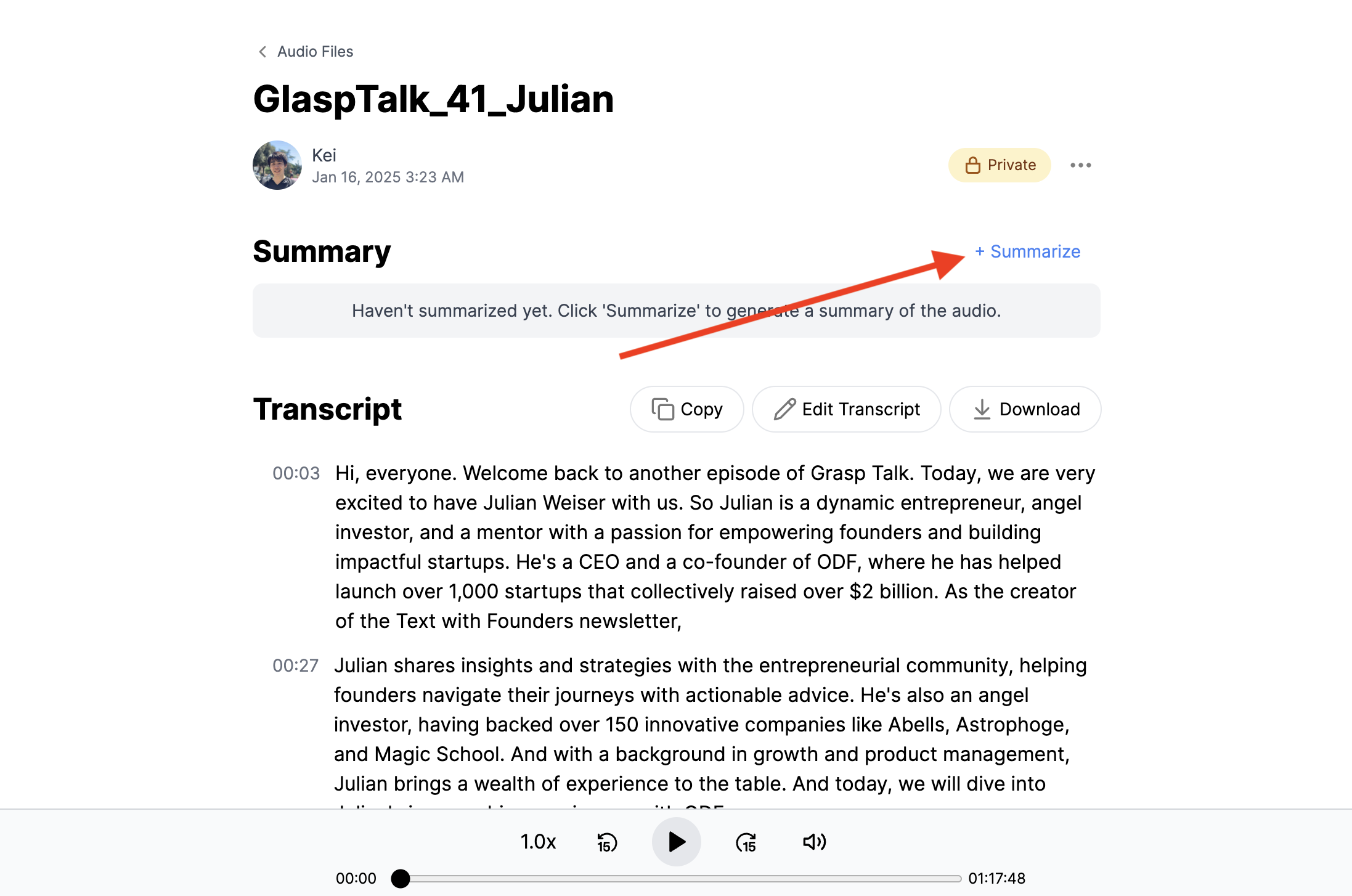
Se vuoi creare un riassunto del memo vocale, fai clic sul pulsante +Summarize a destra.
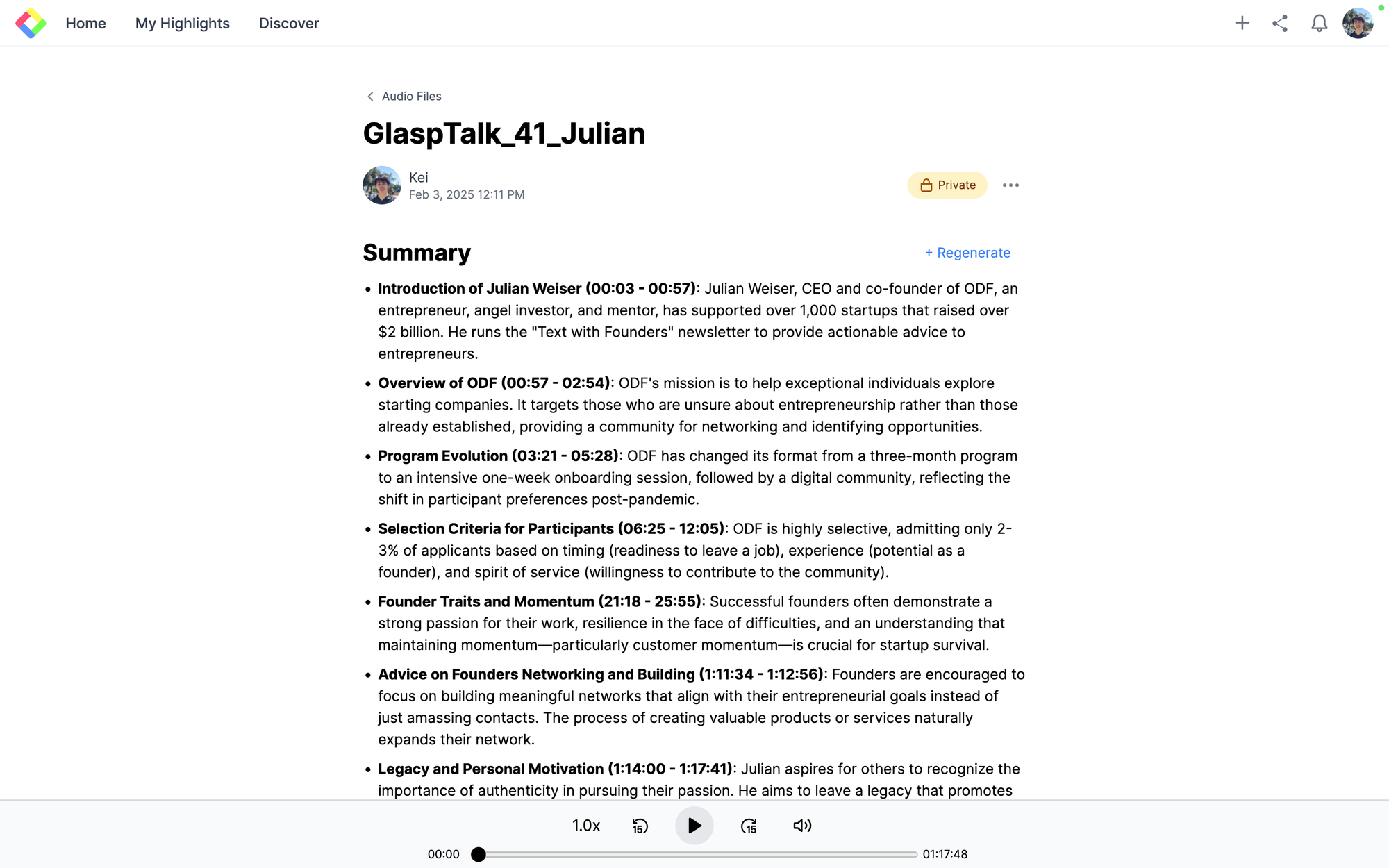
Dopo pochi secondi vedrai il riassunto.
Passo 7: Condividi la trascrizione del memo vocale (facoltativo)
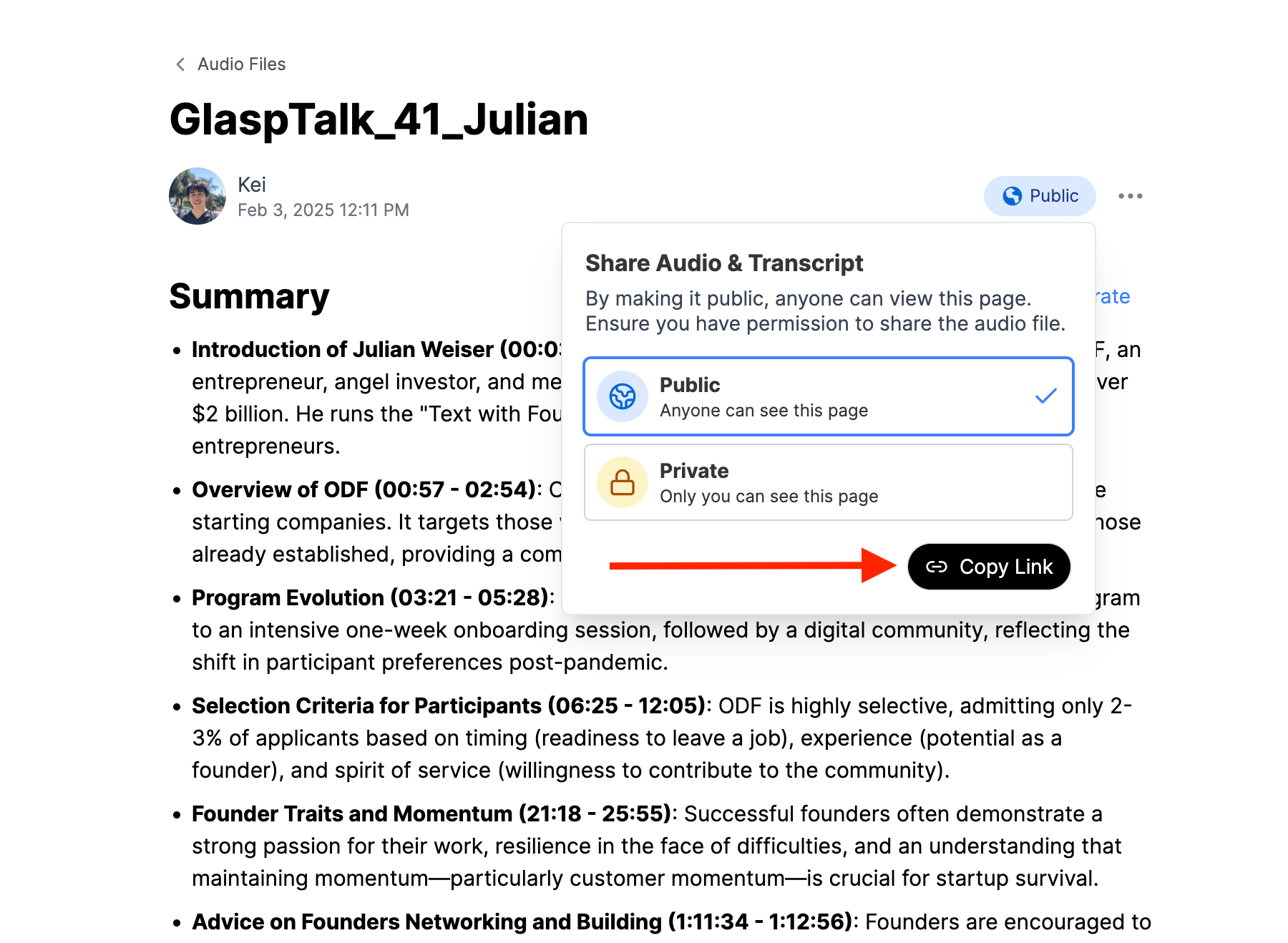
Per impostazione predefinita, la trascrizione viene salvata in modalità privata. Se vuoi condividerla con altre persone, puoi modificare questa impostazione. Fai clic sul pulsante Private in alto a destra.
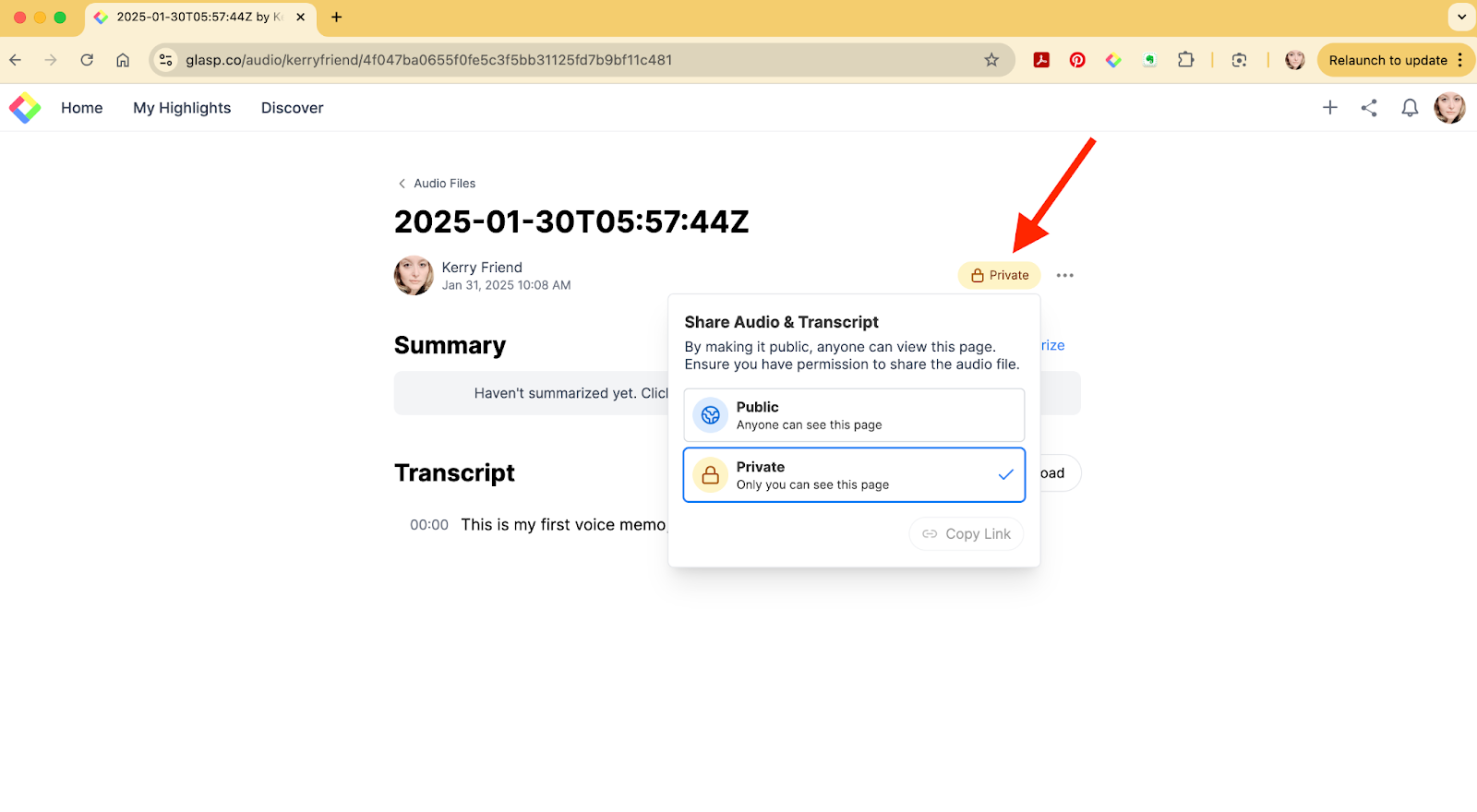
Dopo aver selezionato l'impostazione Public, comparirà il pulsante Copy Link. Condividendo il link, permetterai ad altre persone di vedere la trascrizione.
Domande frequenti
Quanto tempo serve per trascrivere un memo vocale?
In genere bastano pochi minuti, a seconda della durata della registrazione.
Quali formati di file sono supportati?
Puoi caricare i formati audio più comuni, come .m4a, .mp3 e .wav.
Posso modificare la trascrizione dopo che è stata generata?
Sì, all'interno di Glasp puoi evidenziare e commentare il testo, oltre a modificarlo.
La mia trascrizione è privata per impostazione predefinita?
Sì. Tutte le trascrizioni vengono salvate in modalità privata, a meno che tu non scelga di renderle pubbliche.
Posso condividere la trascrizione con altre persone?
Certo. Imposta la privacy su “Public” e usa il pulsante Copy Link per condividerla.
Devo installare un'app per usare Glasp?
No, non devi installare nulla. Puoi usare Glasp direttamente nel browser.
Posso anche creare automaticamente un riassunto del mio memo vocale?
Sì, Glasp offre una funzione basata sull'AI che genera un riassunto con un solo clic.
Claude o ChatGPT possono leggere le mie evidenziazioni su Glasp?
Sì. Con Glasp MCP Connector, assistenti AI come Claude, ChatGPT e Claude Code possono cercare e leggere le tue evidenziazioni, le tue note, le evidenziazioni Kindle e i riassunti AI, compresi i riassunti dei video YouTube. La connessione è di sola lettura e riservata a te. Consulta How to Connect Glasp to Claude, ChatGPT, and Claude Code (MCP Connector) (in inglese).
Prima di andare
Grazie per aver letto questo tutorial. Speriamo che ti aiuti a trasformare i memo vocali del tuo iPhone in testi chiari e facili da consultare, senza dover riascoltare più volte le registrazioni.
Ci vediamo tra le righe, Il team di Glasp