Come leggere le evidenziazioni Kindle su iPhone e Android con Glasp

Sep 16, 2026
5 min read
0 views
La pagina del taccuino di Amazon su read.amazon.com mostra le tue evidenziazioni Kindle, ma consultarla dal telefono può essere scomodo. Per alcuni libri, inoltre, visualizza solo una parte delle evidenziazioni perché gli editori impongono limiti ai contenuti che puoi estrarre.
Glasp riunisce in un unico posto tutte le evidenziazioni e le note che importi. Con l'app Glasp hai l'intera libreria Kindle sempre con te e puoi cercare al suo interno insieme alle evidenziazioni di pagine web e PDF.
Passo 1: Importa una volta le evidenziazioni Kindle dal computer
Per iniziare, installa l'estensione per browser di Glasp sul computer. È disponibile per Chrome, Edge, Brave, Opera e Firefox, oltre che come estensione per Safari su Mac. Ti basta importare le evidenziazioni Kindle dal computer una sola volta. In seguito, verranno sincronizzate con l'app Glasp tramite il tuo account.
Apri Kindle Cloud Reader, accedi e fai clic su Notes & Highlights nella barra laterale sinistra.

Nel pannello di Glasp, fai clic su Select Books e scegli i libri che vuoi aggiungere. Poi fai clic su Import to Glasp.
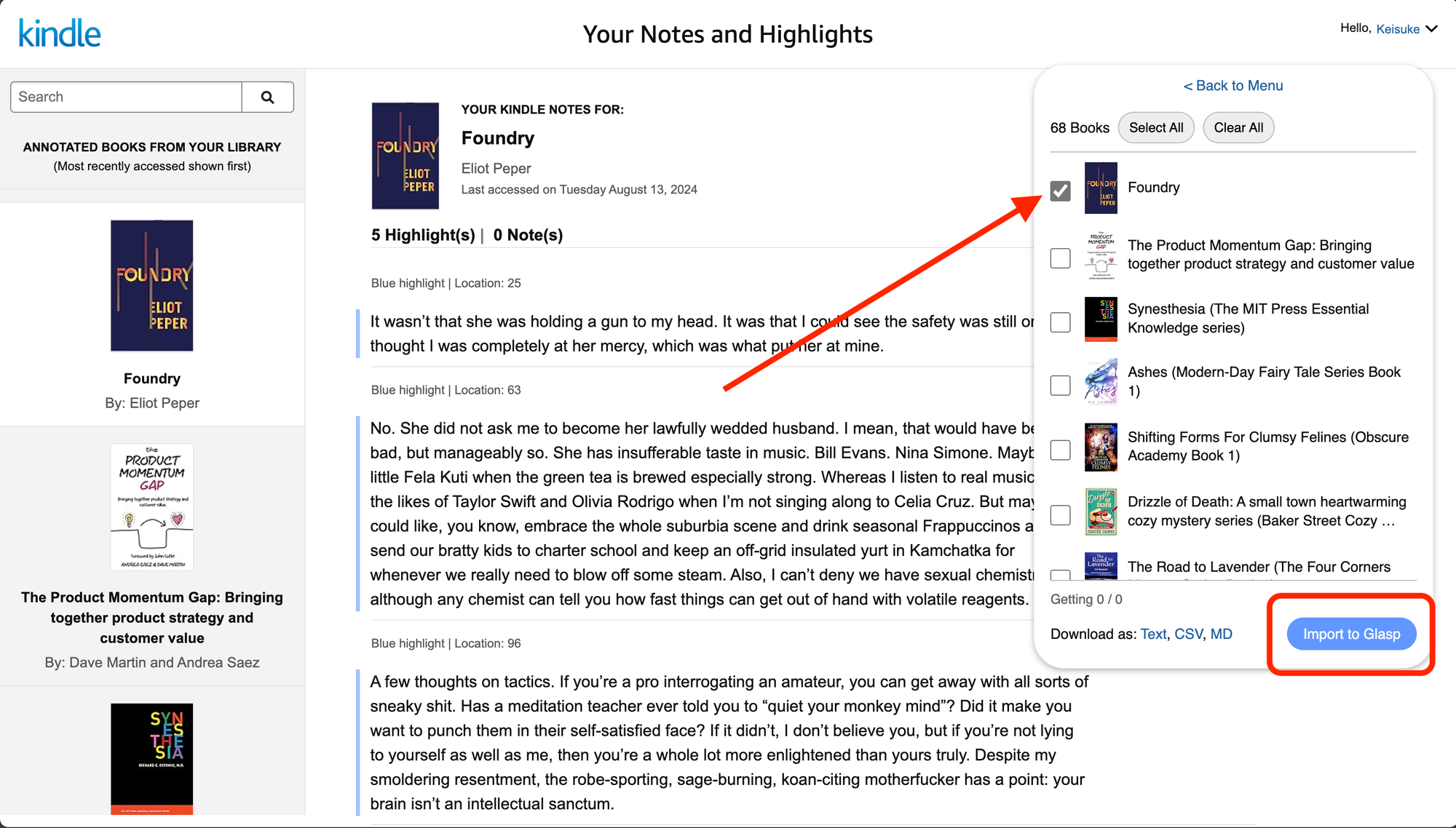
Kindle Cloud Reader funziona con qualsiasi libro Kindle che possiedi, indipendentemente dallo store Amazon in cui lo hai acquistato, inclusi amazon.com, amazon.co.uk e amazon.co.jp. Non ti serve un dispositivo Kindle. Per tutti i dettagli, consulta la guida su come scaricare evidenziazioni e note da Kindle.
Se continui ad aggiungere evidenziazioni ai tuoi libri Kindle, puoi anche usare Auto-Sync Kindle Highlights. Questa funzione beta gratuita può importare le nuove evidenziazioni con frequenza Daily, Every 3 days o Weekly. Nelle impostazioni dell'estensione, apri Kindle Integration, seleziona la tua Amazon region, per esempio US, UK o JP, ed esegui Test sync (3 books). Poi attiva Auto-sync. Per completare la configurazione, segui la guida alla sincronizzazione automatica.
Passo 2: Apri la sezione Kindle nell'app Glasp
Scarica gratuitamente l'app Glasp per iOS o Android. Tutto ciò che sincronizzi con il tuo account Glasp sul web è disponibile nell'app e viceversa. Non devi eseguire una nuova importazione da Kindle sul telefono.
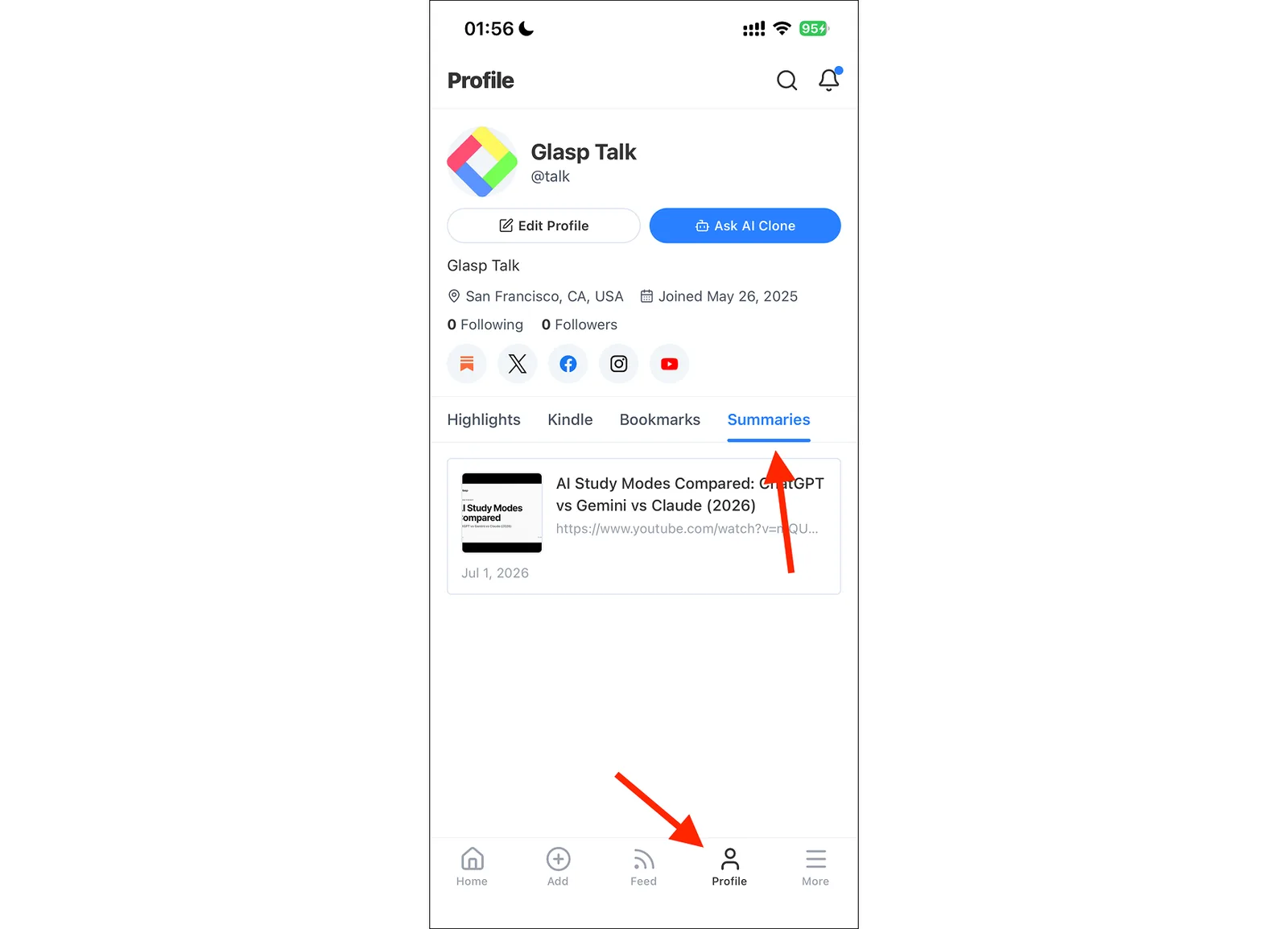
Apri la scheda Profile nell'app. Qui trovi le sezioni Highlights, Kindle, Bookmarks, Summaries e PDFs.
Vai alla sezione Kindle per vedere i libri importati disposti in una griglia di copertine. Usa i filtri All e Favorite per sfogliare la raccolta, poi tocca un libro per aprire le relative evidenziazioni e note.
Passo 3: Cerca e rileggi le tue evidenziazioni
All'interno di un libro, scorri le evidenziazioni e le note nell'ordine in cui compaiono nel testo. Così puoi tornare ai passaggi che hai salvato senza aprire il taccuino di Amazon sul telefono.
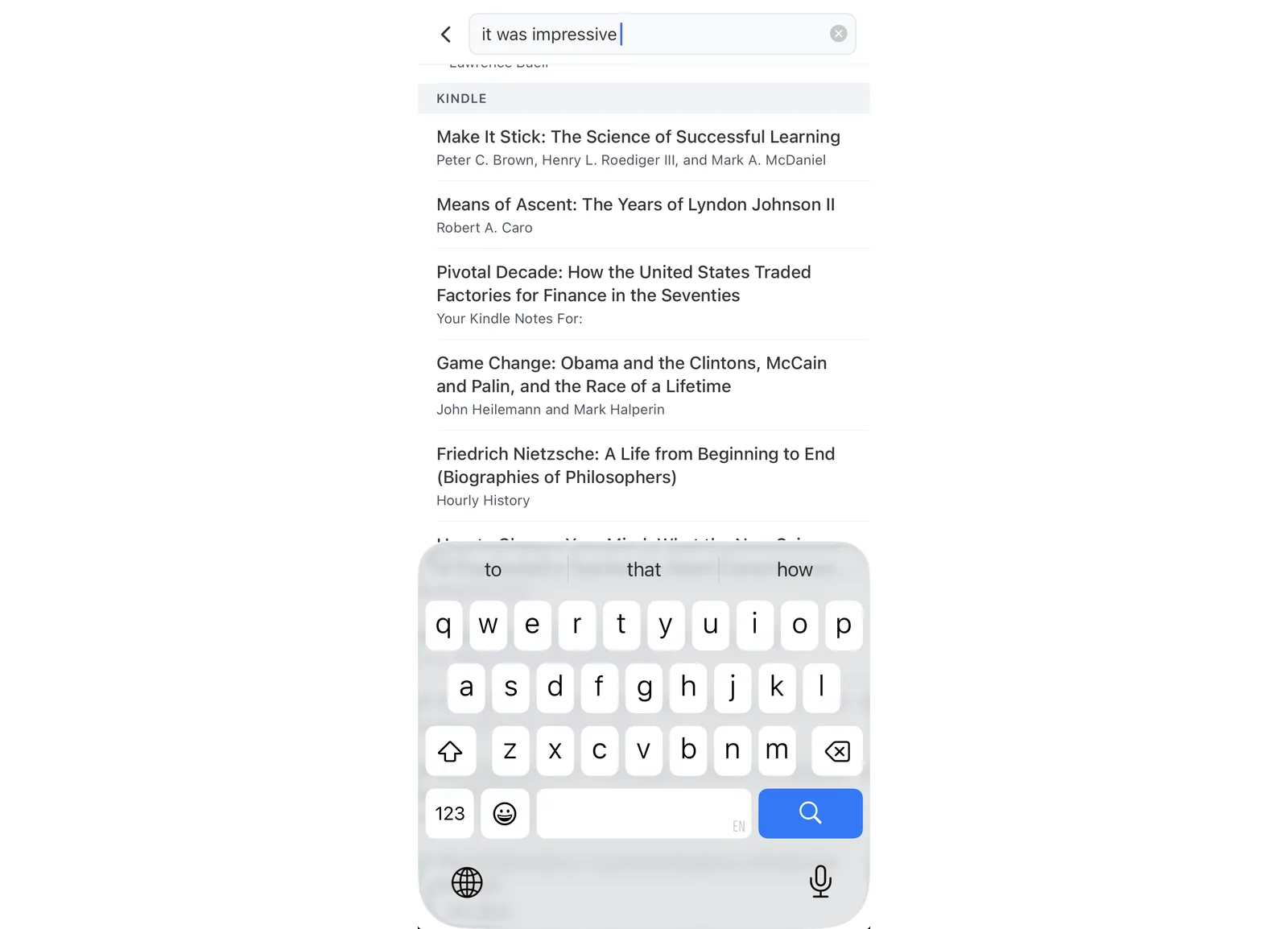
Se ricordi una parola ma non il libro, usa la ricerca nel tuo profilo. La ricerca comprende sia le evidenziazioni Kindle sia quelle delle pagine web, mentre i risultati Kindle compaiono sotto l'apposita intestazione KINDLE. Toccando un risultato Kindle si apre la pagina del libro su Amazon. Per rileggere il passaggio direttamente in Glasp, prendi nota del titolo e aprilo dalla sezione Kindle.
Passo 4: Copia un'evidenziazione
All'interno di un libro, ogni evidenziazione mostra la relativa Location nell'edizione Kindle. Tieni premuta un'evidenziazione, poi tocca Copy highlight per copiarla negli appunti e incollarla in una nota o in un messaggio.
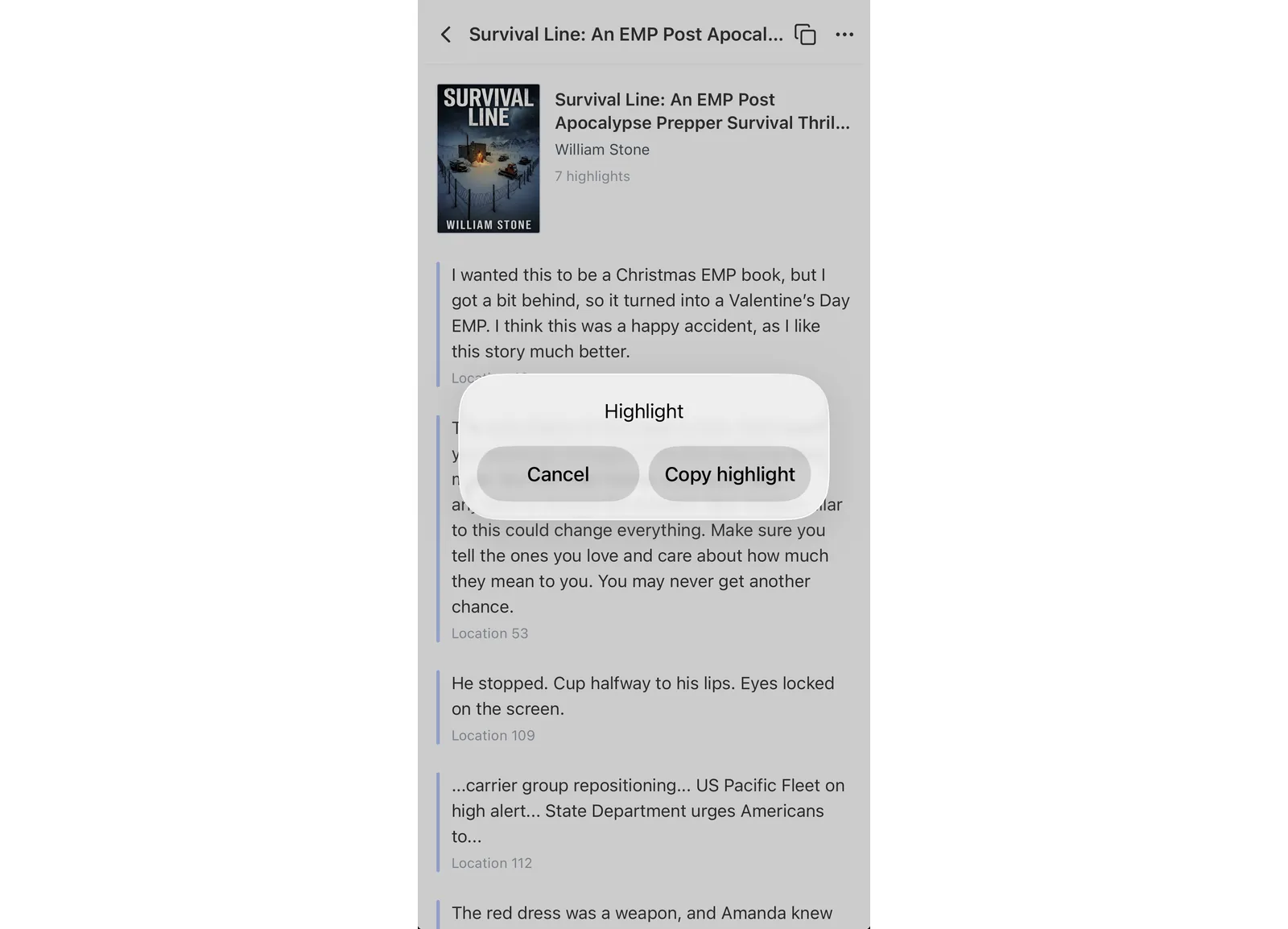
Le evidenziazioni Kindle importate restano disponibili insieme a tutti gli altri contenuti sincronizzati con il tuo account Glasp. Quando torni al computer, ritroverai lo stesso passaggio nell'app web.
Domande frequenti
Mi serve un dispositivo Kindle?
No. Kindle Cloud Reader funziona con qualsiasi libro Kindle che possiedi, quindi puoi importare le evidenziazioni da read.amazon.com anche senza un dispositivo Kindle.
Funziona anche su Android?
Sì. La stessa app Glasp è disponibile per iOS e Android e la sezione Kindle funziona su entrambi.
Le note vengono importate insieme alle evidenziazioni?
Sì. Glasp importa sia le evidenziazioni Kindle sia le note. Per leggerle, tocca uno dei libri importati nell'app.
Devo importare le evidenziazioni Kindle dal telefono?
No. Importale una sola volta dal computer. Verranno poi sincronizzate con l'app tramite il tuo account Glasp, senza doverle importare di nuovo dal telefono.
Con quale frequenza viene eseguita la sincronizzazione automatica?
Puoi impostare Auto-Sync Kindle Highlights affinché venga eseguita con frequenza Daily, Every 3 days o Weekly. La funzione è gratuita e attualmente in versione beta.
Cosa posso fare se Amazon mostra solo una parte delle mie evidenziazioni?
Gli editori possono imporre limiti ai contenuti che puoi estrarre, perciò il taccuino di Amazon potrebbe mostrare solo una parte delle evidenziazioni di un libro. Dal computer, Glasp ti permette di copiare anche oltre questo limite. Segui la guida su come copiare le evidenziazioni Kindle oltre i limiti di esportazione.
Le mie evidenziazioni Kindle sono private?
La visibilità delle evidenziazioni Kindle dipende dalle impostazioni di Glasp. Per maggiori informazioni sulla modalità privata, consulta i piani di Glasp.
Posso esportare le evidenziazioni dal telefono?
Nell'app puoi tenere premuta un'evidenziazione e toccare Copy highlight per incollarla altrove. Le esportazioni complete verso Notion, Obsidian e altre destinazioni si effettuano dall'app web di Glasp.
L'app Glasp è gratuita?
Sì. L'app Glasp per iOS e Android è gratuita.
Vuoi fare di più con le tue evidenziazioni Kindle?
👉 Come scaricare evidenziazioni e note da Kindle
👉 Come sincronizzare automaticamente le evidenziazioni Kindle con Glasp
👉 Come copiare e incollare le evidenziazioni Kindle oltre i limiti di esportazione
👉 Come usare l'app Glasp su iOS, iPad e Android
Prima di andare
Grazie per aver letto questa guida. Speriamo che ti aiuti a trovare facilmente le tue evidenziazioni e note Kindle, ovunque tu legga.
👉 Scarica l'app Glasp e porta sempre con te le tue evidenziazioni Kindle.
Ci vediamo tra le righe, Il team di Glasp