Come copiare e incollare le evidenziazioni Kindle oltre i limiti di esportazione

Sep 16, 2026
4 min read
0 views
Puoi copiare e incollare le evidenziazioni Kindle in app per prendere appunti come Notion esportandole con Glasp, così restano completamente ricercabili. Le tue evidenziazioni sono preziose risorse per l'apprendimento: salvarle fuori da Kindle ti permette di rileggere in qualsiasi momento ciò che hai evidenziato e ricordarlo meglio.
Kindle, però, impone rigidi limiti al copia e incolla. A meno che tu non utilizzi determinati dispositivi Kindle, potresti non riuscire a esportare sul computer tutte le tue evidenziazioni. Molti lettori, inoltre, devono fare i conti con restrizioni che consentono di esportare solo l'1% o il 3% di un libro.
In questo articolo scoprirai come usare Glasp per copiare e incollare le evidenziazioni Kindle oltre i limiti di esportazione. Con Glasp puoi copiare, incollare ed esportare tutte le tue evidenziazioni Kindle in file CSV, Markdown (MD) o TXT, senza preoccuparti di questi limiti.
Come scaricare evidenziazioni e note da Kindle (in inglese)
Passo 1: Installare l'estensione per browser Glasp
Per copiare con un solo clic tutte le evidenziazioni Kindle, ti serve l'estensione per browser Glasp. Funziona su Chrome, Brave, Edge e Safari. Installa la versione adatta al browser che utilizzi.
👉 Safari
Passo 2: Accedere a Kindle Cloud Reader
Dopo aver installato Glasp, visita Kindle Cloud Reader. Puoi cercare Kindle Cloud Reader su Google. L'URL della pagina sarà simile a https://read.amazon.com o https://read.amazon.jp.

Passo 3: Scegliere un libro Kindle da cui copiare le evidenziazioni
Se hai effettuato correttamente l'accesso a Kindle Cloud Reader, vedrai una pagina come quella qui sotto. Fai clic su Notes & Highlights a sinistra.

A questo punto vedrai una pagina come quella qui sotto. Sulla sinistra, seleziona il libro da cui vuoi copiare le evidenziazioni. Poi fai clic su Copy Highlights nella finestra di Glasp in alto a destra. Se non vedi la finestra, verifica di aver installato correttamente l'estensione.
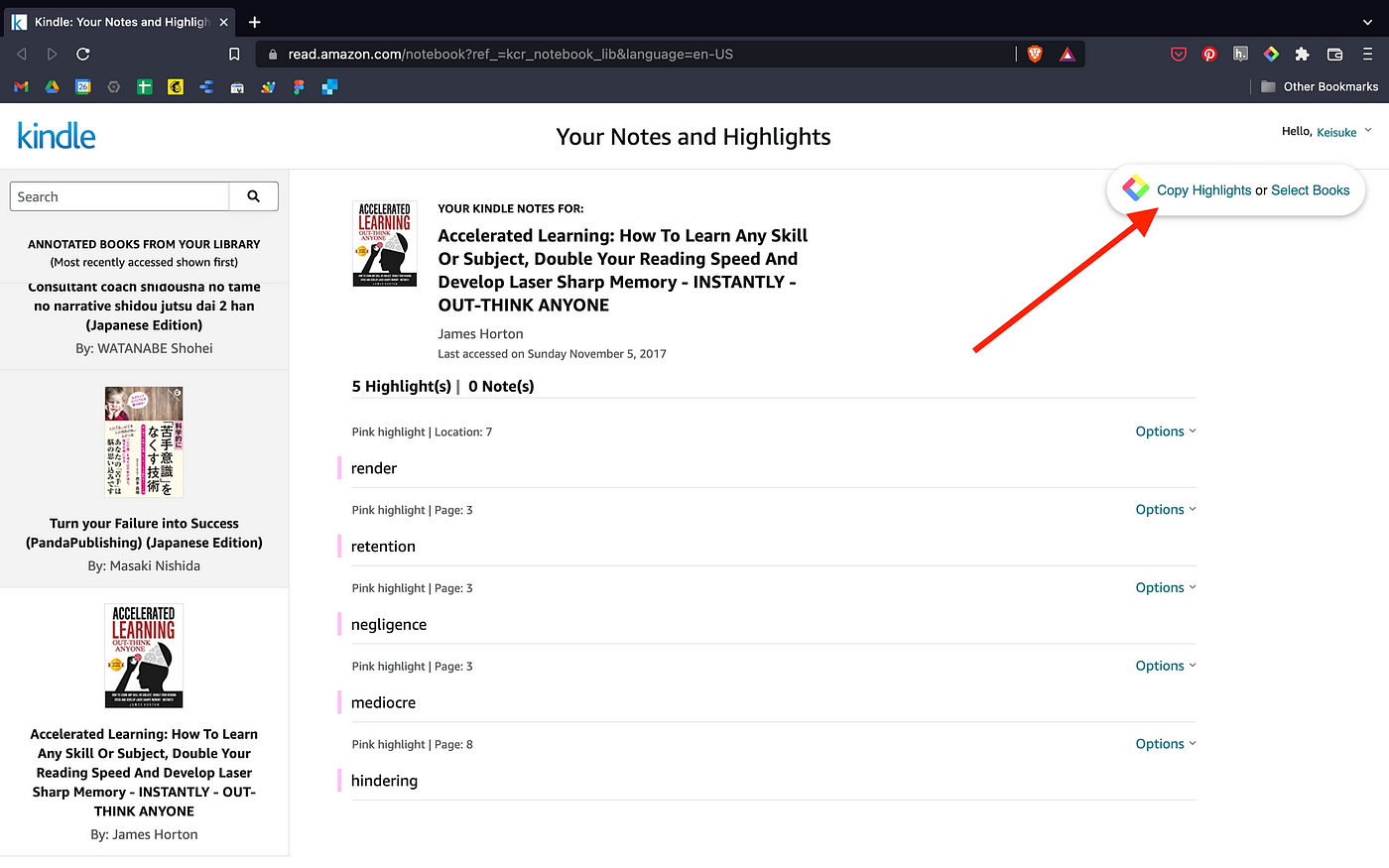
Questa funzione esegue il copia e incolla in blocco, quindi puoi acquisire tutte le evidenziazioni presenti nel libro Kindle.
Passo 4: Incollare le evidenziazioni Kindle in un'app per prendere appunti
Quando fai clic su "Copy Highlights", tutte le evidenziazioni vengono copiate negli appunti. Apri quindi l'app per prendere appunti in cui vuoi incollarle.
In questo tutorial useremo Notion come esempio. Se apri una pagina vuota in Notion e incolli le evidenziazioni, vedrai una pagina come quella qui sotto.
Oltre alle evidenziazioni vengono inclusi anche metadati come il titolo, un'immagine di anteprima, l'autore del libro e un link al libro. Se non ti servono, puoi eliminarli.
Passo 5: Esportare le evidenziazioni Kindle in un file (facoltativo)
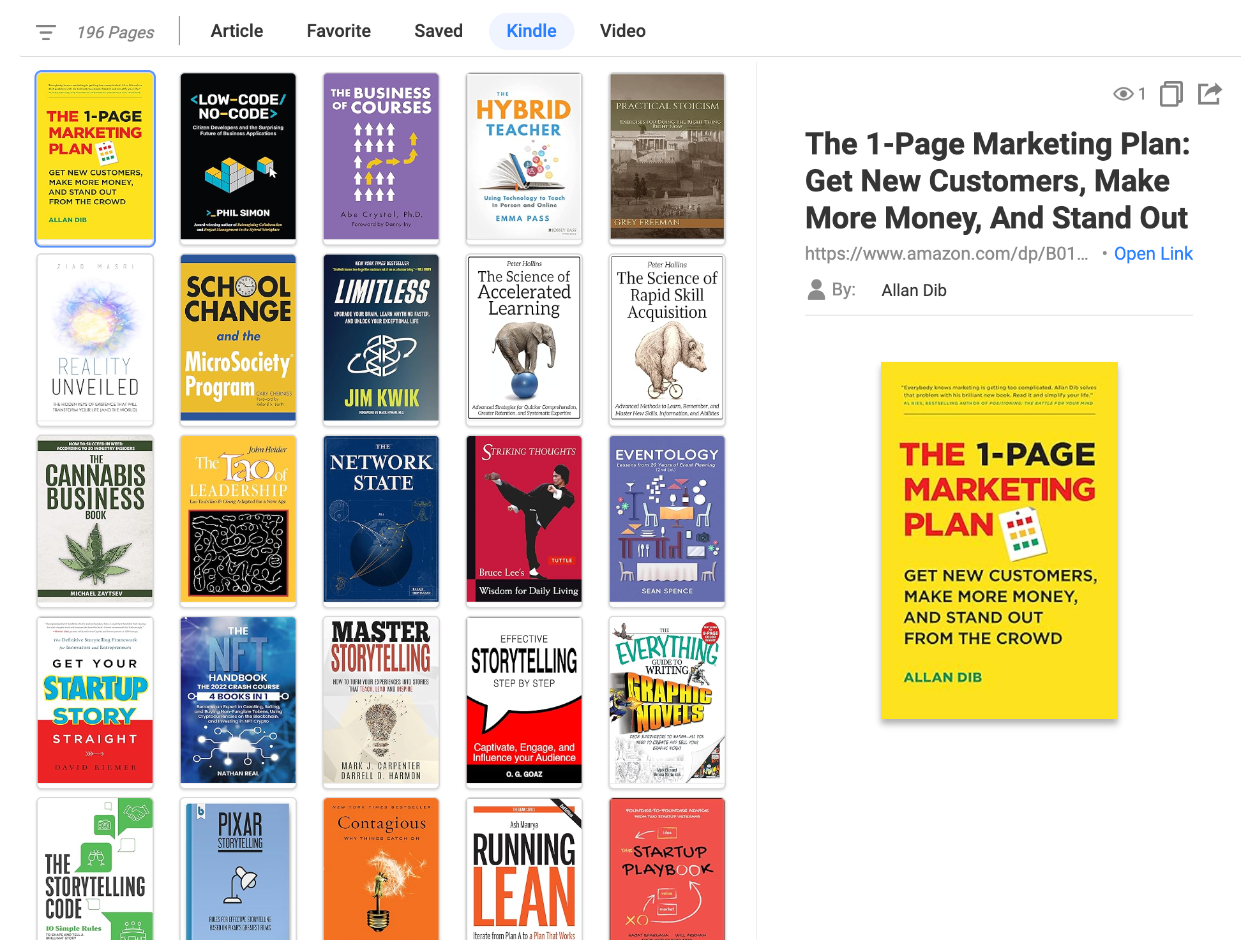
Se vuoi esportare le evidenziazioni Kindle in un file TXT, CSV o MD, torna alla pagina di Kindle Cloud Reader e fai clic su Select Books nella finestra di Glasp in alto a destra.

Poi scegli tutti i libri che vuoi scaricare. Fai clic su Text, CSV o MD nella parte inferiore della finestra. Il download si avvierà subito.

Assegna al file il nome che preferisci. Se selezioni più libri, verranno scaricati in una cartella.
Facile e veloce, vero? Con pochi clic puoi copiare e incollare le evidenziazioni Kindle senza alcun limite di esportazione. Se vuoi creare la tua libreria online, registrati a Glasp.
Domande frequenti
Perché Kindle limita il copia e incolla delle evidenziazioni?
Per motivi di copyright, Amazon limita il copia e incolla all'1-3% di un libro. Glasp ti permette di superare questa restrizione copiando ed esportando in blocco le evidenziazioni tramite Kindle Cloud Reader.
Mi serve un dispositivo Kindle per copiare le evidenziazioni con Glasp?
No. Ti basta accedere a Kindle Cloud Reader (https://read.amazon.com o https://read.amazon.co.jp) dal browser.
In quali formati posso esportare le mie evidenziazioni Kindle?
Glasp supporta i formati TXT, CSV e Markdown (MD), facili da usare nelle app per prendere appunti.
Posso copiare contemporaneamente le evidenziazioni di più libri?
Sì. Puoi selezionare più libri Kindle nella finestra di Glasp ed esportarli tutti insieme.
Le evidenziazioni copiate includono metadati come il titolo e l'autore del libro?
Sì. Quando incolli le evidenziazioni in Notion o in un'altra app, vengono inclusi anche titolo, autore, link al libro e immagine di anteprima. Se non ti servono, puoi eliminarli.
Posso usare Glasp gratuitamente per le evidenziazioni Kindle?
Sì. Le funzioni per copiare, incollare ed esportare sono gratuite. Alcune opzioni avanzate, come l'archiviazione privata o le integrazioni premium, potrebbero richiedere un piano a pagamento.
📚 Vuoi fare di più con le tue evidenziazioni Kindle?
👉 Come esportare evidenziazioni e note da Kindle
👉 Prova gratis Kindle Highlights Exporter
Prima di andare
Grazie per aver letto questo articolo. Speriamo che il tutorial ti aiuti a salvare e organizzare meglio le tue evidenziazioni Kindle.
Ci vediamo tra le righe, Il team di Glasp