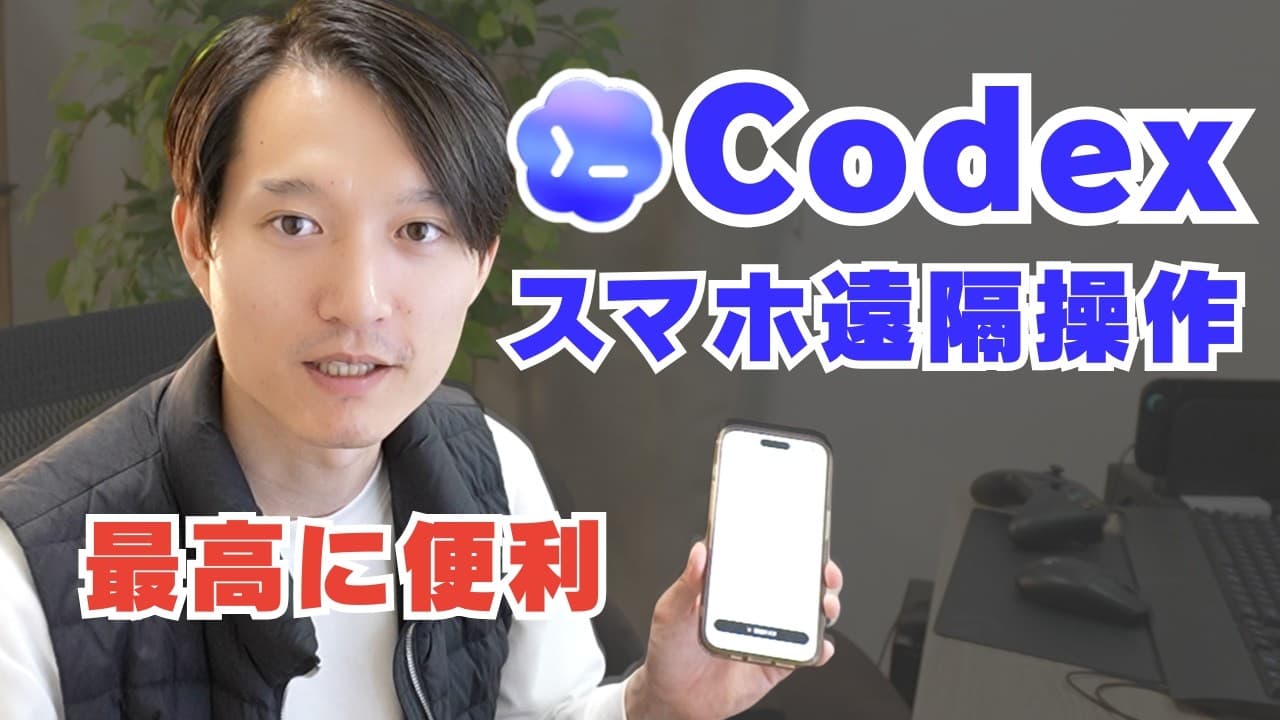
OpenAI Codexをスマホから遠隔操作する方法
TL;DR
Codexデスクトップアプリとスマホ版ChatGPTを接続すると、外出先からタスクの開始、進捗確認、承認、生成物の閲覧ができる。設定ではスリープ防止や必要な権限を有効にし、接続不良時はスマホ版ChatGPTへの再ログインを試す。
Transcript
はい、こんにちは。ケトです。この チャンネルは生成最新情報や活用事例を 紹介してます。是非チャンネル登録お願い いたします。そして今回のテーマはですね 、OpenAIのコデx はい、そちらにですね、リモート コントロールの機能が追加されましたので 、スマートフォンからいつでもどこでも 遠隔操作できるようになりました。え、 そこでですね、今回の動画ではこの リモートコントロールの接続の方法、 そしてクロードコードのリモート コントロールとの違いなどを解説していき たいと思います。え、そしてですね、1つ だけ皆さんにお願いがあるんですけど、 最近ですね、サブスタックと言われる、え 、メルマがブログの、え、新しいね、今 話題になってるSNSをですね、すごく 頑張っていますので、え、是非ですね、 こ... Read More
Key Insights
- Codexのリモートコントロールは、パソコンで実行中のセッションをスマホ版ChatGPTへほぼリアルタイムに反映し、外出先でも作業の進捗や回答内容を確認できる機能である。
- スマホ側の承認操作は、Codexが追加権限を必要とした際に通知を受け取り、その場で許可するとパソコン側の処理も続行される仕組みであり、待機時間を減らせる。
- 生成物の確認機能は、途中で作られた画像だけでなく、パソコン上に保存された完成済みスライドの見た目もスマホから閲覧でき、成果物の確認作業を補助する。
- CodexとClaude Codeの決定的な違いは、Codexならスマホ側でプロジェクトを選び、新しいセッションとタスクを直接開始できると実演された点である。
- Codexの再接続は、一度登録したパソコンをスマホの接続設定からオンにする操作で行え、パソコンの前へ戻って接続手順を最初からやり直す負担を抑えられる。
- 複数端末の管理は、同じスマホからMacBookとMac miniを選択できる構成であり、自宅や事務所など場所の異なるパソコンを用途に応じて切り替えられる。
- 初期設定は、Codexアプリの更新、必要な許可、スリープ防止、Mac上のアプリ利用、Chrome拡張機能の導入、スマホとの接続という流れで進められる。
- 接続の安定性は、プロジェクトがすぐ反映されない、端末間接続で切断されるなどの問題が実演中に確認され、スマホ版ChatGPTへの再ログインが復旧策として機能した。
Install to Summarize YouTube Videos and Get Transcripts
Explore YouTube Video Summarizer or Get YouTube Transcript Extractor
Questions & Answers
Q: Codexをスマホから遠隔操作する方法は?
パソコン版Codexアプリを更新し、表示される案内から設定を開始します。必要な許可とスリープ防止を有効にし、必要に応じてMac上のアプリ利用やChrome拡張機能も設定します。その後、スマホ版ChatGPTのCodexを開き、接続済みのパソコンと対象プロジェクトを選べば、セッションの確認やタスク送信ができます。
Q: Codexのプロジェクトをスマホに表示する方法は?
パソコン版Codexの左下にある設定を開き、環境の項目からプロジェクトを追加します。通常のフォルダーを指定するように作業場所を登録すると、スマホ版ChatGPTのCodexからそのプロジェクトを選択できます。実演では反映に時間がかかる場面もあったため、表示されない場合は更新や再接続を試します。
Q: Codexの承認作業をスマホで行う方法は?
パソコン上のタスクが追加の承認を必要とすると、接続中のスマホへ通知が届きます。スマホ版ChatGPTで対象セッションを開き、表示された承認操作を実行すると、パソコン側でも承認済みとなって処理が続きます。パソコンの前で待ち続けなくても、外出先から必要な許可を与えられる仕組みです。
Q: Codexの生成画像や資料はスマホで確認できますか?
実演では、処理途中に生成された画像がスマホ側にも表示され、完成したスライド資料もスマホ上で視覚的に確認できました。成果物のファイル自体はパソコン上に保存されますが、確認のためにPDFへ変換して送り直す手順を挟まず、スマホから内容を見られる場合があります。
Q: CodexとClaude Codeの遠隔操作は何が違いますか?
紹介された最大の違いは、新しいセッションをスマホだけで開始できるかどうかです。Claude Codeは、パソコン側で開始してQRコードで読み込んだセッションをスマホから確認、操作する流れが基本です。Codexではスマホからプロジェクトを選び、新規タスクを送信すると、パソコン側にも同じセッションが作成されます。
Q: Codexのリモート接続を切った後に再接続する方法は?
スマホ版ChatGPTのCodexで接続設定を開き、一度登録したパソコンの接続をオンにします。実演では、この操作だけで再接続できました。Claude Codeのようにパソコンへ戻って新しい接続手順やQRコードの読み込みを毎回行う必要がなく、離れた場所から復帰しやすい点が利点として紹介されています。
Q: 複数のMacを同じスマホから操作する方法は?
各MacでCodexアプリを準備し、同じアカウントでリモートコントロールを有効にします。実演では、最初のMacBookを接続した後、二台目のMac miniは追加のQRコード設定をしなくてもスマホ側に表示されました。スマホでは接続先一覧から対象のMacを選び、自宅用と事務所用などを切り替えて利用できます。
Q: Codexがスマホに接続できない場合の対処方法は?
実演では、プロジェクトが反映されない、スマホとの接続が切れる、複数端末の接続が不安定になる場面がありました。まずCodexの設定にある接続状態を確認し、再接続を試します。それでも改善しない場合は、スマホ版ChatGPTから一度ログアウトし、再度ログインすると接続できるようになったと報告されています。
Summary & Key Takeaways
-
Codexのリモートコントロールを使うと、パソコン上のプロジェクトやセッションをスマホ版ChatGPTから確認し、指示の追加や承認を行える。実演ではニュース取得やスライド作成を依頼し、進捗、リンク、生成画像、完成した資料の見た目までスマホ側で確認できた。処理結果のファイル自体はパソコン上に保存されるため、外出先ではスマホで状況を管理し、必要に応じてパソコンで成果物を開く運用ができる。
-
CodexとClaude Codeの大きな違いとして紹介されたのは、スマホだけで新しいセッションを開始できる点である。Claude Codeはパソコン側で開始したセッションをQRコード経由で確認、操作する流れが基本だが、Codexではスマホからプロジェクトを選び、新規タスクを直接送信できる。また、一度接続した端末は設定から再接続しやすく、MacBookとMac miniなど複数のパソコンを同じスマホから選択できる。
-
初期設定ではCodexアプリを更新して案内を開始し、必要な許可、コンピューターのスリープ防止、Mac上のアプリ利用、Chrome拡張機能などを設定する。最初の接続ではQRコードを使う流れが示され、同じアカウントの二台目は追加の接続操作なしで表示された。一方、公開直後の機能として接続切れやプロジェクト反映の遅れも発生しており、スマホ版ChatGPTから一度ログアウトして再ログインすると接続が回復した。
Read in Other Languages (beta)
Share This Summary 📚
Summarize YouTube Videos and Get Video Transcripts with 1-Click
Try YouTube Summary with ChatGPT & Claude or YouTube Transcript Generator
Explore More Summaries from KEITO【AI&WEB ch】 📚






Summarize YouTube Videos and Get Video Transcripts with 1-Click
Try YouTube Summary with ChatGPT & Claude or YouTube Transcript Generator