Gensparkで資料とデザインを作る方法
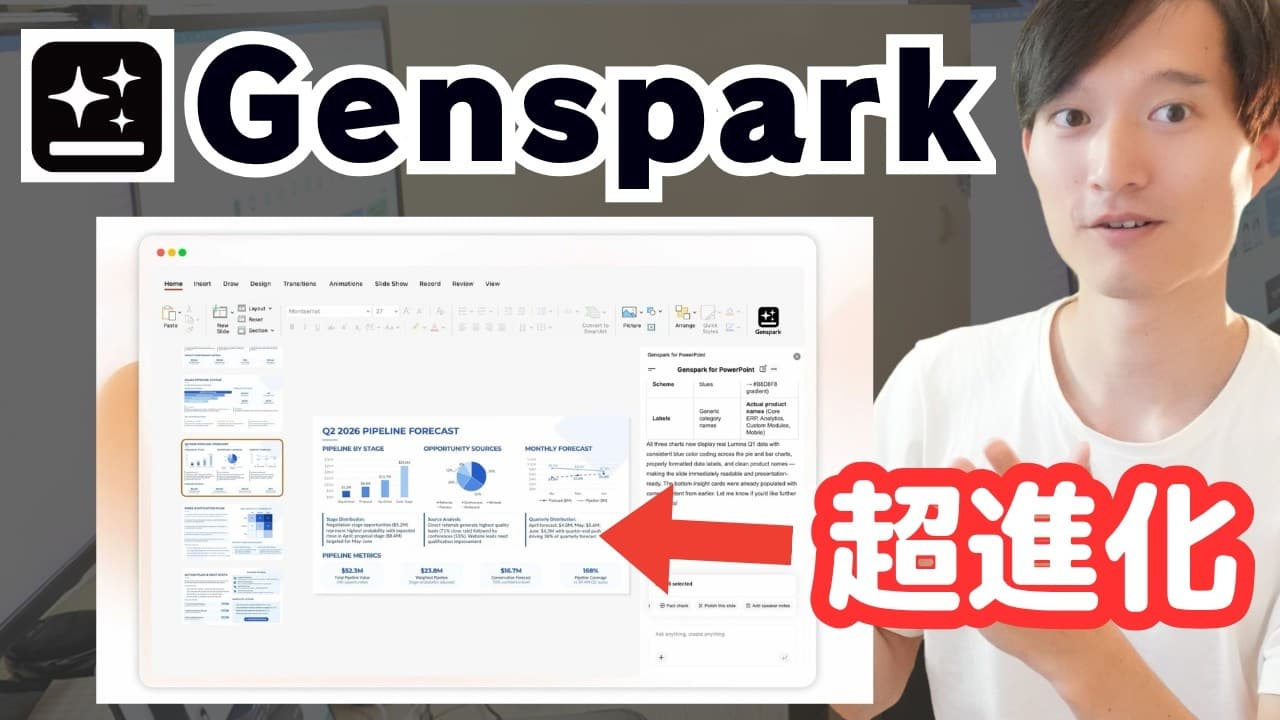
TL;DR
Gensparkでは、テンプレートや独自スキルを使ってスライドを生成し、その資料からバナーや図を作成できます。作業手順をスキルとして保存すれば、メール対応、提案資料、デザイン素材の制作まで同じ流れで繰り返せます。
Transcript
はい、こんにちは。ケトです。この チャンネルは生成に最新情報や活動用事例 をご紹介してます。是非チャンネル登録 などお願いいたします。え、最近私 いろんなオフラインの会に行っていろんな 方とお話しする機会があるんですけど やっぱりね1番多くいただく質問はどの AI使っていけばいいですかと。はい。 いろんなAIのサービスが乱立していて、 いろんなものが進化していく。ま、そこに 追いつこうと必死になって、いろんな情報 を書き集めるけど結局どれを使えばいいの かっていう悩みをですね、持ってる方結構 いるみたいです。ま、なんとなく分かり ます。僕もYouTubeで3年以上です ね、こうやってAIに関することを発信し てて、ま、あまりにも多すぎる、進化も早 すぎるうん。じゃあ結局何を使えばいいん だろ... Read More
Key Insights
- Gensparkは、チャット、スライド、表計算、文書、デザイン、コード、画像、動画、議事録などを一つの環境で扱えるAIワークスペースである。
- 中央のチャットは、スライド作成や表への整理といった自然言語の依頼を判別し、目的に合った専用機能へ処理を振り分ける操作窓口である。
- AIスライドは、文字数の少ない登壇用から情報量の多い配布用まで、多様なテンプレートを選択して資料を生成できる機能である。
- 独自スライドスキルは、色、フォント、構成、表現方法などの制作手順を登録し、自分の資料様式を繰り返し再現する仕組みである。
- 既存のPowerPointは、アップロードによって独自スキルの基準資料にでき、過去に手作業で作ったデザインを次回以降の生成へ活用できる。
- Excelに整理した構成案は、そのままAIスライドへ読み込ませることで、指定した流れを保ったプレゼンテーション資料へ変換できる。
- AIデザインは、資料を基に複数のアスペクト比の告知バナーや説明図をコードベースで作り、色やフォントも生成後に調整できる機能である。
- スキルは、Gmailの問い合わせ要約、対応方針、返信文、提案資料、デザイン素材の作成といった一連の業務を同じ手順で再現できる仕組みである。
Install to Summarize YouTube Videos and Get Transcripts
Explore YouTube Video Summarizer or Get YouTube Transcript Extractor
Questions & Answers
Q: Gensparkとは何ですか?
Gensparkは、通常のチャットに加え、スライド、表計算、文書、デザイン、コード、画像、動画、会議議事録などの専用機能を備えたオールインワン型のAIワークスペースです。中央のチャットへ自然言語で依頼すると、目的に応じた機能を使って成果物を作成できます。
Q: Gensparkでスライドを作る方法は?
AIスライドを開いて用途や内容を入力し、用意されたテンプレートから好みの形式を選びます。必要に応じて対象者、画像生成の有無、構成案などを確認して生成を開始します。完成した資料は画面上で直接編集できるほか、PowerPointやGoogleスライドとして書き出せます。
Q: Gensparkのスライドテンプレートにはどのような特徴がありますか?
登壇者の説明を中心にした文字数の少ないシンプルな形式と、資料だけで内容が伝わる情報量の多い形式の両方が用意されています。利用者は自分の話し方や配布目的に合うテンプレートを選べるため、書式を最初から設計せずに資料制作を始められます。
Q: 既存のPowerPointをGensparkで再利用する方法は?
自分で作成したPowerPointファイルをアップロードし、その色、フォント、レイアウト、表現方法などを再現するスライド用スキルを作成します。保存したスキルを次回以降の資料生成で指定すれば、自分が普段使用しているデザインに近い品質と流れを繰り返し利用できます。
Q: Excelの構成案からスライドを作る方法は?
スライドごとの内容や順序を整理したExcelファイルをAIスライドへアップロードし、使用するテンプレートやビジュアルの方向性を選択して生成します。元のExcelに構成が明確に記載されていれば、その流れを反映したスライド資料へ変換でき、動画や研修用の台本構成も資料化できます。
Q: GensparkのAIデザインで何が作れますか?
PowerPointなどの資料を読み込ませ、セミナー告知用のバナー、資料内で使用する説明図、グラフを含むページなどをまとめて作成できます。配信先、ターゲット、掲載情報、色、世界観、納品形式に関する質問へ答えることで、用途や媒体に合わせた複数のデザイン案を生成できます。
Q: AIデザインで作った成果物を編集・公開する方法は?
生成されたデザインは編集画面で文字やフォントを調整でき、用意されたパネルからアクセントカラーも変更できます。ウェブサイトとして使う場合はビルド機能からAIデベロッパーへ処理をつなぎ、公開用URLの発行まで進められます。設定を行えば独自ドメインでの公開にも対応します。
Q: Gensparkでオリジナルスキルを作る方法は?
左側のスキル画面から新しいスキルの作成を選び、AIとの対話で実行したい仕事と必要な成果物を伝えます。たとえばGmailの問い合わせを要約し、対応方針、返信文、提案スライドの構成案、表紙、バナーを作る流れを指定できます。生成後に保存すると、マイスキルから同じ工程を再利用できます。
Summary & Key Takeaways
-
Gensparkは、チャットを入口にスライド、表計算、文書、デザイン、コード、画像、動画、会議議事録などを扱えるオールインワン型のAIワークスペースです。自然言語で目的を伝えると対応機能へ処理を振り分けられ、Gmail、Google Drive、Notionなどの外部サービスとも連携できます。
-
AIスライドでは、多数のテンプレートから好みの形式を選び、簡潔な登壇用資料から情報量の多い配布資料まで生成できます。既存のPowerPointをスキル化してデザインを再現したり、Excelにまとめた構成案を読み込ませたりすることも可能です。完成後は直接編集でき、PowerPointやGoogleスライドにも書き出せます。
-
AIデザインは、スライド資料を基に複数サイズの告知バナーや資料用の図をまとめて作成できます。質問に答えることで配信先、ターゲット、色、世界観、掲載情報などを具体化でき、生成後の文字や色も編集可能です。さらに作業工程をスキルとして保存すれば、問い合わせ対応や提案制作を再現性の高い手順として繰り返せます。
Read in Other Languages (beta)
Share This Summary 📚
Summarize YouTube Videos and Get Video Transcripts with 1-Click
Try YouTube Summary with ChatGPT & Claude or YouTube Transcript Generator
Explore More Summaries from KEITO【AI&WEB ch】 📚






Summarize YouTube Videos and Get Video Transcripts with 1-Click
Try YouTube Summary with ChatGPT & Claude or YouTube Transcript Generator