Geminiで高品質なスライド資料を作る方法
TL;DR
GeminiのGemにまじん式プロンプトを登録し、生成されたGASコードをGoogleスライドのApps Scriptへ貼り付けて実行すれば、スピーカーノート付きの資料を効率よく作成できる。画像URLや動画も入力素材にでき、ロゴ、配色、配置、レイアウトを調整すれば社内用途へ展開できる。
Transcript
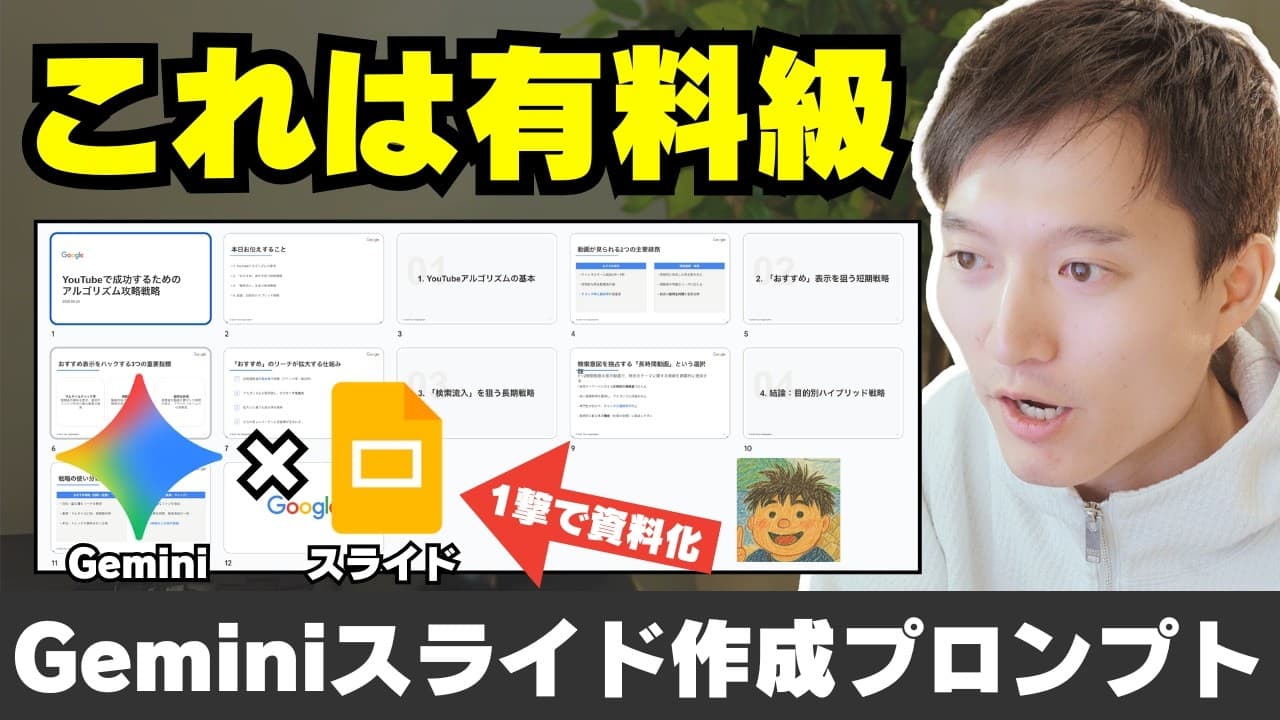
はい、こんにちは。ケトです。この チャンネルは生成の最新情報や活用事例を 紹介してます。是非チャンネル登録などお 願いいたします。そして今回はですね、 とっておきですよ。もうめちゃくちゃ神。 僕もですね、すごく驚いたAI活用になっ てるんですけど、今回のテーマは GoogleJeminiとGoogle スライド。この2つだけを使って めちゃくちゃ綺麗なスライド資料をほぼ1 発で完璧に作ってしまうっていうAI活用 手法です。で、今回紹介するこのAI活用 方法はSNS上でめちゃくちゃ今話題に なってます。え、ていうのもこの情報どこ で見つけたかと言いますとノートっていう ね、え、ブログサービスがあるんですけど 、そこでもう4000以上のいいねがつい ている魔人式プロンプトという、え、この 魔人さ... Read More
Key Insights
- GeminiのGemは、自然言語で記述したルールをカスタム指示として保存し、スライド生成用の専用AIとして繰り返し利用できる機能である。
- まじん式プロンプトは、資料の文章だけでなく文字サイズ、色、装飾、レイアウトまで含むGASコードをGeminiに生成させる設計である。
- スライド作成の実行手順は、Geminiの出力をコピーし、GoogleスライドのApps Scriptへ貼り付け、保存して実行する流れである。
- 生成される資料は、タイトルページや比較用のブロック表現など複数の見せ方に対応し、スピーカーノートも自動的に付加される。
- Geminiは動画内で話されている内容を読み取り、その内容を整理したスライド生成用スクリプトへ変換する用途にも活用できる。
- 画像付き資料は、画像URLを含むMarkdown形式のテキストを入力素材としてGemに渡すことで作成でき、プロンプト自体の変更は不要である。
- 企業向けのカスタマイズは、プロンプト内のロゴ画像URL、配色、配置座標などを変更することで、資料全体へ継続的に反映できる。
- プロンプトの部分修正は、変更対象以外のコードを一切改変しないようAIへ明示することが、意図しない内容変更を防ぐ重要な条件である。
Install to Summarize YouTube Videos and Get Transcripts
Explore YouTube Video Summarizer or Get YouTube Transcript Extractor
Questions & Answers
Q: Geminiでスライド資料を作る方法は?
Geminiでスライド作成用のGemを作成し、公開されているまじん式プロンプトをカスタム指示へ貼り付けます。そのGemに作りたい資料の内容を入力し、生成されたGASコードをコピーします。新規のGoogleスライドでApps Scriptを開き、コードを貼り付けて保存、実行すると資料が生成されます。
Q: GeminiのGemとは何ですか?
Gemは、用途ごとのルールや指示を自然な言葉であらかじめ設定し、オリジナルのGeminiを作成できる機能です。議事録作成やスライド作成などの手順をカスタム指示へ保存しておけば、文字起こし、動画、テーマなどの素材を渡すだけで、同じ方針の出力を繰り返し得られます。
Q: 生成したGASコードをGoogleスライドで実行する方法は?
Googleスライドで新しいプレゼンテーションを作り、拡張機能からApps Scriptを開きます。最初から表示されているコードを削除し、Geminiが生成したコードをそのまま貼り付けて保存します。その後に実行ボタンを押し、初回に求められるアカウント選択と権限許可を完了すると、スライドが作成されます。
Q: 画像付きのスライドをGeminiで作る方法は?
画像URLを含んだテキストを入力素材としてGemへ渡します。実演では、画像を含む記事をObsidian Web ClipperでMarkdown形式としてクリップボードへコピーし、それをGemへ送信しています。素材内の画像URLを利用するため、画像生成機能をプロンプトへ新たに追加しなくても画像付き資料を作れます。
Q: 会社のロゴや配色をスライドへ反映する方法は?
プロンプト内で固定されているロゴ画像のURLを、自社ロゴのURLへ差し替えます。ロゴを置く位置も変更したい場合は、該当する座標の記述を調整します。色の設定も変更できるため、ロゴ、配色、配置を自社向けに整えたプロンプトをGemへ登録すれば、その体裁を繰り返し利用できます。
Q: 動画の内容をGeminiでスライド化する方法は?
動画を読み取れるGeminiの機能を利用し、スライド作成用のGemへ動画を渡します。実演では、過去に作成した約15分のYouTube動画だけを入力し、Geminiが話の内容を理解してGASコードを生成しています。そのコードをGoogleスライドで実行することで、動画内容を整理した資料を作成できます。
Q: まじん式プロンプトを安全にカスタマイズする方法は?
変更したいロゴ、色、座標などの箇所を特定し、Geminiへ修正を依頼する際に、対象部分以外のコードは一切改変しないよう明示します。この注意を入れないと、AIが意図していない部分まで変更する場合があります。修正後は位置や表示を確認し、座標などの数値を微調整して目的の形式へ近づけます。
Q: まじん式プロンプトを横展開する方法は?
既存の10種類のスライドパターンを基礎に、新しいレイアウトやグラフ用の設計図を追加する方法があります。また、処理中に一部のエラーが発生しても全体を止めず、その部分をスキップさせる仕組みを取り入れることで安定性を高められます。HTMLからGASへ変換する場合は、画像の枠やグラフの説明、プロパティを移す方法も示されています。
Summary & Key Takeaways
-
基本手順は、GeminiのカスタムAI機能であるGemを作り、公開されているまじん式プロンプトをカスタム指示へ登録することから始まる。作りたい資料のテーマを入力すると、文章、文字サイズ、色、装飾などを指定したGASコードが生成されるため、それをコピーしてGoogleスライド側で利用する。
-
生成されたコードは、新規のGoogleスライドから拡張機能のApps Scriptを開き、初期コードを削除して貼り付ける。保存後に実行し、初回はGoogleアカウントで必要な権限を許可する。処理が完了すると、複数のレイアウトやスピーカーノートを備えた資料が作られ、必要な箇所だけ手作業で微調整できる。
-
応用では、画像URLを含むMarkdownをGemへ渡して画像付き資料を作るほか、動画を読み込ませて内容をスライド化できる。固定ロゴのURL、配色、座標を変更すれば企業向けの体裁にも調整可能である。変更時は対象部分以外のコードを改変しないよう明示し、エラー時のスキップ処理などで安定性を高める。
Read in Other Languages (beta)
Share This Summary 📚
Summarize YouTube Videos and Get Video Transcripts with 1-Click
Try YouTube Summary with ChatGPT & Claude or YouTube Transcript Generator
Explore More Summaries from KEITO【AI&WEB ch】 📚






Summarize YouTube Videos and Get Video Transcripts with 1-Click
Try YouTube Summary with ChatGPT & Claude or YouTube Transcript Generator