ChatGPT生成画像の文字と要素を編集する方法
TL;DR
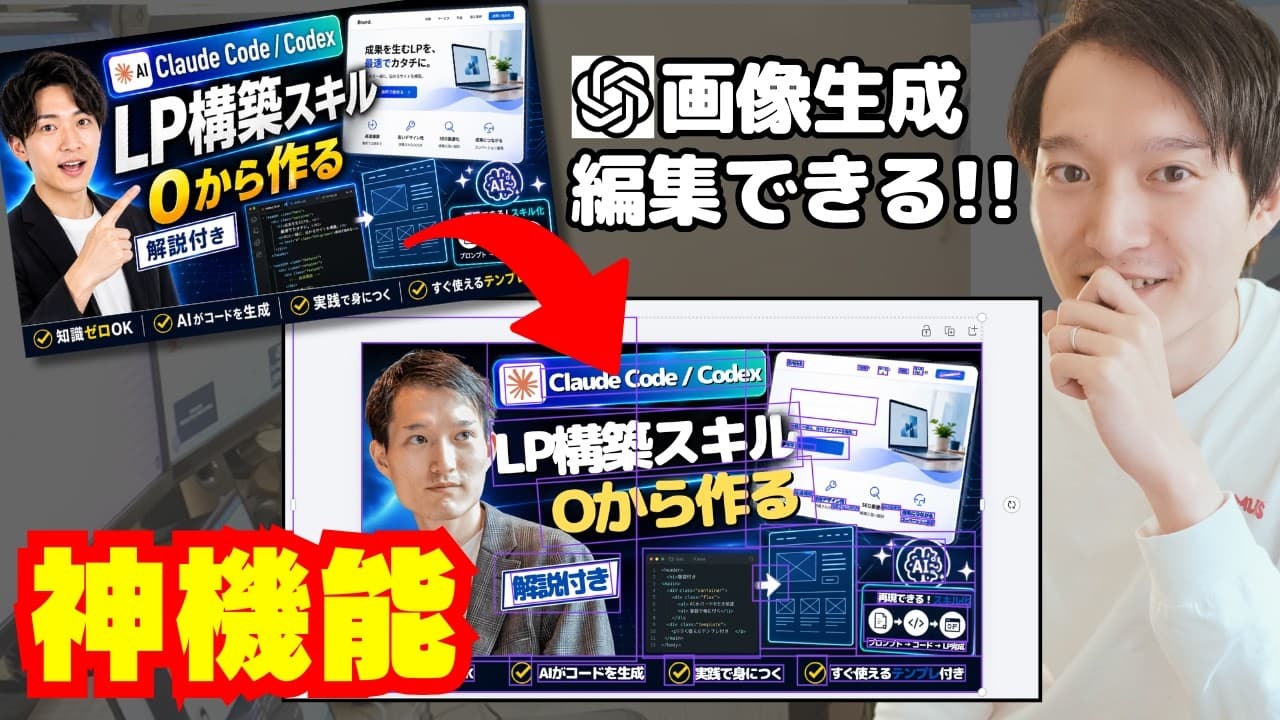
ChatGPTで生成した画像は、Canvaのマジックレイヤーで文字や図形を分離し、配置や文言を編集できる。ぼやけた要素はAsk Canvaで再生成し、キャラクターやアイコンはIllustratorの画像トレースやVectorizer.AIでベクター化すると細かく調整しやすい。
Transcript
はい、こんにちは。ケトです。この チャンネルは生成の最新情報や活用事例を 紹介してます。是非チャンネル登録などお 願いいたします。そして今回のテーマは GPTイメージ2で生成された画像を編集 する方法をですね、紹介していきたいと 思います。はい。実はGPTイメージ2で はAIでの編集にはある程度は対応してる んですけど、細かいテキストや要素などの 編集っていうのはですね、どうしても画像 だからできません。え、ただある方法を 使うことによって要素を1つ1つ分解する ことができたり、さらには日本語の テキストを自分好みにテキストを入力 し直すということがですね、可能になり ます。え、今回はそんなちょっとした裏技 的なテクニックをこの動画でしっかりと 解説していきたいと思います。で、今回 この画像... Read More
Key Insights
- Canvaのマジックレイヤーは、1枚の生成画像を文字、写真、図形などの編集可能な要素へ分解し、文言や配置を個別に変更できる機能である。
- 日本国内の環境では、Canvaの言語設定を日本語から英語へ変更するとマジックレイヤーを利用できる場合があると、話者は自身の操作例に基づいて説明している。
- マジックレイヤーによる変換は完全ではなく、一部の画像がぼやけたりレイアウトが崩れたりするため、分解後の目視確認と微調整が必要である。
- Ask CanvaのChange Styleは、選択した要素を元画像のスタイルに沿って再生成し、レイヤー分解でぼやけたパーツを鮮明に直す用途に使える。
- 色の再現性を高める方法は、再生成を丸投げせず、既存デザインから参照したカラーコードをAsk Canvaへの指示に明記することである。
- スライド資料の編集では、不要な写真の削除、残す写真の拡大、文章の改行調整、文字位置やフォントの変更をレイヤー単位で実行できる。
- Illustratorの画像トレースは、生成したキャラクター画像を線やパスのデータへ変換し、背景、影、色などを細かく編集可能にする手段である。
- Vectorizer.AIのAPIを組み込んだスキルは、GPT Image 2の生成物をSVG化し、PNGと編集可能なSVGをペアで保存する反復作業に利用できる。
Install to Summarize YouTube Videos and Get Transcripts
Explore YouTube Video Summarizer or Get YouTube Transcript Extractor
Questions & Answers
Q: ChatGPTで生成した画像内の文字を編集する方法は?
生成画像をCanvaへアップロードし、マジックレイヤーを適用すると文字をテキストデータとして分離できます。変換後は、誤字の修正、英語からカタカナへの変更、文章の短縮、改行やフォントの調整を通常のテキスト編集と同じように行えます。
Q: Canvaのマジックレイヤーを使えるようにする方法は?
動画内の環境では、Canvaの設定にある言語を日本語から英語へ変更するとマジックレイヤーが使えるようになりました。ただし、話者はプランによって利用条件が異なる可能性にも触れており、無料プランで使えるかどうかは断定していません。
Q: マジックレイヤーでは画像の何を変更できますか?
マジックレイヤーでは、生成画像を構成する文字、写真、図形などを個別の要素として扱い、位置、大きさ、文言、フォントやレイアウトを変更できます。スライドでは不要な写真を削除し、残した写真を拡大して、見出しを移動する編集例が示されています。
Q: レイヤー分解後に画像がぼやけた場合の直し方は?
ぼやけた要素を選択し、Ask CanvaのChange Styleから再生成する方法が紹介されています。選択箇所を元にした画像から画像への生成によって鮮明にできますが、結果の色や背景が変わる場合があるため、完成後の確認と差し替えが必要です。
Q: Ask Canvaで元の配色を維持する方法は?
元画像に使われている色のカラーコードを参照し、その色で作るようAsk Canvaへ明示します。指示を付けずに再生成すると色が期待と異なる場合があるため、各要素へ同じカラーコードを指定し、背景色も含めて調整する手順が示されています。
Q: 生成AIで作ったサムネイルの文字だけを直す方法は?
Canvaのマジックレイヤーで文字を編集可能な状態にし、残したい装飾文字はマジックリムーバーを使って切り出して重ね直します。動画では金色の文字表現を維持しながら、ほかの文字をテキストデータとして編集する方法が試されています。
Q: 生成したキャラクター画像を細かく編集する方法は?
Adobe Illustratorへ画像を読み込み、画像トレースでパスデータに変換します。変換後にグループ解除を行えば、不要な背景や影を個別に削除し、色なども変更できます。細かなパーツが残るため、最後は手作業による微調整が必要です。
Q: 同じキャラクターの向きを変更する方法は?
Illustratorで画像をトレースした後、Turntableを利用すると、同じキャラクターを後ろ向きや反対向きに変えられます。上下方向にも若干動かせますが、元のキャラクターの形によって使いやすい角度や用途が限られる場合があります。
Q: 生成画像を編集可能なSVGに変換する方法は?
Vectorizer.AIへ画像を渡すと、生成画像をベクター画像へ変換できます。動画では同サービスのAPIキーを使い、GPT Image 2で画像を生成した後にSVG化するスキルを作成し、画像データとSVGデータをペアで保存する流れが紹介されています。
Q: 大量のビジネス用アイコンを編集可能な形式で作る方法は?
画像生成とVectorizer.AIによるSVG化を連続実行するスキルを用意し、用途、アイコンの構成、統一する色のカラーコードを指示します。動画の実演では、ビジネス資料向けのアイコンを生成し、PNGとSVGで保存して、Illustrator上で別の色へ変更しています。
Summary & Key Takeaways
-
文字入りの図やスライドを編集する場合は、生成画像をCanvaへアップロードし、マジックレイヤーで文字、写真、図形などを個別要素へ分解する。変換後は文章の短縮、英語表記の日本語化、フォント変更、不要要素の削除、位置や大きさの調整が可能になる。
-
レイヤー分解後に一部の画像がぼやけた場合は、対象を選択してAsk CanvaのChange Styleを使い、元のスタイルを参照しながら再生成する。色が変わることもあるため、既存要素から取得したカラーコードを指定し、背景色や各パーツを確認しながら差し替える。
-
キャラクターやアイコンを精密に加工する場合は、Illustratorの画像トレースでパス化し、背景や影を削除する。Turntableでは同じキャラクターの向きを変えられる。大量の素材にはVectorizer.AIのAPIを組み込んだスキルを用意し、生成画像と編集可能なSVGをペアで保存する方法も紹介されている。
Read in Other Languages (beta)
Share This Summary 📚
Summarize YouTube Videos and Get Video Transcripts with 1-Click
Try YouTube Summary with ChatGPT & Claude or YouTube Transcript Generator
Explore More Summaries from KEITO【AI&WEB ch】 📚






Summarize YouTube Videos and Get Video Transcripts with 1-Click
Try YouTube Summary with ChatGPT & Claude or YouTube Transcript Generator