ZedでClaude Codeを快適に使う方法
TL;DR
Zedを導入し、初期設定でClaudeエージェントを選び、キーマップとパネル配置を調整すれば、Claude CodeやCodexを軽快に操作できる。専用AIパネル、セッション管理、ファイルツリーを一画面で利用できる一方、一部のスラッシュコマンドやリモート操作には内蔵ターミナルが必要になる。
Transcript
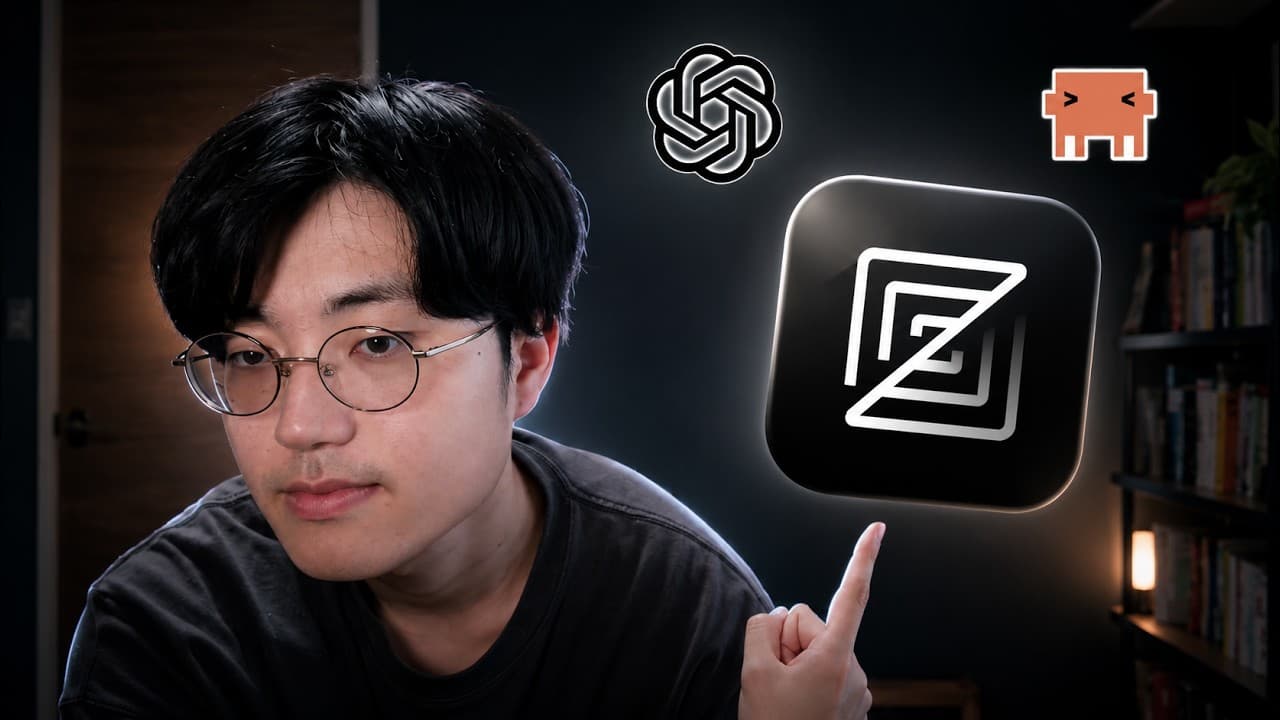
はい、どうもしんです。今回の動画は私Z という新しいエデタに乗り換えましたよと いうお話をしていきたいと思います。ま、 私は普段クロードコードを愛用しているん ですけど、今までこのクロードコードを 動かすために、ま、カーソルエディター だったりとか、ま、標準、PC標準で付い てるターミナルですね、え、そちらを使っ て動かしていました。ま、ただカーソルは ちょっと余計な機能が多すぎるというか ですね、クロードコードを使うためだけに カーソルを立ち上げるのはちょっと パソコン自体も重くなっちゃいますし、 メモリの消費量も多いんですよね。ま、 VSコードも同様です。で、ターミナルに 関しては、ま、リッチなエ入エリタを使わ ないので軽いんですけども、ま、ちょっと 日本語の表示っていうのが少し見づらい... Read More
Key Insights
- ・Zedは、Claude Code用の専用AIパネル、セッション一覧、コード表示、ファイルツリーを一画面にまとめ、AIエージェントを中心とした開発作業を進められるエディタである。
- ・Zedの軽さは、起動が速く操作が滑らかな点に表れ、話者の使用環境では約60MBと表示されたが、この数値は端末の状態や起動中の機能によって変わり得る。
- ・Cursorとのメモリ差は、話者の比較では半分から3分の1程度とされ、クリーンな状態でも約半分の差があったというが、統一条件による検証結果ではない。
- ・Zedの初期設定は、テーマ、ベースキーマップ、ClaudeまたはCodexのエージェント、既存設定の取り込み、Vimモードなどを順番に選択して完了できる。
- ・Zedのセッション管理は、複数のプロジェクトで動かしているClaude Codeのセッションを一覧化し、対象をクリックして切り替えられる仕組みである。
- ・Zedの操作キーは、キーマップ画面で機能名を検索して変更でき、ワークスペースサイドバー、AIパネル、ファイルツリーなどの開閉を好みのキーへ割り当てられる。
- ・Zedの画面配置は、設定JSON内のプロジェクトパネルやエージェントのドック位置を左右に指定することで変更でき、不明な編集内容はClaude Codeにも依頼できる。
- ・ZedのAIパネルは一部のスラッシュコマンドやリモート操作に対応していないため、それらが必要な場面では内蔵ターミナルからClaude Codeを起動する必要がある。
- 🎬 このチャンネルの他の動画:
- 📺 このチャンネル: プログラミングチュートリアル
Install to Summarize YouTube Videos and Get Transcripts
Explore YouTube Video Summarizer or Get YouTube Transcript Extractor
Questions & Answers
Q: ZedでClaude Codeを使い始める方法は?
公式サイトから利用中のOSに対応するZedをダウンロードし、インストーラーの案内に従って導入します。初回起動ではテーマ、ベースキーマップ、Claudeエージェント、既存エディタからの設定取り込み、Vimモードなどを選び、セットアップ完了後に「Open Project」から既存プロジェクトを開きます。
Q: ZedがClaude Code向けのエディタとして便利なのはなぜですか?
Claude Code専用のAIパネルとプロジェクト別のセッション管理を利用できるからです。指示をチャット欄へ入力するとファイル編集を依頼でき、同じ画面でコードやMarkdown、ファイルツリーも確認できます。CLIだけで作業する場合より、日本語の会話やファイル構成を視覚的に追いやすくなります。
Q: ZedはCursorより軽量ですか?
話者の環境では、ZedはCursorより少ないメモリで動き、起動も速いと評価されています。実演時のZedは約60MBと表示され、Cursorとの消費量には半分から3分の1程度の差があると述べています。ただしプロセス数や蓄積した状態の影響も認めており、厳密に条件を統一した比較ではありません。
Q: Zedのショートカットキーを変更する方法は?
左上のメニューからキーマップ画面を開き、変更したい機能名を検索して新しいキーを割り当てます。たとえばワークスペースサイドバーは「Toggle Workspace Sidebar」、AIパネルは「Agent Toggle」を検索します。既存の割り当てと競合する場合があるため、保存前に重複を確認し、自分が操作しやすい組み合わせを選びます。
Q: ZedでファイルツリーやAIパネルの位置を変更する方法は?
左上のメニューから設定ファイルを開き、設定JSON内のパネル位置を編集します。話者の構成では、プロジェクトパネルを右側、エージェントのドックを左側に指定しています。左右を示す設定値を変更して保存すれば配置が切り替わり、書き方が分からない場合は設定ファイルをClaude Codeへ渡して編集を依頼できます。
Q: ZedのAIパネルと内蔵ターミナルはどう使い分けますか?
通常のファイル編集やエージェントとの対話には専用AIパネルを使い、ローカルサーバーの起動や未対応機能には内蔵ターミナルを使います。AIパネルでは一部のスラッシュコマンドが利用できず、スマートフォンからのリモート操作もそのままでは行えません。その場合はターミナルでClaude Codeを起動し、必要な機能を有効にします。
Q: ZedでSkillsやMCPサーバーを設定する方法は?
SkillsはAIパネルのメニューにある作成項目から追加でき、Claude Codeへ作成を直接依頼する方法もあります。MCPサーバーはカスタムサーバー追加画面で必要な設定を入力するか、用意されたサーバー一覧から対象を選んでインストールします。動画ではGitHubなど複数の候補から選択できることが示されています。
Q: Claude Codeを使うためにZedへ乗り換える必要はありますか?
Zedへの乗り換えは必須ではありません。Claude Codeはターミナルがあれば別のエディタでも動かせ、Claudeのデスクトップ環境に慣れている場合も現状を変える必要はないと話者は述べています。軽さ、起動速度、日本語の読みやすさ、ファイルツリー、セッション管理に魅力を感じる場合に検討するのが適切です。
Summary & Key Takeaways
-
Zedは、CursorやVS Codeの機能とメモリ消費を重く感じる一方、標準ターミナルでは日本語の視認性やファイル操作が不便だと感じる利用者向けの選択肢である。Claude Codeの専用パネル、プロジェクト別のセッション管理、コード表示、ファイルツリーを一つの画面に配置でき、AIエージェント中心の開発環境を構築できる。
-
導入時は公式サイトからWindows版またはMac版をダウンロードし、テーマ、ベースキーマップ、利用するエージェント、既存エディタからの設定取り込み、Vimモードなどを選ぶ。既存フォルダは「Open Project」で開き、キーマップ編集画面からワークスペースサイドバー、AIパネル、ファイルツリー、ターミナルの開閉キーを確認または変更する。
-
パネル配置は設定JSONを直接編集し、プロジェクトパネルやエージェントパネルの表示位置を左右に変更できる。専用AIパネルではモデル、プランモード、エフォートを切り替えられ、Skills作成やMCPサーバー追加にも対応する。ただし一部のスラッシュコマンドやスマートフォンからのリモート操作は使えず、必要な場合は内蔵ターミナルでClaude Codeを起動する。
Read in Other Languages (beta)
Share This Summary 📚
Summarize YouTube Videos and Get Video Transcripts with 1-Click
Try YouTube Summary with ChatGPT & Claude or YouTube Transcript Generator
Explore More Summaries from プログラミングチュートリアル 📚


Summarize YouTube Videos and Get Video Transcripts with 1-Click
Try YouTube Summary with ChatGPT & Claude or YouTube Transcript Generator