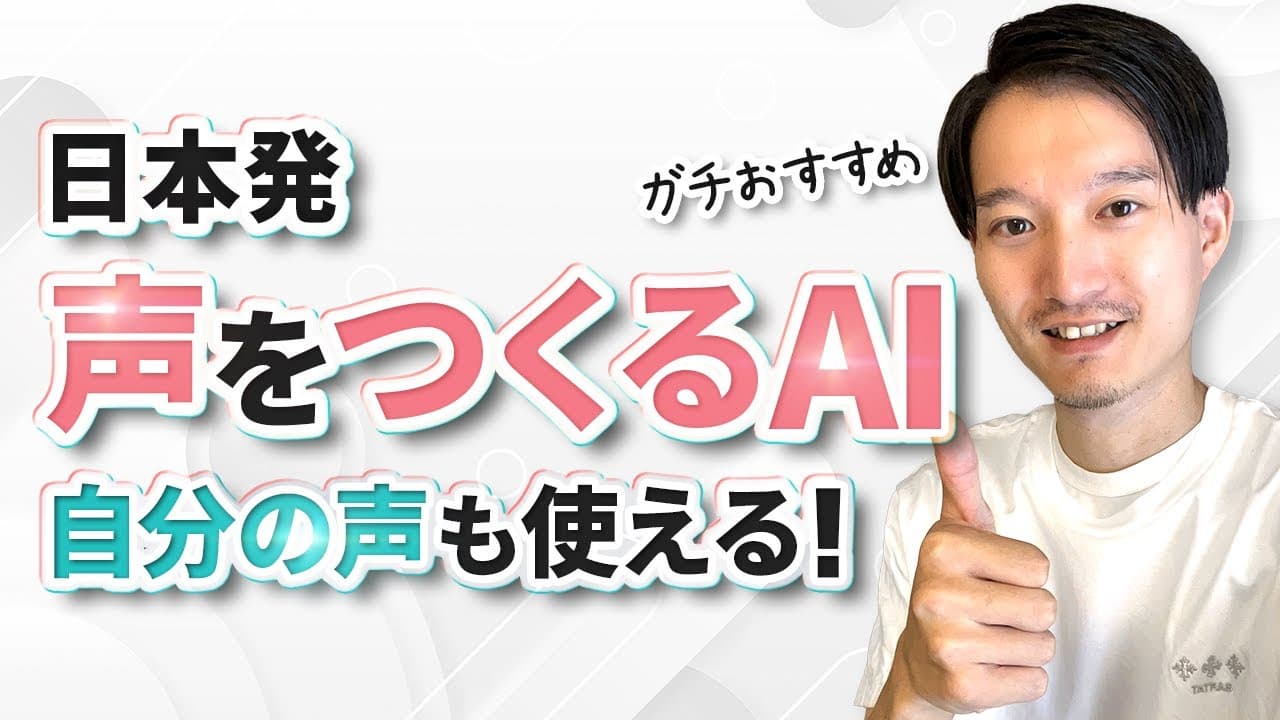
CoeFontで自分のAI音声を作成する方法
TL;DR
CoeFontでは、50の文章を録音して音声クローニングを開始すると、自分の声に近いAI音声を作成できる。完成後はテキストを入力するだけで読み上げ音声を生成・ダウンロードでき、公開範囲や利用許諾も設定可能である。
Transcript
はいこんにちはケトです今回はですねま 個人的にトップ10ぐらいには入るぐらい おすすめのAIツールを紹介していきたい と思いますというのはですね今回紹介する やつは自分の声をですねAIに登録してま その後自由にテキストから音声を作り出せ るっていうツールになってますそしてです ねえ事前に登録されたえ他人の声も自由に 使っていいっていうサービスになってます えさらに言うと今回紹介するのは日本国内 のサービスになっていて非常に安全性も 高いものになっていますていうことで今回 紹介するサービスはこちらの声フントって いうサービスになりますえこれですね めちゃくちゃ使いやすいですしえま クオリティも高いのでえナレーションとか ま音声読み上げみたいなところに関する コンテンツを作りたいって方はですね ... Read More
Key Insights
- CoeFontは、テキストを入力すると、登録済みの声や自分で作成したAI音声による読み上げを生成できる日本のサービスである。
- 登録済み音声の利用は、一覧でサンプルを再生し、目的に合う声を選んで文章を入力する流れで行える。
- 読み上げ音声は、音量、声の高さ、再生速度を調整でき、文章ブロックを追加して複数の音声を連続して作成できる。
- 自分のAI音声は、静かな環境と適切なマイクを用意し、画面に表示される50の文章をすべて録音して作成する。
- 音声クローニングは、50文章の録音後に開始でき、動画内の実演では完成まで約2時間を要している。
- 完成したAI音声は、公開と非公開を選択でき、公開時には利用者による使用に本人の許可が必要かどうかも設定できる。
- 料金は、動画内の説明ではスタンダードプランが月額4400円で商用利用に対応し、無料プランは商用利用に対応していない。
- 活用方法は、YouTubeやTikTokなどのナレーション、施設内のアナウンス、台本からの企業向け音声制作などである。
Install to Summarize YouTube Videos and Get Transcripts
Explore YouTube Video Summarizer or Get YouTube Transcript Extractor
Questions & Answers
Q: CoeFontで自分のAI音声を作成する方法は?
静かな環境でマイクの騒音判定に合格し、画面に表示される50の文章を順番に読み上げて録音します。すべての録音が完了したら声のクローニングを開始し、処理の完了を待ちます。動画内の実演では約2時間後に完成し、テキストを入力して自分のAI音声を試せる状態になりました。
Q: CoeFontでテキストを音声に変換する方法は?
使いたい声を一覧から選び、「この声を使う」に相当する操作を行ってから、表示されたブロックに文章を入力して再生します。必要に応じて音量、声の高さ、読み上げ速度を調整し、複数の文章がある場合はブロックを追加します。生成した音声はダウンロードボタンから保存できます。
Q: CoeFontでは他人の声を自由に使えますか?
公開されている声でも、設定された利用許諾の条件を確認する必要があります。動画内の説明では、利用許諾が不要に設定された声は許可を取らずに使え、利用許諾が必要な声は声の提供者から許可を得る必要があります。実際の利用時は、各音声に表示される公開設定と許諾条件を確認してください。
Q: CoeFontの自分のAI音声を非公開にする方法は?
音声クローニングの完了後に、そのAI音声の基本設定を開き、公開設定で非公開を選んで変更を保存します。非公開にしておけば、声を一般の検索ページへ公開せず、自分用の読み上げ音声として利用できます。動画の実演者も、作成した自分のAI音声を公開せずに使用する設定を選択しています。
Q: CoeFontの無料プランで商用利用はできますか?
動画内で示されたプラン比較では、無料プランの商用利用欄は不可と説明されています。一方、月額4400円と紹介されたスタンダードプランは、商用利用欄が可能と表示されていました。YouTube、TikTok、Instagramなどで収益に関係する音声を制作する場合は、商用利用に対応したプランを選ぶのが動画内の提案です。
Q: CoeFontの読み上げ音声は調整できますか?
読み上げ音声は、音量、声の高さ、読み上げ速度を画面上で調整できます。文章を入力して再生し、声の聞こえ方を確認しながら各項目を変更する流れです。また、ブロックを追加すれば複数の文章を並べられるため、短い発話だけでなく、ナレーション用のまとまった音声も構成できます。
Q: CoeFontは動画ナレーションにどう活用できますか?
動画用の台本を用意し、選択した公開音声または自分のAI音声へ文章を入力して、読み上げ音声を生成します。生成結果はダウンロードできるため、YouTube、TikTok、Instagramなどの編集素材として使用できます。動画内では、ChatGPTで台本を作り、CoeFontに読ませることで録音作業を減らす活用例も示されています。
Q: CoeFontのAI音声作成で注意する点は何ですか?
録音前に周囲の騒音と使用するマイクを確認し、サービスの音声チェックに合格できる環境を整える必要があります。また、50の文章をすべて録音するため、一定の作業時間がかかります。公開する場合は、他の利用者に声の使用を許可するか、個別の許諾を必要とするかを選び、意図しない公開を避けるため設定内容を確認します。
Summary & Key Takeaways
-
CoeFontは、入力したテキストを人間に近い音声で読み上げる日本のサービスである。登録済みの声から目的に合うものを選び、文章を入力すると音声を生成できる。音量、声の高さ、読み上げ速度を調整でき、ブロックを追加して複数の文章を並べることも可能である。完成した音声は個別にダウンロードし、ナレーションや読み上げコンテンツに利用できる。
-
自分のAI音声を作るには、最初にマイクと周囲の騒音を確認し、判定に合格してから画面に表示される50の文章を順番に録音する。録音完了後に声のクローニングを開始すると、動画内の例では完成まで約2時間かかった。完成した音声に文章を入力すると、自分で再録音しなくても、自分の声に近い読み上げ音声を生成してダウンロードできる。
-
作成したAI音声は、公開または非公開を選択できる。公開する場合は、他の利用者が声を使う際に本人の許可を必要とするか、許可不要で使えるかも設定する。無料プランは試用できる一方、動画内の説明では商用利用に対応していない。月額4400円と紹介されたスタンダードプランは商用利用に対応し、SNS動画や企業の案内音声などへの活用が想定されている。
Read in Other Languages (beta)
Share This Summary 📚
Summarize YouTube Videos and Get Video Transcripts with 1-Click
Try YouTube Summary with ChatGPT & Claude or YouTube Transcript Generator
Explore More Summaries from KEITO【AI&WEB ch】 📚






Summarize YouTube Videos and Get Video Transcripts with 1-Click
Try YouTube Summary with ChatGPT & Claude or YouTube Transcript Generator