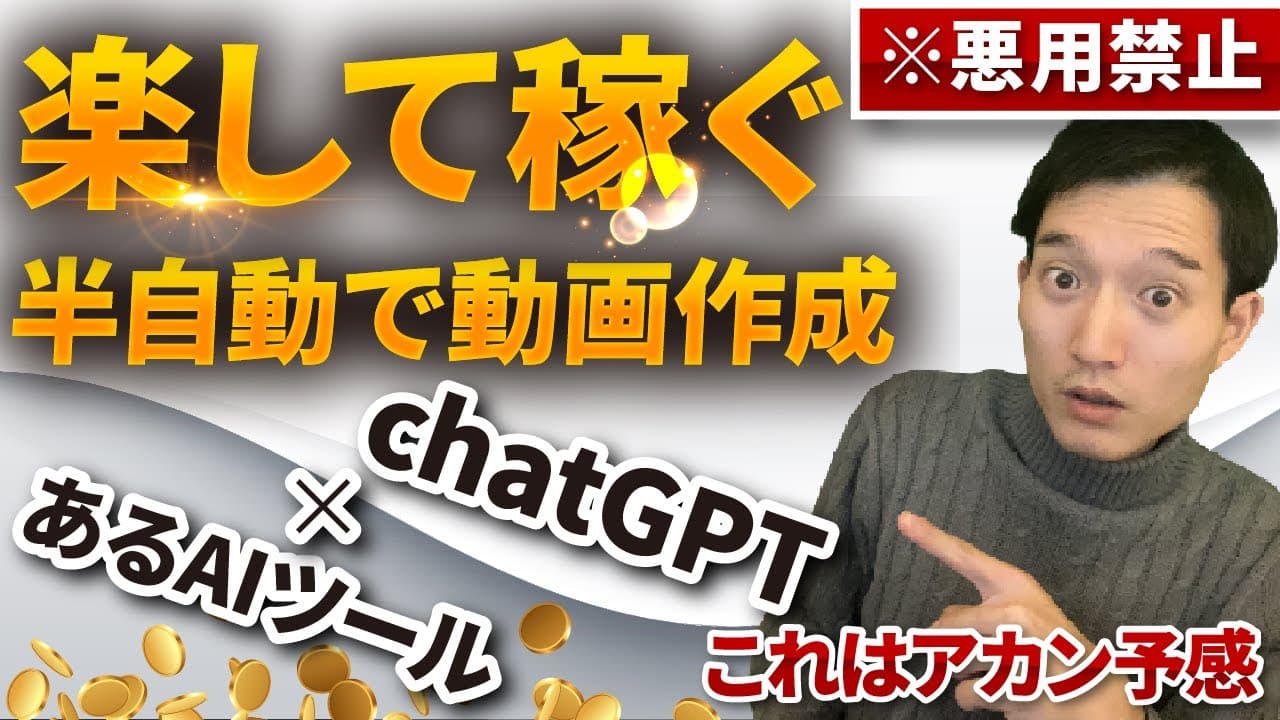
ChatGPTで動画を半自動作成する方法
TL;DR
記事をChatGPTで要約し、Pictoryで映像と字幕を構成し、Murfで作ったナレーションを各シーンへ割り当てれば、動画制作を半自動化できる。文章の区切りや改行、素材、音量を人間が調整し、生成前に全体を確認することが重要である。
Transcript
イーロンマスクCEOがTwitter グループ欄に加入するユーザーに広告収益 を分配することを発表またマスクCEOは クリエイターのマネタイズ方法 仮想通貨の機能を追加するという はいこんにちはケイトです今回の動画では チャットGPTとあるツール2つを使って 動画を作成していきたいと思いますこの 動画を見ることによって誰でも簡単にそれ なりの動画を 素早く超簡単に作成することができますの で今後この手法を使って 稼ぎ始めてくる人も出てくるんじゃないか なと思いますので 興味がある方はぜひ最後まで見てって ください ちなみにこのチャンネルではAIやWEB に関する便利なツールがあれば共有して いるチャンネルですチャンネル登録がお 済みでない方はチャンネル登録ボタンから チャンネル登録お願いいた... Read More
Key Insights
- ChatGPTは、引用した記事を動画用の短い原稿へ要約する役割で使われ、元記事の文章をそのまま動画化することを避けるための工程にもなっている。
- Pictoryは、入力したテキストから映像と字幕を備えたシーンを生成し、テンプレート選択、素材変更、シーン追加、音声設定まで一つの制作画面で行える。
- 動画の尺は、Pictoryへ入力する文章が長いほど延びるため、原稿を句点で区切り、複数の短いシーンとして構成することで調整しやすくなる。
- 字幕の表示は、ストーリー欄に入力した文章の改行と連動するため、プレビューで文字切れを確認し、読みやすい位置で原稿を改行する必要がある。
- Murfは、テキストからナレーション音声を生成してMP3として保存できるが、紹介時点では日本語音声が有料で、外国語音声は無料と説明されている。
- ナレーションの統合は、Murfで作った複数のMP3をPictoryへアップロードし、それぞれを対応するシーンに指定する手順で実行できる。
- BGMは、ナレーションより大きいと内容を聞き取りにくくするため、実演ではPictoryのオーディオ設定を100%から50%程度へ変更している。
- 収益化の構想は、AI動画をYouTubeショートやInstagram、Twitterへ投稿する方法だが、収益を保証する事実ではなく、投稿者自身の予想として提示されている。
Install to Summarize YouTube Videos and Get Transcripts
Explore YouTube Video Summarizer or Get YouTube Transcript Extractor
Questions & Answers
Q: ChatGPTで動画原稿を作る方法は?
記事の文章をChatGPTへ貼り付け、「以下の文章を要約して」と指示し、短い動画原稿を作成する。通常のチャットで長すぎると処理されない場合は、紹介されたベータ版のプレイグラウンドを使う。生成後は内容を確認し、動画の尺が長くなりすぎないよう句点で区切って複数のシーンへ分ける。
Q: Pictoryでテキストから動画を作る方法は?
Pictoryのスクリプト・トゥ・ビデオ機能を選び、ChatGPTで要約した原稿を入力してテンプレートを指定する。生成された映像と字幕を確認し、必要に応じてテキストとビジュアルのシーンを追加する。内容に合わない自動映像は、Twitterやビットコインなど原稿に関係する素材へ変更する。
Q: Pictoryの字幕が切れる場合の直し方は?
字幕はストーリー欄の文章と連動するため、原稿側へ適切な改行を追加して表示を調整する。改行がない文章はプレビューでも長い一続きのテロップになり、文字切れが起きやすい。反対に改行が多すぎると字幕が画面下部へ寄るため、表示位置を中央へ変更しながら全体を確認する。
Q: Murfで日本語ナレーションを作る方法は?
Murfで新しいプロジェクトを作り、Pictoryの各シーンに使った原稿を入力して日本語の話者を選択する。再生ボタンで読み上げを確認した後、生成した音声をダウンロードする。同じ操作を残りの文章にも行い、シーンごとに分けた複数のMP3ファイルを用意する。
Q: Murfの日本語音声は無料で使えますか?
動画内の説明では、Murfの外国人話者は無料で利用できる一方、日本人の音声は有料とされている。そのため、日本語ナレーションを本格的に使う場合は有料プランが必要になるという整理である。具体的な料金や利用条件は、タイトル、文字起こし、説明文には示されていない。
Q: Pictoryへナレーションを追加する方法は?
MurfからダウンロードしたMP3を、Pictoryのボイスオーバー追加機能からアップロードする。次に、最初の音声をシーン1、続く音声をシーン2とシーン3へそれぞれ割り当てる。設定後はプレビューを再生し、字幕、映像、ナレーションの内容とタイミングが合っているかを確認する。
Q: AI動画のBGMと音声を調整する方法は?
Pictoryのオーディオ設定を開き、背景音楽の音量を変更する。実演ではBGMが大きかったため、100%から50%程度へ下げて再度プレビューしている。調整後は一部のシーンだけでなく動画全体を再生し、ナレーションが明瞭に聞こえ、映像や字幕とも合っていることを確かめてから生成する。
Q: AIで作った動画を収益化する方法は?
投稿者は、短時間で作ったAI動画をYouTubeショートへ投稿する方法が分かりやすいと予想している。また、InstagramのストーリーやTwitterの動画として発信し、拡散を狙う案も挙げている。ただし、これらは収益を保証する手法ではなく、今後利用者が増えるという投稿者の推測であり、完成前に人間が手を加える必要がある。
Summary & Key Takeaways
-
動画制作の流れは、まず利用する記事の文章をChatGPTへ入力し、動画用の短い原稿に要約することから始まる。長文を通常のチャットで処理できなかったため、ベータ版のプレイグラウンドを使用し、生成された要約をそのまま採用せず、句点で区切って映像化しやすい長さへ整えている。引用元の文章を単純にコピーして動画にするのではなく、要約したうえで人間が確認する方針が示されている。
-
Pictoryではスクリプト・トゥ・ビデオ機能に原稿を入力し、テンプレートを選択して複数のシーンを作成する。自動選択された映像が内容に合わない場合は、Twitterやビットコインなど原稿に対応する素材へ差し替える。字幕はストーリー欄の改行と連動するため、表示が切れないように改行位置と文字量を調整し、文字が画面下部へ寄りすぎる場合は中央へ配置している。
-
Murfでは各シーンの原稿を入力し、日本語音声によるナレーションを生成してMP3で保存する。その音声をPictoryへアップロードし、対応するシーンごとに割り当てることで映像、字幕、音声を統合する。最後にBGMを100%から50%程度へ下げ、全体をプレビューしてから動画を生成する。完成物はYouTubeショートやSNS動画への活用が想定されるが、最終的には人間が手を加える必要がある。
Read in Other Languages (beta)
Share This Summary 📚
Summarize YouTube Videos and Get Video Transcripts with 1-Click
Try YouTube Summary with ChatGPT & Claude or YouTube Transcript Generator
Explore More Summaries from KEITO【AI&WEB ch】 📚






Summarize YouTube Videos and Get Video Transcripts with 1-Click
Try YouTube Summary with ChatGPT & Claude or YouTube Transcript Generator