Gemini画像生成で写真を自在に編集する方法
TL;DR
Gemini 2.5 Flash Imageでは、写真と自然な言葉の指示を渡すだけで、人物の表情、髪型、服装、背景、構図などを変更できる。元画像の一貫性を保ちやすく、複数画像の合成や不要人物の削除、広告素材の制作にも活用できるが、複雑な指示では顔や文字が崩れる場合がある。
Transcript
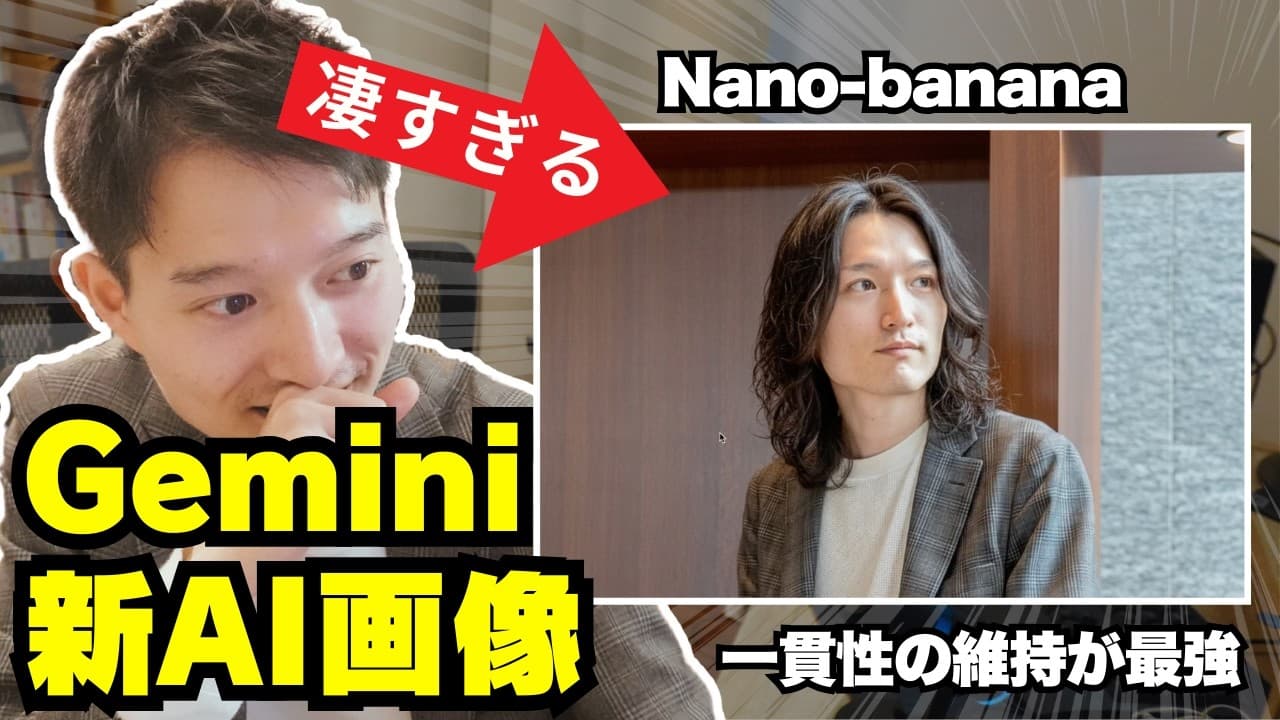
はい、こんにちは。ケトです。この チャンネルは精成最新情報や活用事例を 紹介してます。是非チャンネル登録お願い いたします。今回はですね、Google の新しい画像生成AIについてを紹介して いきたいんですけど、どんなことができる かと言いますと、 こんな感じで私の写真を渡してちょっとし たプロンプトを与えるだけで原型は維持し たまんま紙の色だけを変えることができ たり、洋服を変えることができたり、背景 を変えることができたり、さらには表情も 変えることができる。画像とちょっとした 指示を与えるだけで思い通りに編集をする ことができるかなりクオリティの高い画像 生成AIモデルが出てきました。という ことで今回はですね、こちらのジェニー 2.5フラッシュのイメージモデルについ て紹介していきた... Read More
Key Insights
- Gemini 2.5 Flash Imageは、画像と短い自然言語の指示から、人物の表情、髪型、服装、背景などを個別に変更できる画像生成モデルである。
- 人物やキャラクターの一貫性は、笑顔、怒り、悲しみといった表情変更や、全身化、ピースサインの追加でも比較的維持される。
- 髪型や髪色の変更は、本人の顔や背景を大きく変えずに仕上がるため、美容室で希望するスタイルを具体的に共有する用途に使える。
- 服装の編集は、色や種類を文章で指定するだけでなく、別画像に写ったレザージャケットなどを人物に試着させる合成にも対応する。
- 複数要素を一度に変更する複雑な指示は、内容自体が反映されても元の顔が変化し、本人らしさが失われる場合がある。
- 写真内の不要な人混みは、削除するよう指示するだけで背景を補完しながら消せるため、混雑した場所の写真整理に利用できる。
- 広告制作は、文字と背景を先に配置したテンプレートを作り、レイアウトや文字を動かさないよう指定して人物だけを融合させる方法が有効である。
- 画像内の文字は、小さな文字やアングル変更で崩れたり文字化けしたりするため、画像生成後にデザインツールで追加、修正する必要がある。
Install to Summarize YouTube Videos and Get Transcripts
Explore YouTube Video Summarizer or Get YouTube Transcript Extractor
Questions & Answers
Q: Gemini 2.5 Flash Imageを使う方法は?
Google AI Studioで画像生成用の画面を開き、モデル選択からGemini 2.5 Flash Image Previewを指定する。編集したい写真を添付し、「笑顔にしてください」「パーカーにしてください」など、自然な言葉で希望する変更を入力して送信すればよい。通常のGeminiの画像生成機能でも同様の編集が試されている。
Q: Geminiの画像生成で人物の表情を変える方法は?
表情を変えたい人物やキャラクターの画像を添付し、「笑顔にしてください」「怒った表情にしてください」「悲しんでいる表情にしてください」のように直接指示する。実演では元のキャラクターの外見を保ちながら複数の表情を生成でき、アバターやアニメーション用の表情素材を事前に用意する用途が示された。
Q: Geminiで髪型や髪色を試す方法は?
自分の顔が写った写真を添付し、「ロングヘアにしてください」「金髪にしてください」「黒髪でパーマにしてください」「マッシュヘアにしてください」などと入力する。顔、服、背景をおおむね維持したまま見た目を比較できるため、美容室で希望する髪型や髪色をリアルな画像として伝える用途に活用できる。
Q: 別の画像にある洋服を自分の写真へ試着させる方法は?
自分の写真と試着したい洋服が写った画像を一緒に添付し、「黒のレザーをスーツ姿の人物に試着させてください」のように、どの服を誰に着せるかを指定する。実演では人物がレザージャケットを着た画像が生成され、購入前の雰囲気や素材感を確認する使い方が紹介された。
Q: 旅行先の風景と人物写真を自然に合成する方法は?
人物写真と風景写真を添付し、人物の位置、向き、視線、状況を具体的に伝える。最初の指示では人物が不自然に外へ配置されたため、背景画像に赤い印を付けて配置場所を示し、後ろ向きで外を見るよう指定した。その後、赤い線を削除する指示を出すことで、旅行先で撮り忘れたような人物入り写真を作成できた。
Q: 写真から人混みを削除する方法は?
人が写り込んだ写真を添付し、「この画像から人混みを削除して」と指示する。実演では混雑していた場所の人物がきれいに取り除かれ、周囲の景観が補完された。通常では人のいない状態を撮影しにくい場所でも、背景を残しながら不要な人物を消した写真を作れることが確認された。
Q: 人物写真1枚から広告やサムネイルを作る方法は?
先に文字、背景、色、レイアウトを含む広告テンプレートを作り、人物写真と一緒にGeminiへ渡して合成する。文字や配置を動かさず、写真だけを自然に融合するよう明示することが重要である。この方法で、セミナー広告、YouTubeサムネイル、交流イベント告知、登壇風景、代表挨拶ページ用の画像が制作された。
Q: Geminiの画像編集が失敗しやすいのはなぜですか?
変更項目を一度に増やしたり、大きな表情やポーズを求めたり、別の人物との複雑な差し替えを行ったりすると、顔が元画像と異なる人物になりやすい。商品を持つ角度や細かな配置も不自然になる場合がある。また、画像内の小さな文字は崩れやすいため、指示を分けて繰り返し調整し、文字は生成後に追加する方法が適している。
Summary & Key Takeaways
-
Gemini 2.5 Flash Imageは、Google AI Studioのモデル選択画面でImageを選び、対象モデルを指定して利用できる。通常のGeminiでも試用されており、写真を添付して自然な言葉で指示するだけで、笑顔、怒り、悲しみなどの表情や、全身、ポーズ、髪型、髪色、服装、背景を変更できる。元画像の人物やキャラクターを保つ一貫性が大きな特徴である。
-
複数画像を渡すことで、別画像の洋服を人物に試着させる、旅行先の風景に人物を配置する、特定の商品を持たせるといった合成も可能である。さらに、写真に写り込んだ人混みの削除や、正面写真を斜め上から見た構図へ変更する処理も実演された。ただし、複雑な配置や商品を持つ角度では不自然さが残り、指示を分けて繰り返す調整が必要になる。
-
デザイナーによる検証では、人物写真1枚からセミナー広告、YouTubeサムネイル、交流イベント告知、登壇風景、代表挨拶ページ用画像が制作された。先に文字や背景を含むレイアウトを作り、人物写真と合成する手順が有効だった。単一写真の服装や状況、アングル変更は比較的スムーズだが、大きな表情変更や人物差し替えでは別人化しやすく、文字も崩れるため後から載せる方法が適している。
Read in Other Languages (beta)
Share This Summary 📚
Summarize YouTube Videos and Get Video Transcripts with 1-Click
Try YouTube Summary with ChatGPT & Claude or YouTube Transcript Generator
Explore More Summaries from KEITO【AI&WEB ch】 📚






Summarize YouTube Videos and Get Video Transcripts with 1-Click
Try YouTube Summary with ChatGPT & Claude or YouTube Transcript Generator