Como criar gráficos de dispersão no Orange Canvas
TL;DR
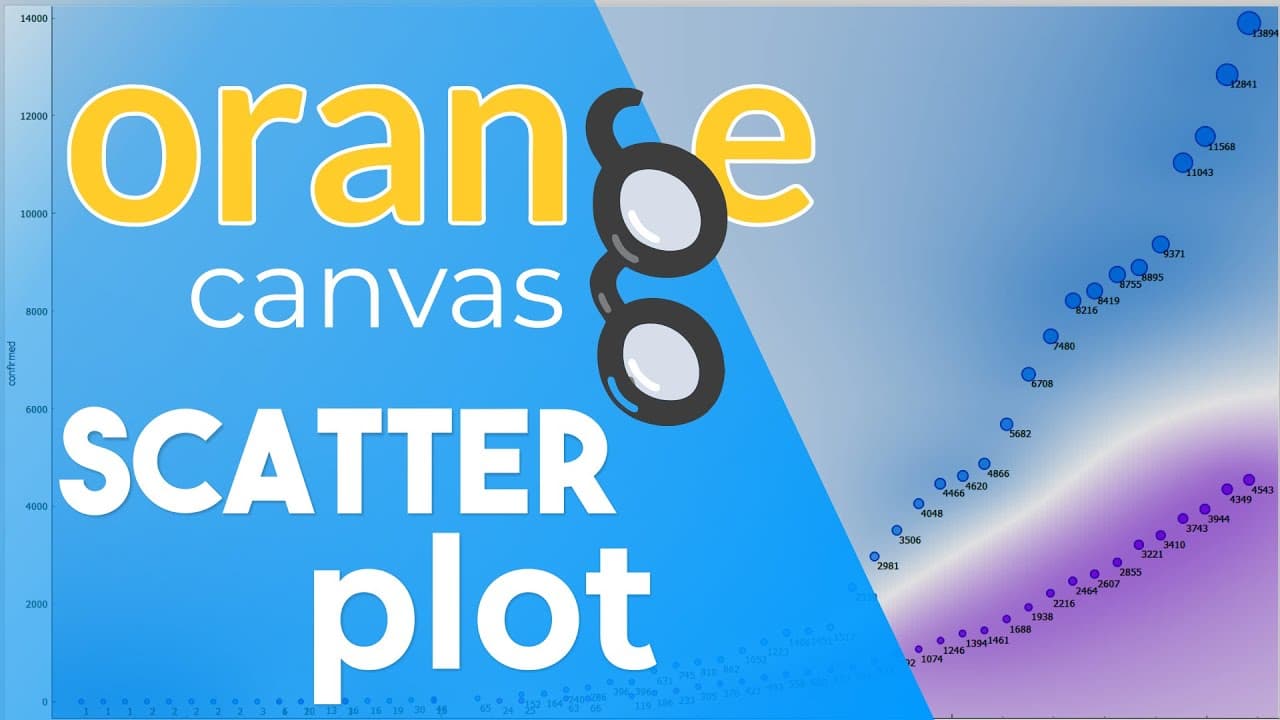
Para criar um gráfico de dispersão no Orange Canvas, carregue os dados, filtre os estados, concatene os resultados e conecte a seleção de colunas ao Scatter Plot. A demonstração usa dados de COVID-19 do Brasil para comparar São Paulo e Rio de Janeiro, com cores por estado, tamanhos por casos confirmados, rótulos, legenda e linha de regressão, sem escrever código Python.
Transcript
oi bom dia boa tarde boa noite para você onde você estiver agora assistindo mais um vídeo do canal são deco hoje nós vamos ver como fazer é que esses que eram lote usando óleo de campas e dados do convite 19 do brasil já estou aqui com óleo de cavado aberto eu vou pegar o edit files e buscar aqui pela url do ai o brasil né esperar um pouquinho carr... Read More
Key Insights
- O carregamento por URL traz dados de COVID-19 do Brasil para o fluxo visual do Orange Canvas.
- O filtro place type igual a state seleciona os registros estaduais antes da comparação dos dados.
- Dois widgets Select Rows separam os dados de São Paulo e Rio de Janeiro para a comparação.
- A concatenação reúne os registros dos estados depois de suas seleções em widgets separados.
- O Select Columns mantém data, estado, casos confirmados e mortes para alimentar o gráfico.
- As cores por estado permitem distinguir os pontos, e a legenda identifica os grupos exibidos.
- O tamanho dos pontos pode representar casos confirmados, enquanto os rótulos exibem valores.
- A opção Show Regression Line acrescenta uma linha de regressão ao gráfico sem escrever Python.
Install to Summarize YouTube Videos and Get Transcripts
Explore YouTube Video Summarizer or Get YouTube Transcript Extractor
Questions & Answers
Q: Como criar um gráfico de dispersão no Orange Canvas com dados de COVID-19?
O procedimento demonstrado começa carregando os dados de COVID-19 do Brasil por uma URL no Orange Canvas. Depois, são adicionados widgets Select Rows para selecionar os registros estaduais de São Paulo e Rio de Janeiro separadamente. Os resultados dessas seleções são concatenados e enviados ao Select Columns, onde permanecem data, estado, casos confirmados e mortes. A saída dessa seleção é conectada ao Scatter Plot. Ao abrir o gráfico, é possível ajustar cores, tamanhos e rótulos dos pontos, além de mostrar a legenda, informações ao passar o mouse e uma linha de regressão.
Q: Como filtrar dados de São Paulo e Rio de Janeiro no Orange Canvas?
A seleção demonstrada utiliza dois widgets Select Rows, com condições específicas para cada estado. Para São Paulo, o filtro combina place type igual a state com a condição que seleciona o estado de São Paulo. Para Rio de Janeiro, outro Select Rows recebe a mesma condição de tipo de local e uma condição de state igual a RJ. Assim, os registros estaduais são selecionados em etapas separadas. Depois de configurar os filtros, suas saídas são reunidas por concatenação, permitindo que os dados dos estados participem da mesma visualização no Scatter Plot.
Q: Como juntar os dados de dois estados para compará-los em um Scatter Plot?
Na sequência apresentada, os dados dos estados são filtrados separadamente antes de serem reunidos. Um Select Rows seleciona São Paulo, enquanto outro seleciona Rio de Janeiro. A etapa de concatenação junta os resultados dessas seleções. Em seguida, o conjunto concatenado passa pelo Select Columns, que mantém os campos escolhidos para a visualização. Esse resultado é conectado ao Scatter Plot. Para distinguir os estados dentro do gráfico, a demonstração configura a cor dos pontos pelo campo estado e habilita a legenda, que permite identificar a correspondência entre as cores e os grupos.
Q: Quais colunas são selecionadas antes de gerar o gráfico de dispersão?
As colunas mantidas na demonstração são data, estado, quantidade de casos confirmados e mortes. Essa escolha ocorre no widget Select Columns depois da concatenação dos registros de São Paulo e Rio de Janeiro. O apresentador remove os campos que não quer incluir nessa etapa e conecta a saída ao Scatter Plot. Os campos selecionados também aparecem nas informações mostradas ao passar o mouse sobre os pontos, quando essa opção é habilitada. O estado é usado para definir as cores, e os casos confirmados são usados na configuração de tamanho dos pontos.
Q: Como usar cores e legenda para identificar estados no Scatter Plot?
A demonstração altera a configuração de cores do Scatter Plot para usar o campo estado. Com essa escolha, os pontos dos estados recebem cores distintas, permitindo diferenciar os registros de São Paulo e Rio de Janeiro na visualização. O apresentador inicialmente comenta a possível correspondência entre as cores e os estados, mas destaca que é necessário mostrar a legenda para ter certeza. Ao habilitar a legenda, essa correspondência fica visível. As informações exibidas ao passar o mouse também permitem conferir o estado associado a um ponto específico do gráfico.
Q: Como personalizar tamanhos e rótulos dos pontos no Orange Canvas?
O Scatter Plot permite alterar a aparência dos pontos por meio de suas configurações. Na demonstração, o apresentador experimenta mudar a forma dos pontos, mas considera o resultado pouco adequado para aquela visualização. Em seguida, configura o tamanho usando os casos confirmados de COVID-19 nos estados selecionados. Também ativa rótulos para mostrar os valores associados às bolinhas, descritas como registros de cada dia. Essas alterações são realizadas no próprio gráfico, depois de conectar os dados selecionados. A descrição do conteúdo também menciona a personalização de cores, tamanhos e estilos no Orange Canvas.
Q: Como consultar os dados de um ponto ao passar o mouse no Scatter Plot?
Para consultar os detalhes de um ponto, a demonstração habilita a opção de mostrar informações ao passar o mouse. Com esse recurso marcado, o gráfico apresenta os dados selecionados anteriormente quando o cursor fica sobre uma das bolinhas. Os campos mantidos no Select Columns são data, estado, casos confirmados e mortes. O apresentador usa essa interação para conferir o estado de um registro, mostrando um ponto associado a São Paulo. Esse recurso complementa as cores e a legenda, pois permite examinar os dados de um ponto específico enquanto se observa a visualização.
Q: Como exibir uma linha de regressão no Scatter Plot do Orange Canvas?
A linha de regressão é habilitada marcando a opção Show Regression Line no Scatter Plot. Na demonstração, o apresentador ativa essa configuração depois de preparar os dados e personalizar a visualização dos estados. A linha passa a aparecer no gráfico e é apresentada como um recurso para ajudar a perceber o que está acontecendo nos dados exibidos. A ativação ocorre na interface do widget, dentro do mesmo fluxo de seleção, concatenação e visualização. O procedimento mostrado permite acrescentar esse recurso sem escrever código Python, usando os widgets conectados no Orange Canvas.
Summary & Key Takeaways
-
O fluxo começa com dados de COVID-19 do Brasil carregados por URL. Dois widgets Select Rows filtram registros estaduais, um para São Paulo e outro para Rio de Janeiro, antes da concatenação.
-
Após juntar os estados, o Select Columns mantém data, estado, casos confirmados e mortes. Sua saída alimenta o Scatter Plot, que apresenta os registros como pontos e permite personalizar sua aparência.
-
A demonstração configura cores por estado, tamanho por casos confirmados e rótulos com valores. Também mostra legenda, informações ao passar o mouse e a opção de exibir uma linha de regressão.
Read in Other Languages (beta)
Share This Summary 📚
Summarize YouTube Videos and Get Video Transcripts with 1-Click
Try YouTube Summary with ChatGPT & Claude or YouTube Transcript Generator
Explore More Summaries from Sandeco 📚





Summarize YouTube Videos and Get Video Transcripts with 1-Click
Try YouTube Summary with ChatGPT & Claude or YouTube Transcript Generator