HeyGenで会話型AIアバターを作る方法
TL;DR
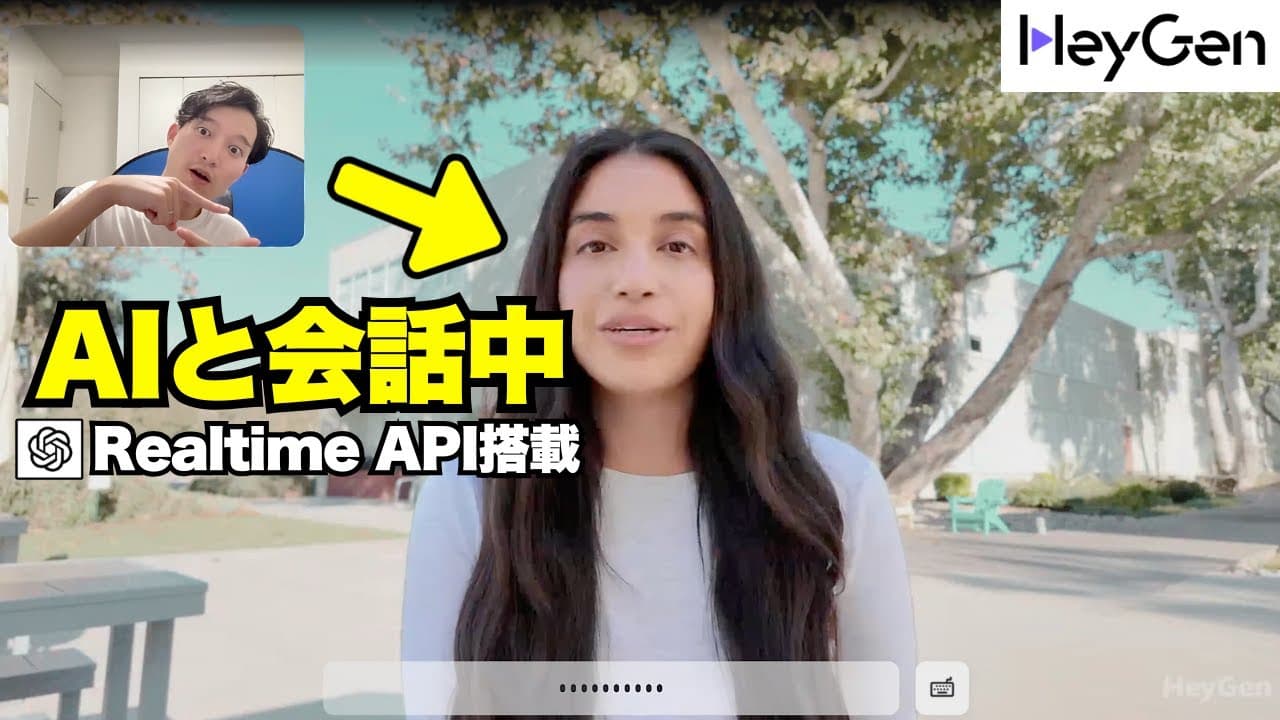
HeyGenの「Interactive Avatar」を使うと、OpenAI Realtime APIを活用した応答の速いAIアバターと日本語で会話できます。ナレッジベースの追加、Zoom参加、Webサイトへの埋め込み、自分をモデルにしたアバター作成にも対応しますが、紹介時点ではベータ版で、精度の検証や順番待ちが必要です。
Transcript
こんにちはこんにちは何かお手伝いできる ことはありますかあなたはどういう システムですか私はAIチャットボットで ユーザーの質問に答えたり情報を提供し たりするために開発されています複数の 言語でコミュニケーションを取ることが でき様々なトピックについてサポートする ことが可能 ですはいということでこんにちはケトです えこのチャンネルは生生AIの最新情報や 活用事例を紹介してます是非チャンネル 登録などお願いいたしますで冒頭にお見せ したやつはですねイジェンと言われる アバターを作成してくれるサービスの最新 機能であるインタラクティブアバターって いう機能を使って作ったものになってます でこのインタラクティブアバターの機能は ですねま冒頭でお見せした通りのアバター が作れるんですけどえどんな... Read More
Key Insights
- Interactive Avatarは、OpenAI Realtime APIを活用し、人物型アバターと応答の速い音声会話を行えるHeyGenのベータ機能である。
- 利用手順は、HeyGenへログインし、左側の「Lab」から機能を開き、アバターと言語を選んで新しいチャットを開始する流れである。
- 日本語会話は、言語設定を「Japanese」に変更することで利用でき、実演ではロールプレイの提案から会話の進行まで音声で完結している。
- ナレッジベースは、テキストやURLから専門知識を登録し、その内容を参照する会話型アバターを構成できる仕組みである。
- 著作権情報の実演は、登録した資料に基づき、アクセス制限やrobots.txtなどの画像収集対策をアバターが回答できることを示している。
- Zoom連携は、Interactive Avatarを会議画面へ参加させ、利用者とリアルタイムに会話させられる機能である。
- 自作アバターの収録は、約2分間話した後に15秒間沈黙し、さらに表示されたパスコードを読む手順で進められる。
- 活用候補は、カスタマーサポート、コーチング、コンサルティング、自己紹介、ロールプレイであるが、専門知識の回答精度は検証が必要である。
Install to Summarize YouTube Videos and Get Transcripts
Explore YouTube Video Summarizer or Get YouTube Transcript Extractor
Questions & Answers
Q: HeyGenで会話型AIアバターを試す方法は?
HeyGenへログインし、ホーム画面左側の「Lab」から「Interactive Avatar」を選択します。次に用意されたアバターを選び、言語を日本語に変更して「Start New Chat」を押すと会話を開始できます。紹介時点では正式搭載前のベータ機能として案内されています。
Q: Interactive Avatarとは何ですか?
Interactive Avatarは、人物型アバターとリアルタイムに音声会話できるHeyGenの機能です。OpenAI Realtime APIを活用していると説明されており、質問への回答だけでなく、利用者の発言に応じたロールプレイや、登録知識に基づく案内にも利用できます。
Q: HeyGenのAIアバターを日本語で会話させる方法は?
会話画面にある言語選択を「Japanese」に変更し、新しいチャットを開始します。実演では日本語で自己紹介した後、アバターが日本語でシナリオを提案し、部下へのフィードバックを題材とするロールプレイを継続できました。
Q: AIアバターに専門知識を追加する方法は?
Interactive Avatarの画面で「All Avatar」を選び、「Knowledge Base」から新しい知識を登録します。テキストを直接入れる方法に加えてURLも添付できると説明されています。登録後、そのナレッジをアバターに設定すると、内容を参照した会話が可能になります。
Q: ナレッジベースの回答精度はどの程度ですか?
実演では、登録資料に含まれていたアクセス制限やrobots.txtに関する内容が回答へ反映されました。ただし、話者は知識をどの程度正確に扱えるかについて、かなりの検証が必要だと述べています。この事例だけで、あらゆる質問への正確性が確認されたわけではありません。
Q: HeyGenのAIアバターをZoomに参加させる方法は?
HeyGenとZoomをあらかじめ連携し、言語を日本語に設定して「Meet Avatar in Zoom Now」を選択します。Zoomが開いたら接続を許可することで、アバターが会議画面に参加し、利用者の発言に対してリアルタイムで応答できる状態になります。
Q: 自分をモデルにしたInteractive Avatarを作る方法は?
「Select Avatar」から「Create Interactive Avatar」を選び、案内に従って映像を収録します。実演者の説明では、約2分間話し続け、その後の15秒間は話さず、さらに表示されたパスコードを読む映像を撮影すると作成手続きへ進めます。
Q: 自作アバターの撮影を成功させるコツは?
動画のアップロードよりも、画面上で直接ライブ収録する方法が勧められています。約2分間は話し続け、話題に困った場合は五十音やアルファベットをゆっくり読み、その後の15秒間は頷く程度にして完全に黙ると、無音区間を認識させやすくなります。
Q: Interactive AvatarをWebサイトに設置する方法は?
Interactive Avatarの「Integrate」を開き、表示される埋め込み用コードを自分のWebサイトへ追加します。これにより、サイト上からアバターへアクセスできるようになります。また、共有リンクをコピーし、そのリンクから専用ページへ移動してもらう方法も紹介されています。
Q: 会話型AIアバターはどのような業務に活用できますか?
カスタマーサポート、専門分野のコーチングやコンサルティング、自己紹介、対話型ロールプレイなどが活用候補です。ナレッジベースを設定すれば特定分野の案内役にできますが、紹介時点ではベータ版であり、業務利用前に回答精度や運用条件を検証する必要があります。
Summary & Key Takeaways
-
HeyGenにログインし、ホーム画面左側の「Lab」から「Interactive Avatar」を開くと、用意されたアバターとの会話を試せます。アバターを選択して言語を日本語に変更し、「Start New Chat」を押せば開始できます。実演では、部下へのフィードバックというシナリオを提案させ、応答を受けながらロールプレイを進めています。
-
ナレッジベースにはテキストやURLを登録でき、専門知識に基づく会話へ応用できます。実演では、政府の画像生成AIと著作権に関する資料を文字起こししたテキストを読み込ませ、AI学習による画像収集を制限する技術的措置を質問しました。回答にはアクセス制限やrobots.txtなど、登録内容に関連する対策が含まれていました。
-
アバターは事前連携を行うことでZoomへ参加させられるほか、共有リンクの発行や埋め込みコードによるWebサイト設置も可能です。自分のアバターを作る場合は、約2分間話した後に15秒間黙る映像と、表示されたパスコードを読む映像を収録します。紹介時点では作成できる自作アバターは1体とみられ、順番待ちや削除操作の制約も報告されています。
Read in Other Languages (beta)
Share This Summary 📚
Summarize YouTube Videos and Get Video Transcripts with 1-Click
Try YouTube Summary with ChatGPT & Claude or YouTube Transcript Generator
Explore More Summaries from KEITO【AI&WEB ch】 📚






Summarize YouTube Videos and Get Video Transcripts with 1-Click
Try YouTube Summary with ChatGPT & Claude or YouTube Transcript Generator