特別な機材なしでVTuber活動を始める方法
TL;DR
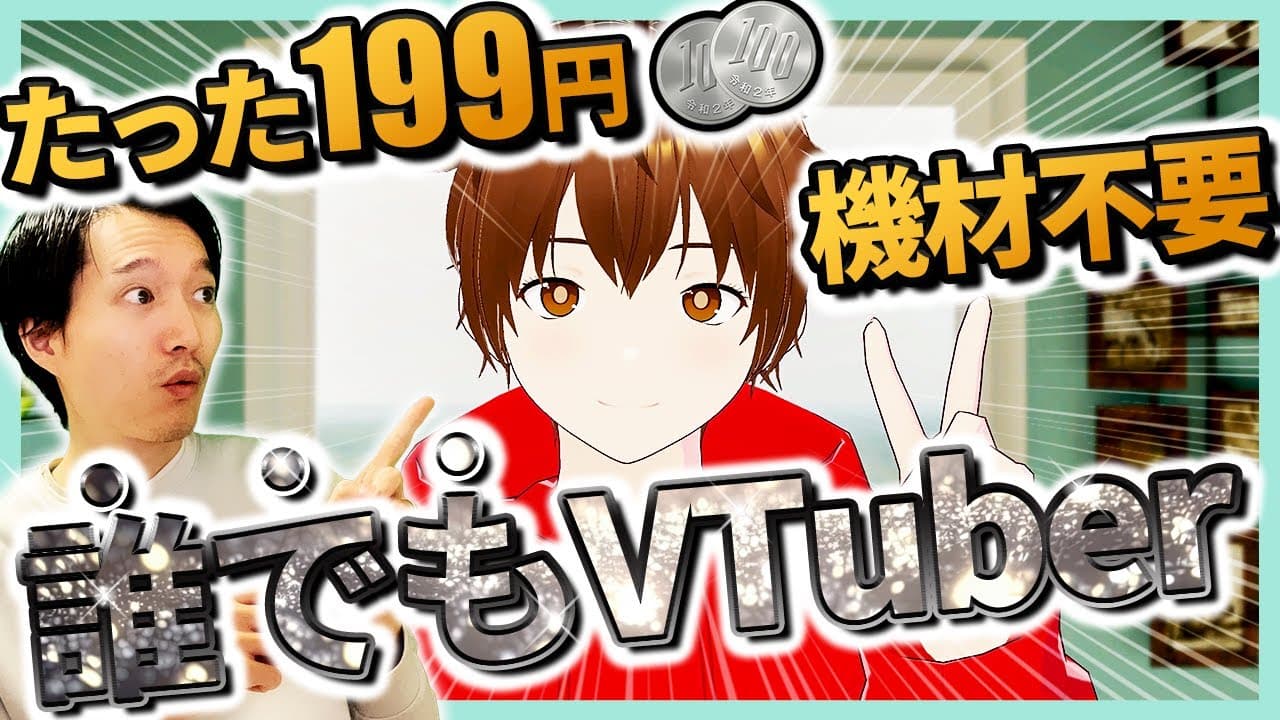
Webcam Motion Captureで動きをアバターへ反映し、VRoid Studioで作ったVRMファイルを読み込めば、特別な機材なしでVTuber活動を始められます。配信や動画制作ではUI非表示などに月額199円の契約が必要とされ、無料のOBSと組み合わせて収録や配信を行います。
Transcript
[音楽] はいみなさんこんにちは ケイトです今回はですね 冒頭でお見せしたこちらのキャラクターな んですけどご覧の通り僕の動きと連動して いますいわゆる vtuberみたいな感じですよねはい 今回はこれの作り方これのやり方を1から 全部解説していきたいと思いますなんと ですね皆さん特別な機会を使わずに vtuberデビューが誰でもできる時代 になりました vtuberに挑戦してみたかったって いう方は今日の動画を見てぜひ挑戦してみ てください めちゃくちゃ簡単にできます ちなみに私のチャンネルはAIやWEBに 関する便利なツールや情報を共有している チャンネルですチャンネル登録がお済みで ない方はチャンネル登録などお願いいたし ます最近インスタグラムとtiktokも 頑張ってますのでぜひフォ... Read More
Key Insights
- Webcam Motion Captureは、カメラに映った人の動きをアバターへ連動させ、手の指一本一本やピースなどのポーズも反映できるツールである。
- 導入手順は、利用環境に合うMac版またはWindows版をダウンロードし、顔を映すアプリとアバター操作用アプリの二つを起動する流れである。
- 基本的なアプリ利用は無料である一方、配信や動画制作のためのUI非表示や、外部アプリでのトラッキングデータ利用には契約が必要である。
- 有料契約の料金は動画内で月額199円と案内されており、紹介された構成ではVRoid StudioとOBSを無料で利用できると説明されている。
- VRoid Studioは、女性または男性のモデルを選び、髪型や体型などをゲームのキャラクターメイクに近い操作で設定できるアバター作成ソフトである。
- 作成したアバターはVRoid StudioからVRM 0.0形式で書き出し、Webcam Motion Captureの「VRMファイルを開く」から読み込んで利用する。
- アバターの表示はWebcam Motion Capture上で高さ、距離、向き、縦横の回転を調整でき、用途に応じてアニメーションも加えられる。
- 動画へアバターを重ねる場合は背景を緑色に設定し、スペースキーでUIを消してから、OBSで収録またはYouTube配信を行う流れが示されている。
Install to Summarize YouTube Videos and Get Transcripts
Explore YouTube Video Summarizer or Get YouTube Transcript Extractor
Questions & Answers
Q: 特別な機材なしでVTuberになる方法は?
Webcam Motion Capture、VRoid Studio、OBSを組み合わせます。VRoid Studioでアバターを作ってVRM形式で保存し、Webcam Motion Captureへ読み込んでカメラの動きを反映させます。その画面をOBSで収録または配信すれば、紹介された構成でVTuber活動を始められます。
Q: Webcam Motion Captureの導入方法は?
公式サイトからMac版またはWindows版を選んでダウンロードします。取得したファイルには顔を映すアプリとアバターを操作するアプリが含まれているため、両方を起動します。カメラに自分を映して動くと、操作画面に表示されたアバターが連動します。
Q: Webcam Motion Captureは無料で使えますか?
基本的なアプリ機能は無料でも利用できると説明されています。ただし、生配信や動画作成に向けてUIを非表示にする場合や、外部アプリでトラッキングデータを使用する場合などは、サブスクリプションの購入が必要です。動画内で案内された料金は月額199円です。
Q: VTuber用のオリジナルアバターを作る方法は?
無料のVRoid Studioを使い、新規作成から女性または男性のモデルを選択します。その後、ゲームのキャラクターメイクのような操作で髪型や体型などを設定します。完成したら右上のメニューからVRMエクスポートを選び、VRM 0.0形式で保存します。
Q: VRoid Studioのアバターを読み込む方法は?
Webcam Motion Captureのアバター操作画面で、右上にある「VRMファイルを開く」を選択します。続いて、VRoid StudioからVRM 0.0形式で書き出したファイルを開きます。読み込み後は、高さ、カメラからの距離、向きや回転を調整して表示を整えます。
Q: アバターだけを動画へ合成する方法は?
Webcam Motion Captureの背景を緑色に設定し、動画へ重ねやすいグリーンバックの状態にします。さらにスペースキーを押して操作用UIを非表示にし、その画面をOBSでキャプチャーします。この構成により、動画の右下などへアバターを配置する用途に対応できます。
Q: OBSを使ってVTuber配信や収録をする方法は?
Webcam Motion Captureでアバターを動かし、必要に応じて背景を緑色に設定してUIを非表示にします。その状態の画面を無料のOBSでキャプチャーすれば、YouTubeの生配信や動画収録に利用できます。動画ではOBS自体の詳細設定には踏み込まず、組み合わせ方までが示されています。
Q: VTuberの設定にはどのくらい時間がかかりますか?
話者は、Webcam Motion CaptureとVRoid Studioを調べ始めてから、一連の設定を約1時間で完了したと述べています。ただし、これは話者個人の体験であり、利用環境やアバター制作の細かさによって所要時間は変わり得るため、全員が同じ時間で終えられるという根拠は示されていません。
Summary & Key Takeaways
-
最初にWebcam Motion CaptureのMac版またはWindows版をダウンロードし、顔を映すアプリとアバターを操作するアプリの両方を開きます。カメラで捉えた体や指の動きがキャラクターへ反映され、操作画面では高さ、距離、向き、回転などを調整できます。基本利用は無料ですが、UIを消した配信や動画制作、外部アプリでのトラッキングデータ利用には月額199円の契約が必要と説明されています。
-
次に無料のVRoid Studioをダウンロードし、新規作成から女性または男性のモデルを選びます。ゲームのキャラクターメイクのように髪型や体型などを設定し、完成後は右上のメニューからVRMエクスポートを選択します。形式はVRM 0.0を指定し、タイトルなどを入力して書き出せば、Webcam Motion Captureで使うオリジナルアバターのファイルが完成します。
-
最後にWebcam Motion Captureの「VRMファイルを開く」から作成済みファイルを読み込み、アバターの高さ、距離、向きを整えます。動画内へ重ねる場合は背景を緑色にし、スペースキーでUIを非表示にしてから、無料のOBSで画面を収録または配信します。話者は一連の設定を約1時間で完了したと述べていますが、これは本人の体験であり、すべての利用者に同じ所要時間を保証するものではありません。
Read in Other Languages (beta)
Share This Summary 📚
Summarize YouTube Videos and Get Video Transcripts with 1-Click
Try YouTube Summary with ChatGPT & Claude or YouTube Transcript Generator
Explore More Summaries from KEITO【AI&WEB ch】 📚






Summarize YouTube Videos and Get Video Transcripts with 1-Click
Try YouTube Summary with ChatGPT & Claude or YouTube Transcript Generator