Midjourneyプロンプトを簡単に作る方法
TL;DR
Midjourneyのプロンプトは、補助ツールでスタイル、照明、色、画質などを選び、生成された語句を具体的な指示文へ整えると作りやすくなります。単語を並べるだけでは意図しない画像も出るため、ツールは表現の候補や語彙を増やす目的で使い、生成結果を見ながら修正します。
Transcript
はいこんにちは ケイトです今回はミットジャーニーの プロンプトを作る時にどうやって作れば いいんだろうなって結構悩んでる方って いらっしゃると思うんですがそんな方に 向けたミッドジャーニーのプロンプトを 簡単に作れるWebツールをいくつか紹介 していきたいと思います 是非ミッドジャーニーのプロンプトが わからないって方は今日の動画を参考にし てみてください ちなみに私のチャンネルではAIやWEB に関する 便利なツールや情報を共有している チャンネルですチャンネル登録などぜひお 願いいたしますあとメンバーシップから 入れるAIコミュニティも始めましたので 興味がある方はぜひ参加してみてください そしたら本題に入っていきます はいということでミッドジャーニー行って Discordにこんな感じで... Read More
Key Insights
- プロンプト補助ツールは、スタイル、照明、色などの候補を選択し、Midjourneyへ貼り付けられる語句の組み合わせを作る仕組みである。
- スタイルの重みは、アニメ調など選択した表現をどの程度強く画像へ反映させるかを調整する項目として紹介されている。
- 自動生成されたプロンプトは、マグカップを指定しても持ち物として解釈され、アニメキャラクターが現れるなど意図を外す場合がある。
- ビジュアルプロンプトビルダーは、サイバーパンク、4K、アーティスト、任意の対象などを組み合わせてプロンプトを構成できる。
- 英単語を一覧表示するヘルパーは、3Dレンダーやシネマティックなど、狙った質感や表現に使える語彙を探す用途に向いている。
- 具体的な指示文は、単語だけの羅列よりも、対象、背景、素材、写真の種類といった要素を一つずつ明示する考え方で作られる。
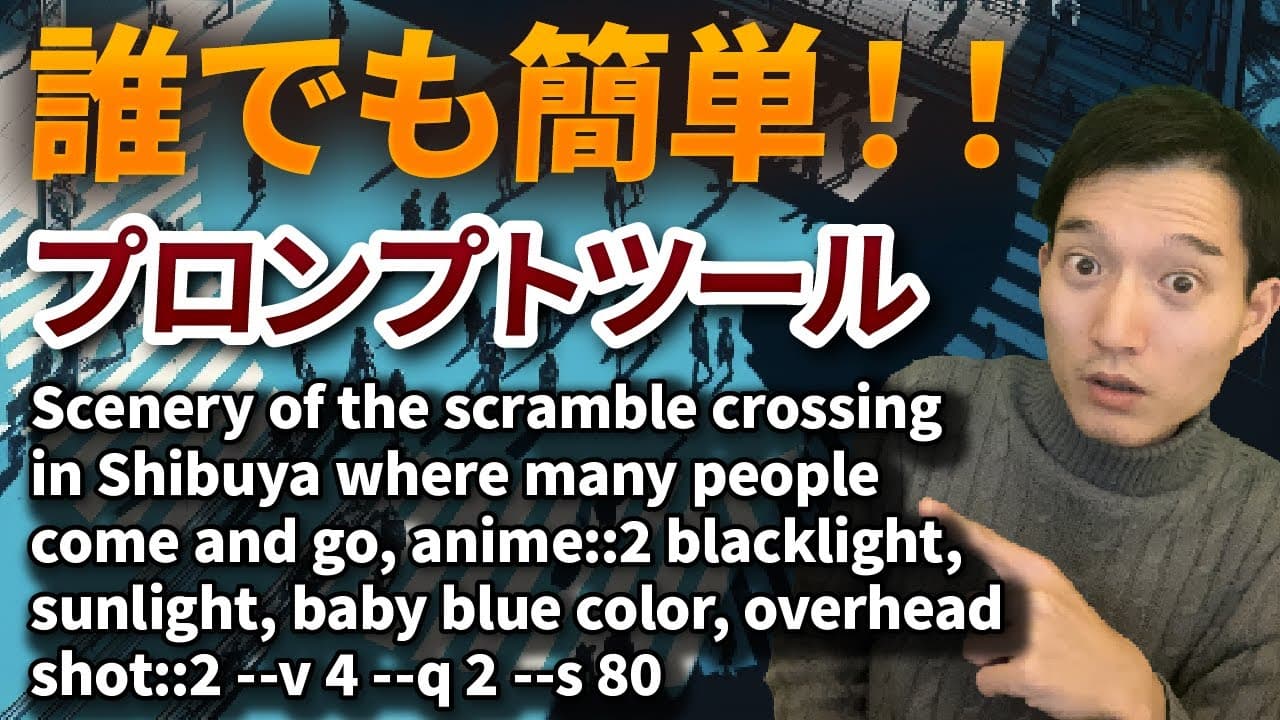
- 生成結果の確認は不可欠であり、渋谷のスクランブル交差点を狙った作例でも、新宿の歌舞伎町のように見える画像が生成されている。
- 補助ツールの主な価値は、完成プロンプトを任せきることではなく、未知の単語やアーティストを知り、発想と表現の幅を広げる点にある。
Install to Summarize YouTube Videos and Get Transcripts
Explore YouTube Video Summarizer or Get YouTube Transcript Extractor
Questions & Answers
Q: Midjourneyのプロンプトを簡単に作る方法は?
対象を入力し、プロンプト補助ツールでスタイル、照明、色、画質などの項目を選んで、生成された語句をMidjourneyへ貼り付けます。ただし、そのままでは意図と異なる画像になることがあるため、対象、背景、素材、写真の種類を具体的な指示文に整え、結果を見ながら修正することが重要です。
Q: Midjourney Prompt Helperはどのように使いますか?
最初にマグカップなど生成したい対象を入力し、アニメなどのスタイルとその重み、ブラックライトなどの照明、ベイビーブルーなどの色を選びます。選択内容に応じたプロンプトが画面上に作られるので、それをコピーしてMidjourneyで試し、不要な要素や不足する指示を調整します。
Q: プロンプト補助ツールだけで狙った画像を作れますか?
補助ツールだけで狙いどおりの画像を安定して作れるとは限りません。作例ではマグカップを生成したかったにもかかわらず、それを持つアニメキャラクターが表示されました。話者は、これらを完成品の自動作成手段ではなく、要点をつかみ、利用できる語彙を増やす補助として使うのがよいと述べています。
Q: 単語を並べるだけのプロンプトではなぜ不十分なのですか?
単語の関係や役割が明確でないと、Midjourneyが対象を意図とは異なる形で解釈することがあるためです。たとえばマグカップという語が、主役の製品ではなく人物の持ち物として反映される場合があります。「白い背景のセラミックマグ製品写真」のように、背景、素材、対象、表現形式を具体的に結び付けて指示します。
Q: ビジュアルプロンプトビルダーの使い方は?
用意された項目から作風、画質、アーティストなどを選び、カスタムプロンプト欄へ生成したい対象を入力して使います。動画内ではサイバーパンク、4K、アーティスト名、女性を組み合わせてプロンプトを作成し、Midjourneyへ貼り付けました。その結果、サイバーパンク感のある女性画像が生成されています。
Q: 英単語が並ぶプロンプトヘルパーは何に役立ちますか?
狙った見た目に関係する英単語を探し、手元のプロンプトへ部分的に追加する用途に役立ちます。動画では、立体的で現実感のある表現を狙う候補として、3Dレンダー、3D、シネマティックなどが挙げられました。ツール内の語句だけで完結させず、具体的な対象や状況の指示と組み合わせて使います。
Q: プロンプト補助ツールで表現の幅を広げる方法は?
普段は思い付かないスタイル、照明、色、画質、アーティストなどの候補を確認し、使えそうな語句を実際の生成で試します。結果が意図と合わなければ語句を削除または変更し、どの表現が画像へどう反映されたかを確かめます。この反復によって語彙を増やし、次回以降の手入力にも活用できます。
Q: 生成結果が指定した場所と違って見える場合はどうしますか?
場所の名前だけに頼らず、その場所を特徴付ける構図、人数、交差点の状態、照明、作風などをさらに具体化して再生成します。動画の作例では、渋谷のスクランブル交差点で人がごった返す写真を狙いましたが、話者には新宿の歌舞伎町のように見えました。この例からも、出力を確認して指示を修正する工程が必要です。
Summary & Key Takeaways
-
Midjourneyのプロンプト作成に迷う場合は、3種類のWebツールを補助的に利用できます。最初のツールでは、マグカップなどの対象を入力し、アニメ調の強さ、ブラックライト、ベイビーブルーといったスタイル、照明、色の項目を選ぶと、対応する語句を組み合わせたプロンプトが生成されます。
-
ビジュアルプロンプトビルダーでは、サイバーパンク、4K、アーティスト、女性などの項目を選択または入力し、その組み合わせをMidjourneyへ貼り付けます。作例ではサイバーパンクらしい女性画像が得られました。別のヘルパーでは、3Dレンダーやシネマティックなど、必要な表現を英単語の一覧から探せます。
-
補助ツールの出力だけでは、マグカップを指定してもアニメキャラクターが現れるなど、意図から外れる場合があります。話者は、単語の羅列ではなく「白い背景のセラミックマグ製品写真」のように対象、背景、素材、写真の種類を具体的に指示することを重視しています。ツールは発想と語彙を広げる用途に適しています。
Read in Other Languages (beta)
Share This Summary 📚
Summarize YouTube Videos and Get Video Transcripts with 1-Click
Try YouTube Summary with ChatGPT & Claude or YouTube Transcript Generator
Explore More Summaries from KEITO【AI&WEB ch】 📚






Summarize YouTube Videos and Get Video Transcripts with 1-Click
Try YouTube Summary with ChatGPT & Claude or YouTube Transcript Generator