ChatGPT Atlasでブラウザ作業を自動化する方法
TL;DR
ChatGPT Atlasは、閲覧中のページを理解するサイドバーと、購入やフォーム入力を代行するエージェント機能を備える。動画要約、情報収集、メール返信、定型クリック作業などを効率化できるが、送信内容や購入対象は実行前に人が確認する必要がある。
Transcript
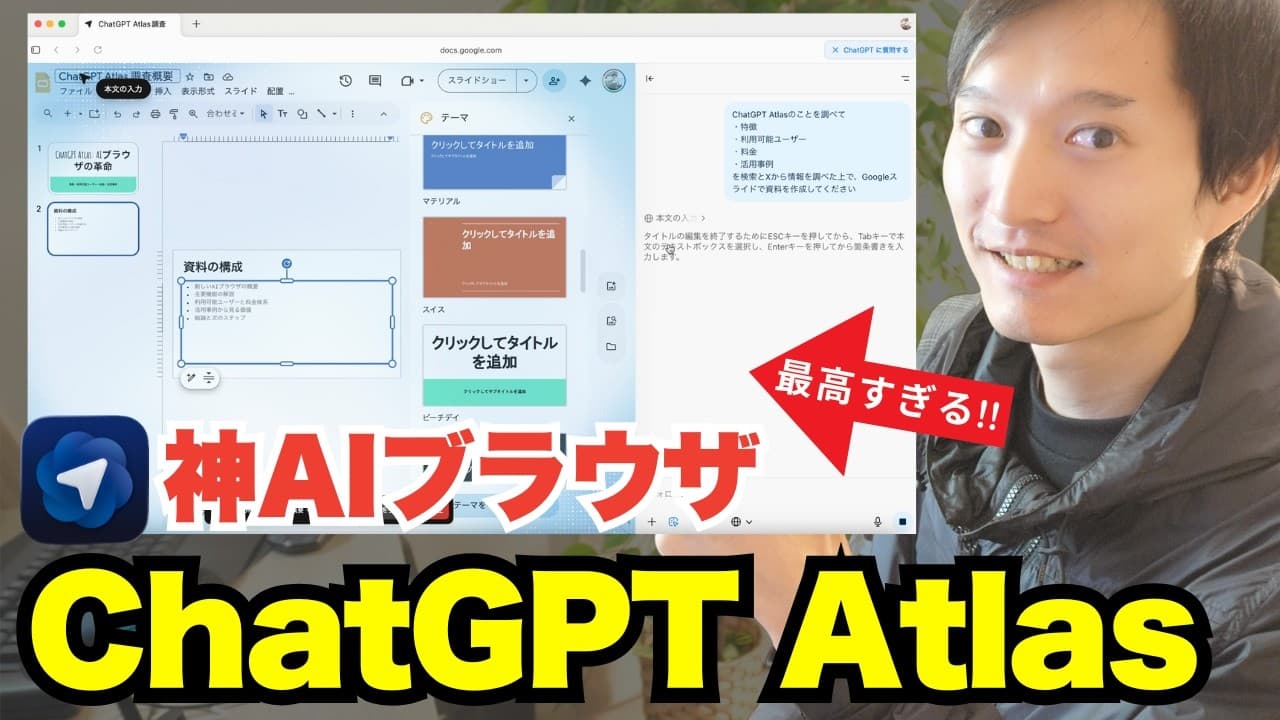
はい、こんにちは。ケトです。この チャンネルは生成最新情報や活用事例を 紹介してます。是非チャンネル登録などお 願いいたします。そして今回のテーマは ついに来てしまいました。チャatGPT のブラウザーアプリアトラスについてを 解説、そして実際に使ってみて便利なAI 活用を紹介していきたいと思います。と いうことで早速なんですけど、チャatト GPTのブラウザーのアトラスを解説する 前にまずこの解説をするための資料を作り たいのでアトラスにお願いしてみましょう 。ということでチャットGPTアトラスの ことを調べて特徴利用可能ユーザー料金 活用事例を検索とXから情報を調べた上で Googleスライドで資料を作成して くださいと試してアトラスに資料作成をお 願いしましょう。 はい、では資料が完成... Read More
Key Insights
- ChatGPTサイドバーは、現在開いているタブの内容を認識し、ページの要約や比較、YouTube動画の概要と目次の作成をブラウザ内で実行できる機能である。
- エージェントモードは、商品検索、カートへの追加、購入手続きなどの複数段階の操作を、画面上でAIがカーソルを動かしながら代行する仕組みである。
- 購入操作は、AIに任せたまま完結させるだけでなく、途中で人が操作を引き継ぎ、不要な商品を削除してからエージェントの作業を再開することも可能である。
- ブラウザメモリーは、過去の閲覧内容を参照して次のタスクに活用し、利用者に合わせた処理を可能にする機能で、設定画面から任意にオンとオフを切り替えられる。
- Atlasの通常機能は無料、Plus、Pro、Go、Enterprise、教育向けの各プランで利用できると紹介され、エージェントモードはPlus、Pro、Business向けと説明されている。
- Atlasは紹介時点でmacOSのみが利用可能であり、Windows、iOS、Android版は今後提供予定とされ、Chromeからブックマークや履歴などを取り込める。
- MyGPTは、料金表などの独自資料や定型指示を登録し、Atlasのサイドパネルから呼び出すことで、閲覧中のメールに応じた返信文の作成と送信に活用できる。
- フォーム入力の自動化は、氏名、連絡先、依頼内容、予算、参加人数などを整形して入力できる一方、氏名の漢字を誤る例もあり、送信前の人による確認が重要である。
Install to Summarize YouTube Videos and Get Transcripts
Explore YouTube Video Summarizer or Get YouTube Transcript Extractor
Questions & Answers
Q: ChatGPT Atlasとは何ですか?
ChatGPT Atlasは、ChatGPTの機能をブラウザに組み込んだアプリである。閲覧中のタブをサイドバーから認識し、WebページやYouTube動画の要約、内容の比較、質問への回答を行えるほか、エージェントモードでは画面操作を伴う作業も代行できる。
Q: YouTube動画をAtlasで要約する方法は?
対象のYouTube動画をAtlasで開き、右上の「ChatGPTに質問する」ボタンからサイドパネルを表示し、要約ボタンを押す。サイドパネルが開いている動画の情報を読み取り、内容の概要と目次を生成するため、関心のある項目を確認して視聴箇所を選びやすくなる。
Q: Atlasのエージェントモードで商品を購入する方法は?
ECサイトにログインした状態でエージェントモードを選び、欲しい商品の名称と購入まで進める指示を入力する。AIは商品を検索してカートに追加し、購入手続きを進める。動画の実演では確定前に確認が表示され、承認後に注文ボタンが押されて購入が完了した。
Q: Atlasの自動操作を途中で修正する方法は?
AIが操作している途中で問題を見つけた場合は、「引き継ぐ」ボタンを押して人がブラウザ操作を引き継ぐ。実演では、カートに残っていた不要な冷蔵庫を手動で削除し、その後に再開ボタンを押して購入処理を続行した。進行内容はサイドパネルでも確認できる。
Q: Atlasのブラウザメモリーとは何ですか?
ブラウザメモリーは、過去のブラウジング内容を参照し、その文脈を次のタスクに利用する機能である。設定画面のパーソナライズ項目からオンとオフを切り替えられ、利用者の閲覧傾向に合わせた処理が可能になる。メモリーや履歴は削除できると紹介されている。
Q: ChatGPT Atlasを利用できる端末とプランは?
動画の紹介時点ではmacOS版のみが利用でき、Windows、iOS、Android版は今後提供予定と説明されている。通常機能は無料、Plus、Pro、Go、Enterprise、教育向けの各プランに対応し、エージェントモードはPlus、Pro、Business向けの機能とされている。
Q: MyGPTとAtlasでメール返信を作る方法は?
料金表やサービス情報を知識として登録したMyGPTを事前に作成し、Gmailを開いた状態でAtlasのサイドパネルにスラッシュを入力して、そのGPTを呼び出す。表示中の依頼メールを読ませ、料金や受注条件を反映した返信文の作成と返信操作を指示できる。
Q: Atlasで問い合わせフォームを自動入力する方法は?
問い合わせページを開き、会社名、氏名、メールアドレス、依頼内容、予算、参加人数などをサイドパネルへ入力して、エージェントモードでフォーム入力と送信を指示する。不明な読み方はAIが確認する場合があるが、氏名の漢字を誤った実演もあるため、最終送信前の確認と修正が必要である。
Summary & Key Takeaways
-
ChatGPT Atlasでは、閲覧中のタブをChatGPTのサイドバーが認識し、ページやYouTube動画の内容を要約できる。動画では内容の概要だけでなく目次も生成され、関心のある箇所を探しやすくなる。ブラウザメモリーを有効にすると過去の閲覧内容を参照した作業も可能で、設定からオンとオフを切り替えられる。
-
エージェントモードは、商品検索、カートへの追加、購入手続き、問い合わせフォームへの入力など、画面上の操作を代行する。Amazonでマイクを注文する実演では、AIのカーソルと進行状況を確認でき、途中で人が操作を引き継いだ後に再開することもできた。購入確定前には確認が表示された。
-
活用例として、X上の情報収集から投稿文の作成と投稿、SNSでのフォローバック、Gmail上での返信文作成、問い合わせフォームの入力が紹介された。MyGPTに料金表や定型情報を登録してサイドパネルから呼び出せば、閲覧中のメール内容と社内情報を組み合わせた返信作業にも利用できる。
Read in Other Languages (beta)
Share This Summary 📚
Summarize YouTube Videos and Get Video Transcripts with 1-Click
Try YouTube Summary with ChatGPT & Claude or YouTube Transcript Generator
Explore More Summaries from KEITO【AI&WEB ch】 📚






Summarize YouTube Videos and Get Video Transcripts with 1-Click
Try YouTube Summary with ChatGPT & Claude or YouTube Transcript Generator