ChatGPTでAdobeアプリを操作する方法
TL;DR
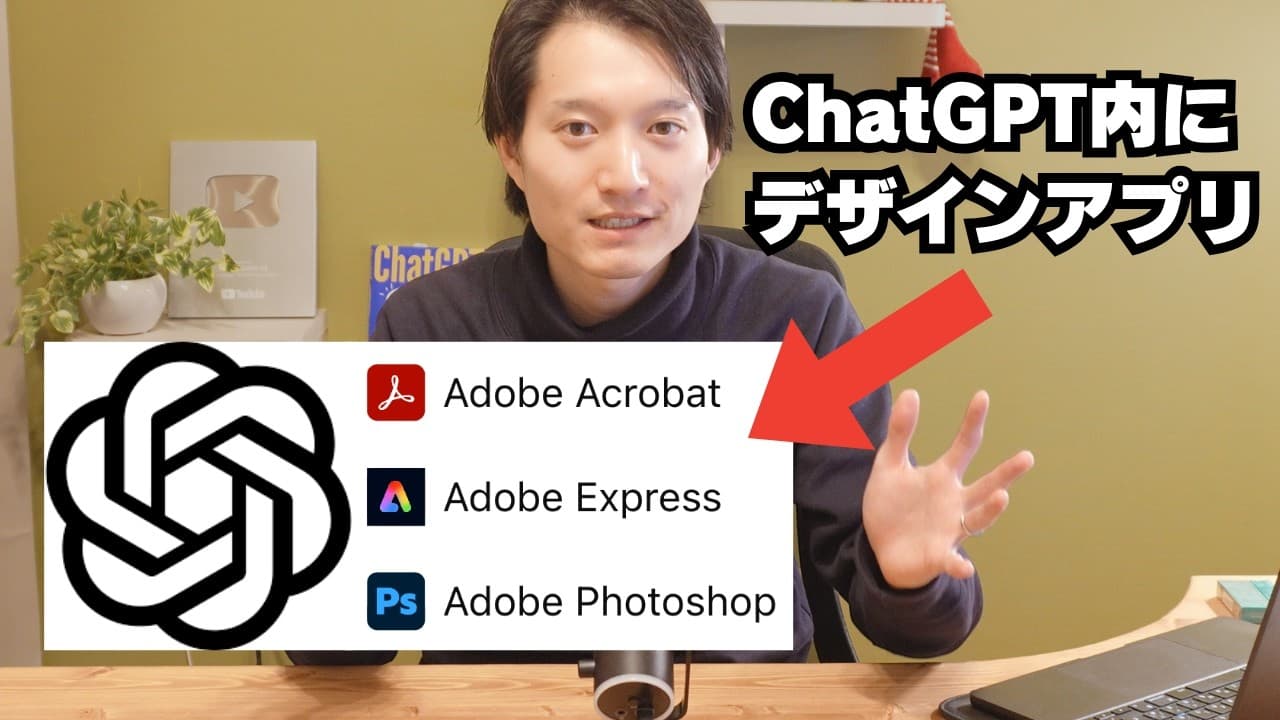
設定の「アプリとコネクター」からAdobe製品を接続すると、ChatGPT上で画像加工、デザイン作成、PDF編集を自然言語で指示できます。特にPhotoshopは、明るさ調整、背景削除、対象物の選択と部分補正を簡単に行える点が便利です。
Transcript
はい、こんにちは。ケトです。この チャンネルは生成の最新情報や活用事例を 紹介してます。是非チャンネル登録などお 願いいたします。チャatGPTに デザインソフトで有名なADOBのツール が入ってきて、それをチャatGPT上 から簡単に利用することができるように なりましたので、こちらについてを紹介し ていきたいと思います。はい、ということ で今回ですね、チャATGPTにADOB のサービスが入ってきたんですけど、まず ですね、皆さんセットアップをする必要が ありますので、セットアップの方法を解説 いたします。え、こちらのですね、プラス ボタンを押してもらって、さらに表示って ところここにですね、こんな感じで出て くるんですが、え、セットの仕方は自分 のチャットGPTアカウントの左下の アイ... Read More
Key Insights
- Adobe連携の準備は、ChatGPTの設定にある「アプリとコネクター」から対象サービスを選び、Adobeへの接続を完了する手順で行える。
- Photoshop連携は、アップロードした画像に対して「明るさを調整したい」と入力するだけで、異なる補正方法を複数提案できる。
- 画像の背景削除は、「人物以外の背景を全て削除して」のように自然言語で対象を指定すると、人物だけを残した画像を生成できる。
- 部分補正は、「ステーキのみを選択して」と対象物を伝えた後に明るさ調整を依頼することで、指定箇所だけを編集できる。
- Photoshopで処理した画像は、画面右上の「Open in Photoshop」からWebアプリへ移動し、通常の機能で追加編集できる。
- Adobe Express連携は、YouTubeサムネイルなどのテンプレートを検索し、選択したデザイン内のテキストを変更する用途に使える。
- Acrobat連携は、複数のPDFや画像をアップロードして一つのPDFに結合したり、ChatGPTで作成した文書をPDF化したりできる。
- 各連携の実用性は均一ではなく、ExpressとAcrobatは利点が限定的だった一方、Photoshopは専門知識を補う操作支援として便利である。
Install to Summarize YouTube Videos and Get Transcripts
Explore YouTube Video Summarizer or Get YouTube Transcript Extractor
Questions & Answers
Q: ChatGPTでAdobeアプリを接続する方法は?
ChatGPT画面左下のアカウントアイコンから設定を開き、「アプリとコネクター」を選択します。画面下部のブラウザーアップにあるAdobe Acrobat、Adobe Express、Adobe Photoshopから使いたいものを選び、「接続する」を押します。接続後に「切断する」と表示されれば準備完了です。
Q: ChatGPTでPhotoshopを使って画像の明るさを調整する方法は?
画像をChatGPTへアップロードし、Adobe Photoshopを選択して「明るさを調整したいです」と入力します。すると複数の編集パターンが提案され、変化を抑えた補正、バーを動かす調整、ホワイトバランスを使う方法などから選び、好みに合わせて画像を修正できます。
Q: ChatGPTで画像の背景を削除する方法は?
Adobe Photoshopを選択した状態で画像をアップロードし、「人物以外の背景を全て削除して」のように、残したい対象と消したい範囲を自然言語で指定します。処理が完了すると人物以外を削除した画像が表示され、必要ならPhotoshopのWebアプリへ移動して追加編集できます。
Q: ChatGPTで画像の一部分だけを補正する方法は?
最初に「ステーキのみを選択して」のように、編集対象を自然言語で明確に指定します。ChatGPTが次に行いたい処理を尋ねたら「明るさ調整」と回答します。提案画像を選ぶと、指定したステーキ部分だけが選択され、色合いや明るさを局所的に変更できます。
Q: ChatGPTのAdobe Expressでサムネイルを作る方法は?
Adobe Expressを選び、「YouTubeサムネイル用のテンプレートをいくつか出してください」と依頼します。表示されたテンプレートを選択し、置き換えたい文字を自然言語で指示するとテキストを変更できます。仕上がりが不十分な場合は、共有ボタンからAdobe Expressへ移動して調整できます。
Q: ChatGPTのAcrobatで複数のPDFを結合する方法は?
Adobe Acrobatを選択して「アクロバットを開いて」と指示し、表示された画面から対象ファイルをアップロードします。その後、「アップロードしたPDFを一つに結合して」と依頼すると、複数のPDFをまとめられます。動画内では二つのPDFを結合し、別のPDFが末尾に追加されました。
Q: ChatGPTで作成した文書をPDFにする方法は?
まずChatGPTに契約書などの文書のひな形を作らせ、その後に「Acrobatで開いて」と指示します。表示されたPDF変換画面でコンバートを実行すると、文書がPDFに配置されます。レイアウトがずれた場合は、改行位置や全体配置を見直して作り直すよう自然言語で修正を依頼できます。
Q: ChatGPTのAdobe連携で最も便利な機能は何ですか?
紹介された機能の中では、Photoshop連携が最も便利だと評価されています。明るさ調整の候補提示、背景削除、対象物の自動選択、部分的な色補正を自然言語で実行でき、Photoshopの操作に慣れていない人でも専門的な画像編集へ取り組みやすくなるためです。
Summary & Key Takeaways
-
ChatGPTでAdobeの機能を使うには、アカウント設定から「アプリとコネクター」を開き、Adobe Acrobat、Adobe Express、Adobe Photoshopを選んで接続する。Adobeアカウントでログインするほか、アカウントなしで続行する選択肢もあり、接続後はチャット画面のプラスボタンから各サービスを呼び出せる。
-
Photoshop連携では、画像をアップロードし、明るさ調整や背景削除を自然言語で依頼できる。複数の補正方法が提案され、バーによる微調整やホワイトバランスの変更も可能である。さらに「ステーキのみを選択して」のように対象物を指定し、その部分だけ色や明るさを補正できる。
-
Adobe Expressではテンプレート検索とテキスト変更、AcrobatではPDFの閲覧、結合、文書からPDFへの変換を試せる。ただしExpressの自動編集やAcrobatの初回レイアウトには不安定さが見られ、必要に応じて各Adobeアプリ側で仕上げる方法が現実的である。紹介された中ではPhotoshop連携の利便性が最も高い。
Read in Other Languages (beta)
Share This Summary 📚
Summarize YouTube Videos and Get Video Transcripts with 1-Click
Try YouTube Summary with ChatGPT & Claude or YouTube Transcript Generator
Explore More Summaries from KEITO【AI&WEB ch】 📚






Summarize YouTube Videos and Get Video Transcripts with 1-Click
Try YouTube Summary with ChatGPT & Claude or YouTube Transcript Generator