Pika 1.0でAI動画を生成・編集する方法
TL;DR
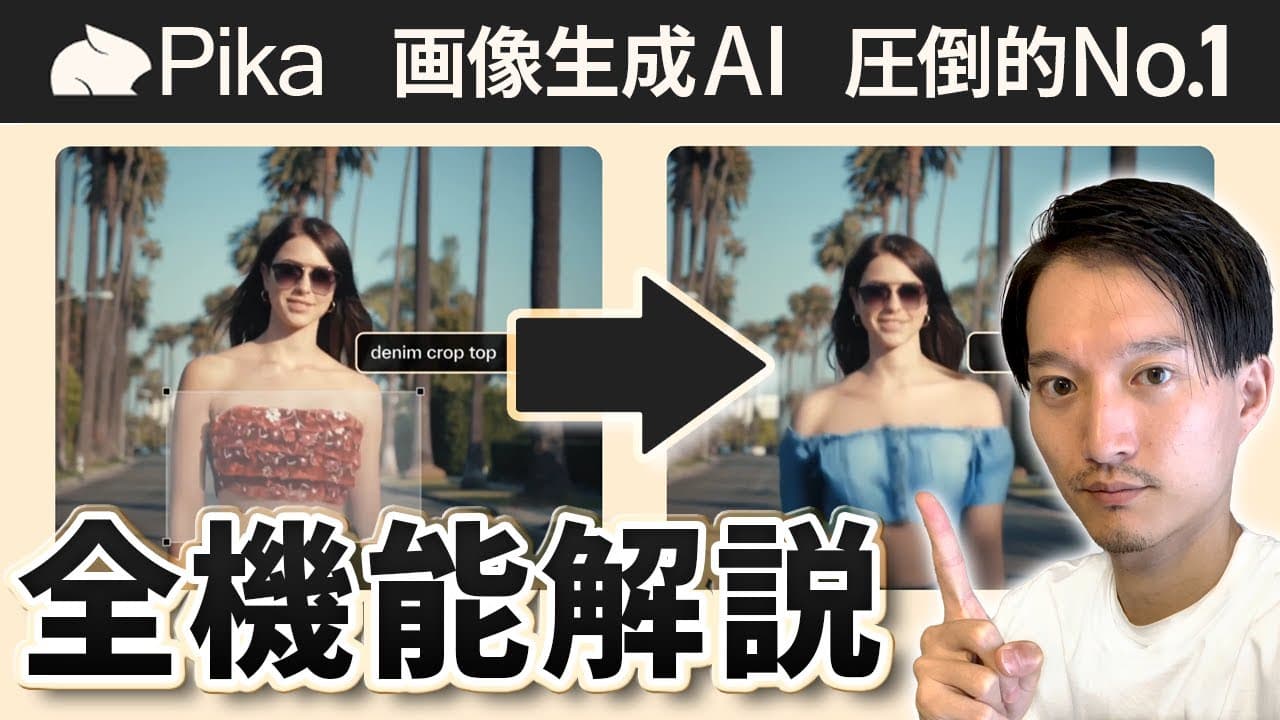
Pika 1.0は、プロンプトや画像から動画を生成し、縦横比の変更、部分編集、4秒単位の延長、カメラ動作の指定まで行えるウェブサービスです。生成後はアップスケールして高画質版をダウンロードできますが、紹介時点の無料版にはPikaの透かしが入ります。
Transcript
はいこんにちはケトですいや今回はですね まためちゃくちゃいい感じですはいもう 今年ナンバーワンの動画生成AIを紹介し ていきたいと思いますえまもう知ってる人 は知ってると思うんですけど今回紹介する 動画生成AIはピカっていう動画生成AI になりますえそしてですねこのピカって いう動画生成AIは最近ですねバージョン が上がりましてもうめちゃくちゃ最強なえ 動画AI系のサービスになってますえもう ざっくりもうネタバレしてしまうとスマホ 動画とかも作れるしえもちろんパソコン用 の横長の動画も作れるし動画内のですね 特定の場所を編集するみたいなこともでき てしまうめちゃくちゃすごいサービスに なってますはい今回はですねそんな バージョンが上がったピカをえ僕もですね ようやく使えるようになりましたので... Read More
Key Insights
- Pika 1.0は、テキストプロンプトを入力するだけで、その意図に沿った短い動画をウェブサイト上で生成できる動画生成AIである。
- 利用開始には、紹介時点ではGoogleまたはDiscordでサインインし、ウェイティングリストへ登録して招待メールを待つ必要がある。
- アスペクト比は、スマートフォン向けの縦長、パソコン向けの横長、投稿向けの1対1などから用途に応じて選択できる。
- キャンバス拡張は、完成済み動画の縦横比を変更し、元の映像には存在しなかった周辺部分を生成して画面を広げる機能である。
- 部分編集は、動画内の範囲を選択してプロンプトを適用し、指定した場所に人物などの要素を追加できるが、品質が低い場合もある。
- 動画延長機能は、標準で生成される3秒の動画へ4秒を追加でき、実演では同じ操作を重ねて7秒から11秒まで延長できた。
- モーションコントロールは、左右や上下への移動、回転、ズームなどを指定し、映像内のカメラ動作を調整できる機能である。
- 画像入力は、静止画だけ、または静止画とテキストプロンプトの組み合わせから動画を生成でき、実演では花火画像が動画化された。
Install to Summarize YouTube Videos and Get Transcripts
Explore YouTube Video Summarizer or Get YouTube Transcript Extractor
Questions & Answers
Q: Pika 1.0でAI動画を生成する方法は?
入力欄へ作りたい映像のテキストプロンプトを記述し、必要に応じて動画オプションやパラメーターを設定して生成ボタンを押します。処理の完了後に生成結果を確認し、意図と違う場合はリトライまたは再プロンプトを使って別の動画を生成できます。
Q: Pika 1.0を利用開始する方法は?
紹介時点では、Pikaのウェブサイトへアクセスし、GoogleまたはDiscordのアカウントでサインインしてウェイティングリストへ登録します。その後、利用可能になったことを知らせるメールが届けば、ログインして動画生成機能を使えるようになります。
Q: Pika 1.0で縦型動画を作る方法は?
ビデオオプションでスマートフォン向けの縦長アスペクト比を選び、プロンプトを入力して動画を生成します。横長や1対1も選択できるため、スマートフォン、パソコン、YouTubeの投稿欄、Instagramなど、掲載先に合わせた画面比率を指定できます。
Q: 生成済み動画の画面サイズを広げる方法は?
対象動画の編集メニューからキャンバス拡張を選び、希望する画面サイズやアスペクト比を指定して再生成します。この操作では元動画の周囲が新たに描写されますが、実演した車の映像では期待した位置まで完全に描かれず、結果にばらつきがありました。
Q: 動画内の一部分だけを編集する方法は?
編集機能で変更したい範囲を選択し、その場所に適用する内容をプロンプトとして入力して生成します。実演では木の前へ男女のカップルを追加できましたが、人物の品質は低めでした。部分編集が可能でも、常に自然な結果になるとは限りません。
Q: Pika 1.0で動画の長さを延長する方法は?
対象動画のメニューから4秒追加の機能を選び、再生成します。標準では3秒の動画が生成されますが、実演では4秒を追加して7秒にし、さらに同じ操作を行って11秒まで延長できました。繰り返し回数の上限については確認されていません。
Q: Pika 1.0でカメラの動きを指定する方法は?
モーションコントロールを開き、パンによる左右や上下への移動、右回りや左回り、ズームインやズームアウトなどを設定します。実演では複数の動作と移動幅を最大にして木の動画を生成し、さまざまな方向へ動く映像が作られました。
Q: 画像から動画を生成する方法は?
元にする画像を入力情報として追加し、必要に応じてテキストプロンプト、ズームなどの動作、ネガティブプロンプトを設定して生成します。画像だけでも、画像とテキストの組み合わせでも生成でき、実演では花火の画像と花火を示す指示から動画が作られました。
Q: 生成動画を高画質で保存する方法は?
生成結果のメニューからアップスケールを実行し、高画質化された動画のダウンロードボタンを押して保存します。通常の生成結果もダウンロードできますが、説明者は高画質版を保存するため、先にアップスケールしてからダウンロードする方法を推奨しています。
Q: Pika 1.0の設定では何を調整できますか?
フレームレート、モーション、ネガティブプロンプト、シード値、本文との整合性などを調整できます。フレームレートはデフォルトが24で、実演では8も選択可能と説明されました。ネガティブプロンプトでは、暗さや崩れなど避けたい表現を指定できます。
Q: Pika 1.0の無料利用時の注意点は?
紹介時点では有料課金をせず無料で利用できましたが、生成動画にはPikaのロゴの透かしが入ります。説明者は透かしによって用途が制限される点を欠点として挙げています。将来の有料プランや透かし除去については予想にとどまり、確定情報は示されていません。
Summary & Key Takeaways
-
Pika 1.0は、従来のDiscord内サービスからウェブサイト上で使う形式へ移行した動画生成AIです。紹介時点では招待制で、GoogleまたはDiscordのアカウントでサインインし、ウェイティングリストへ登録して案内メールを待つ必要があります。利用可能になった後は、入力欄へテキストプロンプトを記述して生成ボタンを押すだけで動画を作成できます。
-
生成時には、スマートフォン向けの縦長、パソコン向けの横長、投稿欄やInstagram向けの1対1など、用途に合うアスペクト比を選択できます。完成済み動画のキャンバスを拡張して画面外を描き足すことや、範囲を指定して人物などを追加する部分編集も可能です。ただし、実演では人物追加の品質が低く、指示どおりにならない場合も確認されました。
-
動画は標準の3秒から4秒ずつ延長でき、実演では7秒、さらに11秒まで伸ばせました。パン、上下左右の移動、回転、ズームなどのモーション制御に加え、ネガティブプロンプト、シード値、プロンプトとの整合性、フレームレートも設定できます。画像とテキストを組み合わせた動画生成、再試行、再プロンプト、共有、アップスケール、ダウンロードにも対応します。
Read in Other Languages (beta)
Share This Summary 📚
Summarize YouTube Videos and Get Video Transcripts with 1-Click
Try YouTube Summary with ChatGPT & Claude or YouTube Transcript Generator
Explore More Summaries from KEITO【AI&WEB ch】 📚






Summarize YouTube Videos and Get Video Transcripts with 1-Click
Try YouTube Summary with ChatGPT & Claude or YouTube Transcript Generator